Quién lo usa: administradores que crean su primer Zap con FieldPulse. Disponibilidad: todas las regiones; requiere una cuenta de Zapier.Este recorrido crea un Zap completo, de principio a fin: una fila nueva en una hoja de Google Sheets crea un prospecto en FieldPulse. Es una configuración común para captar prospectos: un formulario de “Contáctenos” en su sitio web, Facebook o Instagram escribe en una hoja de Google Sheets, y el Zap convierte cada fila nueva en un prospecto de FieldPulse automáticamente. El orden en que conecta las aplicaciones es importante: la aplicación de origen (Google Sheets) debe ir primero y después FieldPulse.
Descripción general
Zapier conecta dos aplicaciones para que un evento en una active una acción en la otra. En este ejemplo, FieldPulse es la aplicación receptora: importa registros de clientes como prospectos, que encontrará en Customers > Leads (clientes, prospectos) o en Company Settings > Customers > Leads (configuración de la compañía, clientes, prospectos). Google Sheets es la aplicación que activa el Zap, y su evento desencadenador es una fila nueva en la hoja de cálculo. Una vez que cree este Zap, podrá repetir el mismo procedimiento con cualquier aplicación compatible con Zapier. ¿Es la primera vez que usa Zaps? Comience con la Descripción general de Zapier para conocer qué son los desencadenadores y las acciones.Antes de comenzar
- Necesita una cuenta de Zapier. Si no tiene una, créela en zapier.com.
- Tenga lista la aplicación de origen. En este ejemplo, una hoja de Google Sheets en la que cada fila nueva representa un prospecto nuevo.
- Sepa qué columnas de la hoja de Google Sheets corresponden a qué campos del prospecto en FieldPulse (por ejemplo, qué columna contiene el nombre).
Crear el Zap
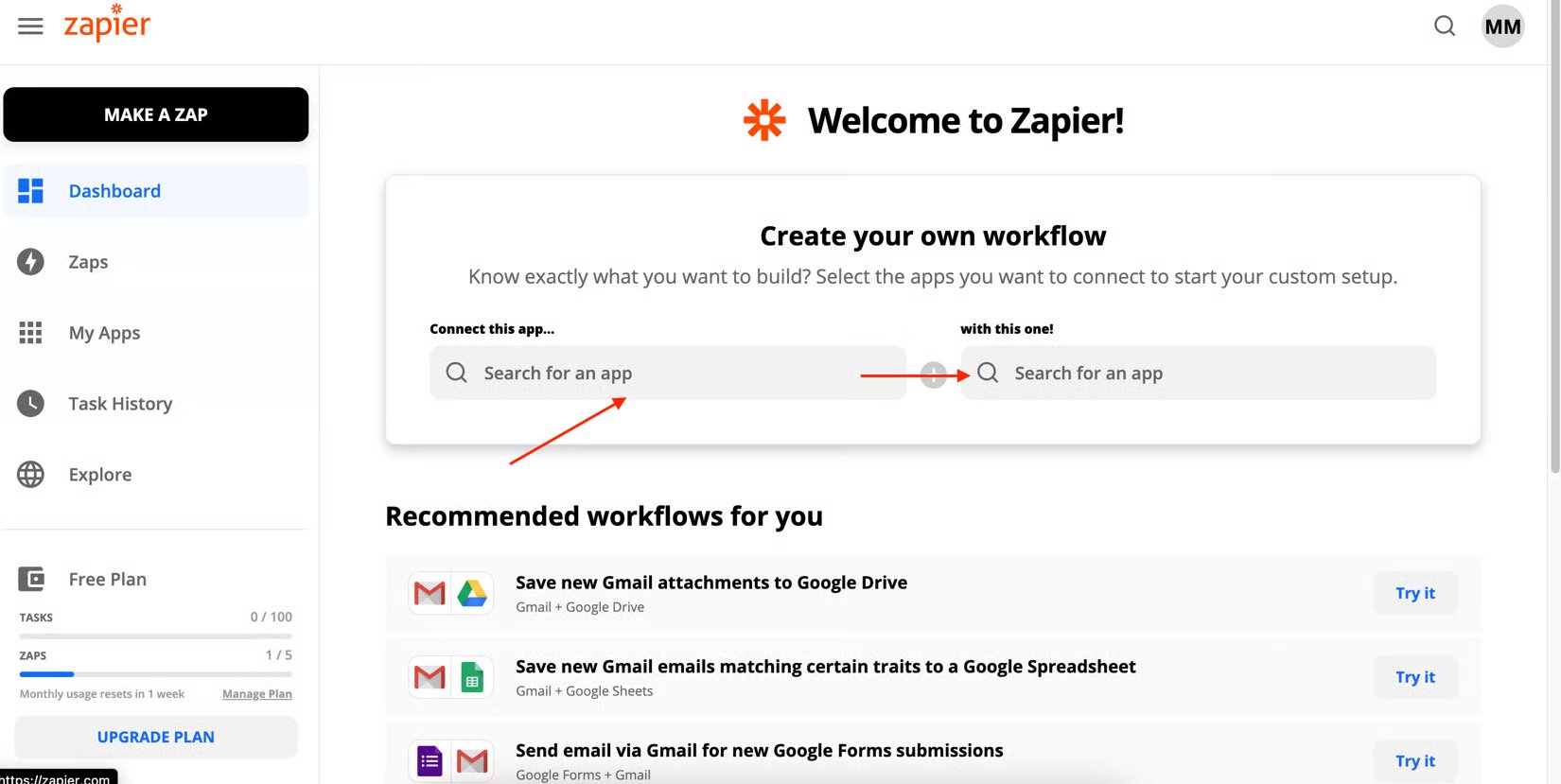
- Inicie sesión en su cuenta de Zapier y comience un Zap nuevo.
-
Busque y seleccione primero la aplicación que va a conectar con FieldPulse (en este ejemplo, Google Sheets) y después FieldPulse como segunda aplicación. Conéctelas en este orden: primero la aplicación de origen y en segundo lugar FieldPulse.
-
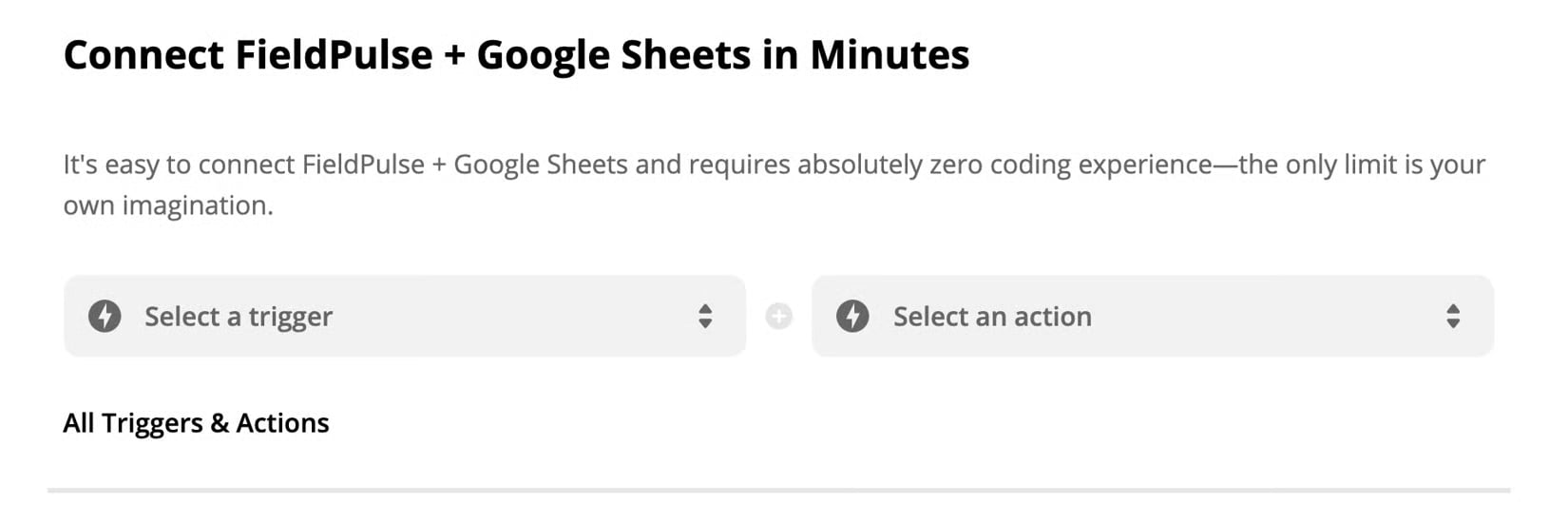
Elija el trigger (desencadenador): el evento de Google Sheets que inicia el Zap. Para este ejemplo, seleccione New Spreadsheet Row (fila nueva de hoja de cálculo).
-
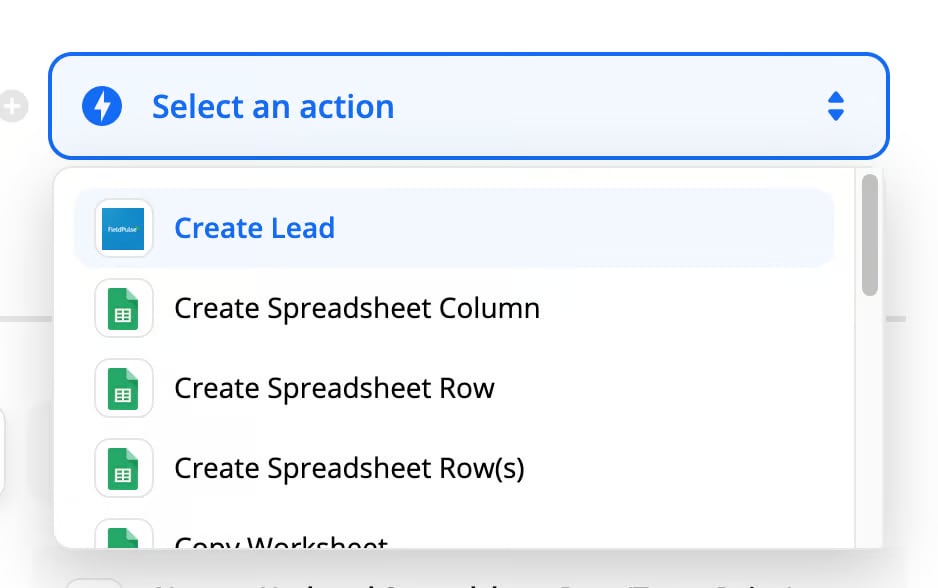
Elija la action (acción): lo que FieldPulse hace como respuesta. Ya que FieldPulse es la aplicación receptora, seleccione Create Lead (crear prospecto).
-
Seleccione Connect Google Sheets + FieldPulse (conectar Google Sheets + FieldPulse) para conectar las dos aplicaciones.
-
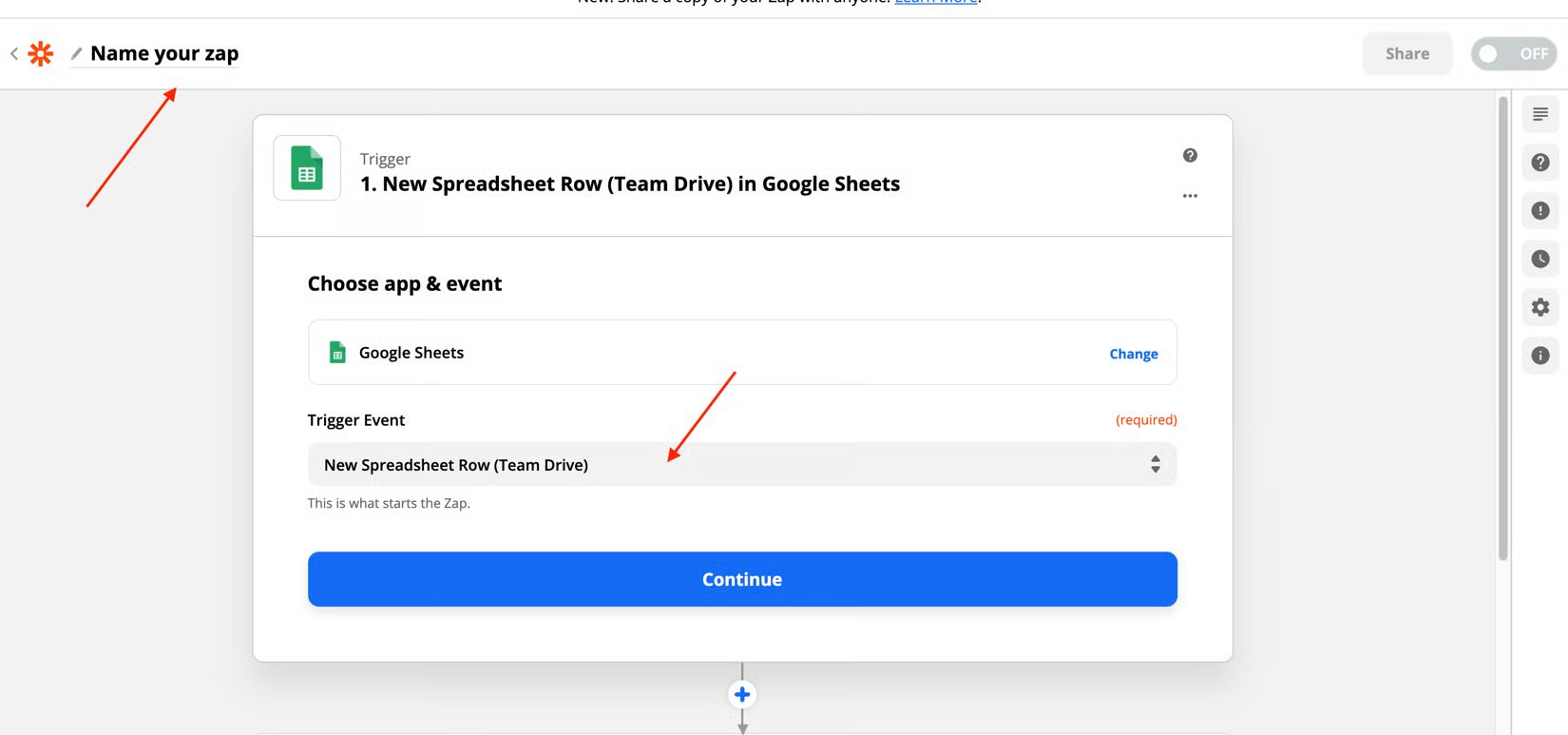
Asigne un nombre a su Zap para encontrarlo más adelante, confirme que el evento desencadenador sea New Spreadsheet Row y seleccione Continue (continuar).
-
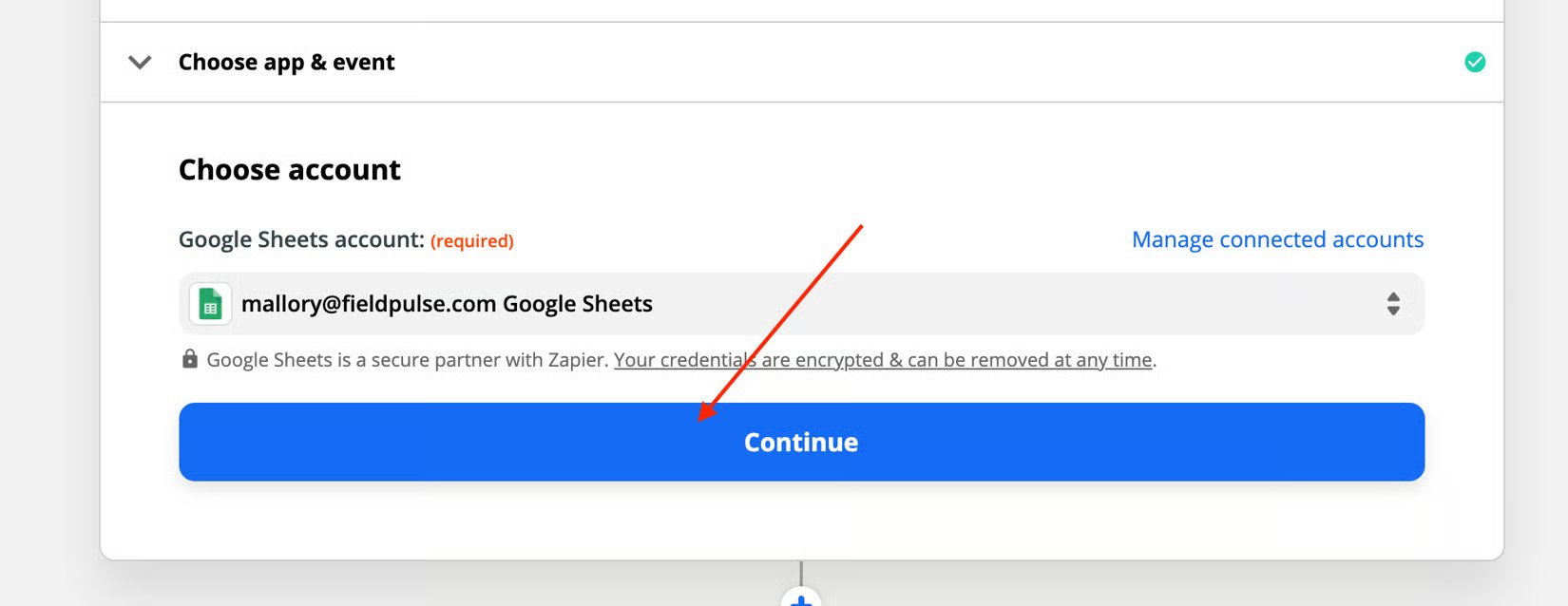
Elija la cuenta de Google que va a conectar (o + Connect a New Account (conectar una cuenta nueva)) y seleccione Continue.
- Complete las demás opciones del desencadenador de Google Sheets. El botón de la parte inferior dirá To Continue, Finish Required Fields (para continuar, complete los campos requeridos) hasta que complete todos los campos requeridos; cuando cambie a Continue, selecciónelo.
-
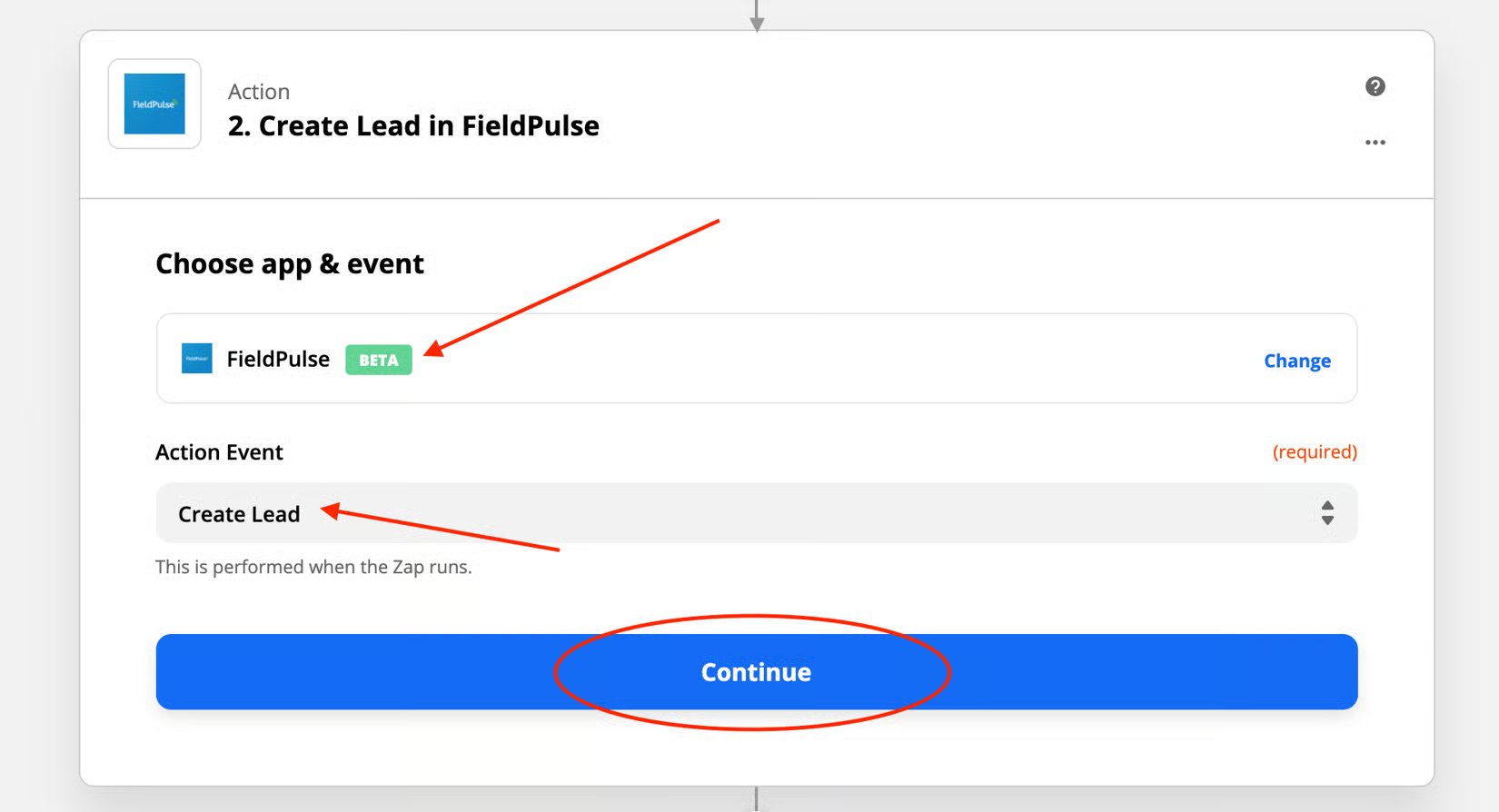
Seleccione la cuenta de FieldPulse que va a conectar, confirme que el Action Event (evento de acción) sea Create Lead y seleccione Continue.
-
Asigne los campos: para cada campo del prospecto en FieldPulse, seleccione la columna de la hoja de Google Sheets que lo llena. Por ejemplo, seleccione First Name (nombre) y luego la columna de la hoja de cálculo cuyos valores deben llenar el campo First Name de FieldPulse.
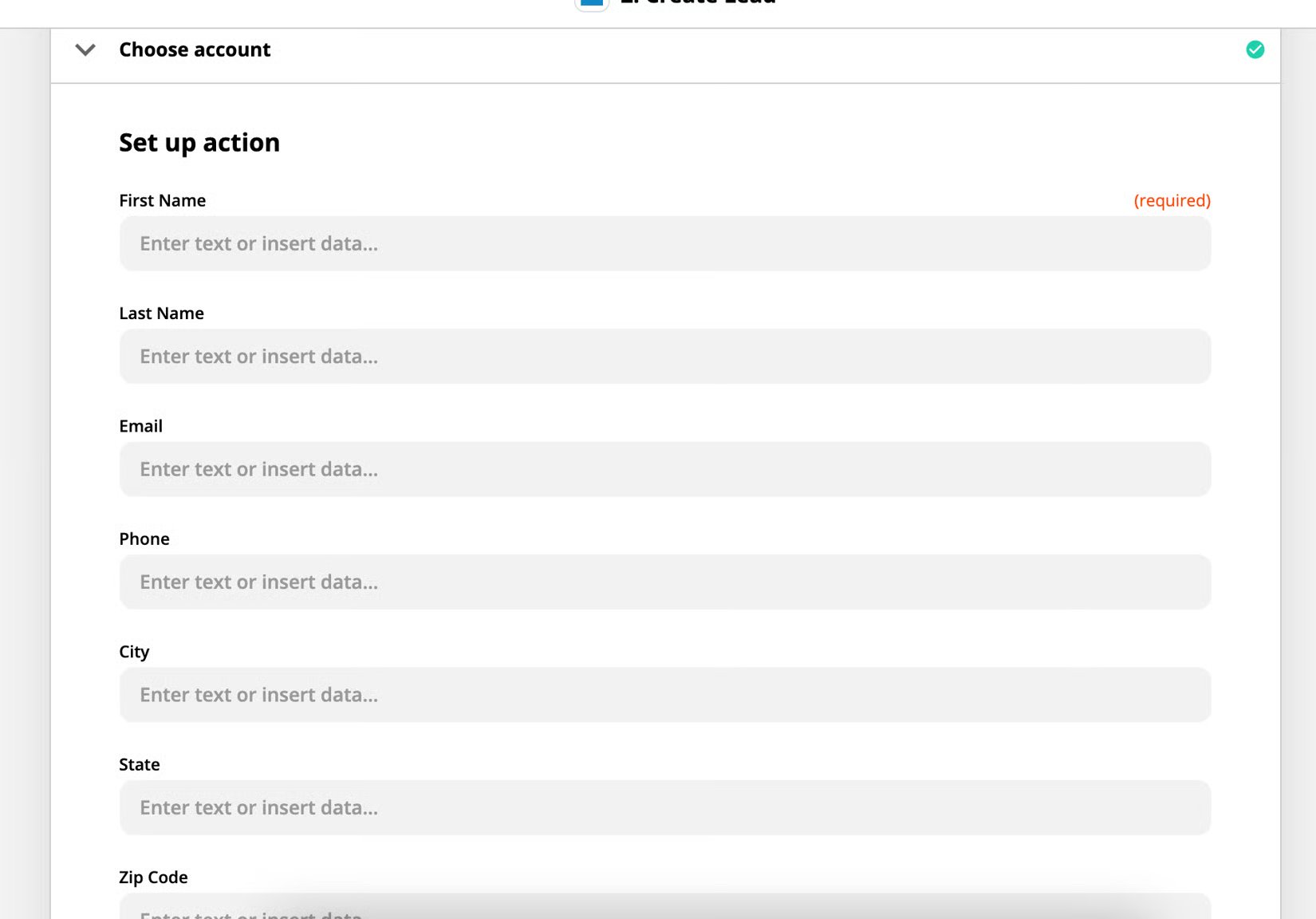
-
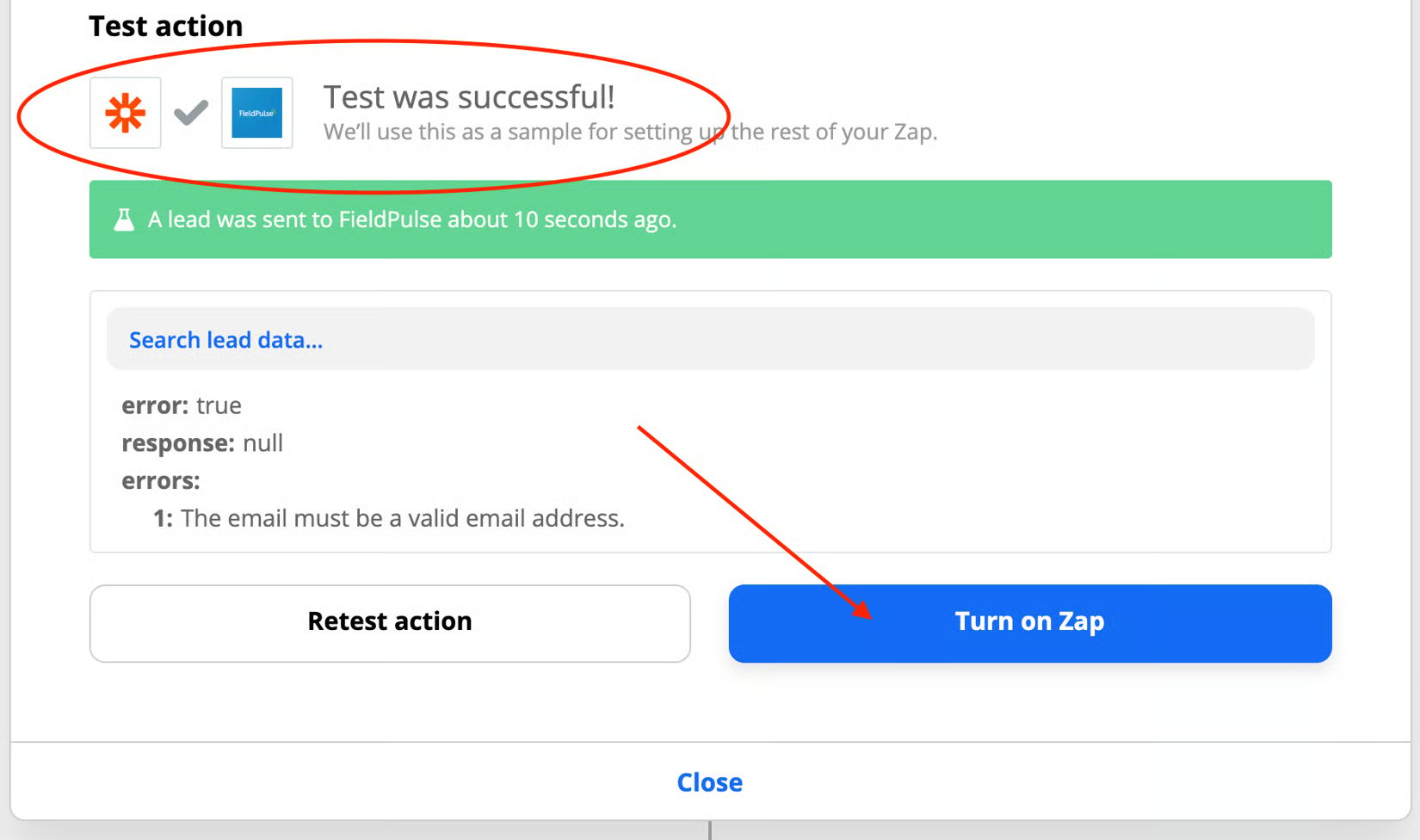
En la pantalla Test Action (probar acción), ejecute la prueba para confirmar que los datos fluyen de la hoja de Google Sheets a FieldPulse como usted quiere.
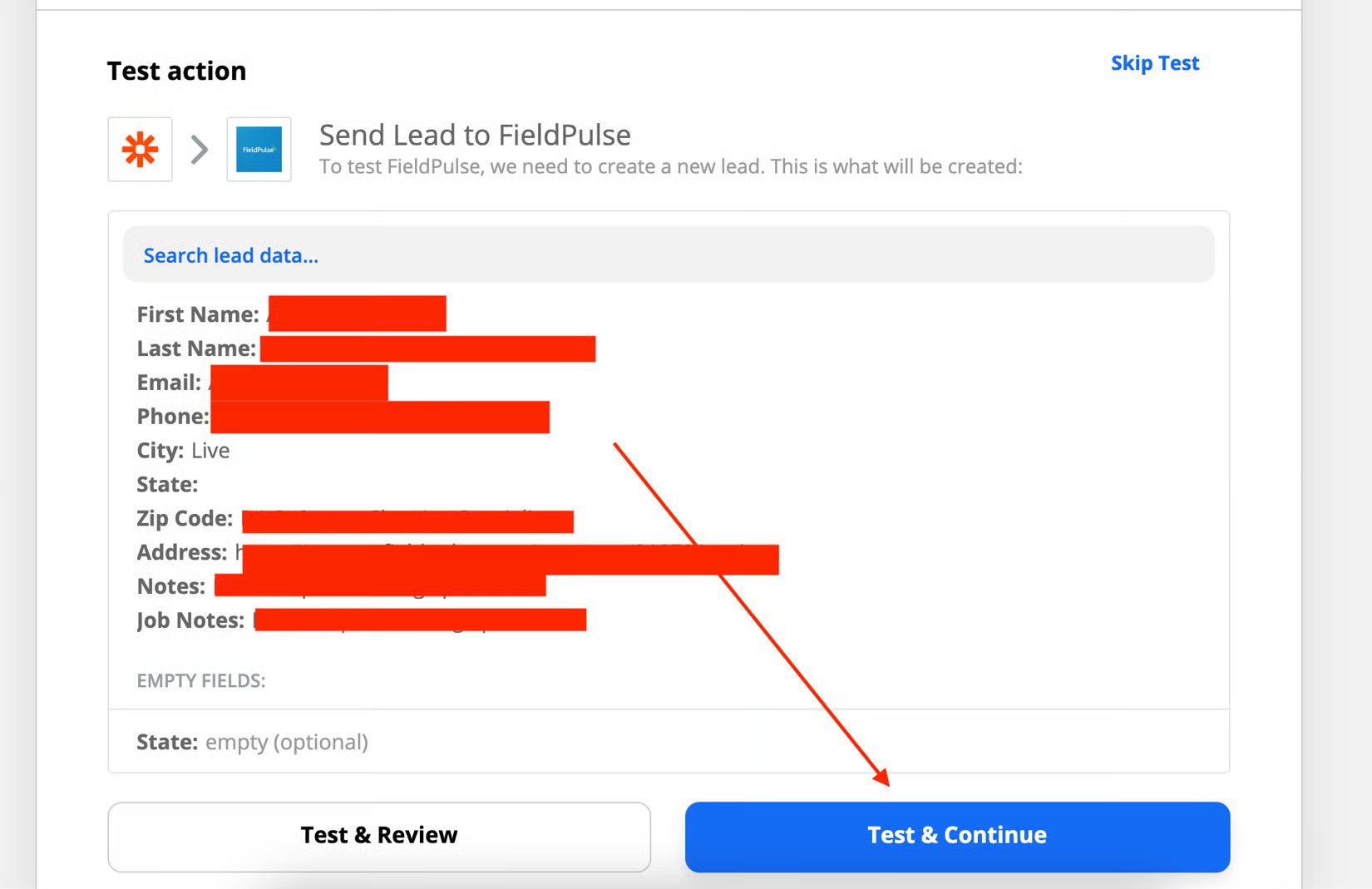
-
Cuando la pantalla diga Test was successful!, seleccione Turn on Zap (activar el Zap). La conexión estará activa.