
Quién lo usa: administradores; las geocercas se administran en Admin > Geofences (administrador > geocercas) de Pulse Fleet Tracking. Disponibilidad: Estados Unidos y Canadá · Requiere el complemento Pulse Fleet Tracking.Una geocerca es un límite virtual que usted traza alrededor de una ubicación: un sitio de trabajo, la dirección de un cliente o su oficina. Cuando un vehículo entra o sale de ese límite, Pulse Fleet Tracking lo registra automáticamente, así que puede configurar alertas y generar un reporte que muestre cada llegada y cada salida. Esta página explica cómo crear una geocerca y cómo generar el reporte de geocercas.
Descripción general
Las geocercas convierten un “creo que el técnico llegó como a las 10” en un hecho registrado. Con una geocerca, cada entrada y cada salida queda registrada con fecha y hora, las alertas pueden avisarle en el momento en que un vehículo llega o se va, y el reporte de geocercas muestra cuánto tiempo pasó cada vehículo dentro del límite. Usted crea las geocercas y genera sus reportes desde su cuenta de Pulse Fleet Tracking.Antes de comenzar
- Necesita una cuenta activa de Pulse Fleet Tracking. Si aún no está configurada, comience con Configuración de Pulse Fleet Tracking.
- Primero abra Pulse Fleet Tracking: en el menú lateral izquierdo de FieldPulse, seleccione Fleet Tracking (rastreo de flotillas), en Management (administración). Esto abre su cuenta de Pulse Fleet Tracking.
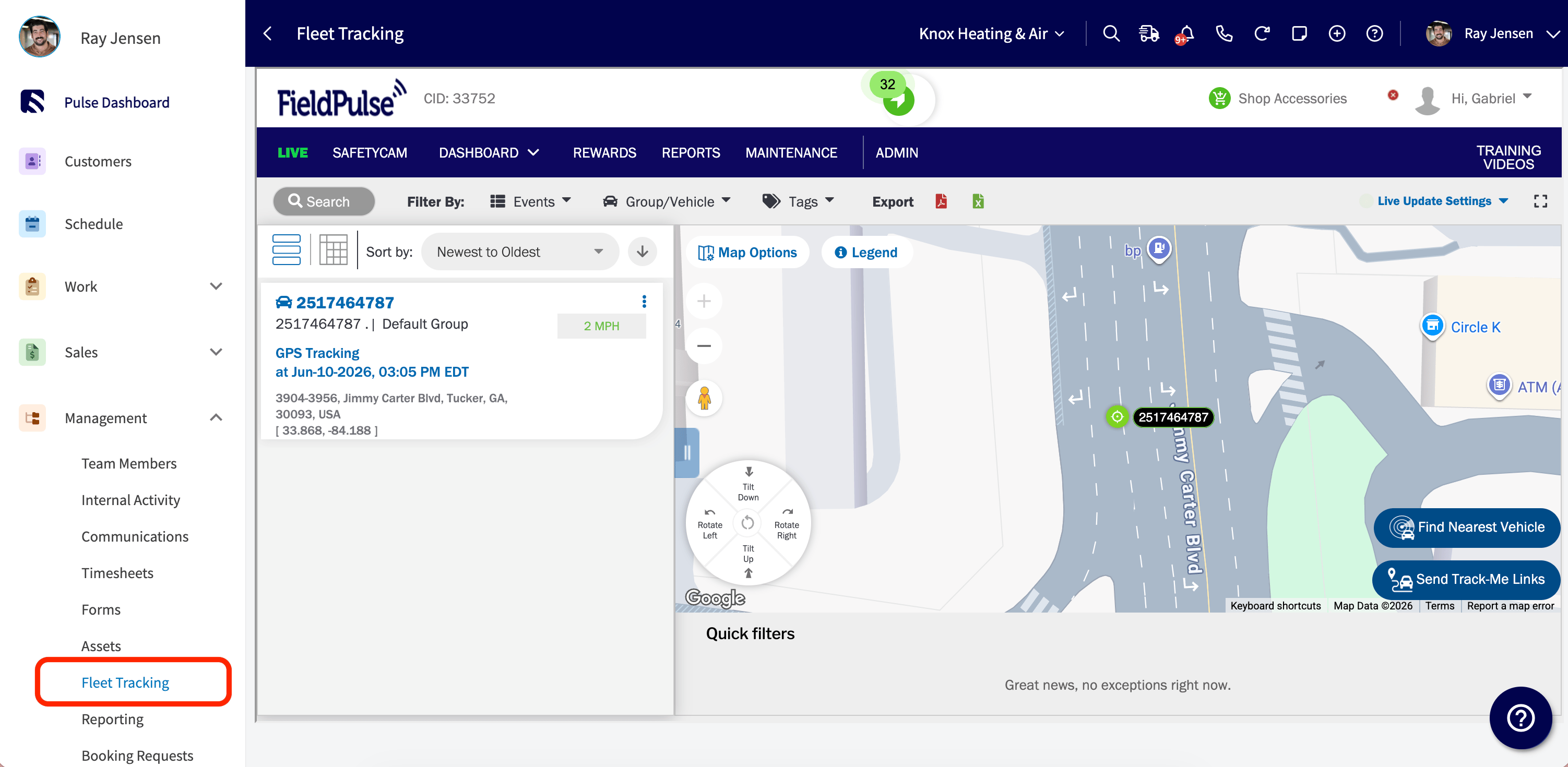
Crear una geocerca
-
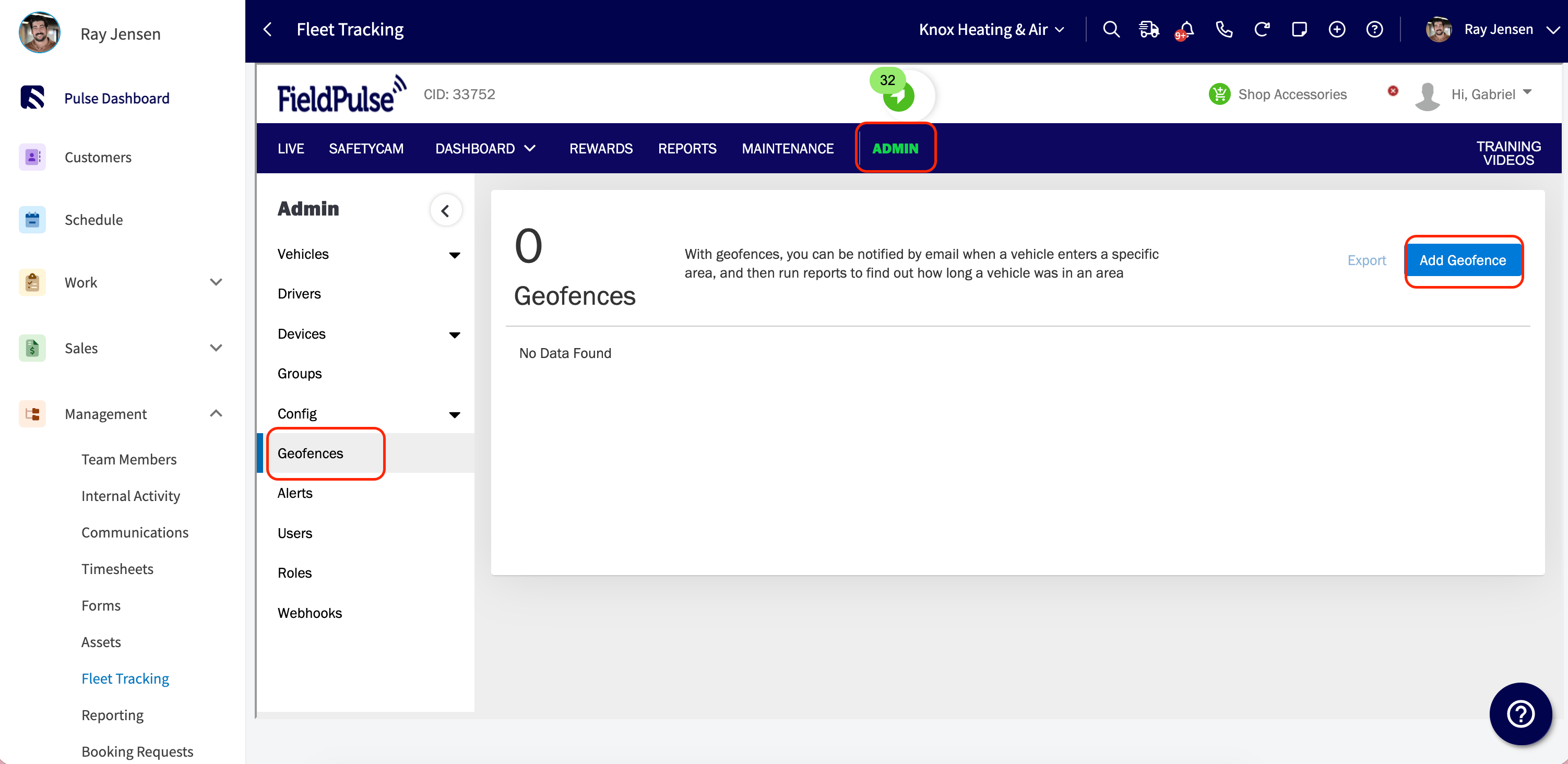
Vaya a Admin > Geofences y seleccione Add Geofence (agregar geocerca).
-
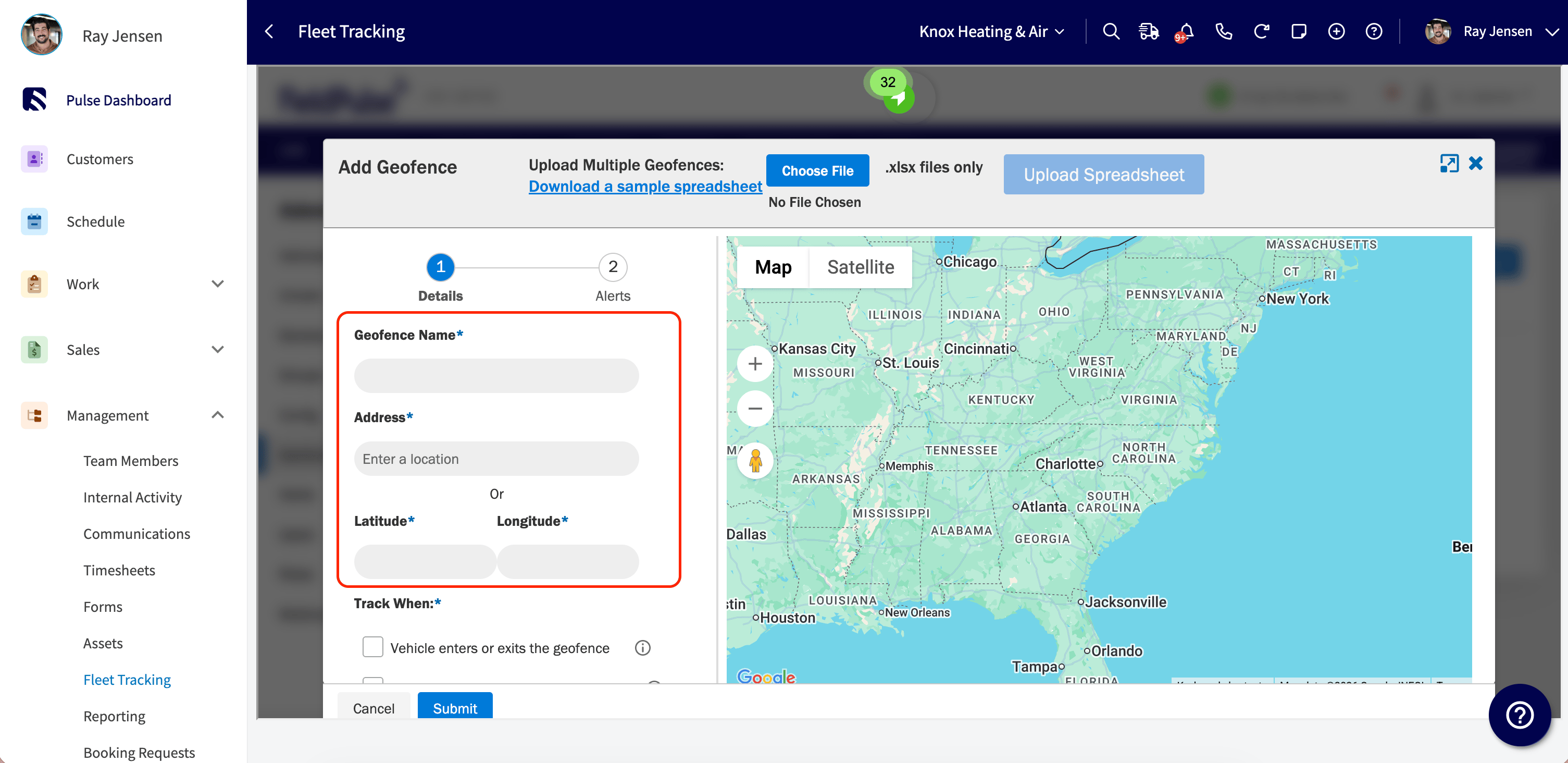
Ingrese un nombre en Geofence Name (nombre de la geocerca) y la ubicación en Address (dirección). Puede usar una dirección postal o coordenadas de latitud y longitud.
-
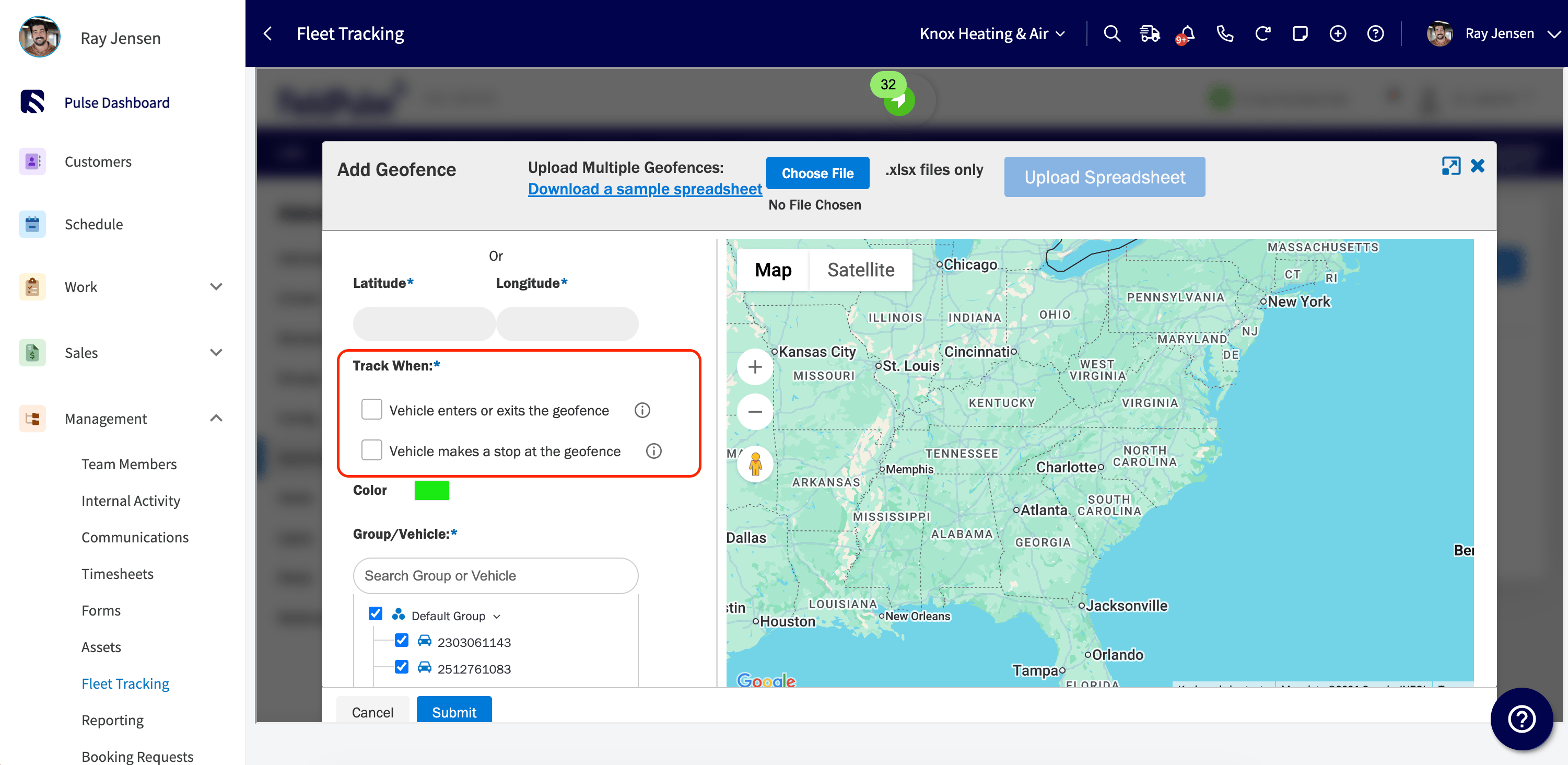
En Track When (rastrear cuando), elija cómo se activa la geocerca:
- Vehicle enters or exits the geofence (el vehículo entra o sale de la geocerca): registra los eventos de entrada y salida. Defina el límite como un círculo o un polígono.
- Vehicle makes a stop at the geofence (el vehículo se detiene en la geocerca): registra cuando un vehículo se detiene en la ubicación. Es ideal para direcciones conocidas, como un domicilio, la oficina o los sitios de los clientes. El radio predeterminado es de 50 metros.
-
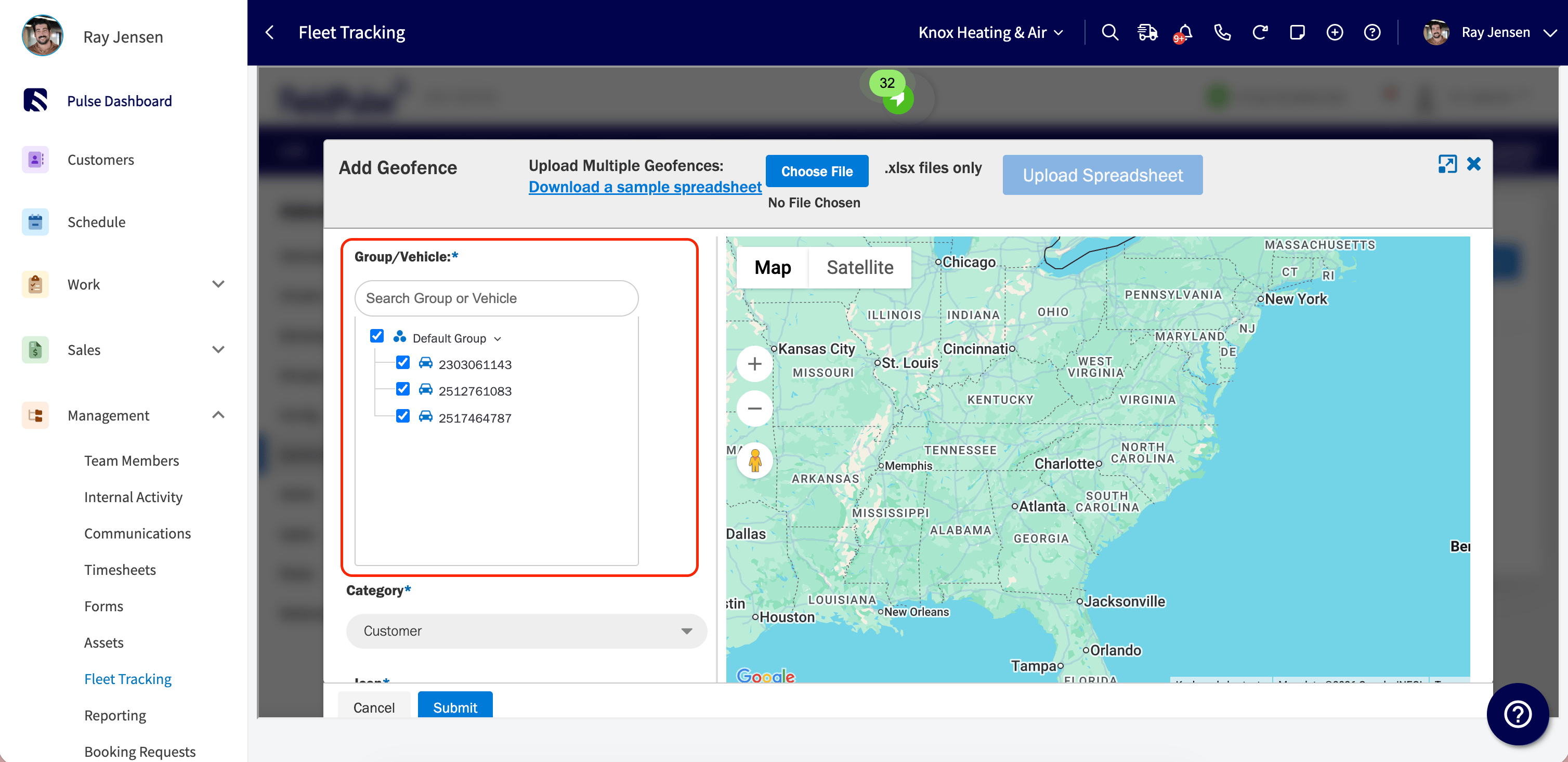
En Group (grupo) o Vehicles (vehículos), elija el grupo o los vehículos individuales que desea supervisar con esta geocerca.
-
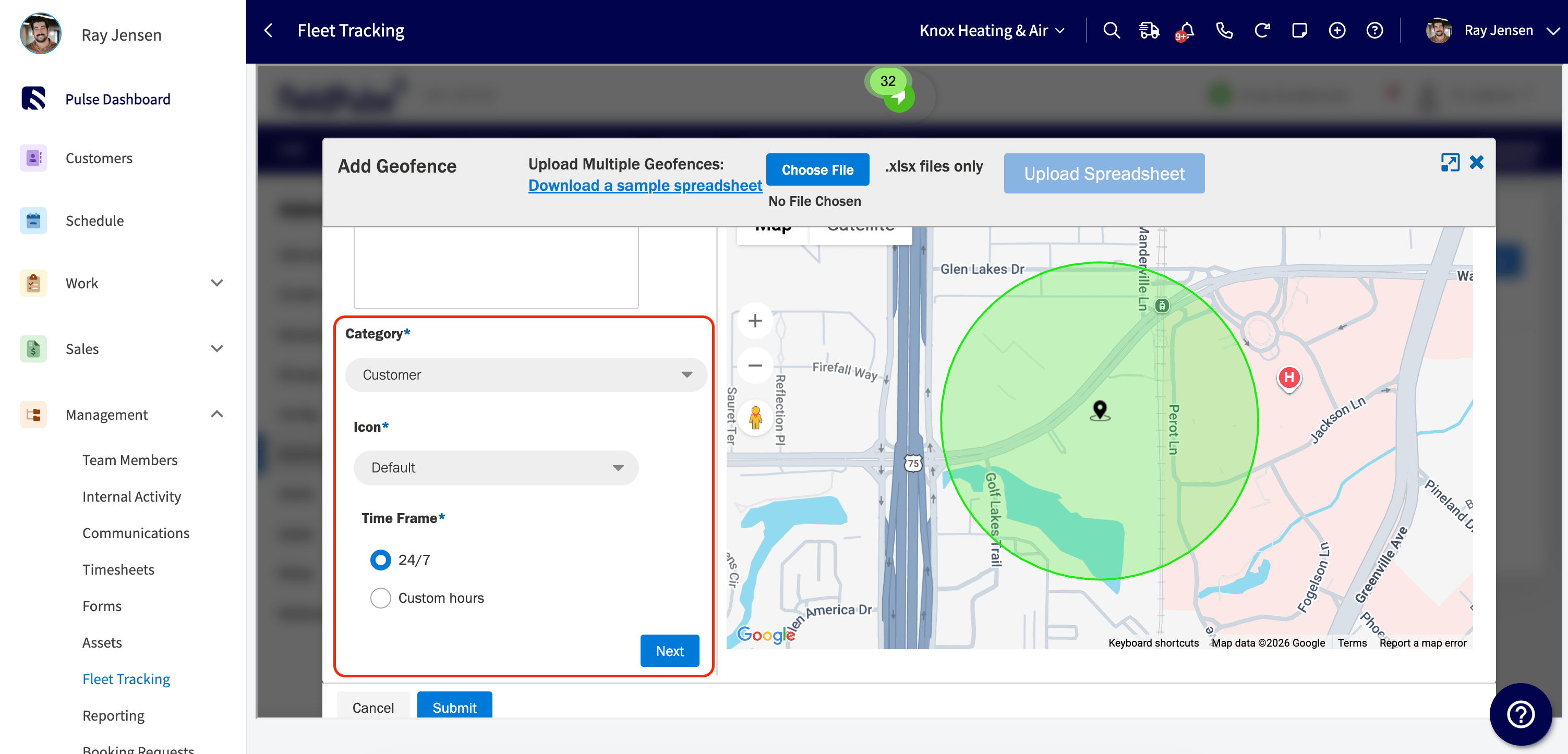
Elija una opción en Category (categoría) y en Icon (ícono). En Time Frame (horario), elija 24/7 o Custom hours (horario personalizado) para limitar la geocerca a días y horas específicos.
-
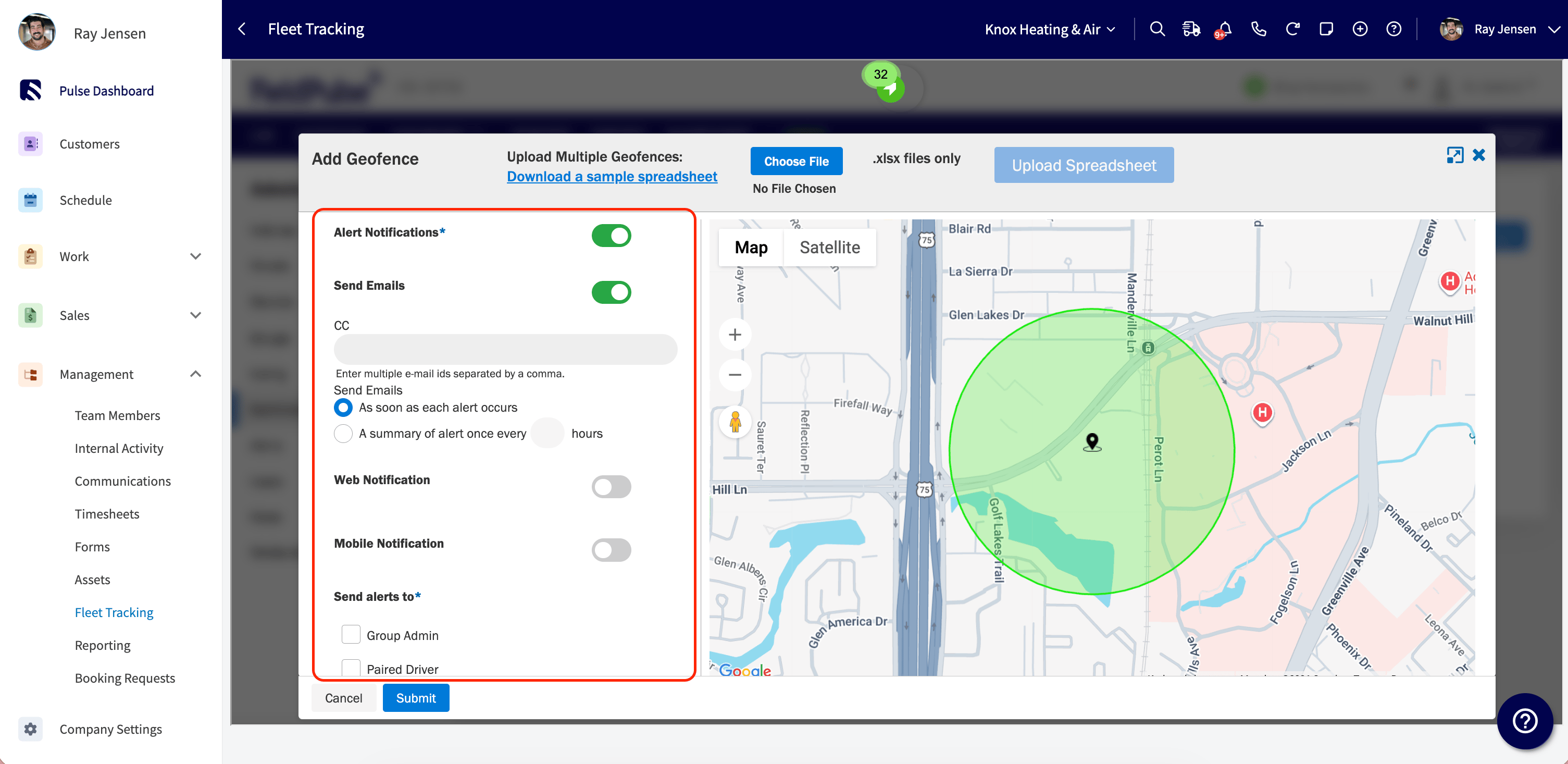
Seleccione Next (siguiente) para configurar las alertas:
- Active Alert Notifications (notificaciones de alertas).
- Agregue los destinatarios adicionales en el campo CC.
- Elija la frecuencia de las alertas: As soon as each alert occurs (en cuanto ocurra cada alerta) o A summary of alert once every X hours (un resumen de alertas cada X horas).
- En Send alerts to (enviar alertas a), seleccione quién las recibe. Puede elegir Group Admin (administrador del grupo), Paired Driver (conductor vinculado) o ambos.
- Seleccione Submit (enviar) para crear la geocerca.
Generar un reporte de geocercas
El reporte de geocercas muestra el historial de entradas y salidas de sus vehículos, con la fecha y hora de cada evento y cuánto tiempo pasó cada vehículo dentro de una geocerca.-
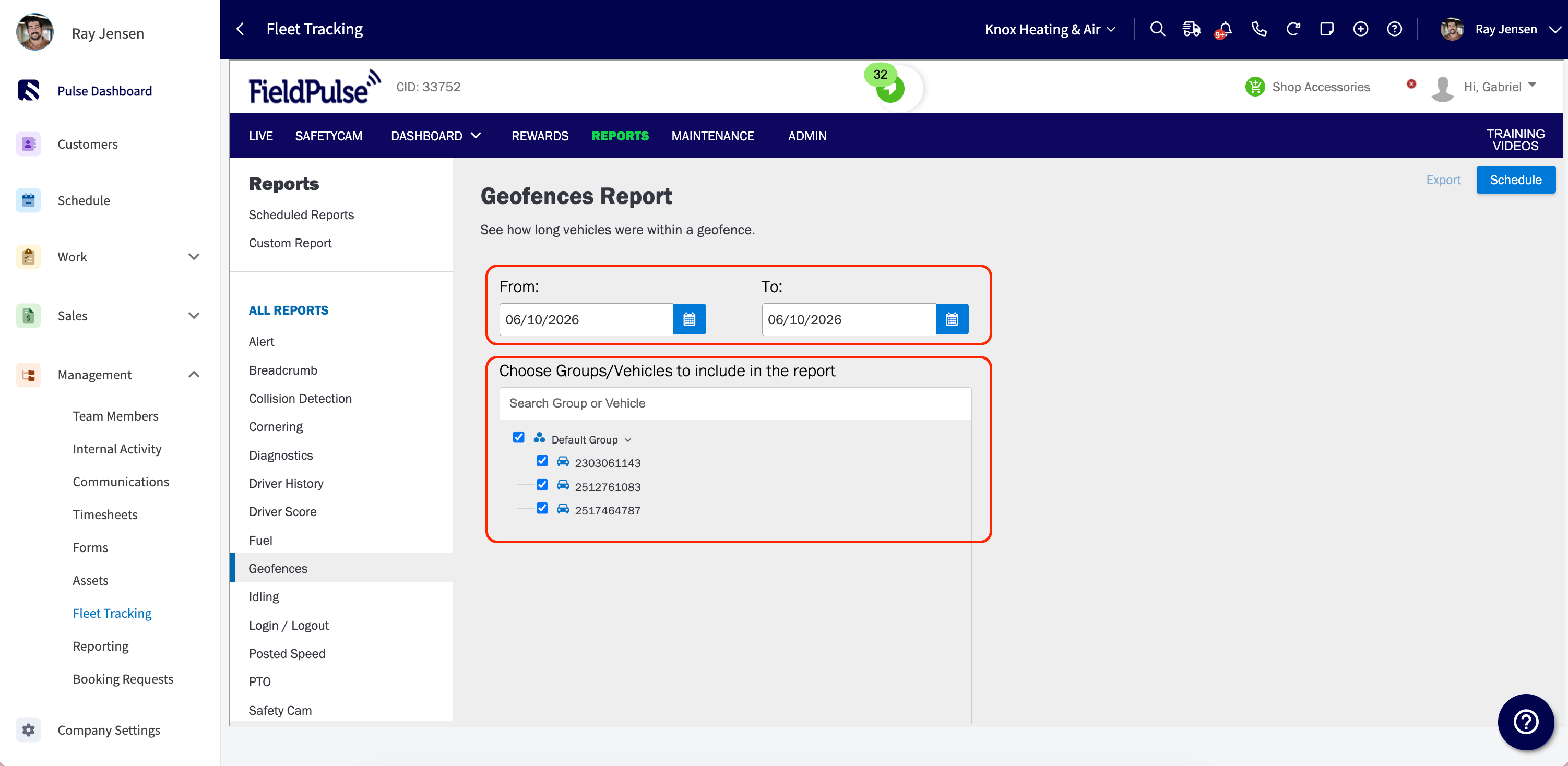
Vaya a Reports > Geofences (reportes > geocercas).
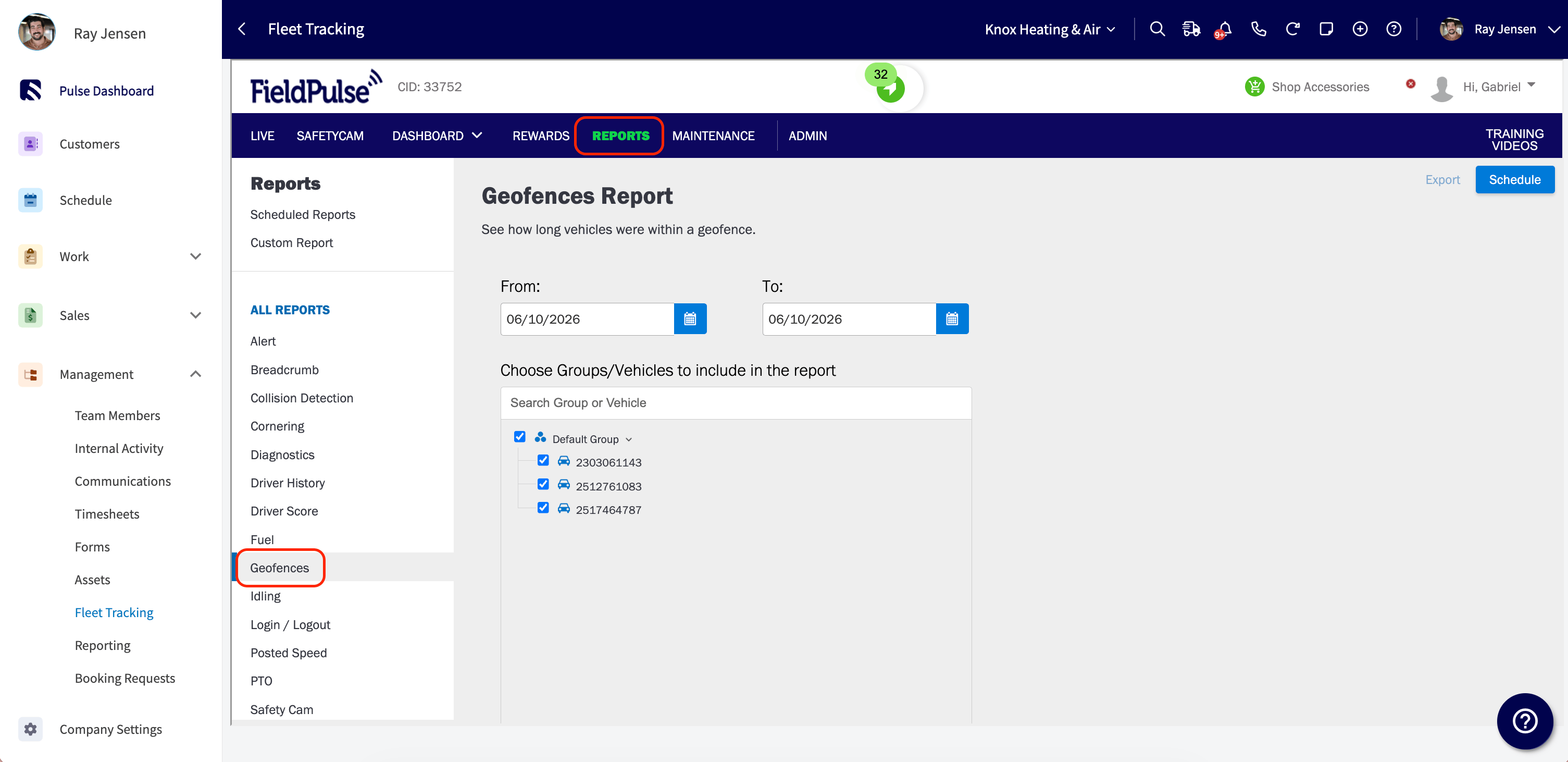
- Use el selector de fechas para elegir el periodo del reporte. Los rangos de fechas deben ser de 93 días o menos.
-
En Choose Groups/Vehicles to include in the report (grupos o vehículos que se incluirán en el reporte), seleccione los grupos o vehículos que desea incluir.
- En Choose Geofence to include in the report (geocerca que se incluirá en el reporte), seleccione la geocerca sobre la que desea generar el reporte.
-
En Filters (filtros), seleccione los tipos de eventos que desea incluir:
- Geofence Entry & Exit (entrada y salida de la geocerca)
- Geofence Entry Only (solo entrada a la geocerca)
- Geofence Exit Only (solo salida de la geocerca)
- Geofence Exit & Entry (salida y entrada de la geocerca)
-
Si lo desea, ingrese un valor en Minimum time spent in the Geofence (tiempo mínimo dentro de la geocerca) para excluir las paradas breves.
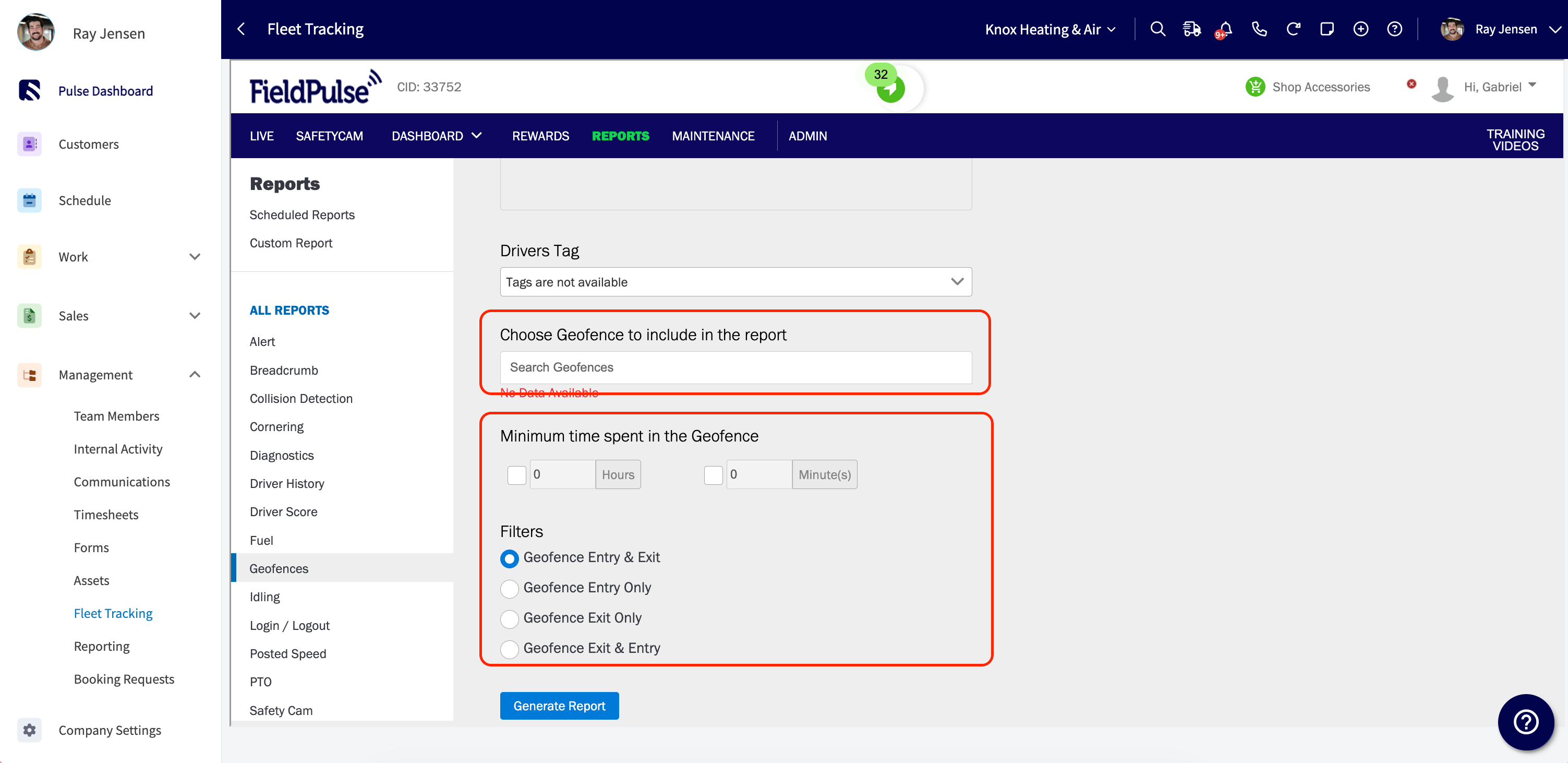
- Seleccione Generate Report (generar reporte). Para guardar el reporte, seleccione Export (exportar) y descárguelo como archivo PDF o XLSX.
Consejo rápido: Puede programar el reporte de geocercas para que se genere automáticamente y llegue a su bandeja de entrada con regularidad.