
Quién lo usa: la vista de mapa de la agenda es una pestaña de la página Team Schedule (agenda del equipo), junto a List, Calendar y Dispatch. Disponibilidad: todas las regiones.La vista de mapa de la agenda ubica sus trabajos y a los miembros de su equipo en un mapa, para que vea dónde está realmente el trabajo del día: qué miembros del equipo tienen trabajos acumulados, cuáles están disponibles y qué trabajos todavía no tienen a nadie asignado. En lugar de leer una lista e imaginarse la geografía, la tiene a la vista mientras programa y despacha.
Descripción general
La vista de mapa de la agenda tiene dos modos. Day (día) muestra los trabajos y los miembros del equipo de un solo día. Custom (personalizado) ofrece las mismas funciones en un rango de fechas que usted elija. Ambos modos ubican los trabajos y los miembros del equipo en el mismo mapa, para que vea cómo se distribuye el trabajo, localice los trabajos sin programar, evalúe el desempeño del equipo y detecte los huecos o los empalmes en su programación.Antes de comenzar
- Un trabajo sin programar solo aparece en el mapa si tiene una ubicación asignada. Confirme que sus trabajos tengan ubicación antes de confiar en el mapa para encontrar trabajos pendientes.
- El menú desplegable Team (equipo) de la vista de día y el menú desplegable Users (usuarios) de la vista personalizada muestran los equipos que usted creó en FieldPulse.
En la web
Abrir la vista de día
-
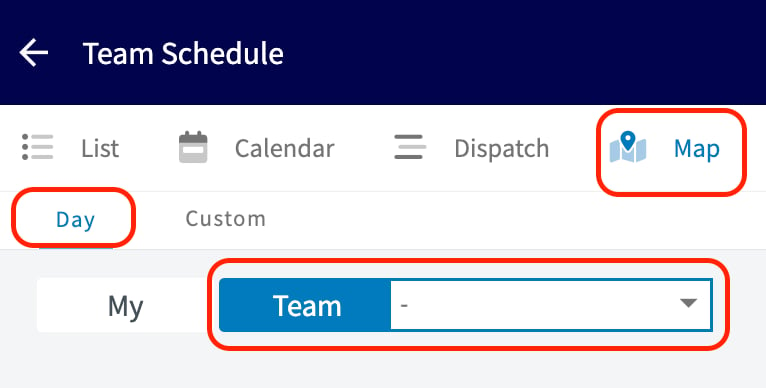
Seleccione Schedule (agenda) en el menú lateral izquierdo, luego la pestaña Map (mapa) y después Day.
-
Seleccione el menú desplegable junto a Team para elegir qué muestra el mapa. Las opciones incluyen:
- Los Teams (equipos) que usted creó en FieldPulse.
- Deactivated Users (usuarios desactivados).
- Unassigned Jobs (trabajos sin asignar).
- Unscheduled Jobs (trabajos sin programar): deben tener una ubicación asignada para aparecer en el mapa.
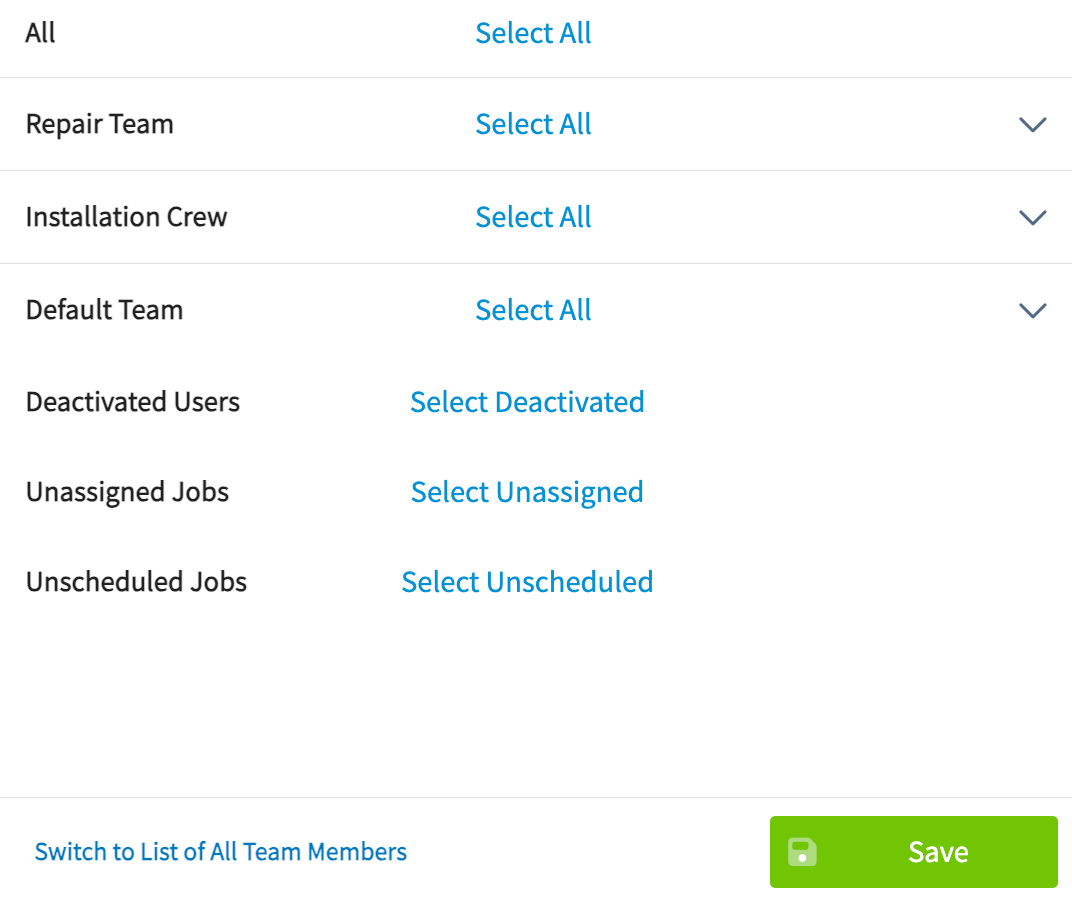
- Seleccione Save (guardar).
- Seleccione el marcador de un trabajo en el mapa para abrir sus detalles.
Usar la vista personalizada
La vista personalizada ofrece las mismas funciones que la vista de día, pero en un rango de fechas que usted elija en lugar de un solo día.-
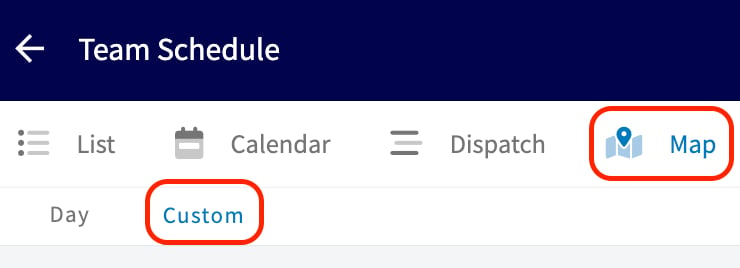
Seleccione Schedule en el menú lateral izquierdo, luego la pestaña Map y después Custom.
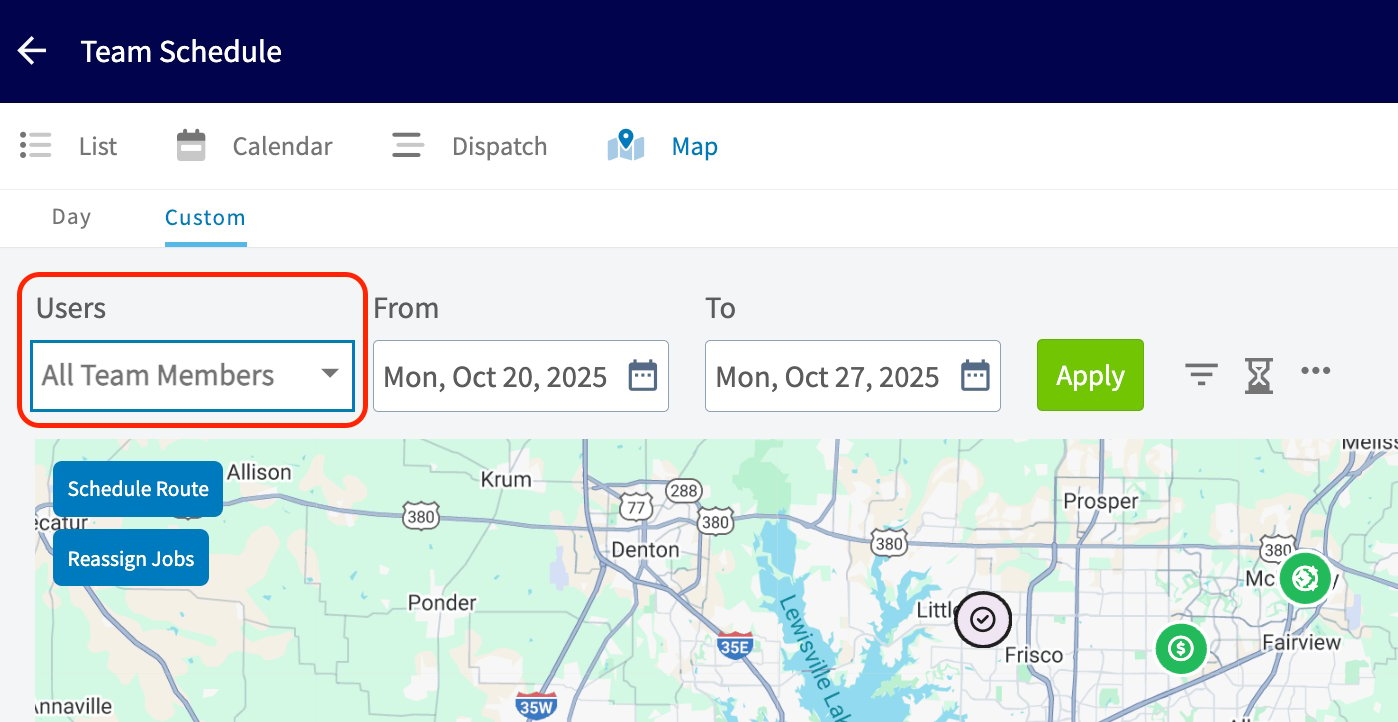
- Defina las fechas From (desde) y To (hasta) del rango que quiere ver. Luego seleccione Apply (aplicar).
-
Use el menú desplegable Users para elegir qué muestra el mapa, con las mismas opciones que la vista de día: Teams, Deactivated Users, Unassigned Jobs y Unscheduled Jobs (se requiere ubicación).
-
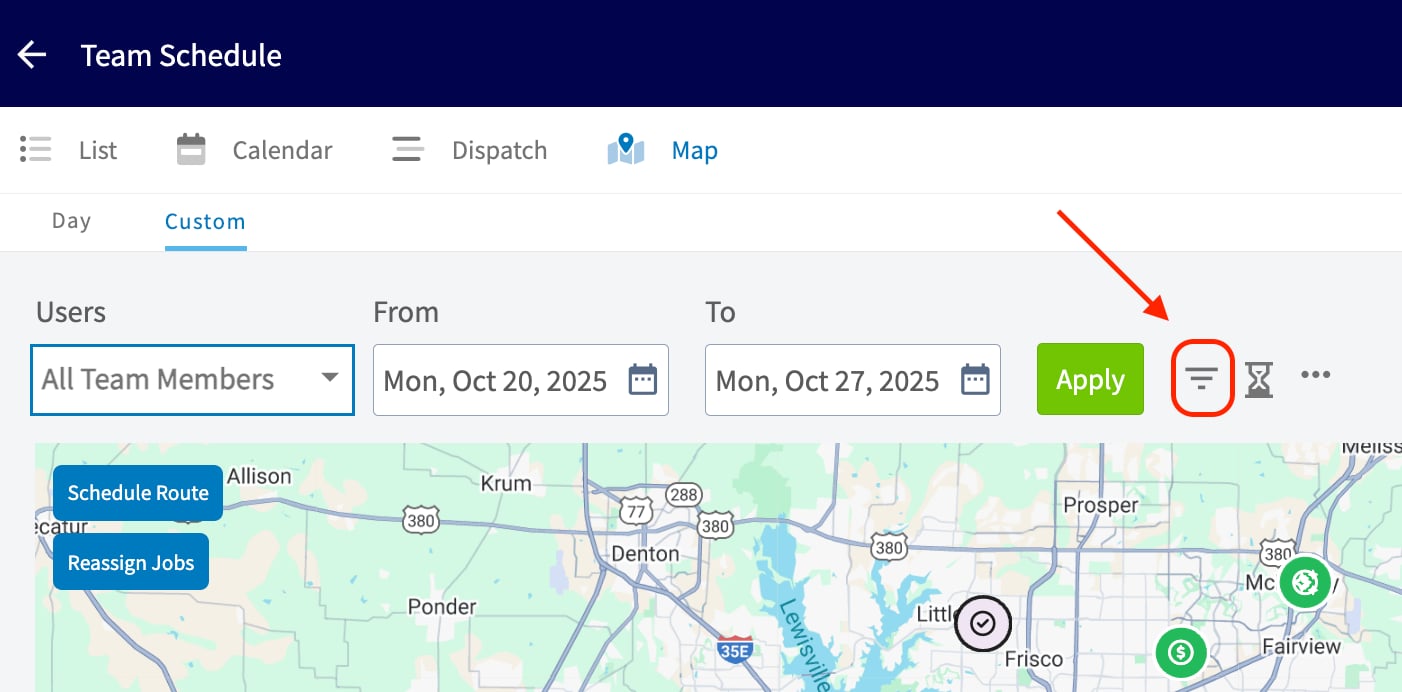
Seleccione el ícono de embudo a la derecha de Apply para usar Filter by Job Status (filtrar por estado del trabajo) y mostrar en el mapa solo los estados que quiere ver.
-
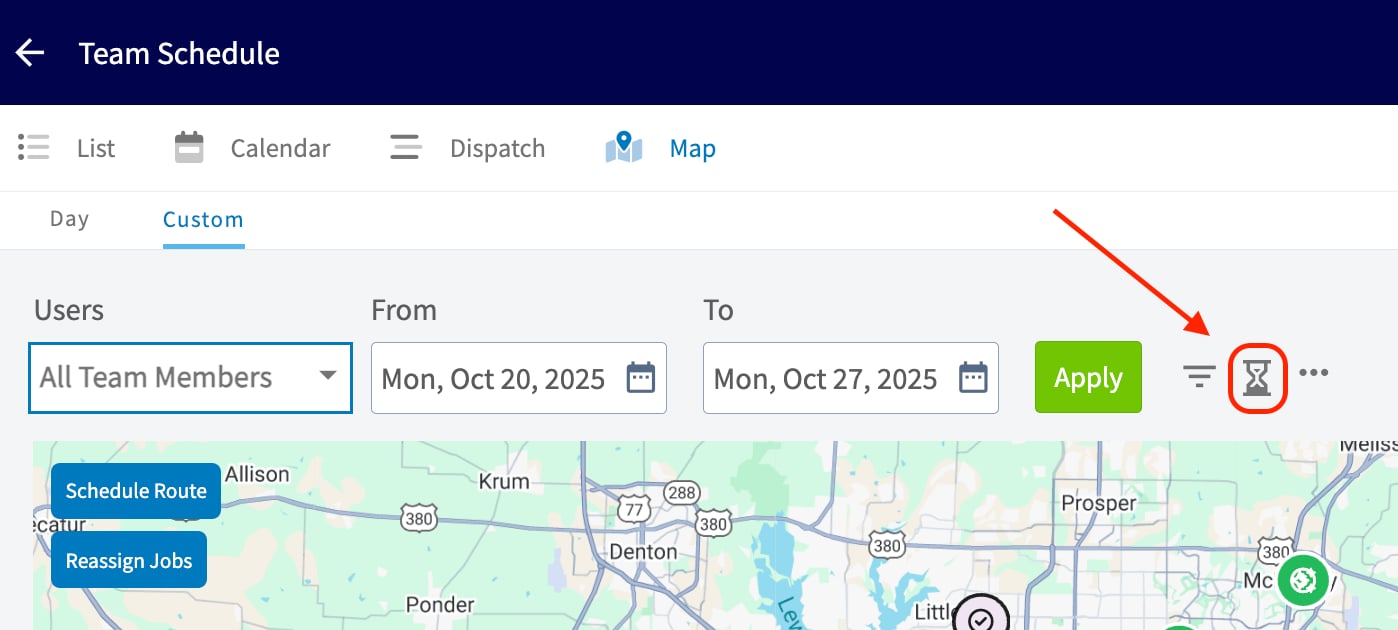
Seleccione el ícono de reloj de arena para abrir el Job Queue Panel (panel de la cola de trabajos).
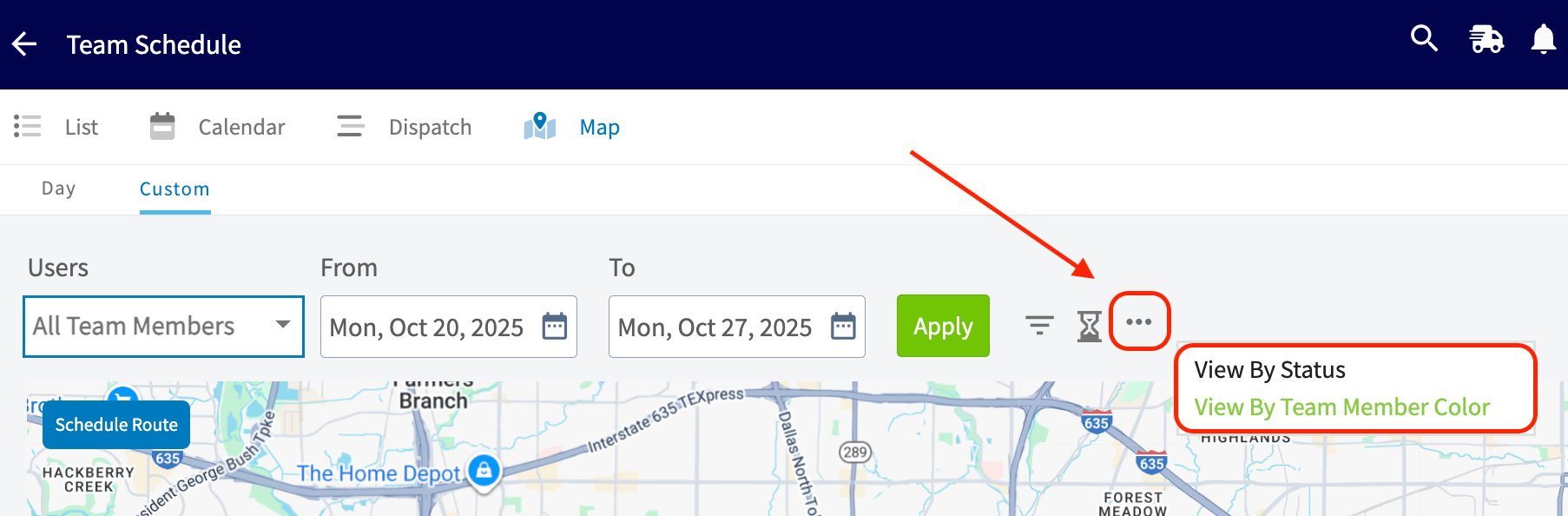
- Seleccione el menú de tres puntos y luego elija View By Status (ver por estado) o View By Team Member Color (ver por color del miembro del equipo) para cambiar el color de los marcadores de trabajos en el mapa.
¿Necesita más ayuda?
Comuníquese con el equipo de soporte de FieldPulse en support@fieldpulse.com o a través del chat en la esquina inferior derecha de su pantalla.Artículos relacionados
- Descripción general de la optimización de rutas
- Descripción general del rastreo de viaje
- Descripción general de la disponibilidad y la programación
- Cómo buscar disponibilidad