
Quién lo usa: Find Availability (buscar disponibilidad) funciona desde el registro de un trabajo; un administrador habilita y configura el portal de reservaciones, donde se definen las ventanas de reservación. Disponibilidad: todas las regiones. Para usar varias ventanas de reservación con la programación en línea se requiere el portal de reservaciones.Find Availability le muestra en tiempo real los horarios libres de todo su equipo, para que pueda programar y despachar a la persona indicada a la hora indicada, sin tener que revisar los calendarios uno por uno. FieldPulse toma en cuenta la agenda actual de su equipo, los requisitos del trabajo y las ventanas de reservación que haya configurado.
Descripción general
Find Availability le devuelve los horarios que funcionan tanto para el trabajo como para el equipo. Puede usarlo en dos lugares: desde el registro de un trabajo mientras crea un trabajo nuevo, y al crear una plantilla de trabajo. En ambos casos, FieldPulse toma en cuenta la agenda actual de su equipo, los requisitos del trabajo y las ventanas de reservación que haya configurado, incluidas varias ventanas por día para los negocios con turnos partidos u horarios fuera de lo común. Una ventana de reservación es el rango de horas dentro del cual se puede programar un trabajo. Las ventanas de reservación se definen por servicio en su portal de reservaciones, y las ventanas que configure alimentan tanto las sugerencias de horarios de Find Availability como los horarios que ven los clientes cuando reservan en línea.Antes de comenzar
- Puede usar Find Availability desde el registro de un trabajo nuevo sin ninguna configuración adicional.
- Para usar varias ventanas de reservación con la programación en línea, el Booking Portal (portal de reservaciones) debe estar habilitado; consulte Configuración del portal de reservaciones.
- Se requiere acceso de administrador para habilitar y configurar el portal de reservaciones.
- En los trabajos que no están asociados a una plantilla de trabajo, la ventana de reservación predeterminada es de lunes a viernes, de 8am a 6pm.
En la web
Buscar disponibilidad desde el registro de un trabajo
Use Find Availability sin salir del registro que está creando.- Comience a crear un nuevo registro de Job (trabajo).
- Desplácese hacia abajo hasta la sección de fecha y hora y seleccione Find Availability.
- Revise o ajuste sus requisitos de programación, incluidos los miembros del equipo, las habilidades, la duración y la ventana de reservación.
- Seleccione Suggest Times (sugerir horarios). FieldPulse le muestra las combinaciones disponibles de miembros del equipo según sus criterios.
- Seleccione el horario que prefiera y confirme. El trabajo se asigna a esos miembros del equipo y se programa a esa hora.
Definir varias ventanas de reservación
Puede definir más de una ventana de reservación por día para cada servicio de su portal de reservaciones. Use esta opción cuando su negocio trabaje por turnos, ofrezca horario de emergencias o necesite separar la disponibilidad nocturna del horario de atención normal.- Vaya a Company Settings (configuración de la empresa) y seleccione Booking Portal y luego Job Booking (reservación de trabajos).
- Abra el servicio que desea configurar.
- En la sección Booking Window (ventana de reservación), busque el día que desea actualizar.
- Seleccione el símbolo de más verde a la derecha del rango de horas actual de ese día.
- Defina la hora de inicio y la hora de finalización de la nueva ventana.
- Repita el proceso para los demás días o ventanas que necesite.
- Seleccione Save (guardar).
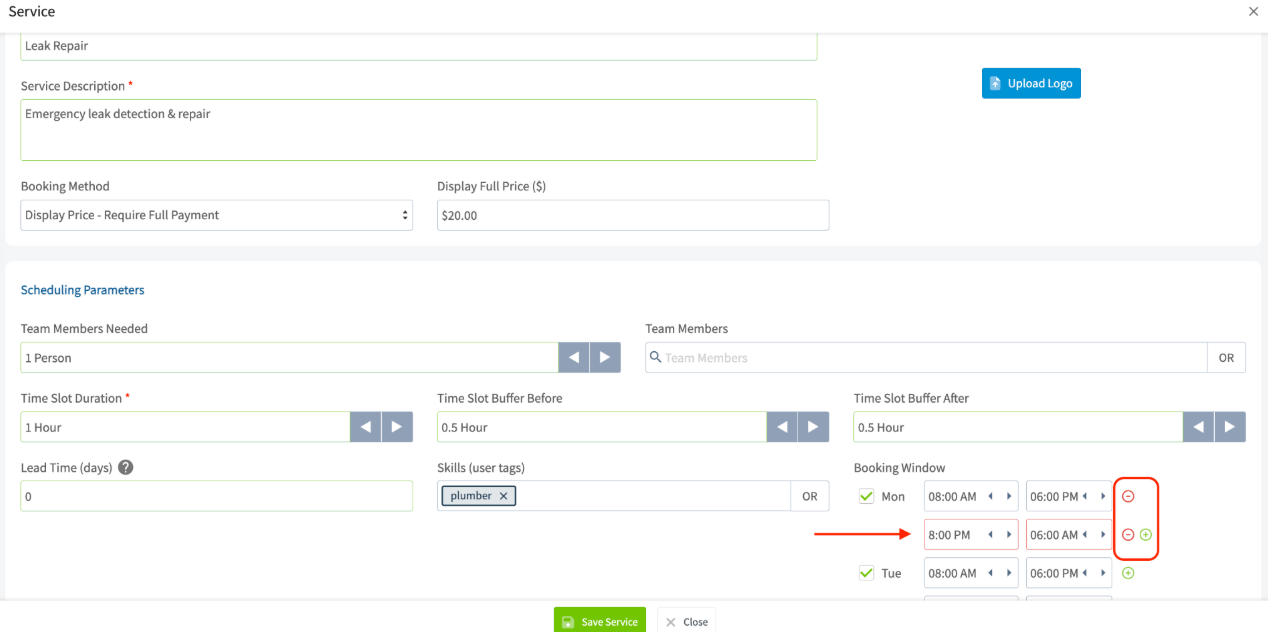
- Agregue tantas ventanas por día como lo requiera su horario.
- Las ventanas del mismo día no se pueden empalmar. Si se empalman, FieldPulse muestra un error antes de guardar: “Each Booking Window within the same day for [day] must have unique time ranges without overlap.”
- Todas las ventanas adicionales que configure se incluyen en los horarios que se les muestran a los clientes a través de su portal de reservaciones.
- Estas ventanas también se toman en cuenta en las sugerencias automáticas de horarios de Find Availability para los trabajos creados a partir de plantillas de trabajo que hacen referencia a esos servicios.
¿Necesita más ayuda?
Comuníquese con el equipo de soporte de FieldPulse en support@fieldpulse.com o a través del chat en la esquina inferior derecha de su pantalla.Artículos relacionados
- Descripción general de la disponibilidad y la programación
- Configuración de la visibilidad de la agenda
- Cómo usar la vista de mapa de la agenda
- Configuración del horario laboral para trabajos de varios días
- Configuración del portal de reservaciones
- Configuración de plantillas de trabajo