
Quién lo usa: Las plantillas de trabajo se crean desde la pantalla Create Job (crear trabajo). La matriz de roles de usuario de FieldPulse indica el permiso Create & edit Jobs (crear y editar trabajos) en Sí para administradores y gerentes de equipo, solo para sus propios trabajos en el caso de los agentes de servicio, y en No para los agentes limitados. Disponibilidad: Todas las regiones · aplicación web y aplicación móvil.Cuando el mismo tipo de trabajo se repite una y otra vez, una plantilla de trabajo guarda esa configuración una sola vez para que cada nuevo trabajo de ese tipo se abra con la información ya completada. Usted crea la plantilla una vez, y su equipo de trabajo ya no tendrá que armar a mano el mismo trabajo en cada visita.
Descripción general
Una plantilla de trabajo es un registro guardado que FieldPulse usa para completar previamente los trabajos nuevos, de modo que un trabajo nuevo esté listo en un solo paso. La plantilla guarda las partes del trabajo que no cambian de una visita a otra: el título y el subtítulo del trabajo, los usuarios asignados, las etiquetas del trabajo, las notas y los archivos, la ubicación, los parámetros de programación, los formularios personalizados que llena su equipo de trabajo y la lista de materiales para ese tipo de trabajo. En la aplicación web, la plantilla se crea desde la pantalla Create Job y se administra desde la pestaña Templates (plantillas) de la página Jobs (trabajos). En la aplicación móvil, puede guardar como plantilla un trabajo que ya está creando, y encontrará sus plantillas guardadas en Operaciones > Plantillas. Para iniciar un trabajo nuevo a partir de una plantilla guardada, consulte Cómo usar una plantilla de trabajo.Antes de comenzar
- Cree los formularios personalizados que desea incluir en la plantilla. Los formularios personalizados se crean en Company Settings (configuración de la compañía) (consulte Cómo crear un formulario personalizado).
- Decida qué tipos de trabajo se repiten con la frecuencia suficiente para que valga la pena guardarlos como plantilla.
- Tenga a la mano las reglas de programación de ese tipo de trabajo: cuántos miembros del equipo se necesitan, cuánto tiempo ocupa en el calendario, cuánta anticipación requiere y qué habilidades debe tener una persona para realizarlo.
Configuración paso a paso
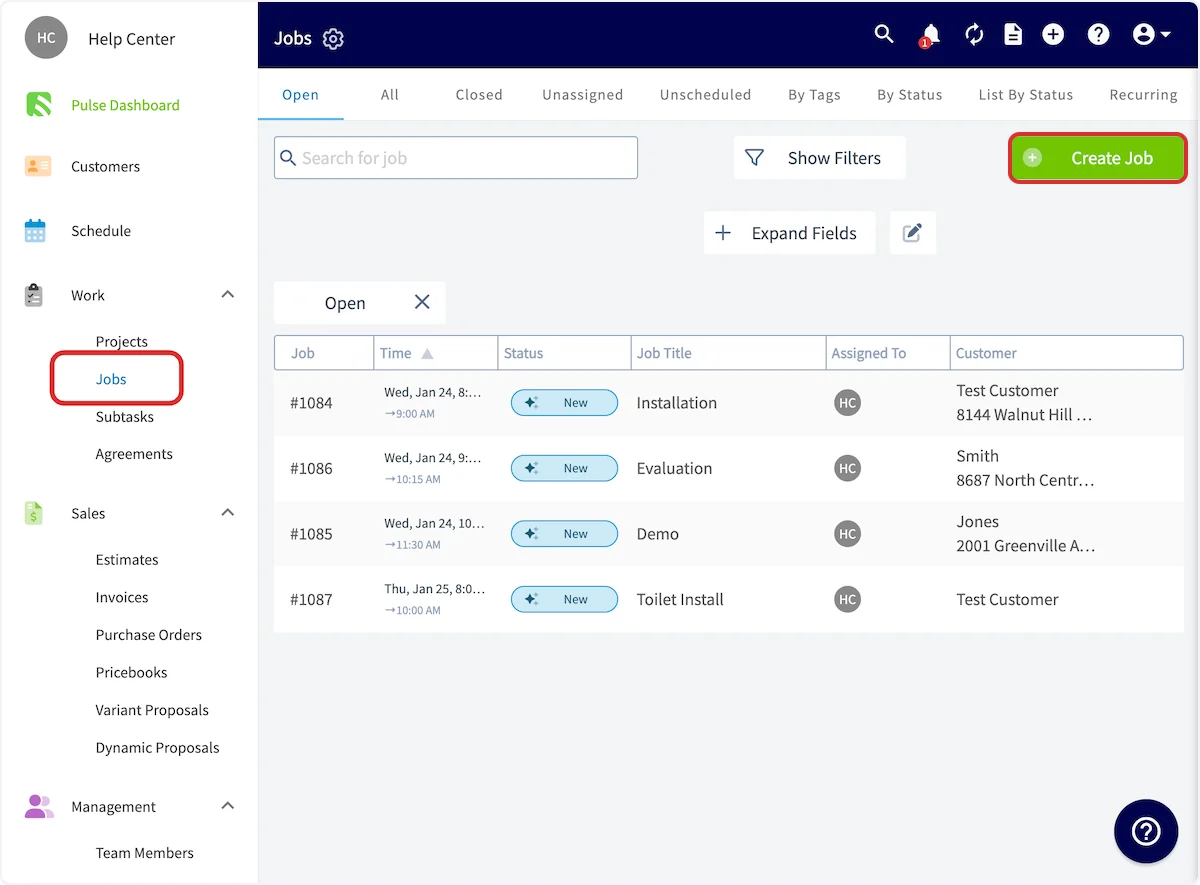
1. Abra la pantalla Create Job
- Vaya a Jobs en el menú lateral izquierdo.
- Seleccione Create Job.
2. Cambie a Create Template
En lugar de ingresar los detalles del trabajo como de costumbre, seleccione Create Template (crear plantilla) en la fila de acciones que está arriba del formulario del trabajo.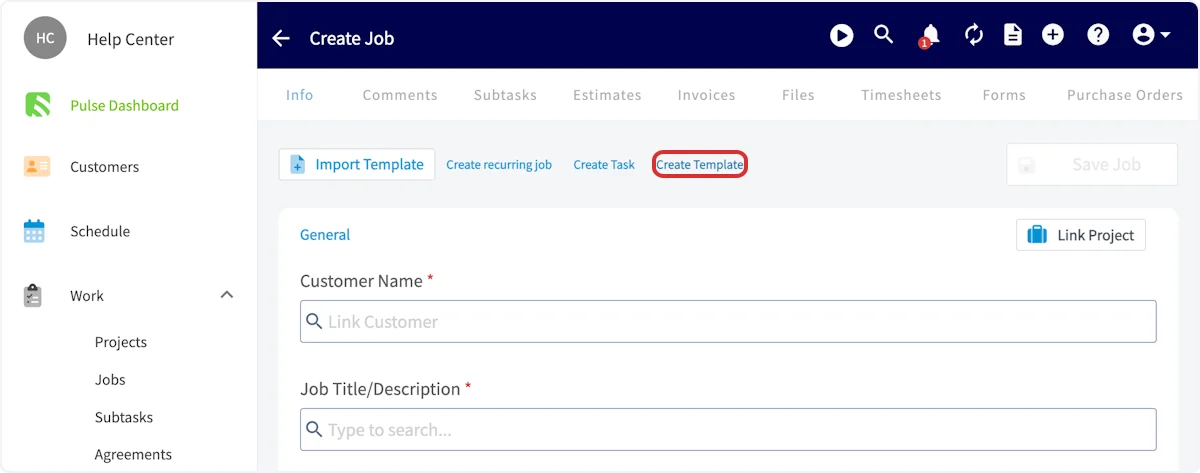
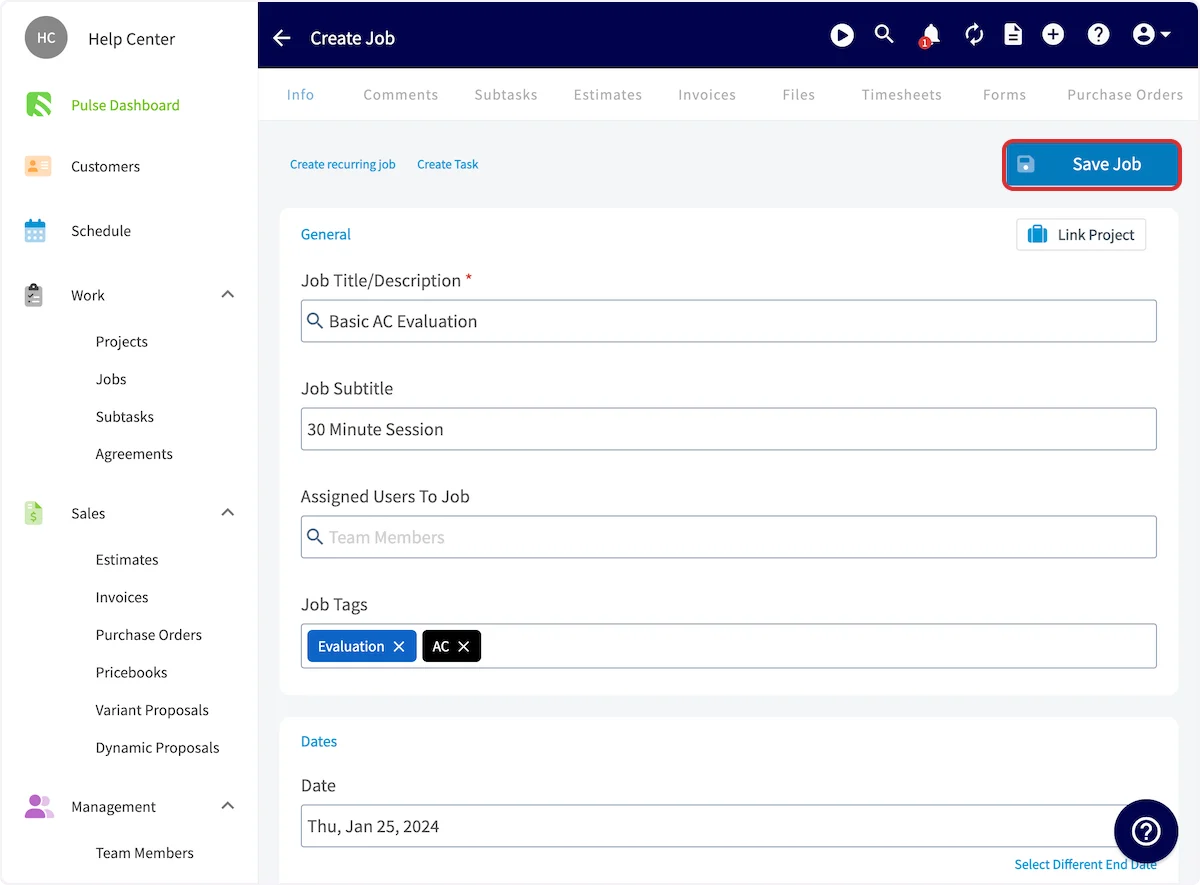
3. Ingrese los detalles de la plantilla
- Ingrese un Job Title/Description (título o descripción del trabajo). Es el único campo requerido en una plantilla.
- Agregue un Job Subtitle (subtítulo del trabajo) y Assigned Users To Job (usuarios asignados al trabajo) si desea que aparezcan en cada trabajo creado con esta plantilla. Lo mismo aplica para Job Tags (etiquetas del trabajo), notas y archivos.
-
Configure la Location (ubicación). Ingrese una dirección solo cuando el trabajo siempre se realice en el mismo lugar. En la mayoría de los casos, deje este campo en blanco para que se agregue automáticamente la dirección del cliente. También puede ingresar las coordenadas de la ubicación en grados decimales (por ejemplo,
34.0522, -118.2437) o en grados, minutos y segundos (por ejemplo,34°03'08"N, 118°14'37"W). - Seleccione Save Job (guardar trabajo).
4. Agregue los parámetros de programación
Los parámetros de programación son opcionales y agilizan la programación desde la plantilla. Cuando programe un trabajo nuevo creado con esta plantilla, la búsqueda de disponibilidad tomará en cuenta estos parámetros (consulte Cómo buscar disponibilidad). Cada uno se describe en la sección Referencia de configuración, más abajo.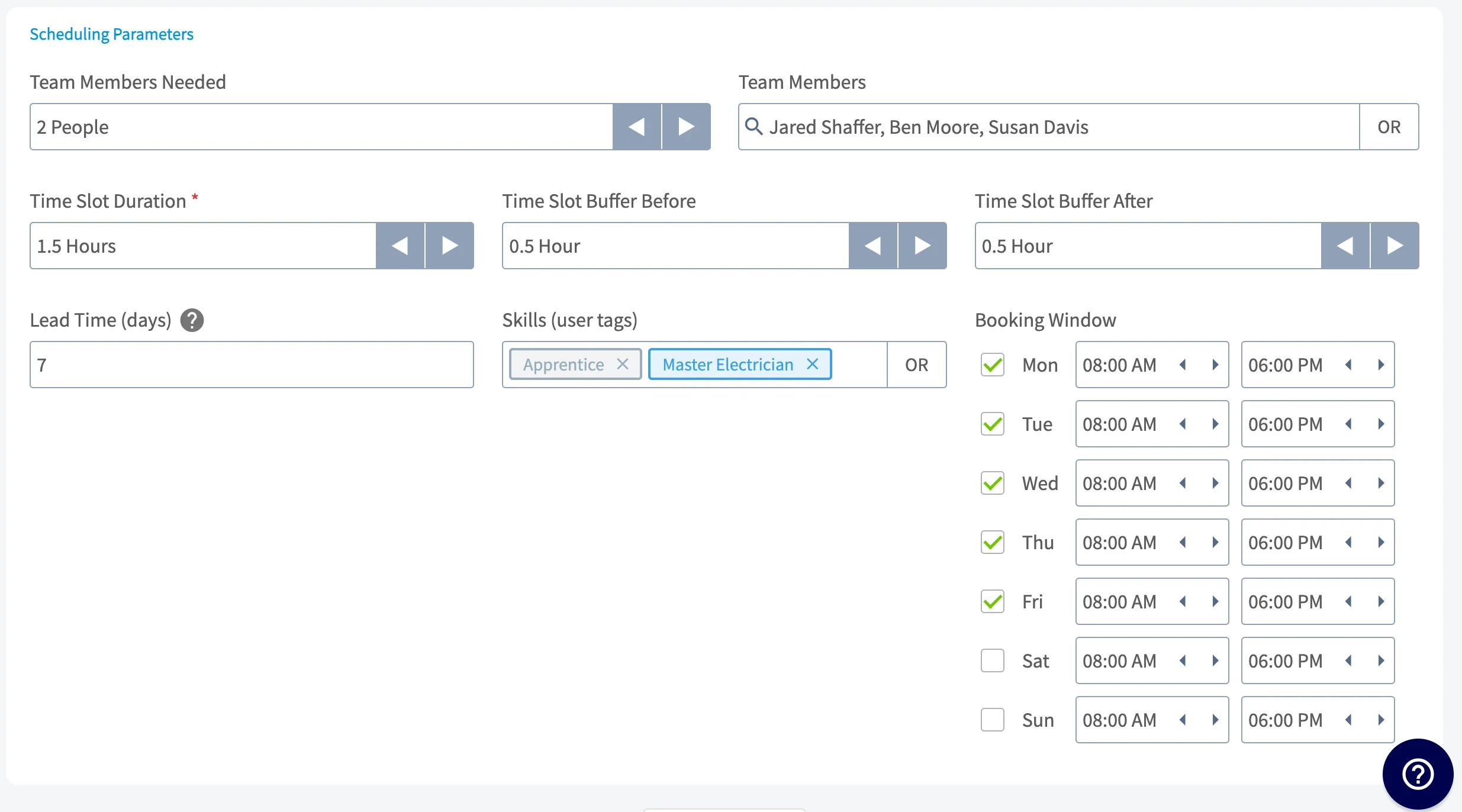
5. Adjunte formularios personalizados
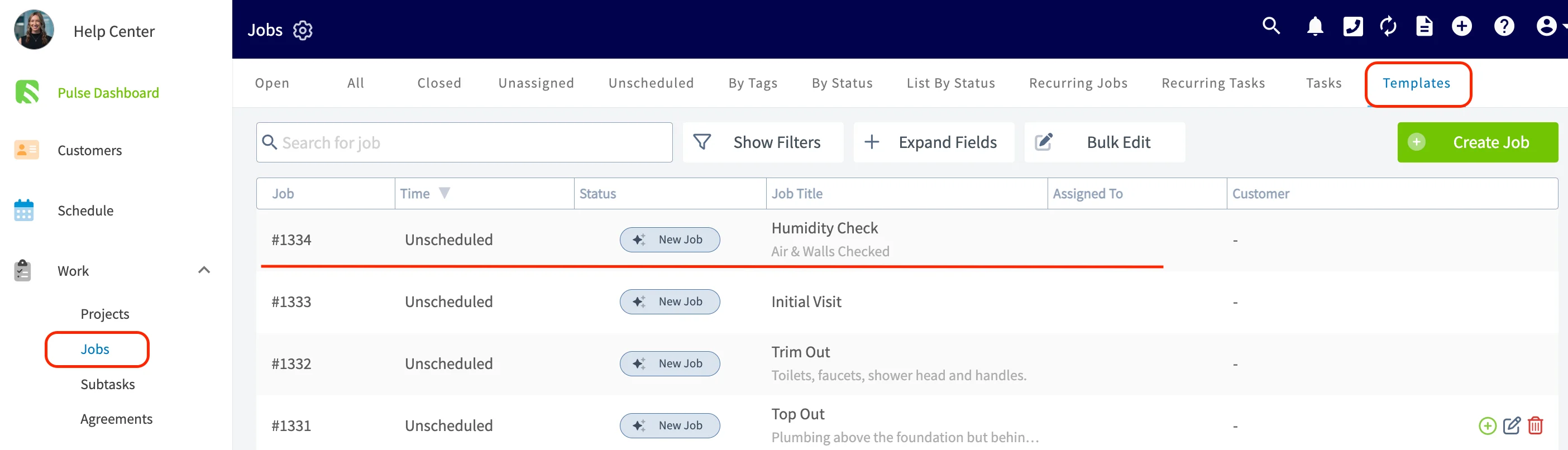
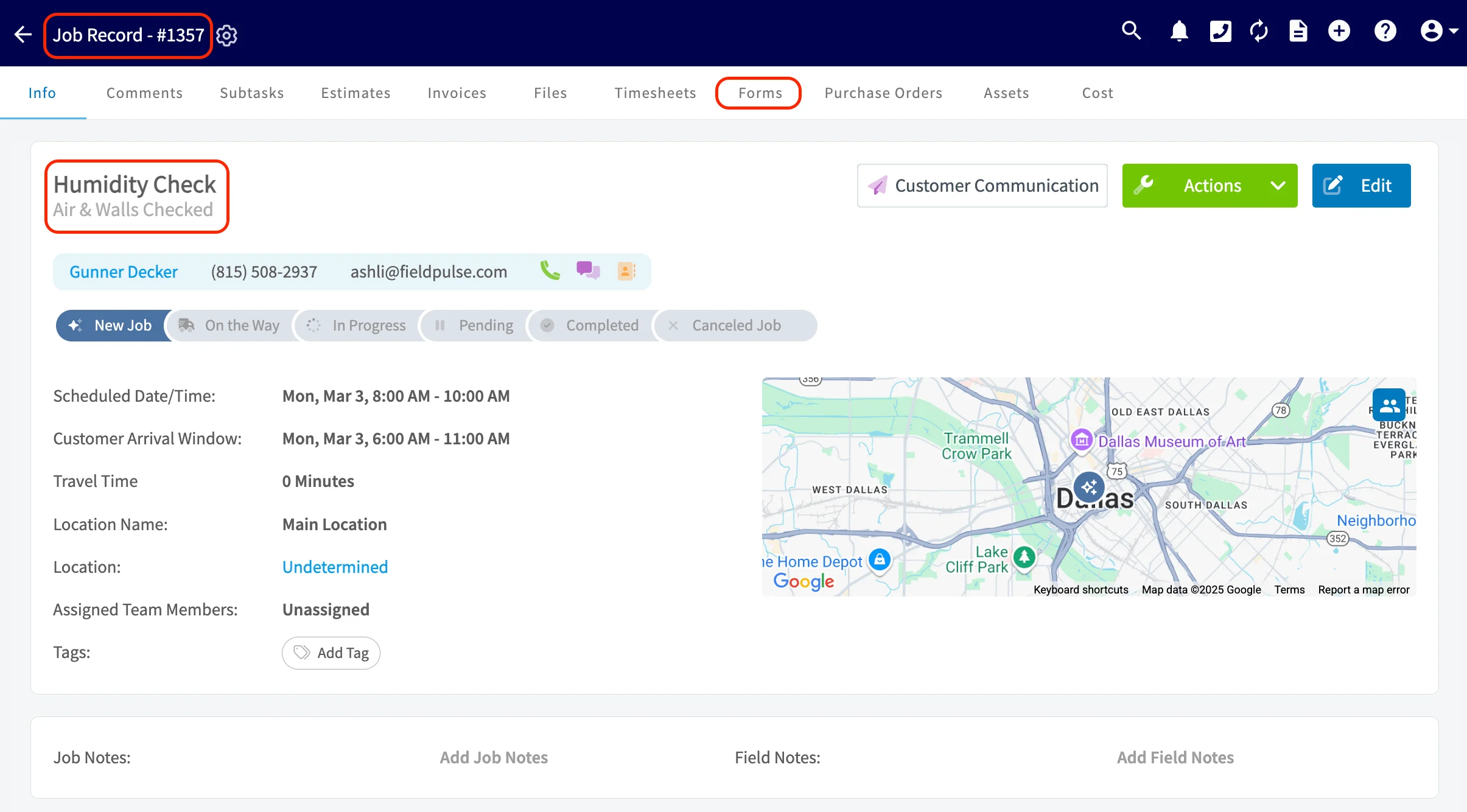
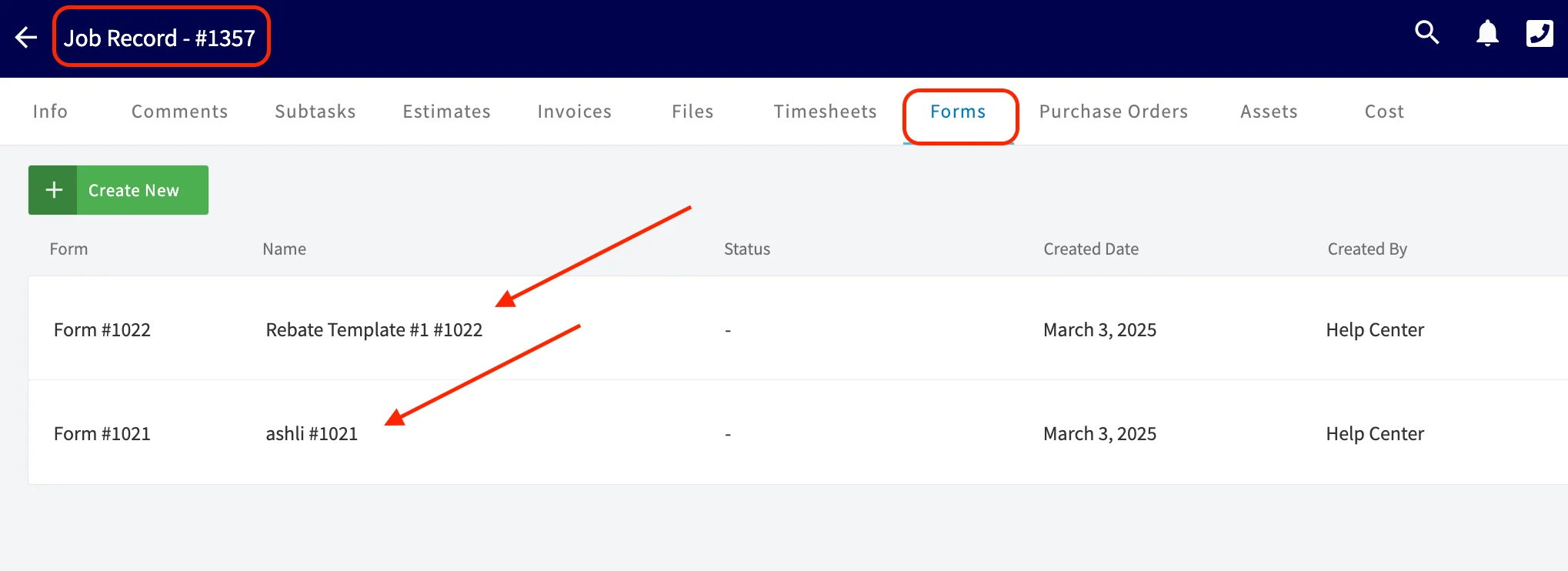
Una plantilla de trabajo puede incluir formularios personalizados ya diseñados que usted haya creado o importado, para que su equipo de trabajo recopile la misma información en cada trabajo de ese tipo. Los formularios personalizados en las plantillas de trabajo funcionan en la aplicación web y en la aplicación móvil.- Seleccione Jobs en la pestaña Work (operaciones), abra la pestaña Templates y seleccione la plantilla a la que desea agregar un formulario.
-
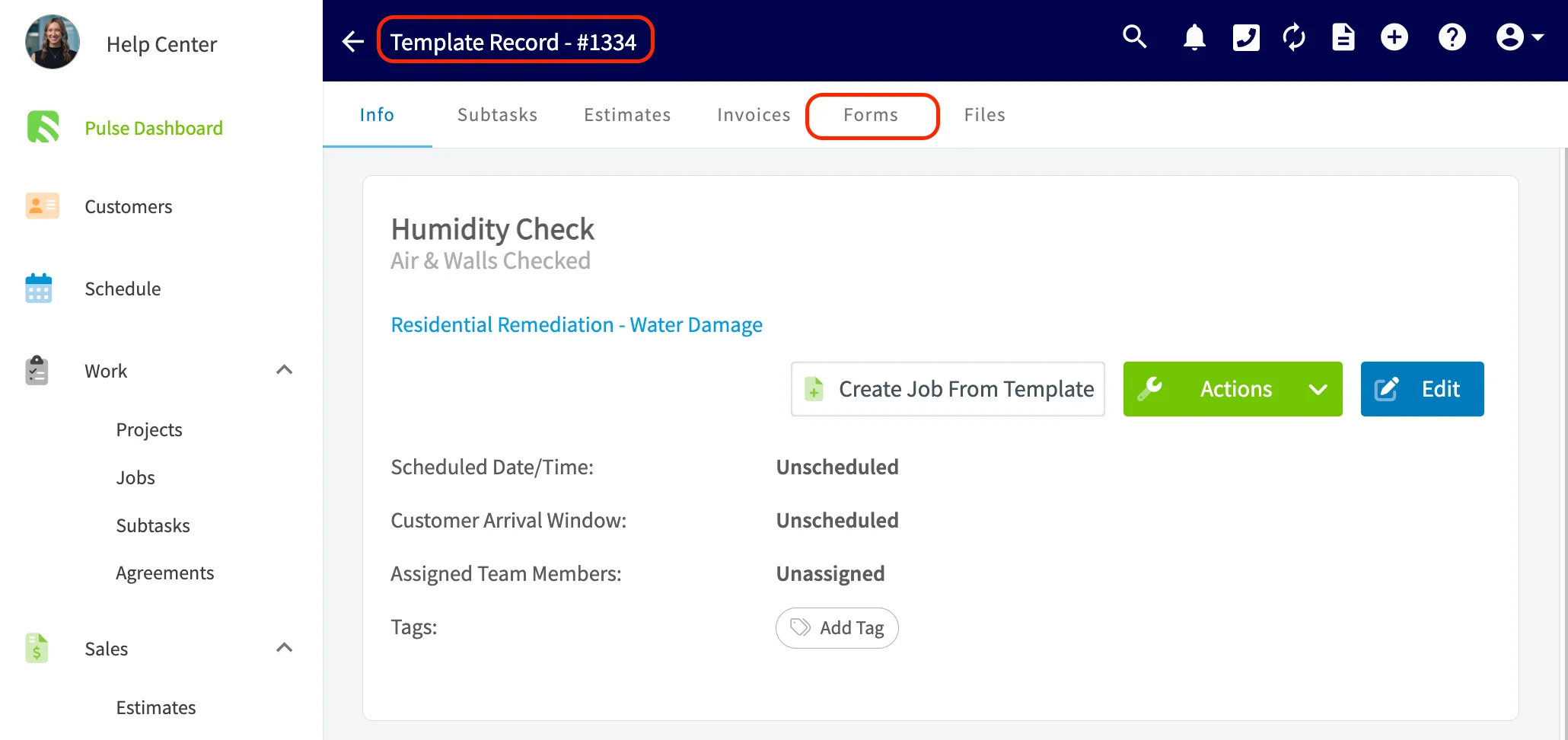
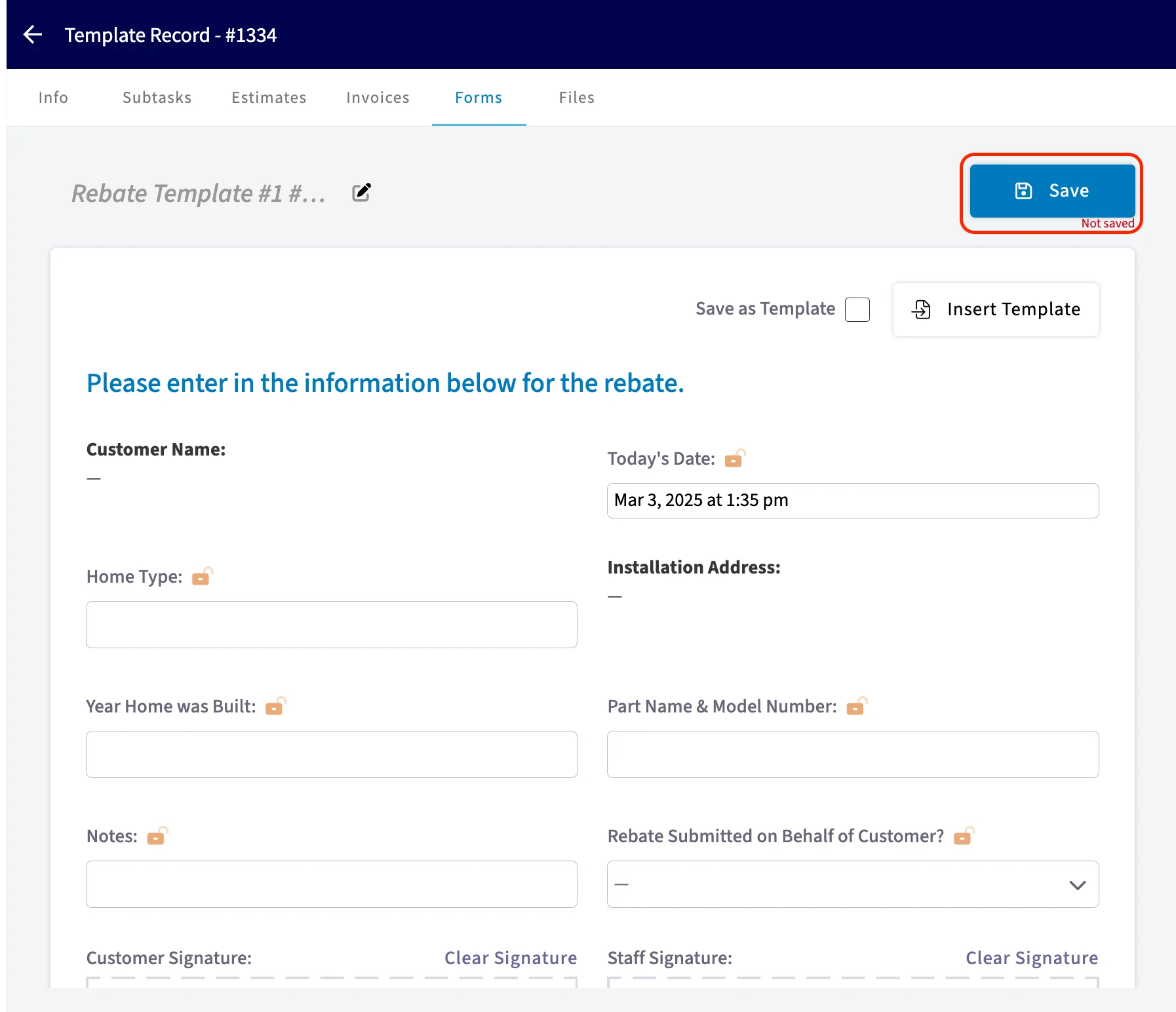
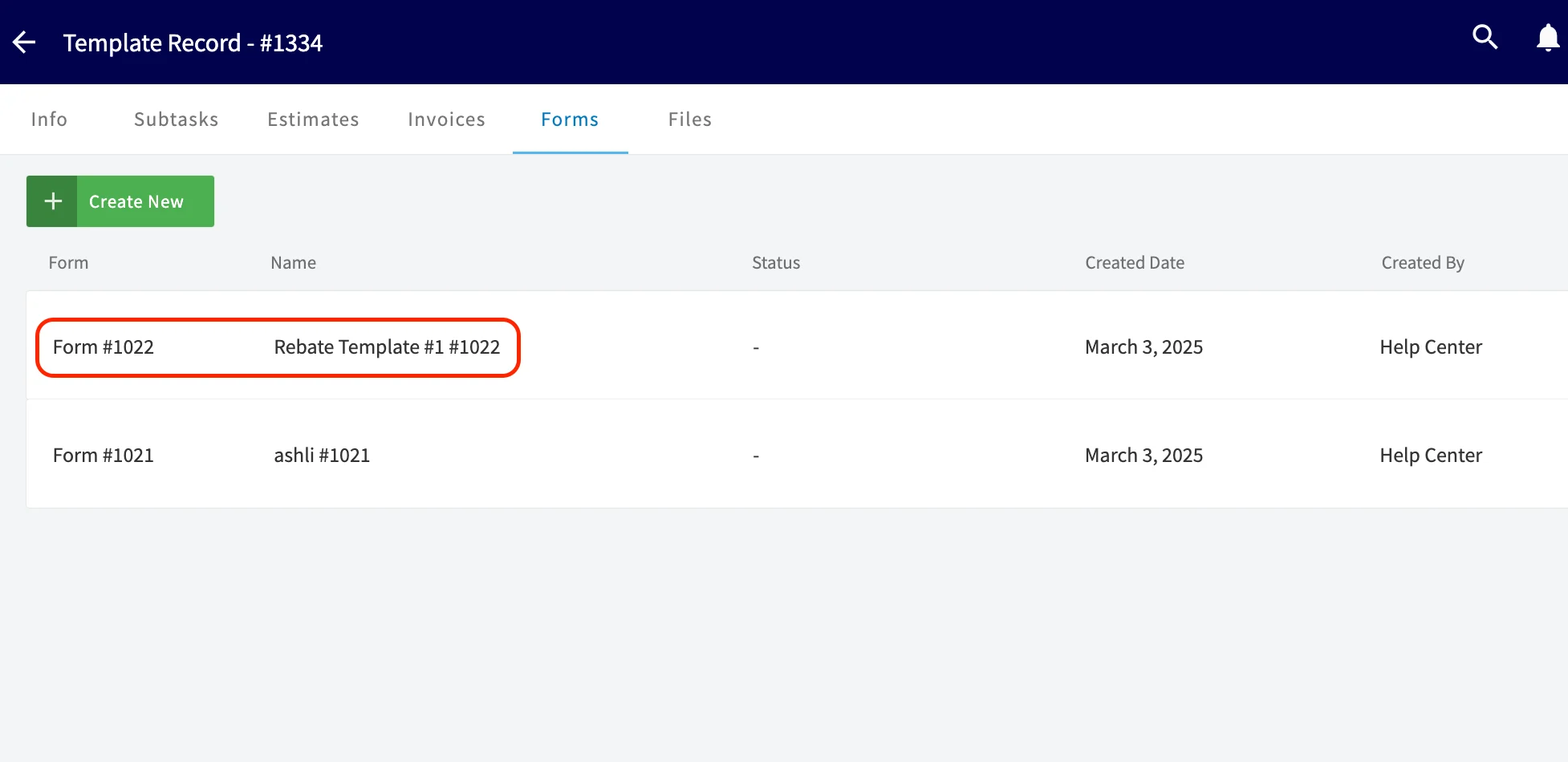
En el registro de la plantilla, seleccione la pestaña Forms (formularios) en el menú superior.
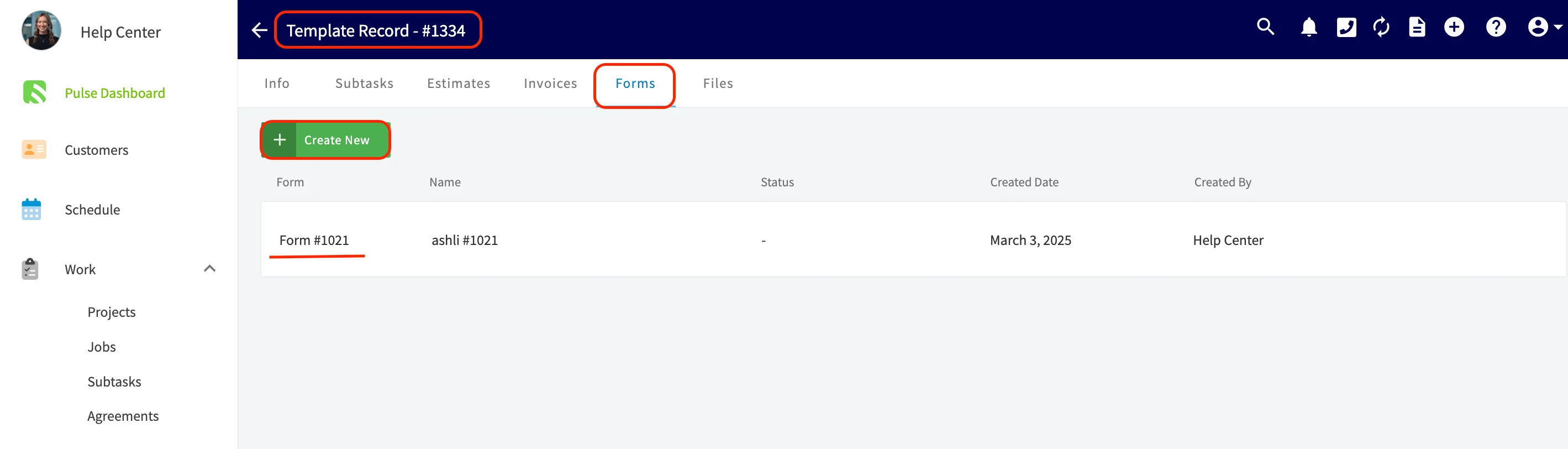
- Seleccione el botón verde Create New (crear). Más adelante puede seleccionarlo de nuevo para adjuntar más de un formulario personalizado a la misma plantilla.
-
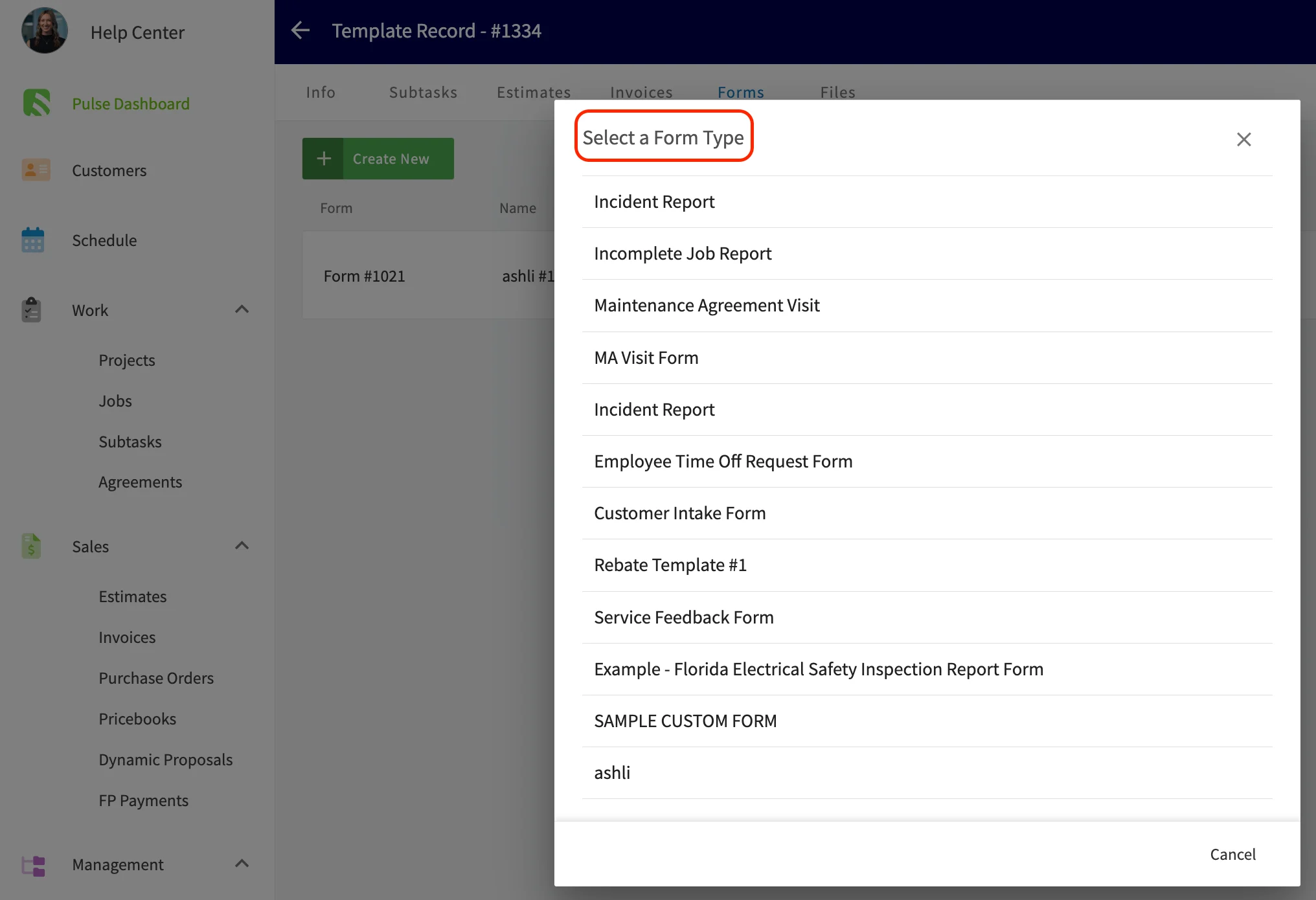
Seleccione el formulario que desea adjuntar en la lista Select a Form Type (seleccionar un tipo de formulario).
- Seleccione el botón azul Save (guardar) en el formulario.
6. Agregue una lista de materiales
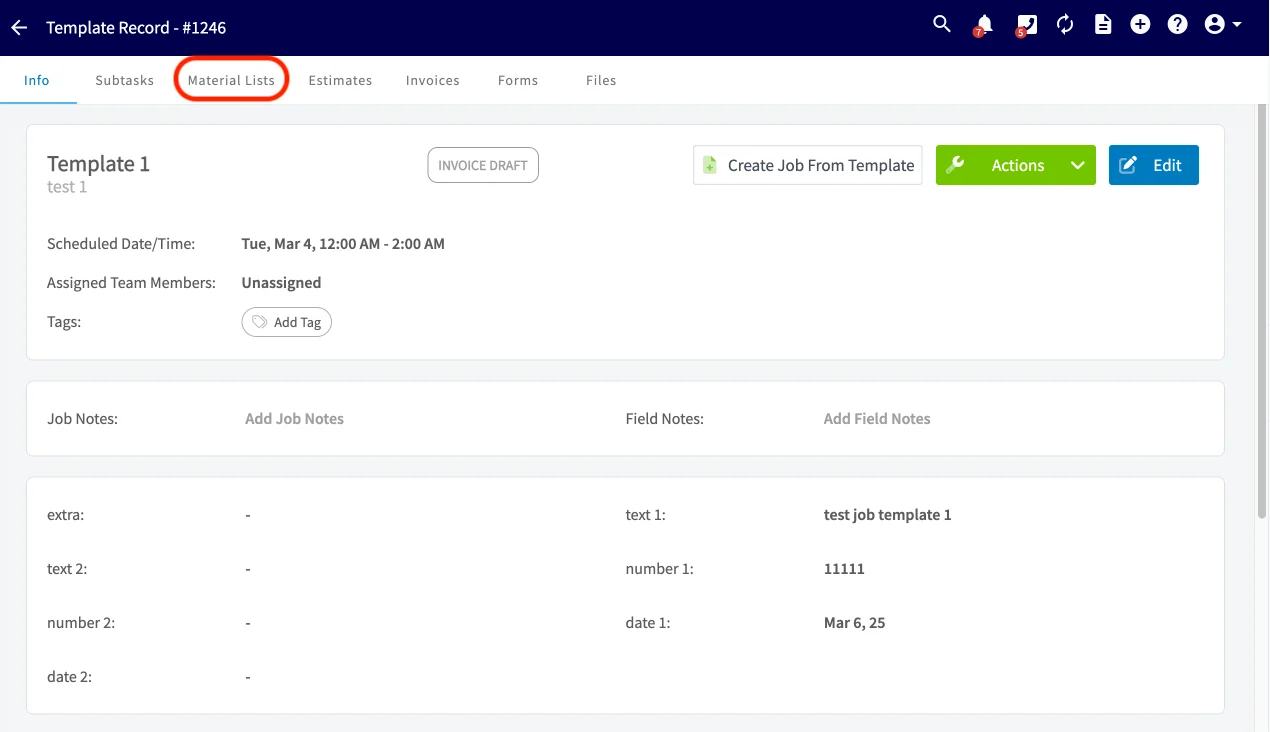
Las listas de materiales funcionan en una plantilla de trabajo igual que en un estimado o una factura, así que puede estandarizar los materiales que necesita un trabajo común.- En el registro de la plantilla, seleccione la pestaña Material Lists (listas de materiales), junto a la pestaña Subtasks (subtareas).
- Agregue materiales a la lista igual que lo haría en un estimado o una factura y luego guarde.
Tutorial en video: cómo crear y usar plantillas de trabajo en la aplicación web (en inglés)
Editar o eliminar una plantilla
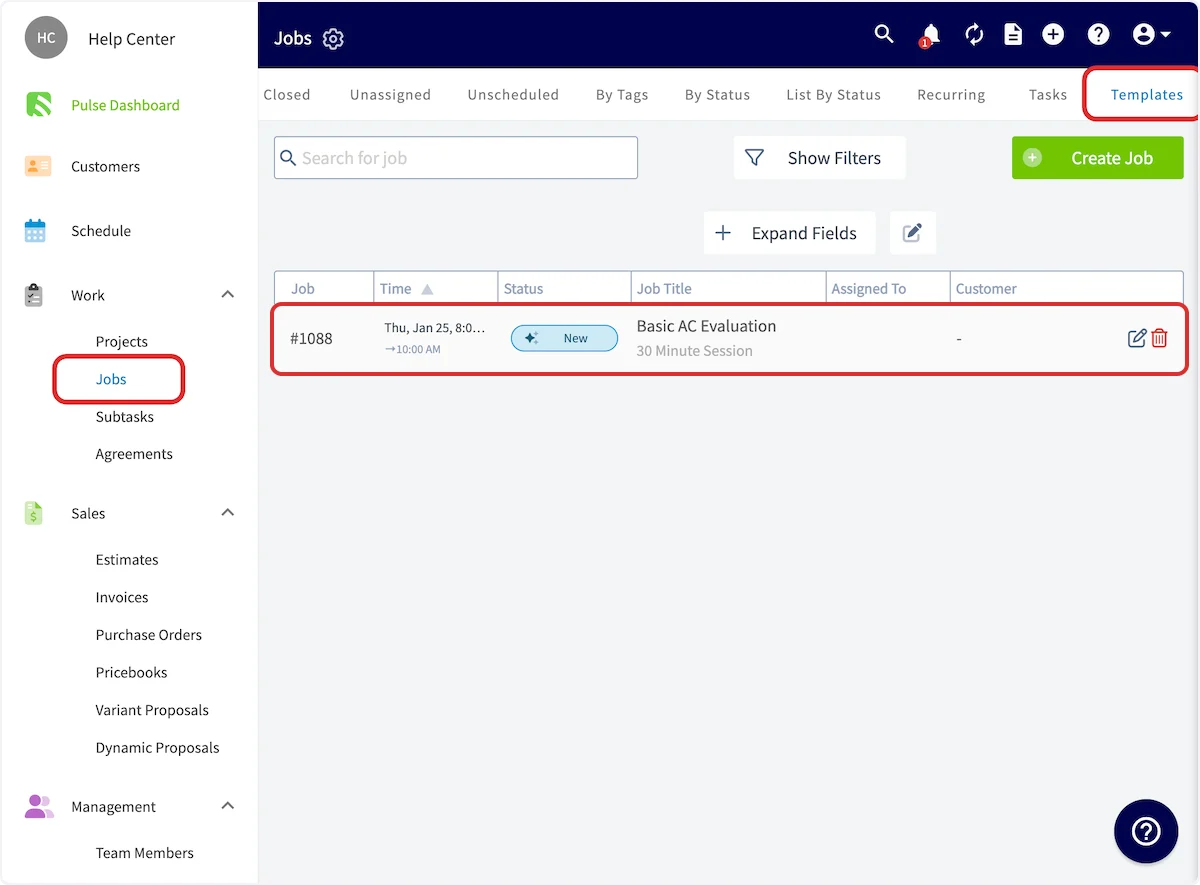
- Vaya a Jobs y abra la pestaña Templates.
- Seleccione el ícono de lápiz en la fila de la plantilla para editarla, o el ícono de papelera para eliminarla.
En la aplicación móvil
Guardar un trabajo como plantilla
Mientras crea un trabajo nuevo en la aplicación móvil, active Guardar como plantilla en la esquina superior derecha. Los detalles que ingrese para ese trabajo se guardarán como plantilla para usarla en el futuro.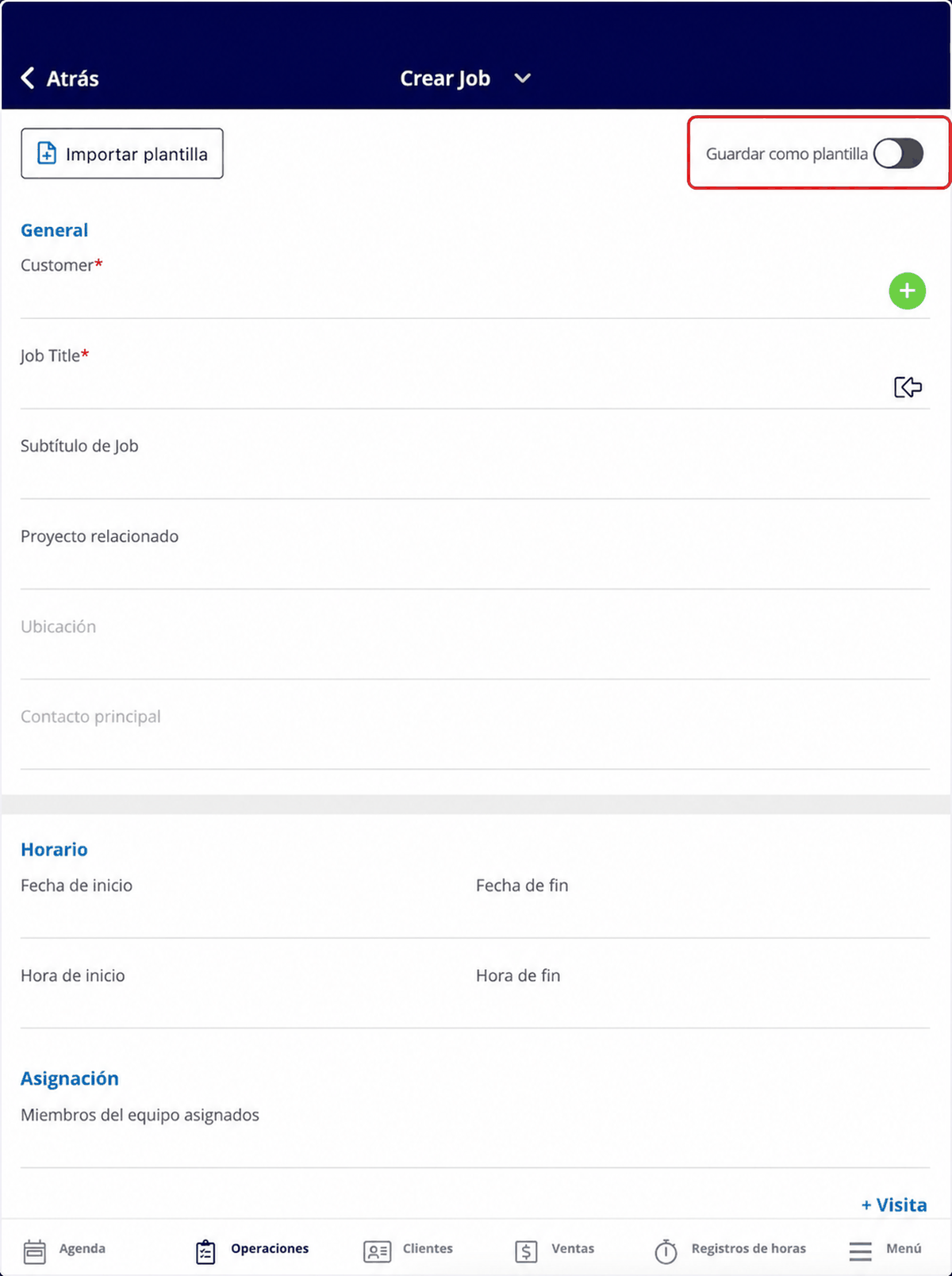
Ver todas sus plantillas
Toque la pestaña Operaciones en el menú inferior y luego toque Plantillas.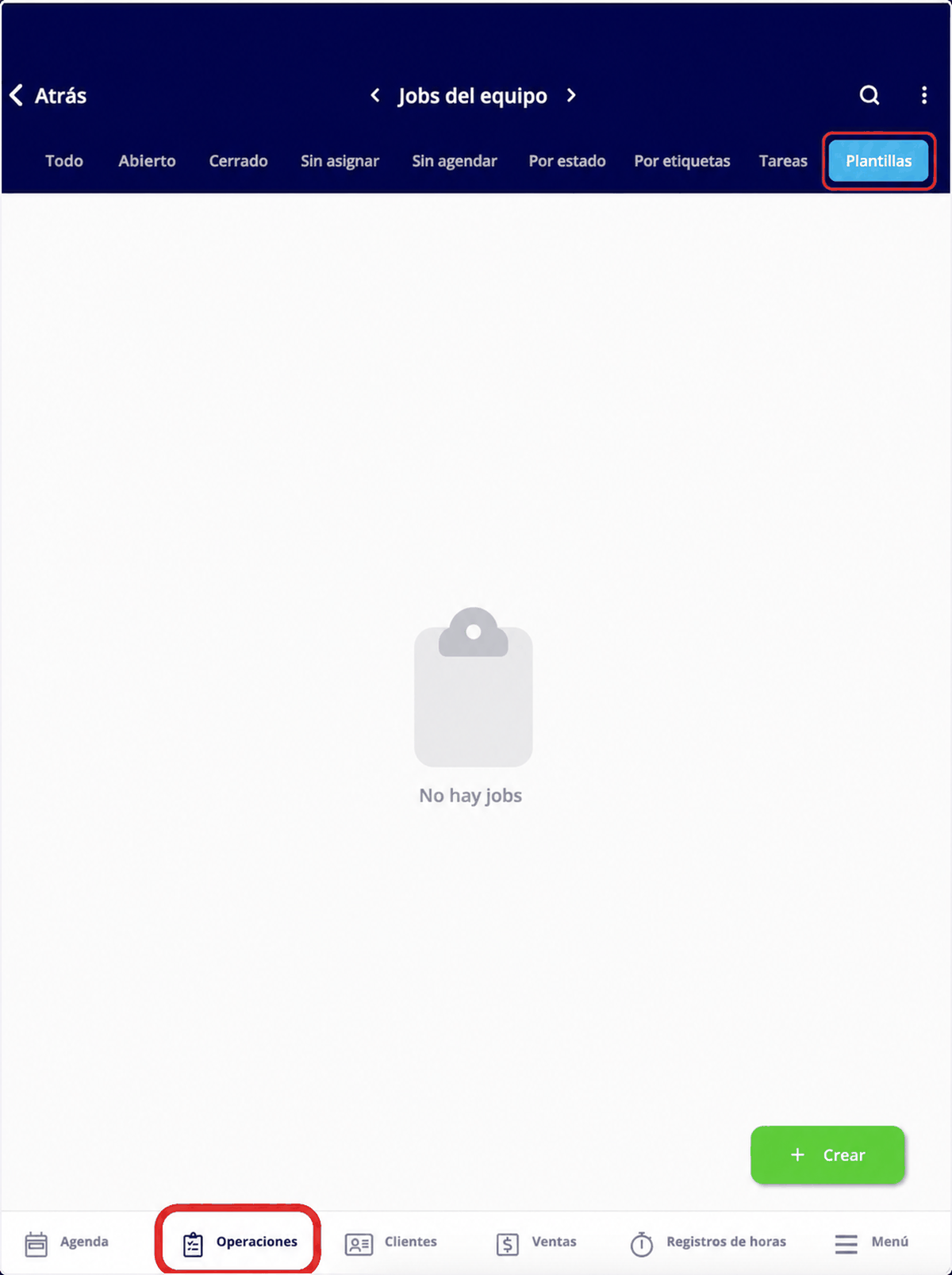
Tutorial en video: plantillas de trabajo en la aplicación móvil (en inglés)