
Quién lo usa: roles con permiso para crear y editar trabajos. Disponibilidad: todas las regiones.En FieldPulse puede crear un trabajo que no esté asignado a un miembro del equipo en particular ni programado con anticipación. Por ejemplo, quizá tenga un trabajo que debe completarse en algún momento de las próximas dos semanas, con un día flexible, y todavía no haya decidido a qué miembro del equipo asignarlo. Cree el trabajo ahora sin asignar y sin programar, y luego asígnelo y prográmelo más adelante.
Descripción general
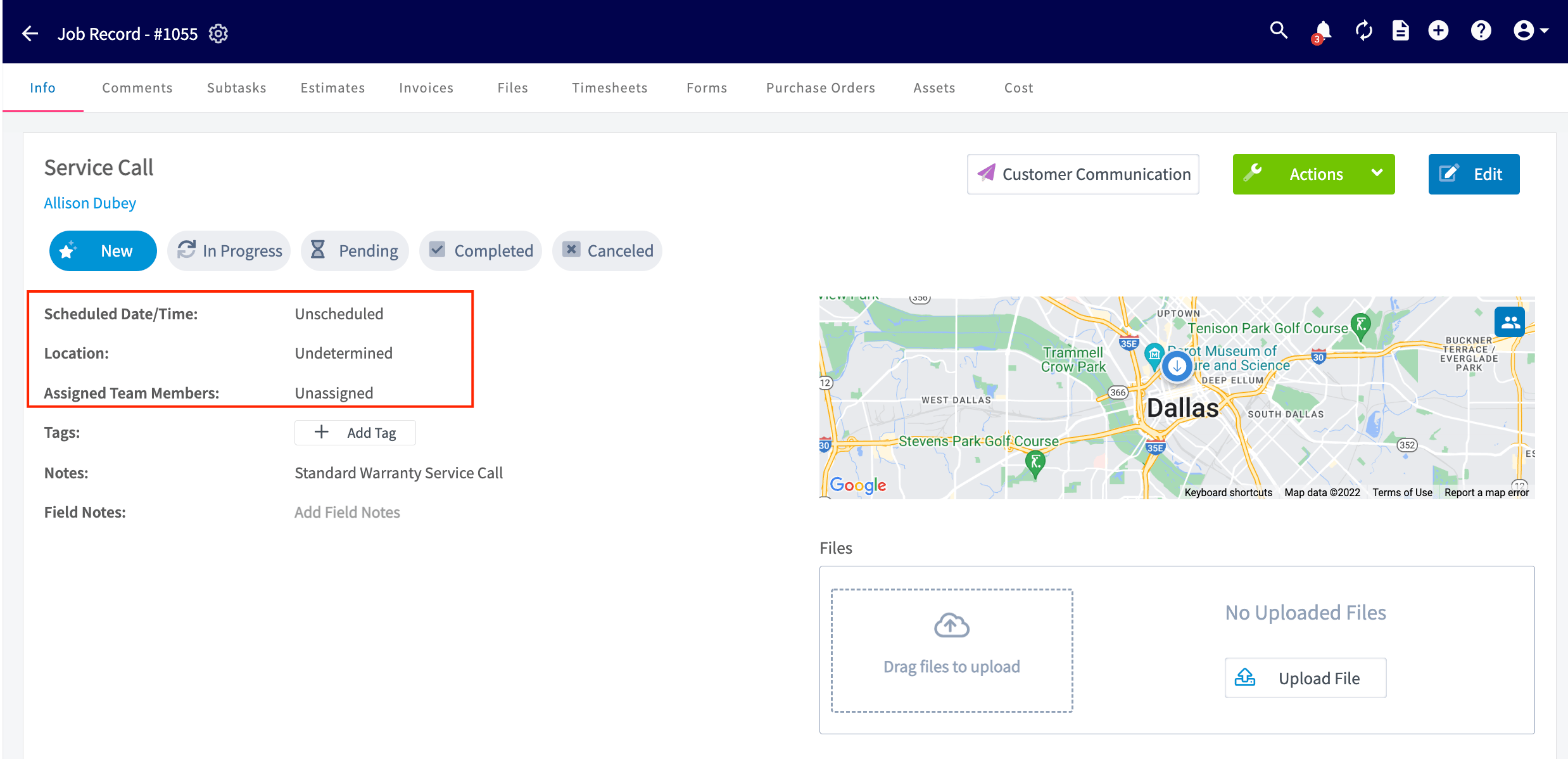
Un trabajo sin asignar no tiene miembros del equipo. Un trabajo sin programar no tiene fecha. Un trabajo puede estar sin asignar, sin programar o ambas cosas, y el registro del trabajo muestra cada uno de esos estados hasta que usted complete esa información. Una vez creado el trabajo, puede asignarlo y programarlo en uno de dos lugares. La pestaña Unassigned (sin asignar) en Jobs (trabajos) muestra estos trabajos para que pueda abrir uno y editarlo. La lista Hourglass (reloj de arena) de la página Schedule (agenda) le permite arrastrar uno a una fecha y hora.Recorrido en video
Recorrido en video: trabajos sin asignar y sin programar (en inglés)
Antes de comenzar
- Decida qué va a dejar en blanco: el equipo, la fecha o ambos. Todo lo demás del trabajo se completa igual que en cualquier otro trabajo.
- Cómo crear un trabajo explica el resto del formulario del trabajo, incluido cómo vincular al cliente y definir el título del trabajo.
En la web
Cree un trabajo sin asignar o sin programar
-
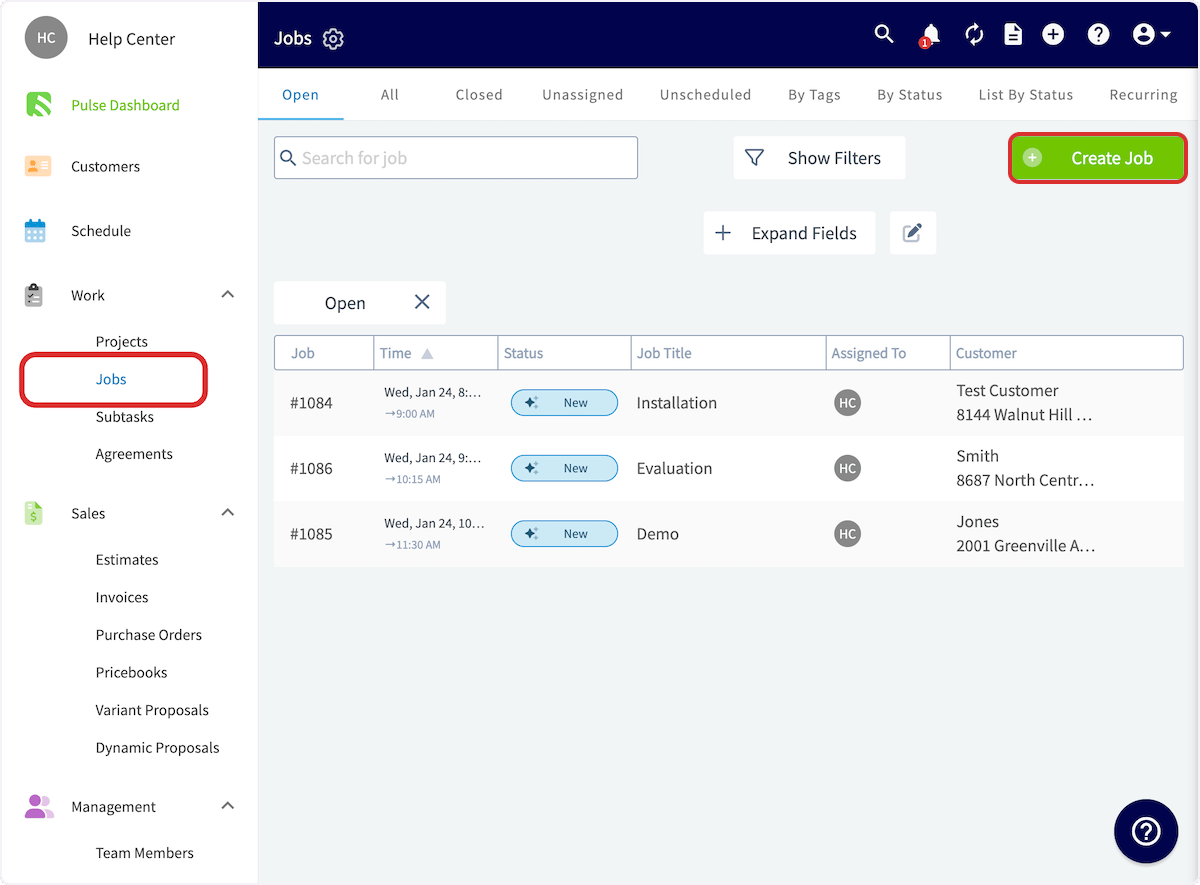
En el menú de la izquierda, seleccione Jobs en Work (operaciones) y luego seleccione Create Job (crear trabajo).
-
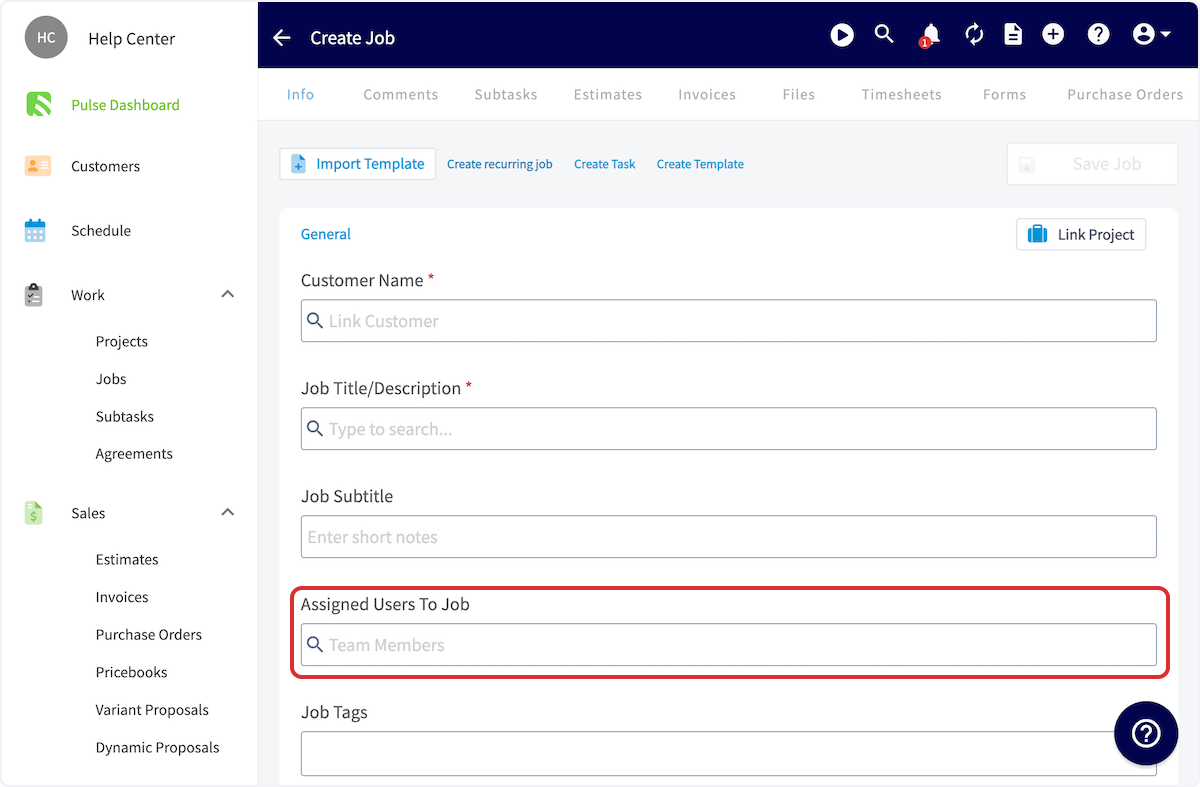
Complete los detalles del trabajo como de costumbre. Para crear un trabajo sin asignar, deje vacío el campo Assigned Users To Job (usuarios asignados al trabajo) en lugar de agregar miembros del equipo.
-
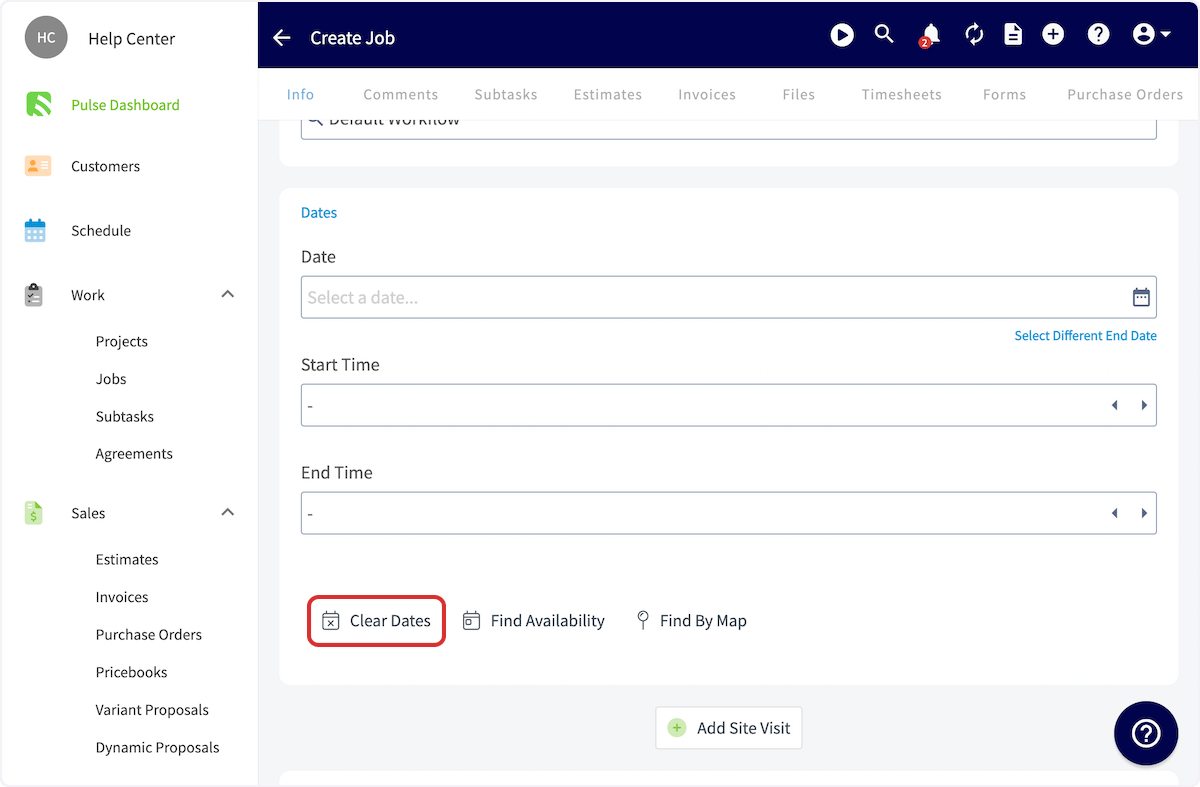
Para crear un trabajo sin programar, seleccione Clear Dates (borrar fechas) en la sección Dates (fechas) para quitar la información de fecha y hora.
- Agregue cualquier otro detalle que necesite y luego seleccione Save Job (guardar trabajo).
Programe un trabajo desde la pestaña Unassigned
-
Seleccione Jobs en el menú de la izquierda y luego seleccione la pestaña Unassigned. La página muestra los trabajos sin programar, sin asignar o ambas cosas.
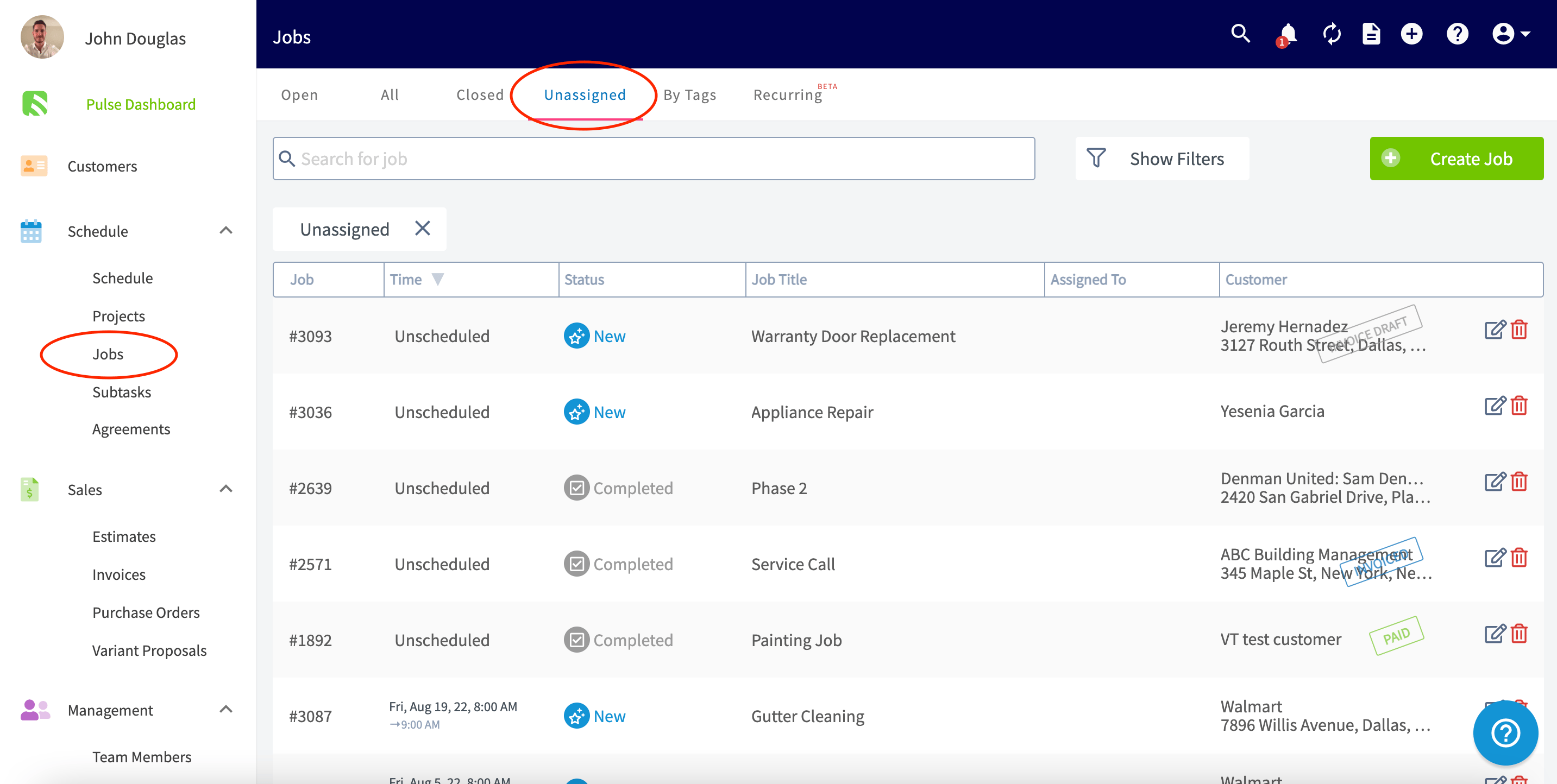
- Seleccione el trabajo que desea programar o asignar.
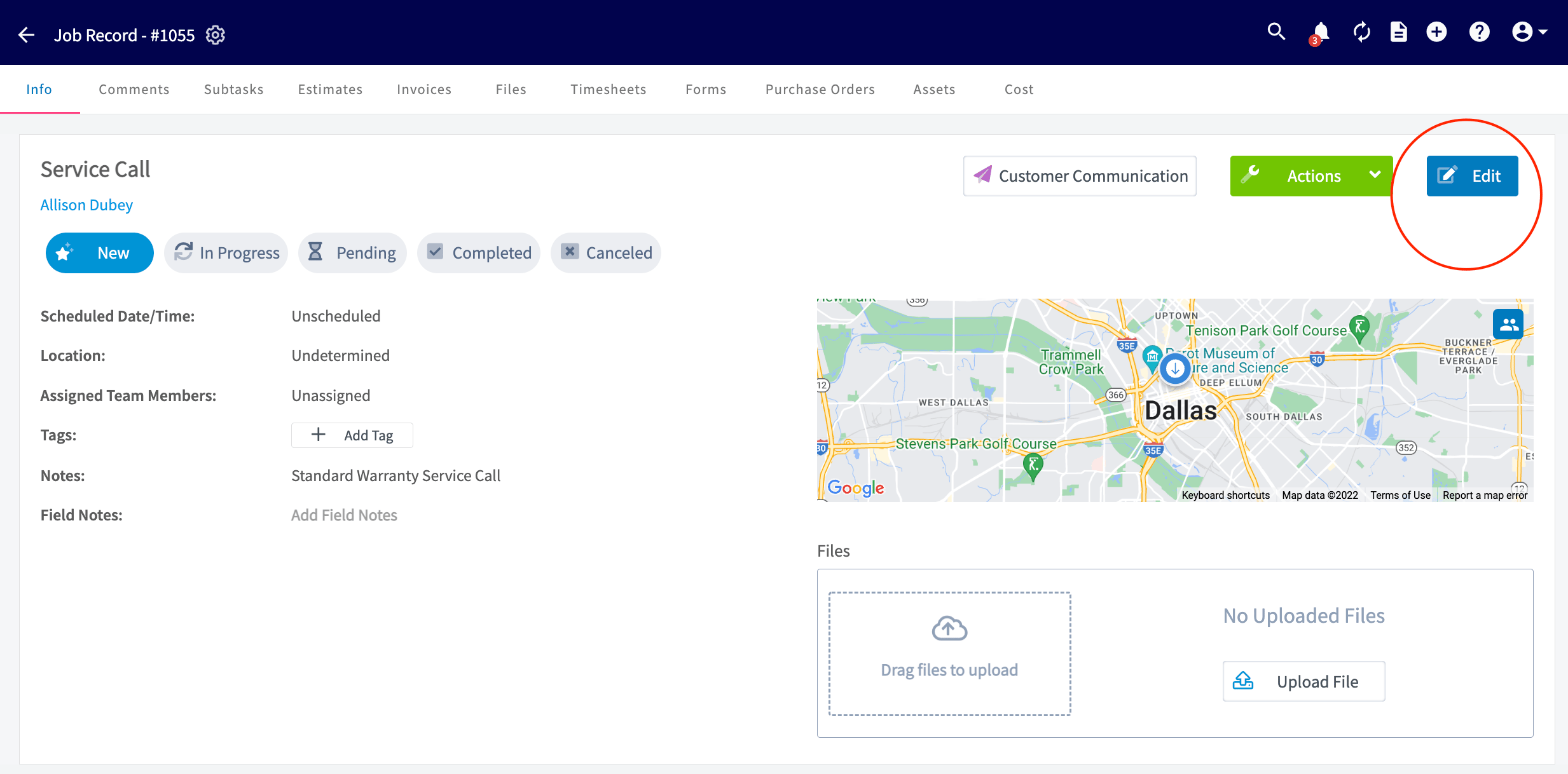
- Seleccione Edit para agregar una fecha y asignar miembros del equipo.
Programe un trabajo desde la página Schedule
-
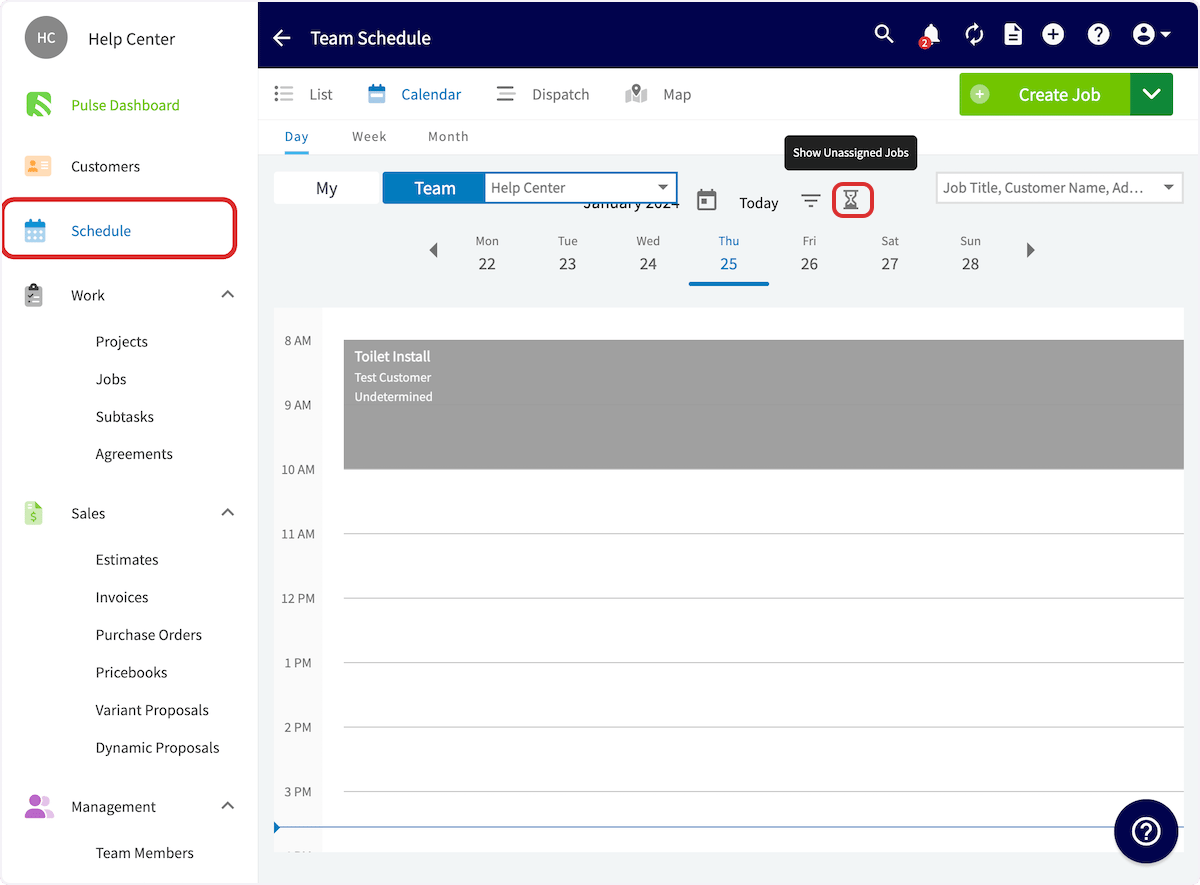
Abra la página Schedule y seleccione el ícono Hourglass en cualquier vista de la agenda para mostrar los trabajos sin asignar y sin programar.
-
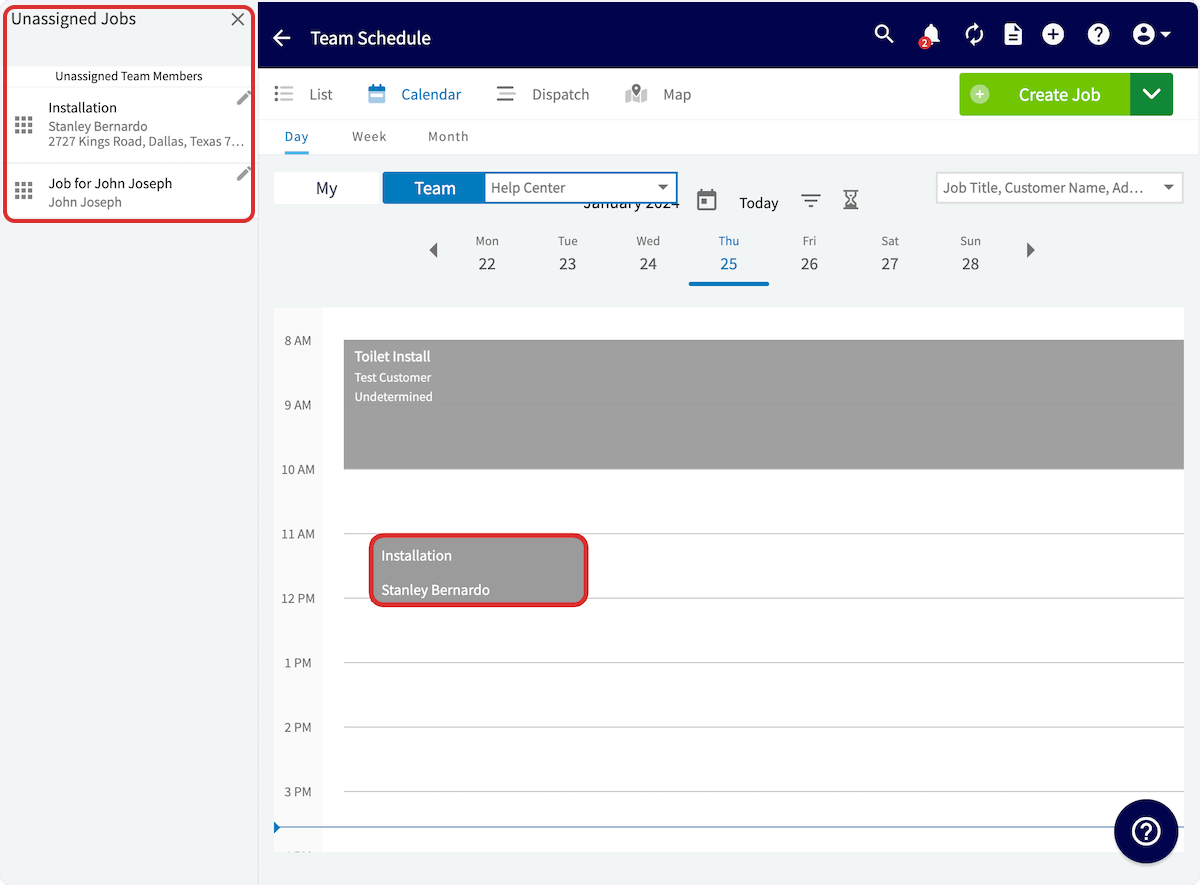
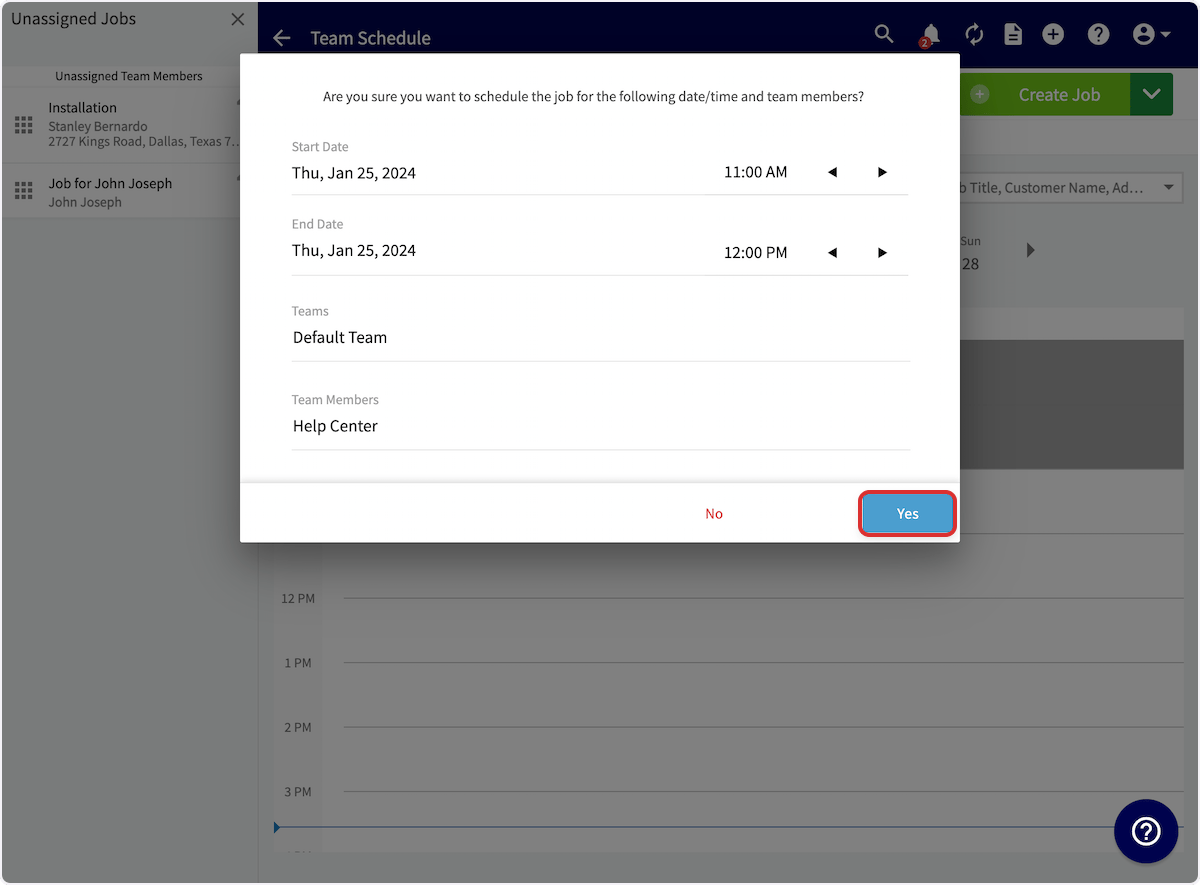
Arrastre un trabajo desde la lista Unassigned Jobs (trabajos sin asignar), en el lado izquierdo de la pantalla, hasta la fecha y hora que desee.
- Revise la fecha y hora de inicio, la fecha y hora de finalización, los equipos y los miembros del equipo en el mensaje de confirmación.
- Seleccione Yes (sí) para programar el trabajo.
¿Necesita más ayuda?
Comuníquese con el equipo de soporte de FieldPulse en support@fieldpulse.com o a través del chat en la esquina inferior derecha de su pantalla.Artículos relacionados
- Cómo crear un trabajo
- Cómo agregar visitas al sitio
- Cómo usar una plantilla de trabajo
- Cómo buscar disponibilidad