
Quién lo usa: Los administradores comparten archivos, configuran su visibilidad y los mueven entre registros en la aplicación web; los miembros del equipo de campo trabajan con archivos en la aplicación móvil. Cada archivo tiene sus propios interruptores Can Service Agent See File? (¿el agente de servicio puede ver el archivo?) y Can Team Manager See File? (¿el gerente de equipo puede ver el archivo?). · Disponibilidad: Todas las regiones.Fotos, estimados firmados, fichas técnicas, permisos: los archivos se acumulan rápido en un trabajo. FieldPulse guarda cada uno en el registro al que pertenece y le permite decidir qué recibe el cliente y qué se queda en la oficina.
Descripción general
Puede compartir un archivo con un cliente desde tres lugares en FieldPulse: el propio archivo, una comunicación al cliente o la vista previa de un estimado o factura. Un archivo que se sube a un registro seguirá siendo interno hasta que usted lo comparta, y cada archivo tiene interruptores de visibilidad que deciden qué roles de su equipo de trabajo pueden abrirlo. También puede mover archivos de un registro de cliente a un registro de trabajo conectado y organizar archivos en carpetas en la aplicación móvil.Antes de comenzar
- Los archivos se guardan en la pestaña Files (archivos) del registro al que pertenecen. En la web, agregue uno con Upload File (subir archivo) o Import From File Library (importar desde la biblioteca de archivos). En la aplicación móvil de FieldPulse, use Adjuntar archivo, Subir foto o Tomar foto.
- La mayoría de las formas de compartir que se describen abajo comienzan con un archivo que ya está guardado en FieldPulse. Al enviar una comunicación al cliente o un estimado o factura por correo electrónico, también puede subir un archivo directamente desde su dispositivo en el momento del envío.
En la web
Compartir un archivo directamente
- Seleccione el archivo en el registro para abrirlo.
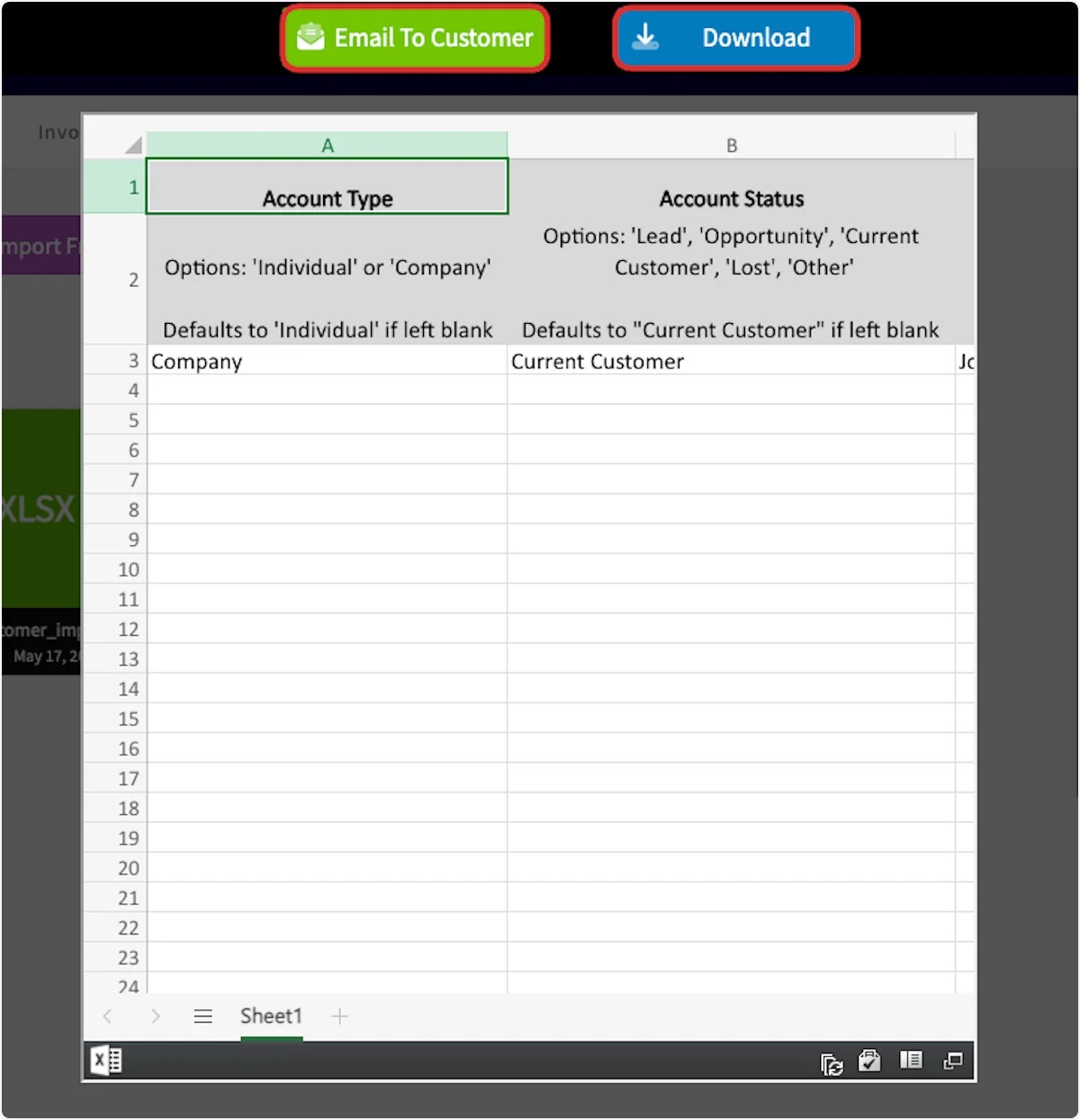
- Seleccione Email To Customer (enviar al cliente por correo electrónico) para enviar el archivo al cliente, o Download (descargar) para guardarlo en su dispositivo.
Compartir un archivo en una comunicación al cliente
-
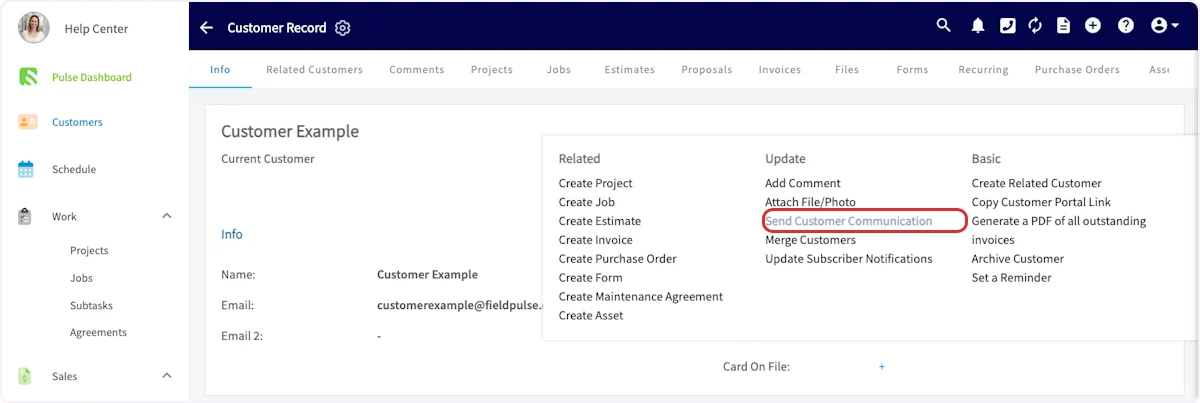
En el registro relacionado, seleccione Actions (acciones) y luego Send Customer Communication (enviar comunicaciones al cliente).
-
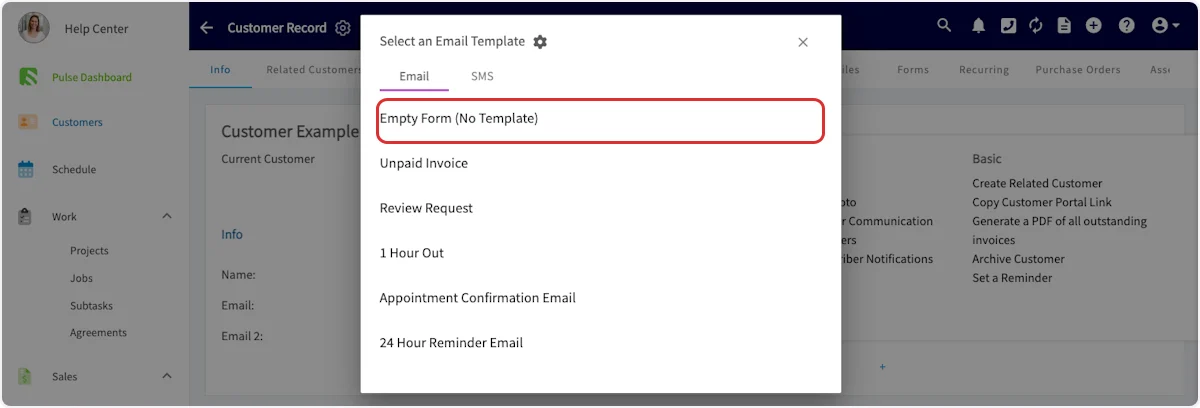
Seleccione la plantilla que desea usar, o seleccione Empty Form (No Template) (formulario vacío, sin plantilla).
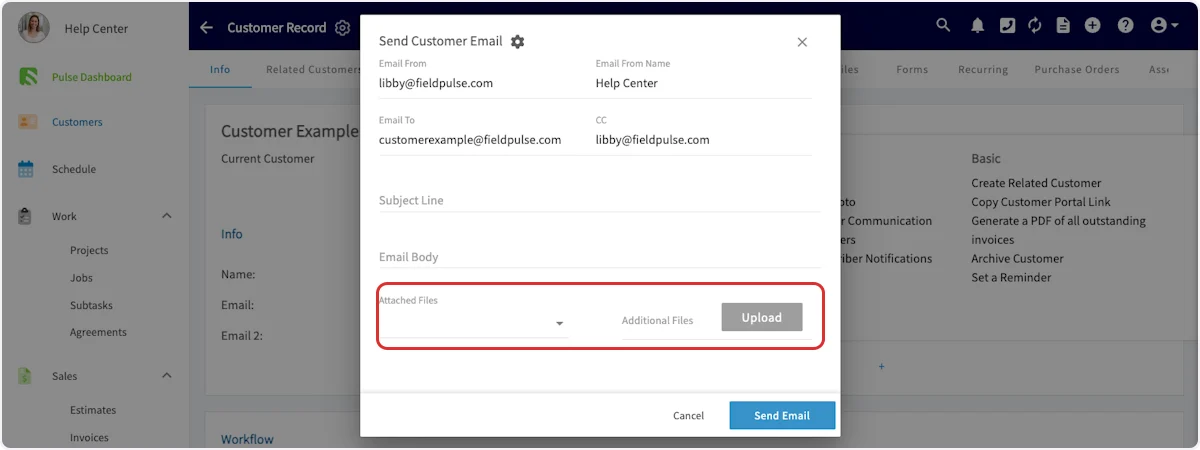
- Seleccione Attached Files (archivos adjuntos) para adjuntar archivos guardados en FieldPulse, o seleccione Upload (subir) junto a Additional Files (archivos adicionales) para agregar archivos desde su dispositivo.
- Complete Subject Line (asunto) y Email Body (contenido del correo electrónico), y luego seleccione Send Email (enviar correo electrónico).
Compartir archivos en un estimado o factura
-
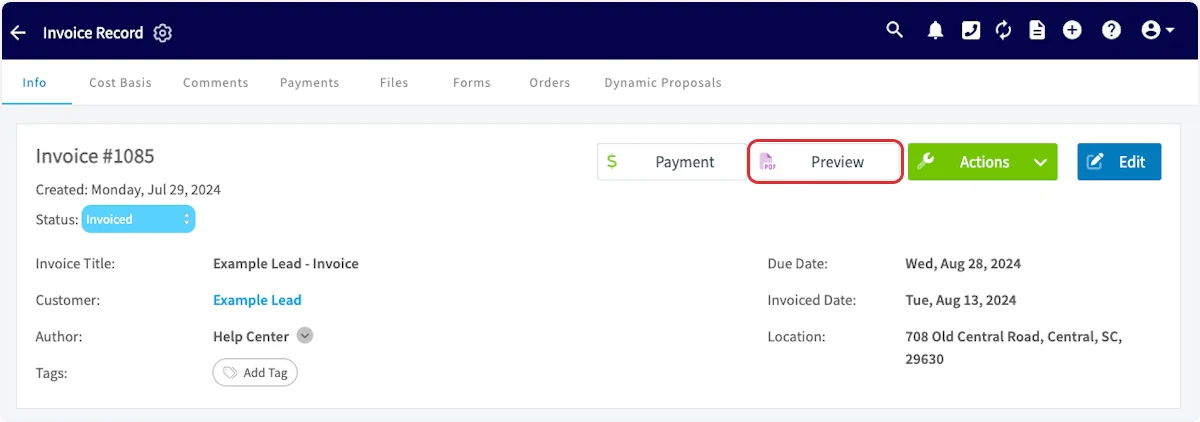
En el registro del estimado o factura, seleccione Preview (vista previa).
-
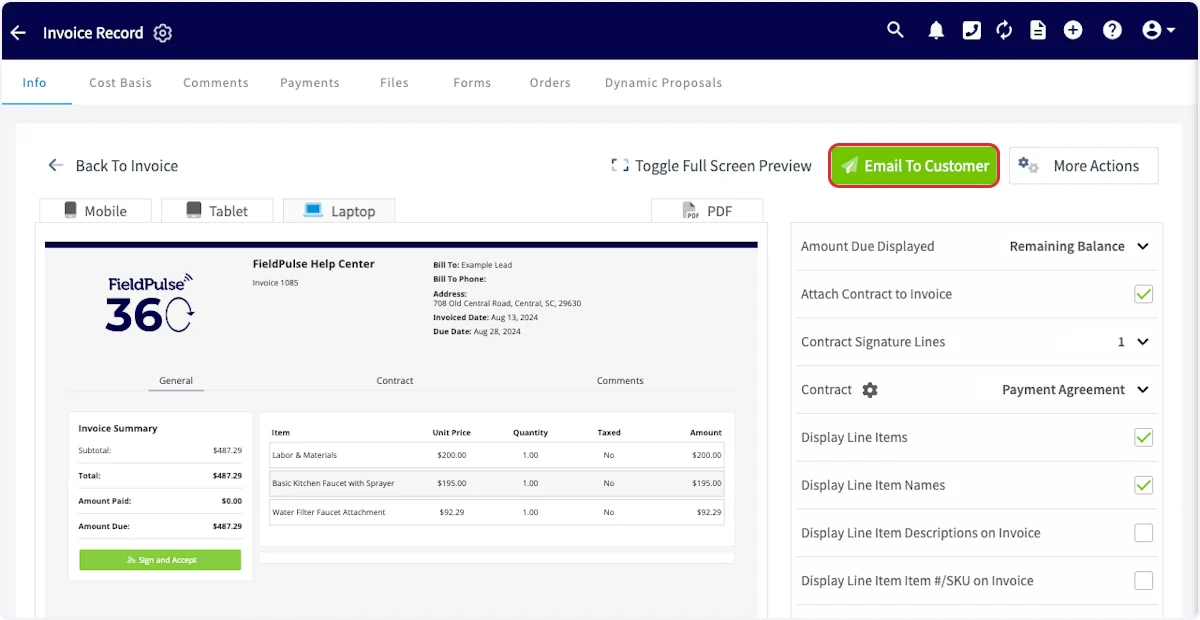
En la vista previa, seleccione Email To Customer.
-
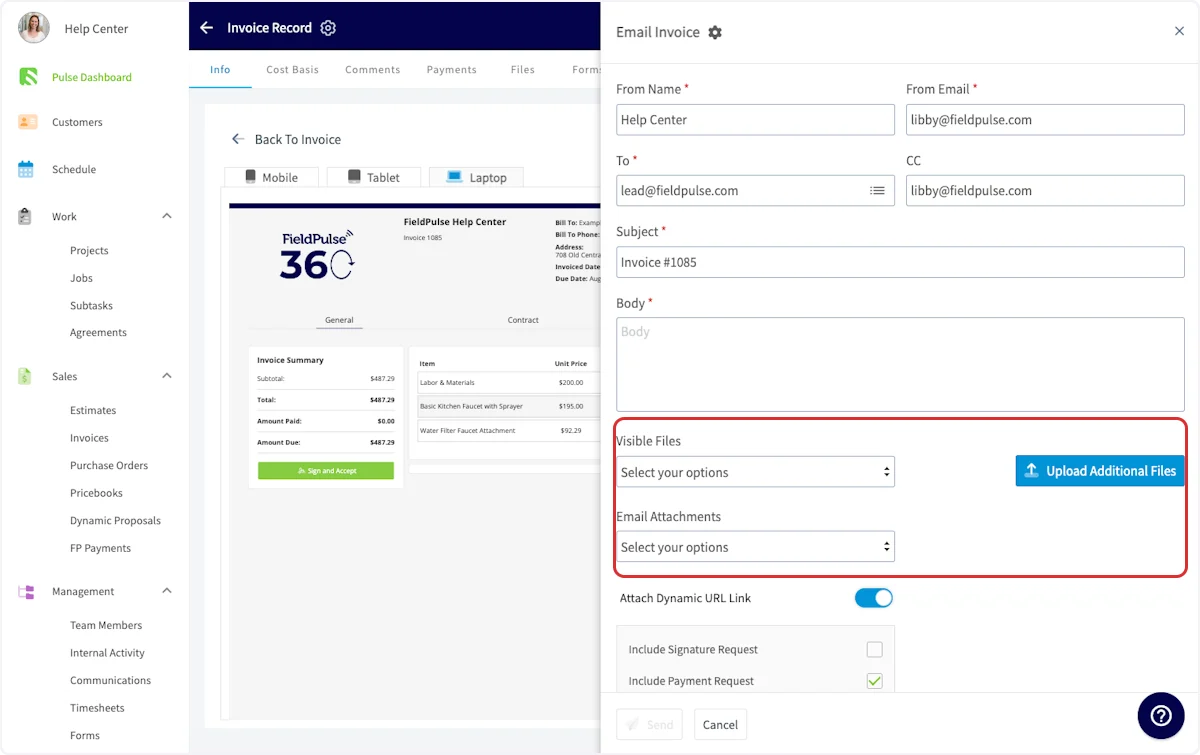
Elija cómo se incluirá cada archivo y luego seleccione Send (enviar).
- Visible Files (archivos visibles): archivos guardados en FieldPulse que se mostrarán en el estimado o factura dinámico.
- Email Attachments (archivos adjuntos del correo electrónico): archivos guardados en FieldPulse que se adjuntarán al correo electrónico.
- Upload Additional Files (subir archivos adicionales): archivos de su dispositivo que se mostrarán en el estimado o factura dinámico.
Controlar quién de su equipo de trabajo puede ver un archivo
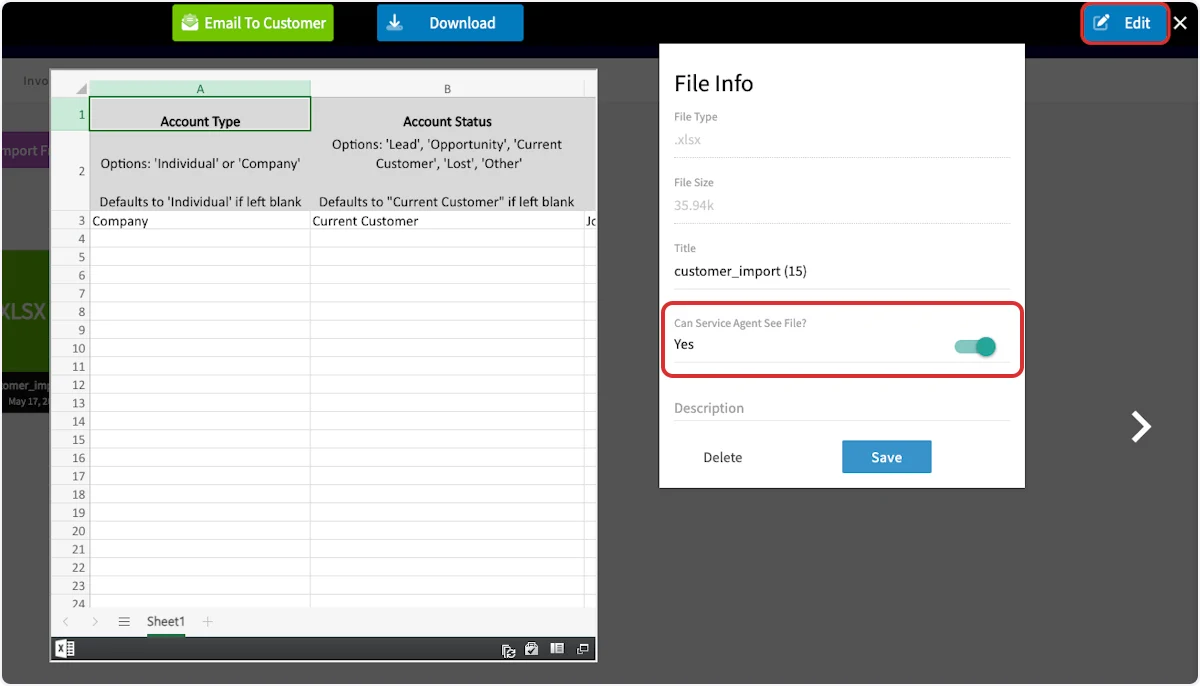
- Seleccione el archivo para abrirlo y luego seleccione Edit (editar).
- Configure Can Service Agent See File? y Can Team Manager See File? para controlar qué roles pueden abrir el archivo.
- Seleccione Save (guardar).
Mover archivos de un registro de cliente a un registro de trabajo
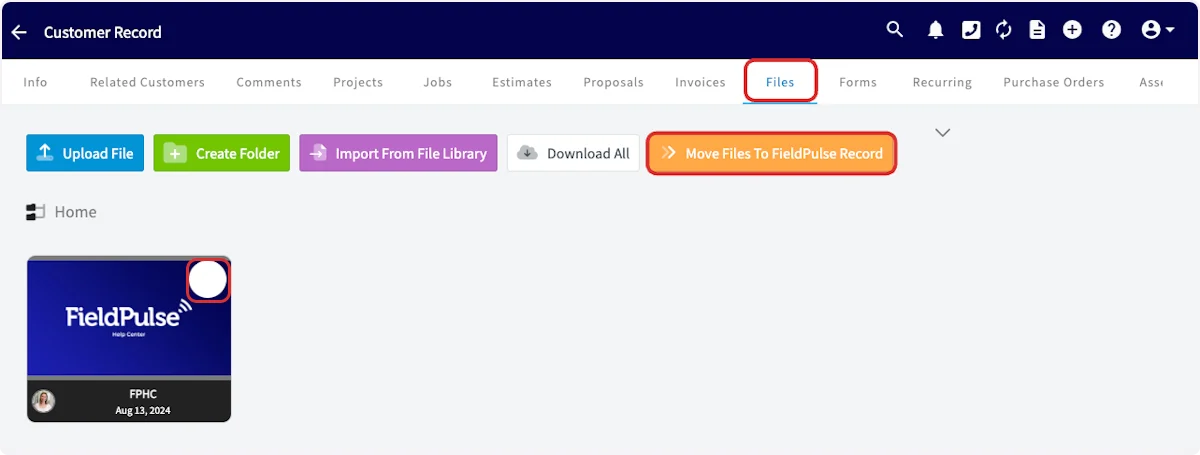
- Abra el registro del cliente y seleccione la pestaña Files.
-
Seleccione Move Files To FieldPulse Record (mover archivos a un registro de FieldPulse) y luego seleccione los archivos que desea mover.
-
Seleccione el cuadro de búsqueda Destination Record (registro de destino) y elija el registro de trabajo donde desea colocar los archivos.
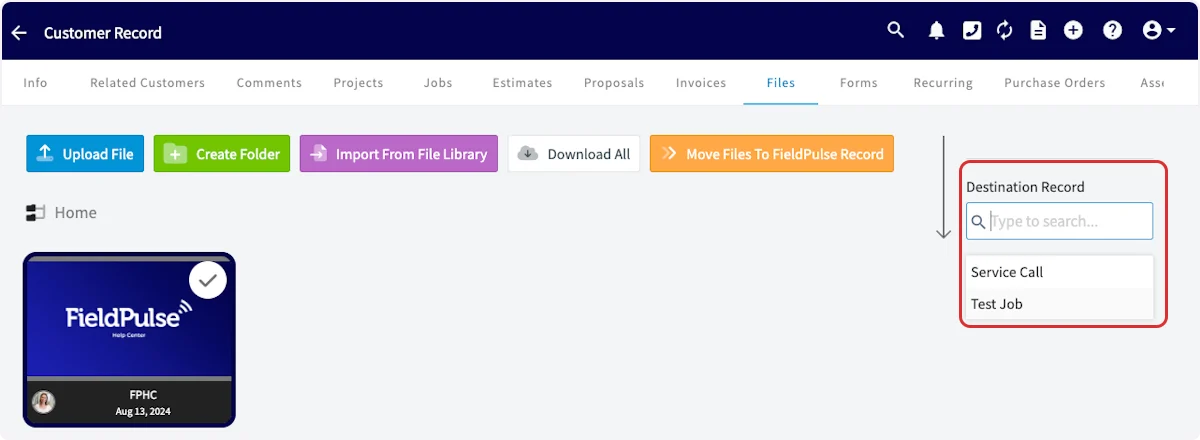 Solo los trabajos conectados a este cliente aparecerán en la lista de destino.
- Elija Duplicate & Transfer Files (duplicar y transferir archivos) o Move Files Only (solo mover archivos).
FieldPulse recomienda Move Files Only, ya que cualquier archivo de un registro de trabajo ya aparece en el registro del cliente conectado.
En la aplicación móvil
Crear una carpeta de archivos
-
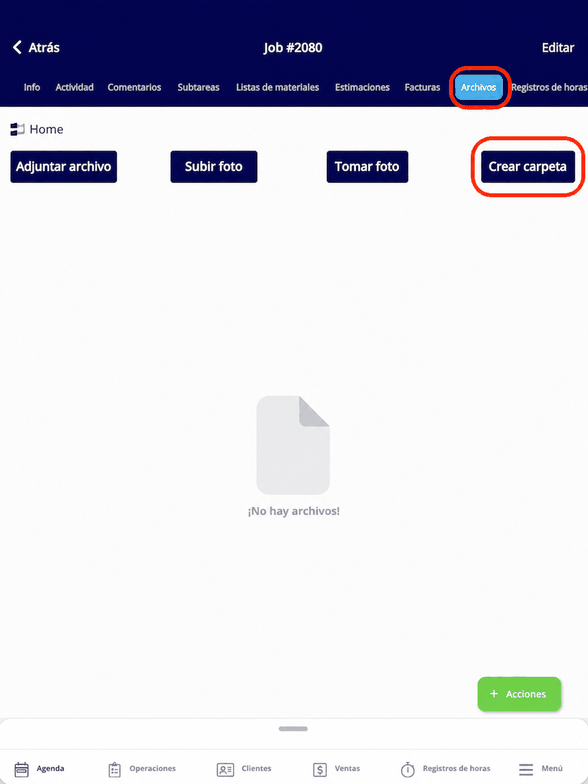
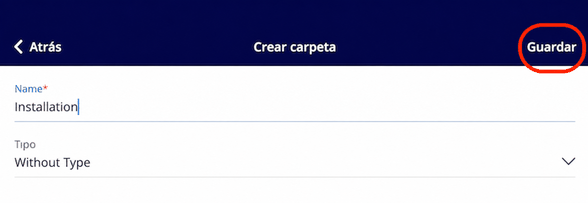
En cualquier registro, abra la pestaña Archivos y toque Crear carpeta.
-
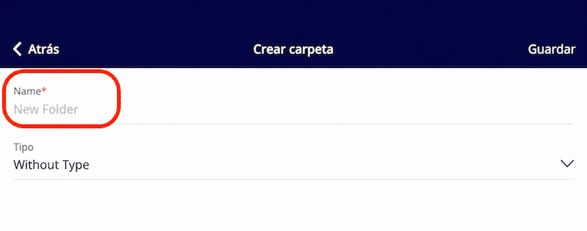
Ingrese un nombre para la carpeta en el campo Nombre. El nombre es requerido para poder guardar.
-
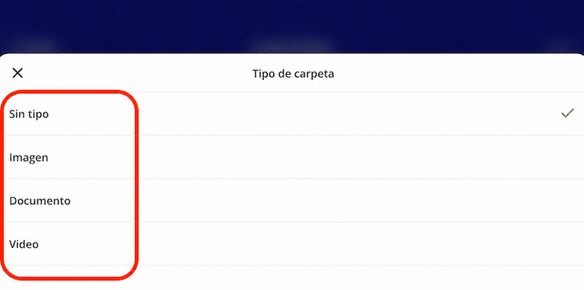
Toque el campo Tipo y elija qué contendrá la carpeta.
- Sin tipo: crea una carpeta vacía de marcador de posición.
- Imagen
- Documento
- Video
- Toque Guardar. La nueva carpeta aparecerá en la pestaña Archivos. Para salir sin crear la carpeta, toque Atrás.
Lo que verá su cliente
El lugar donde llega un archivo compartido depende de la forma en que lo envió.- Un archivo enviado por correo electrónico desde el propio archivo se abrirá como un archivo adjunto normal.
- Un archivo adjuntado con Send Customer Communication llegará dentro del formato de la plantilla que eligió.
- Los Visible Files aparecerán dentro del estimado o factura dinámico cuando el cliente abra el enlace.
- Los Email Attachments se adjuntarán al correo electrónico con el que se envía el estimado o factura.
Los clientes solo verán los archivos que usted comparta de forma explícita. Los archivos subidos a un registro son internos de forma predeterminada.