
Quién lo usa: Cualquier persona que envíe un estimado o una factura a un cliente por correo electrónico desde FieldPulse. Disponibilidad: Todas las regiones.Las fotos y los archivos se adjuntan a un estimado o una factura al enviarlo por correo electrónico, para que el cliente vea los documentos de respaldo al mismo tiempo que ve el total. Adjunte archivos que ya estén en el trabajo o suba archivos nuevos directamente desde su computadora.
Descripción general
Las fotos y los archivos se adjuntan desde la ventana del correo electrónico, no desde el estimado o la factura. Abra el registro, seleccione Preview (vista previa) y luego Email to Customer (enviar al cliente por correo electrónico) para crear el correo; en esa ventana podrá seleccionar lo que desea adjuntar. Hay dos fuentes disponibles:- Visible Files (archivos visibles): todos los archivos ya asociados al trabajo indicado en el estimado o la factura.
- Upload Additional Files (subir archivos adicionales): archivos de su computadora que no están guardados en la sección Files (archivos) del trabajo.
Antes de comenzar
- Cree el estimado o la factura que desea enviar. Los archivos se adjuntan al enviar el registro por correo electrónico, así que el registro debe existir primero. Consulte Cómo crear un estimado o Cómo crear una factura.
- Suba las fotos y los archivos del trabajo que desea enviar a la sección Files del trabajo indicado en el estimado o la factura. Visible Files toma los archivos de ahí.
- Tenga listos en su computadora los demás archivos para Upload Additional Files.
Cómo adjuntar archivos al correo electrónico de un estimado o una factura
-
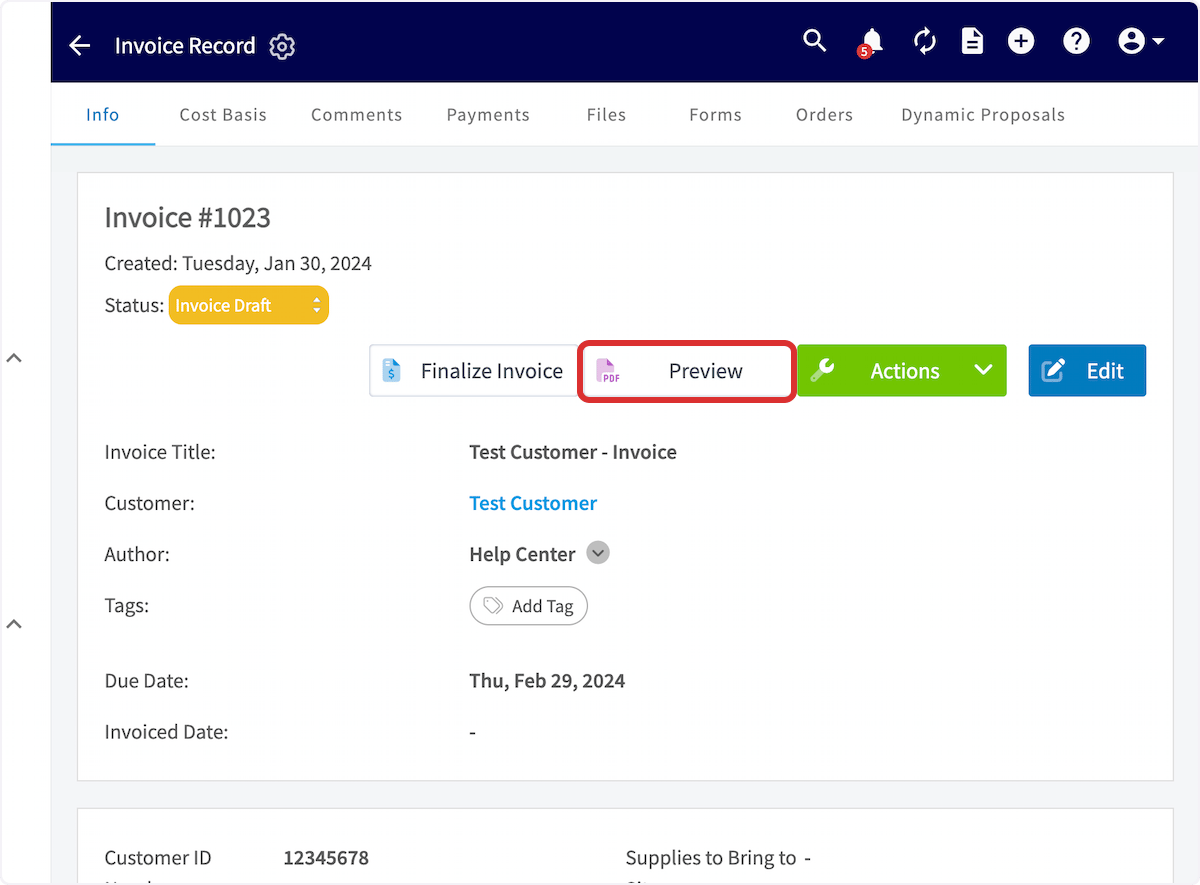
Abra el estimado o la factura y seleccione Preview.
-
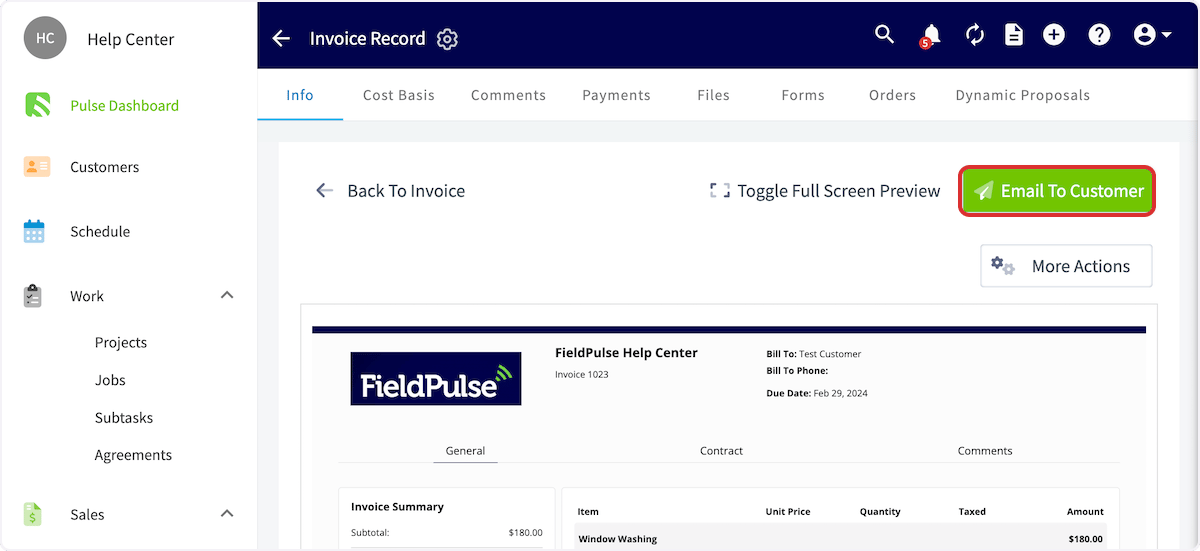
En la vista previa del estimado o la factura, seleccione Email to Customer en la esquina superior derecha. Se abrirá una nueva ventana donde podrá crear el correo electrónico.
-
En la ventana del correo electrónico, desplácese más allá del asunto y el contenido hasta Visible Files y abra el menú desplegable para ver todos los archivos asociados al trabajo indicado en el estimado o la factura. Seleccione cada archivo que desee adjuntar al correo.
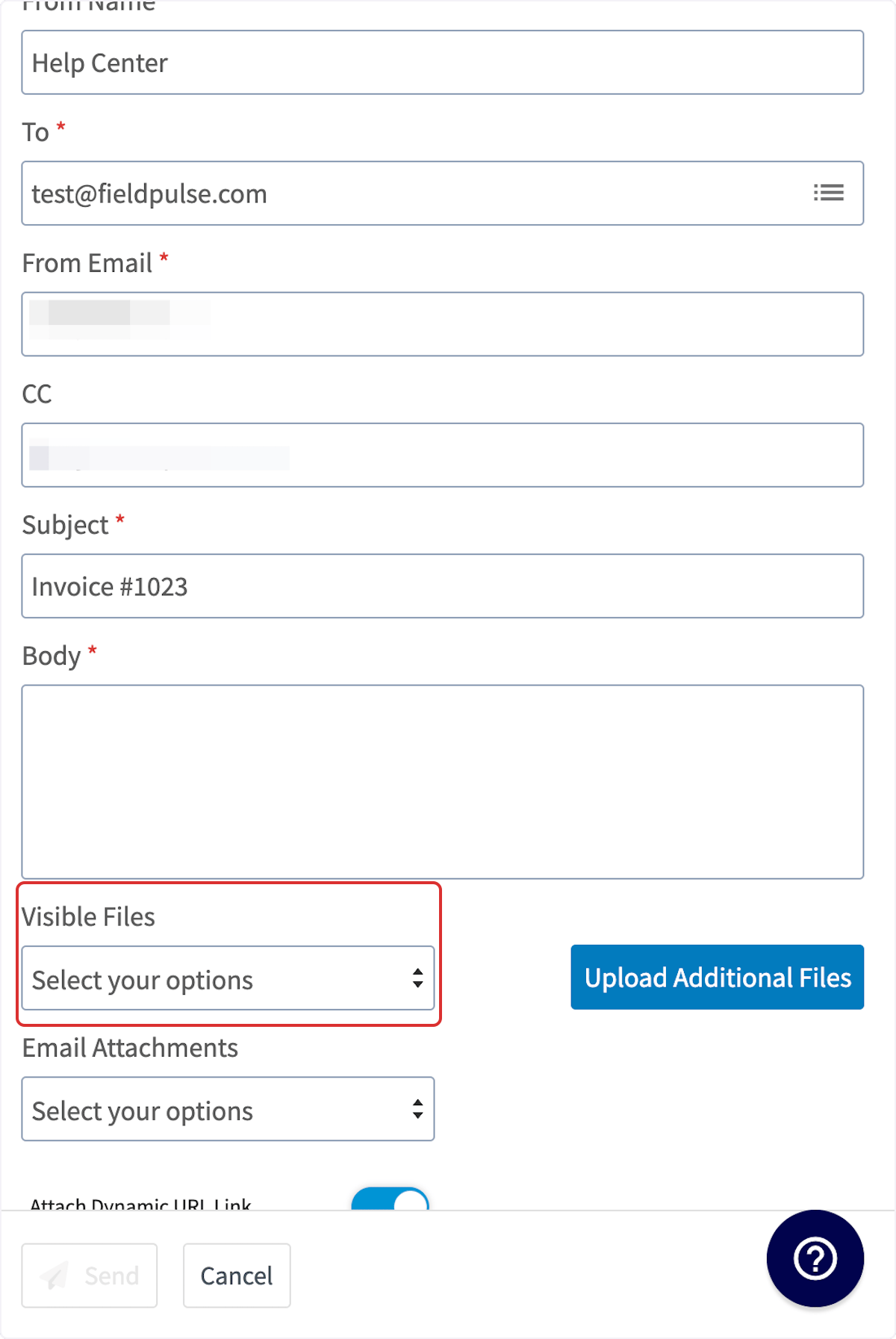 Visible Files no tiene límite en la cantidad de archivos que puede agregar. Los destinatarios podrán verlos todos en el registro dinámico, o mediante el código QR y el enlace URL que aparecen al final del PDF.
-
Para incluir un archivo que no está guardado en la sección Files del trabajo, seleccione Upload Additional Files y adjúntelo desde su computadora.
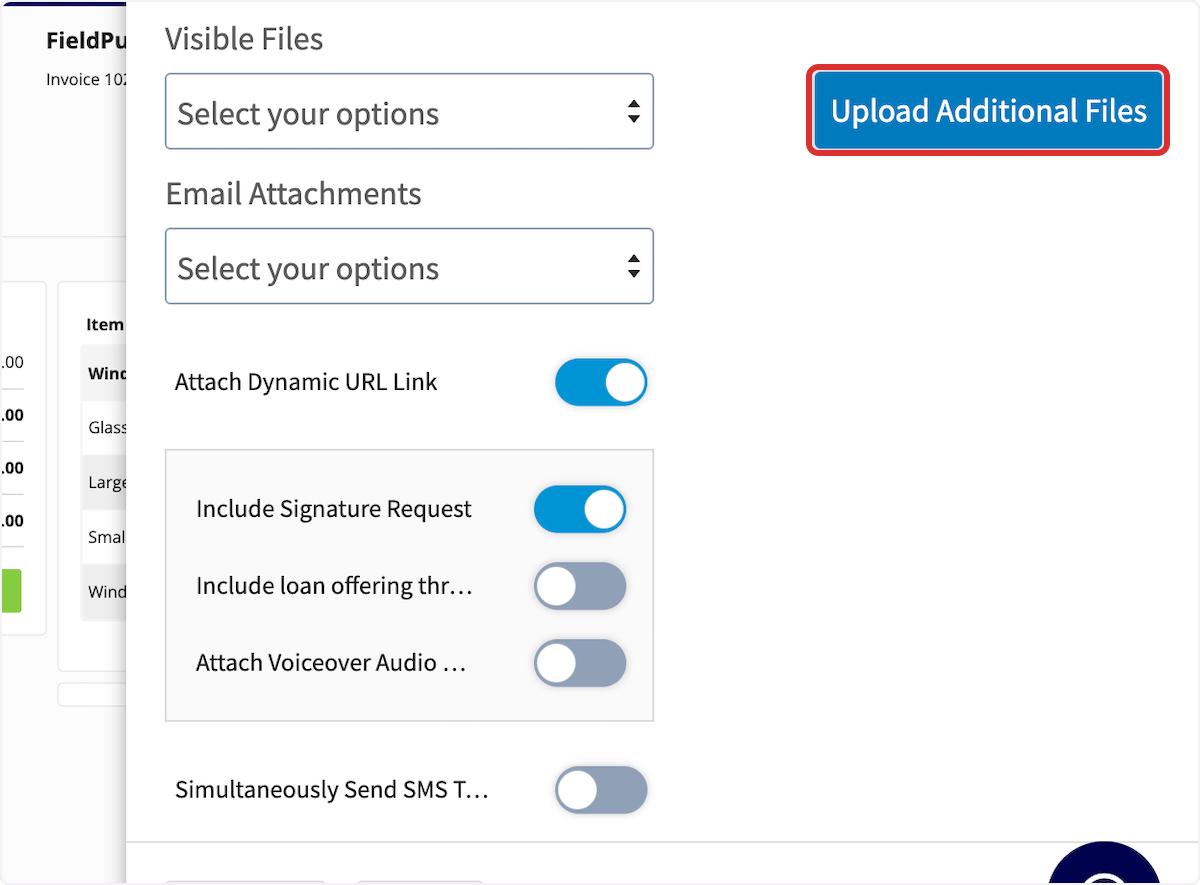
- Cuando haya adjuntado todos los archivos que desea incluir, seleccione Send (enviar) para enviar por correo electrónico el estimado o la factura junto con las fotos y los archivos adjuntos.