
Quién lo usa: los administradores configuran el bloqueo de registros; los interruptores de bloqueo y el permiso para anular el bloqueo están en Company Settings (configuración de la empresa), que solo pueden ver los administradores. El bloqueo de registros en sí se aplica a los gerentes de equipo y a los agentes de servicio. Disponibilidad: todas las regiones.El bloqueo de registros restringe los cambios en un presupuesto o una factura una vez que el registro llega a la etapa que usted elija: un presupuesto que se convirtió en factura, una factura que se finalizó o una factura que se pagó por completo. Un administrador activa el bloqueo una sola vez en Company Settings y puede darles a los usuarios que elija la posibilidad de seguir editando después de que un registro se bloquea.
Descripción general
El bloqueo de registros restringe automáticamente los cambios en un presupuesto o una factura una vez que el registro llega a una etapa clave, lo que protege la integridad de sus datos financieros al evitar cambios accidentales. El bloqueo de registros se puede configurar de tres formas (un presupuesto que se convierte en factura, una factura que se finaliza y una factura que se paga por completo), y puede usar cualquier combinación de las tres según el flujo de trabajo que quiera aplicar. Los tres interruptores están desactivados de forma predeterminada. El bloqueo de registros se aplica a Team Managers (gerentes de equipo) y Service Agents (agentes de servicio). La configuración de bloqueo nunca restringe a los administradores.Antes de comenzar
- Confirme que su rol de usuario sea Administrator (administrador). Solo los administradores pueden ver Company Settings, donde se configuran tanto los interruptores de bloqueo como el permiso para anular el bloqueo.
- Decida qué etapas deben bloquear un registro: un presupuesto convertido, una factura finalizada, una factura pagada por completo o cualquier combinación de las tres.
- Decida si alguien necesita seguir editando los registros después de que se bloqueen, para darle a esa persona acceso para anular el bloqueo en ese mismo momento.
Configuración paso a paso
Active el bloqueo de registros
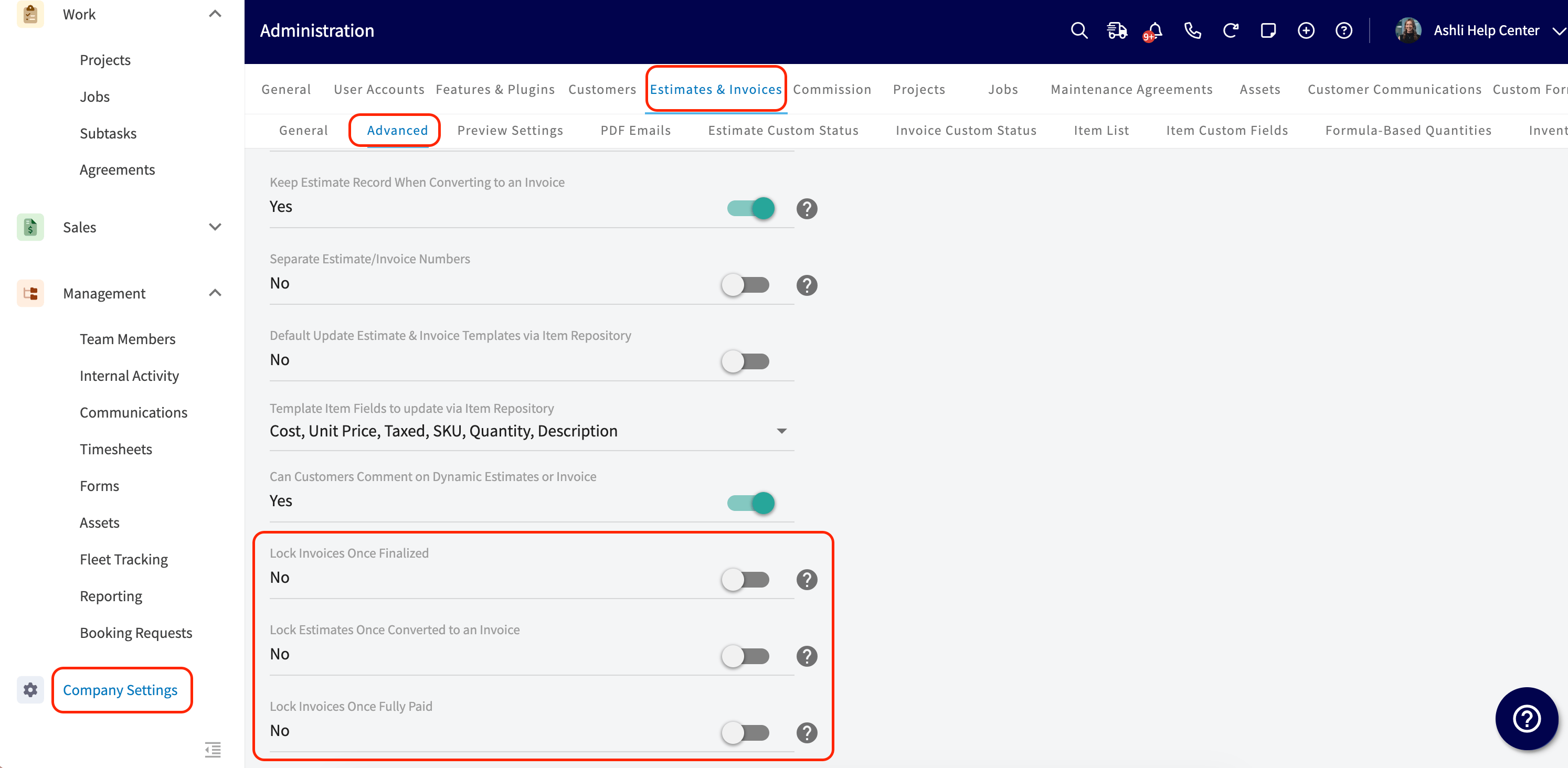
- Seleccione Company Settings en el menú lateral izquierdo.
- Seleccione Estimates & Invoices (presupuestos y facturas) en el encabezado.
- Seleccione la pestaña Advanced (avanzado).
- Active los interruptores de bloqueo que quiera usar: Lock Estimates Once Converted to an Invoice (bloquear presupuestos una vez convertidos en factura), Lock Invoices Once Finalized (bloquear facturas una vez finalizadas), Lock Invoices Once Fully Paid o cualquier combinación. Consulte la sección Referencia de configuración, más abajo, para ver qué bloquea cada interruptor.
Otorgue a un usuario acceso para anular el bloqueo
La mayoría de los equipos quieren al menos una persona que pueda seguir haciendo cambios después de que un registro se bloquea, como un gerente que necesita corregir un error de escritura después de que se registra un pago. Otorgue a esa persona los permisos de registros bloqueados en su cuenta de usuario.- Seleccione Company Settings en el menú lateral izquierdo.
- Seleccione User Accounts (cuentas de usuario). Luego abra el usuario Team Manager (gerente de equipo) o Service Agent (agente de servicio) al que quiera darle acceso para anular el bloqueo.
- Seleccione Edit (editar) y luego seleccione User Feature Permissions (permisos de funciones del usuario).
- Vaya a la sección Financial and Inventory Management (administración financiera y de inventario). Active Ability to Edit Locked Invoices (capacidad de editar facturas bloqueadas), Ability to Edit Locked Estimates (capacidad de editar presupuestos bloqueados) o ambos.
- Seleccione Save (guardar).
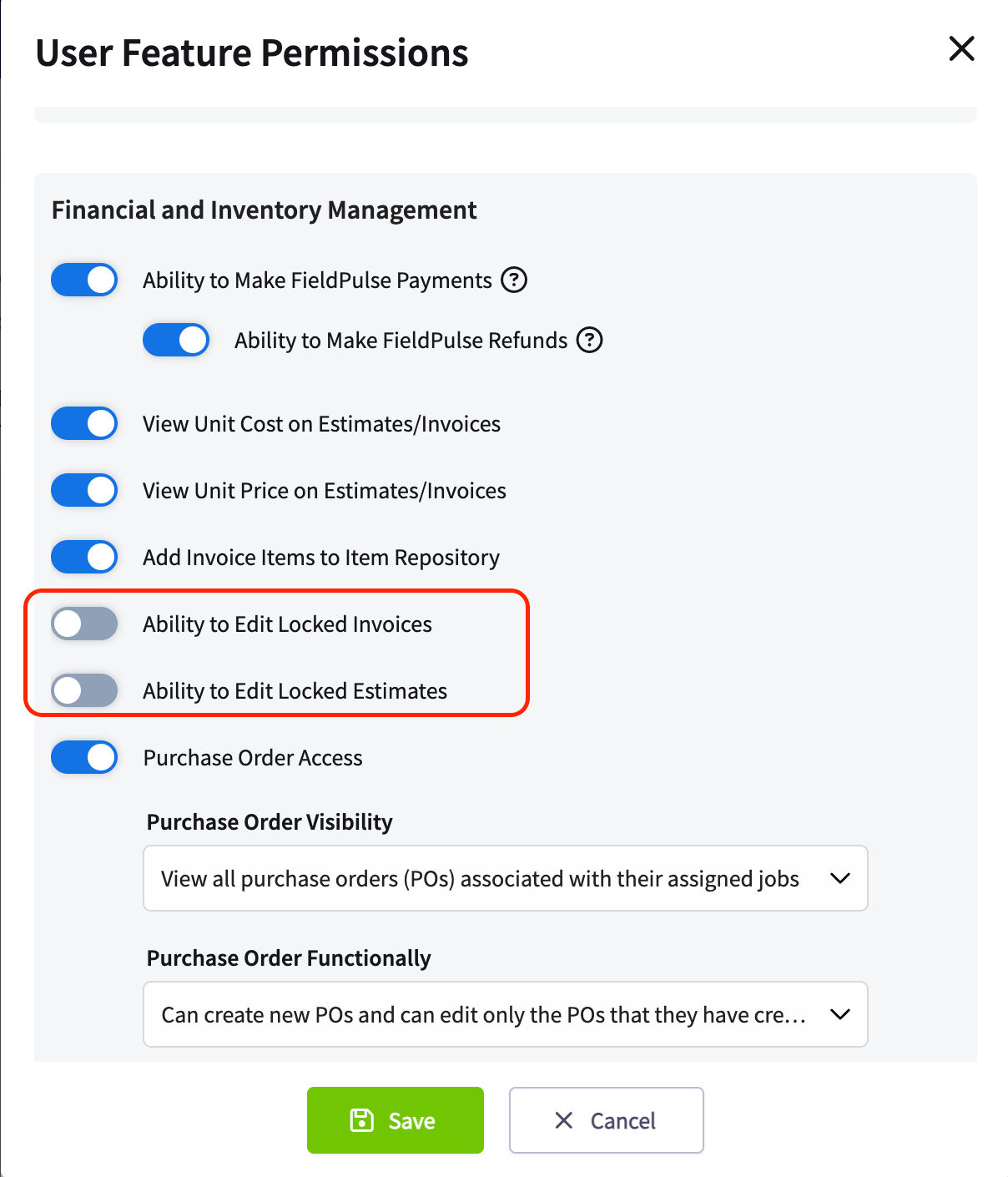
El bloqueo de registros solo se aplica a Team Managers y Service Agents. La configuración de bloqueo nunca restringe a los administradores, así que ellos no necesitan estos permisos.
Referencia de configuración
Los tres interruptores de bloqueo están juntos en la pestaña Advanced, en Company Settings > Estimates & Invoices, y los tres están desactivados de forma predeterminada.Qué sucede en un registro bloqueado
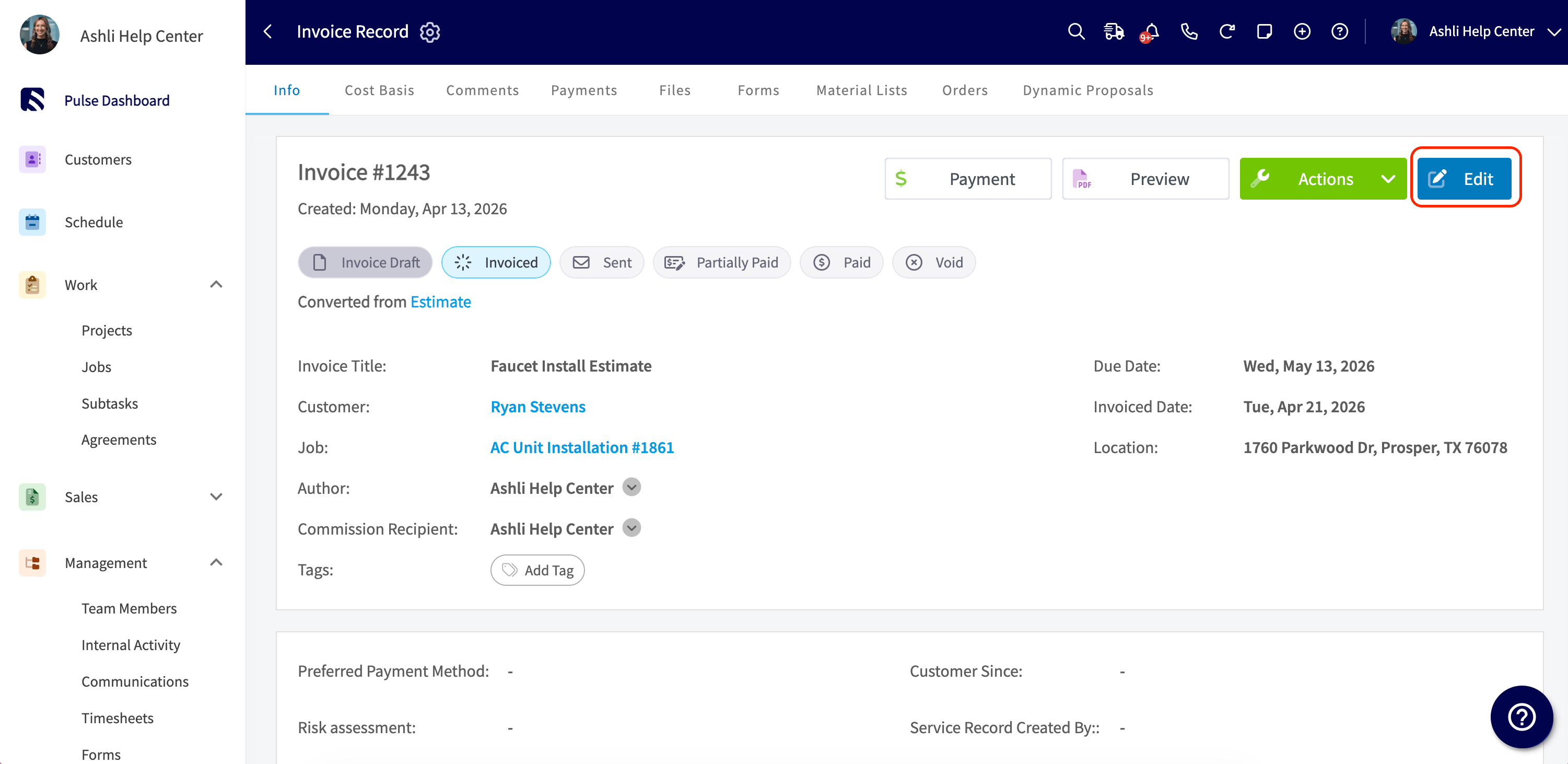
Un presupuesto o una factura con bloqueo no tiene el botón Edit en la aplicación web ni el botón Editar en la aplicación móvil. Aplicación web: registro bloqueado a la izquierda, registro desbloqueado a la derecha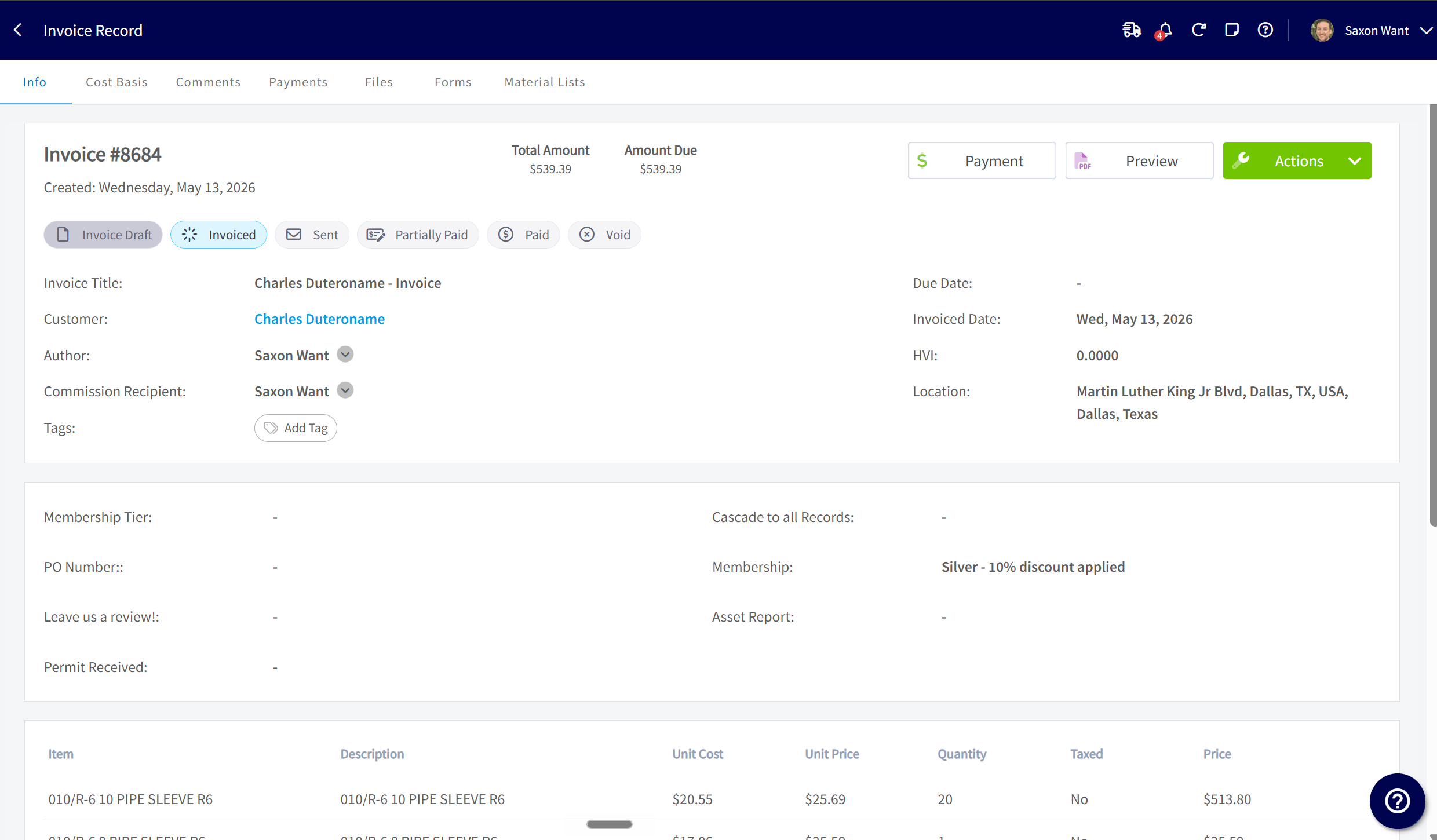
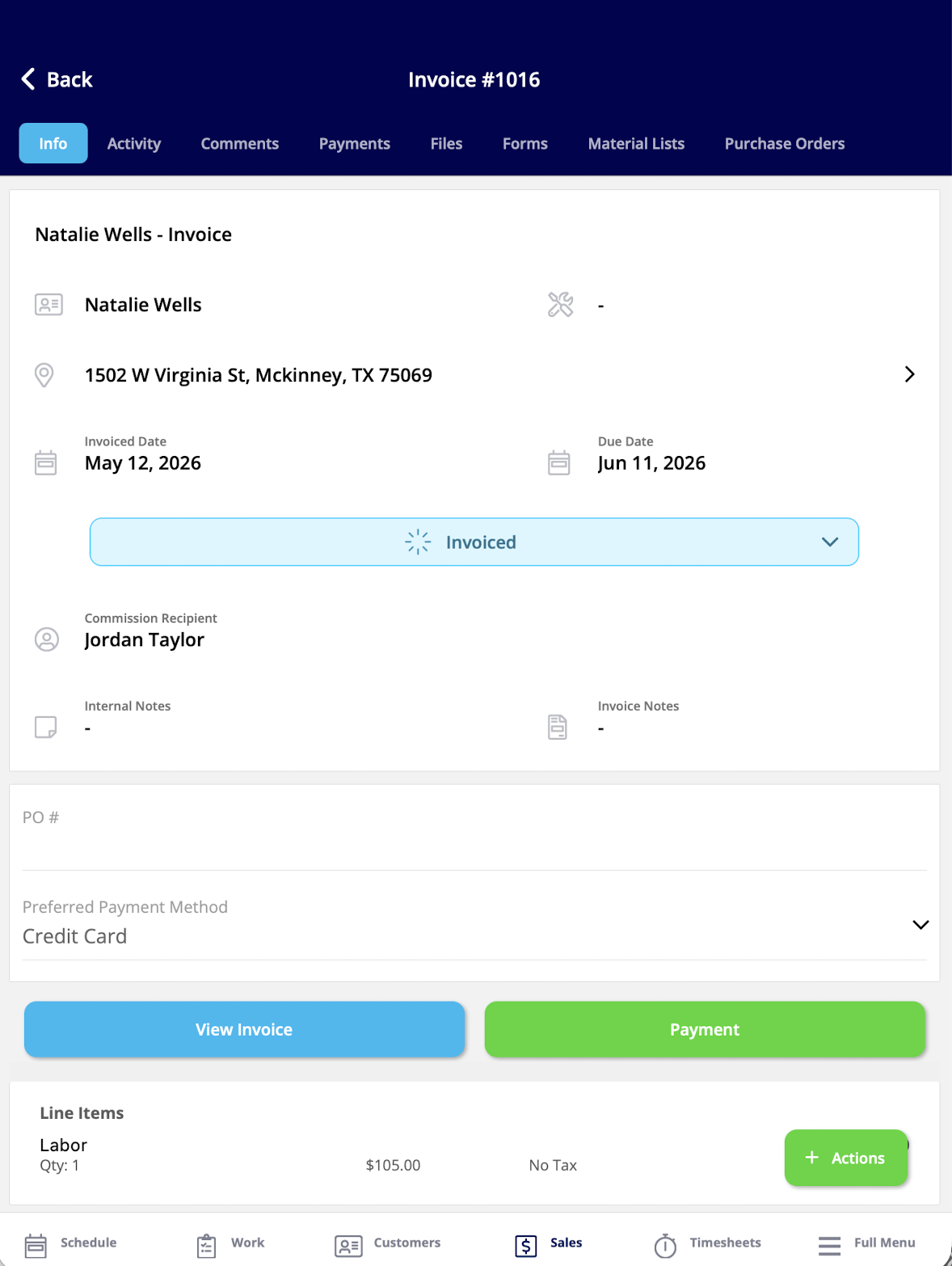
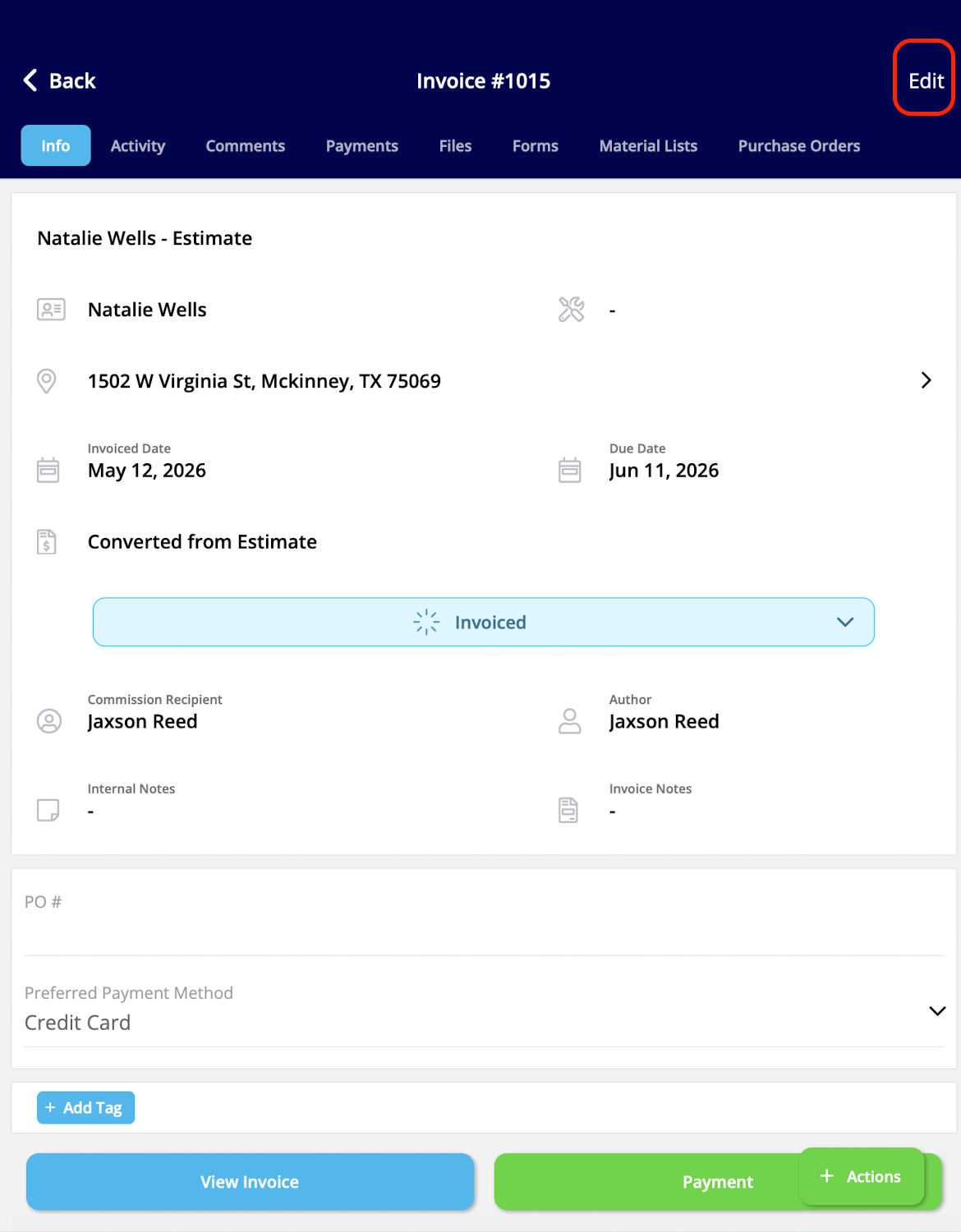
Qué desactiva el bloqueo
- El botón Edit (en la parte superior derecha del registro) se desactiva.
- En las facturas, las notas de la factura visibles para el cliente también se bloquean.
- No se pueden cambiar las partidas, los precios, los impuestos, los descuentos, las notas ni los datos del cliente.
- No se pueden agregar listas de materiales a un presupuesto o una factura con bloqueo.
Qué sigue disponible
- Editar las etiquetas y los campos relacionados con el cliente desde el registro de solo lectura.
- Adjuntar notas internas y archivos.
- Agregar comentarios.
- Actualizar el estado del registro y los campos personalizados.
- Ver el registro completo, el historial y la actividad.
¿Necesita más ayuda?
Comuníquese con el equipo de soporte de FieldPulse en support@fieldpulse.com o a través del chat en la esquina inferior derecha de su pantalla.Artículos relacionados
- Configuración predeterminada de presupuestos y facturas
- Configuración de flujos de estados personalizados para presupuestos y facturas
- Detalles de roles y permisos de usuario
- Cómo agregar usuarios nuevos
- Cómo crear un presupuesto
- Cómo crear una factura