
Quién lo usa: los administradores y los gerentes de equipo tienen el permiso Create & send Estimates/Invoices (crear y enviar presupuestos/facturas); este permiso es configurable para los agentes de servicio y los agentes limitados no lo tienen. Disponibilidad: todas las regiones.Usted envía un presupuesto o una factura a un cliente desde el propio registro en FieldPulse, sin exportar nada y sin usar otro programa de correo. Los pasos son los mismos para ambos documentos: este artículo usa una factura como ejemplo, así que siga los mismos pasos para enviar un presupuesto.
Descripción general
Para enviar un presupuesto o una factura, abra el registro, obtenga la vista previa, ajuste lo que aparece en ese documento y envíeselo al cliente por correo. FieldPulse coloca su nombre en el campo From Name (nombre del remitente) del correo, para que el cliente pueda responderle directamente a usted. Si usa FieldPulse Payments, la misma ventana del correo también le permite incluir una solicitud de firma, una solicitud de pago y un mensaje de texto al celular del cliente.Recorrido en video
Recorrido en video: cómo enviar una factura a un cliente (en inglés)
Antes de comenzar
- Cree el presupuesto o la factura que desea enviar: el envío se hace desde el registro terminado. Consulte Cómo crear un presupuesto o Cómo crear una factura.
- Primero, en Company Settings (configuración de la empresa) > Estimates & Invoices (presupuestos y facturas), defina la redacción, la tasa de impuesto, las fechas de vencimiento y los campos visibles para el cliente que desea en todos sus documentos. La configuración de la vista previa de los pasos siguientes cambia solo un documento. Consulte Configuración predeterminada de presupuestos y facturas.
- Suba al trabajo o al presupuesto original las fotos o los archivos que piensa adjuntar, para que estén disponibles en Visible Files (archivos visibles) en la ventana del correo. Consulte Cómo adjuntar fotos y archivos a presupuestos y facturas.
En la web
Obtenga la vista previa del presupuesto o la factura
-
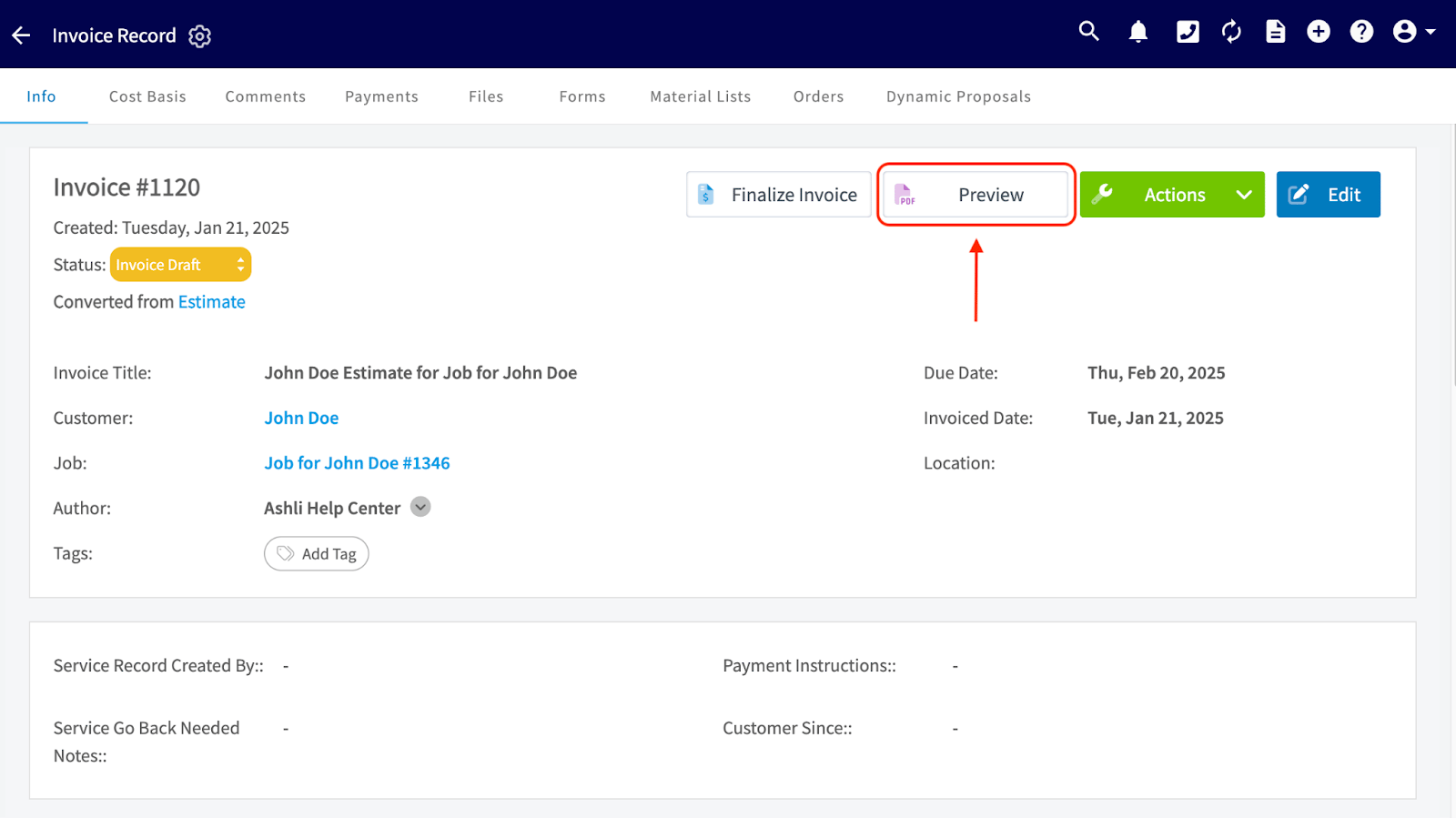
Abra el presupuesto o la factura que desea enviar y luego seleccione Preview (vista previa) en el registro.
-
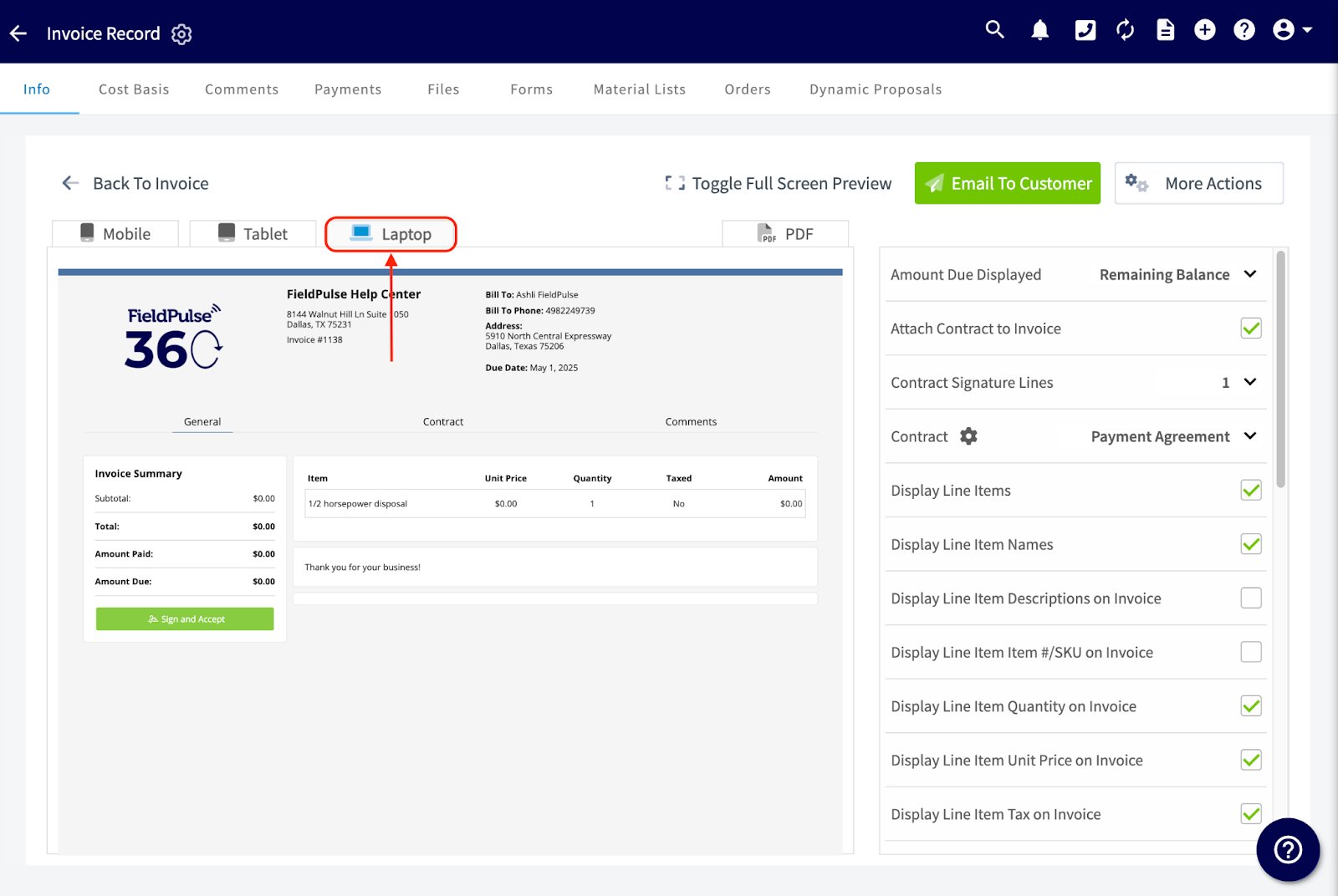
Personalice lo que aparece en este documento con las casillas del lado derecho de la pantalla de vista previa, como Attach Contract to Invoice (adjuntar contrato a la factura) y Display Line Items (mostrar partidas). Otra de estas casillas es Display Line Item Unit Price on Invoice (mostrar el precio unitario de las partidas en la factura).
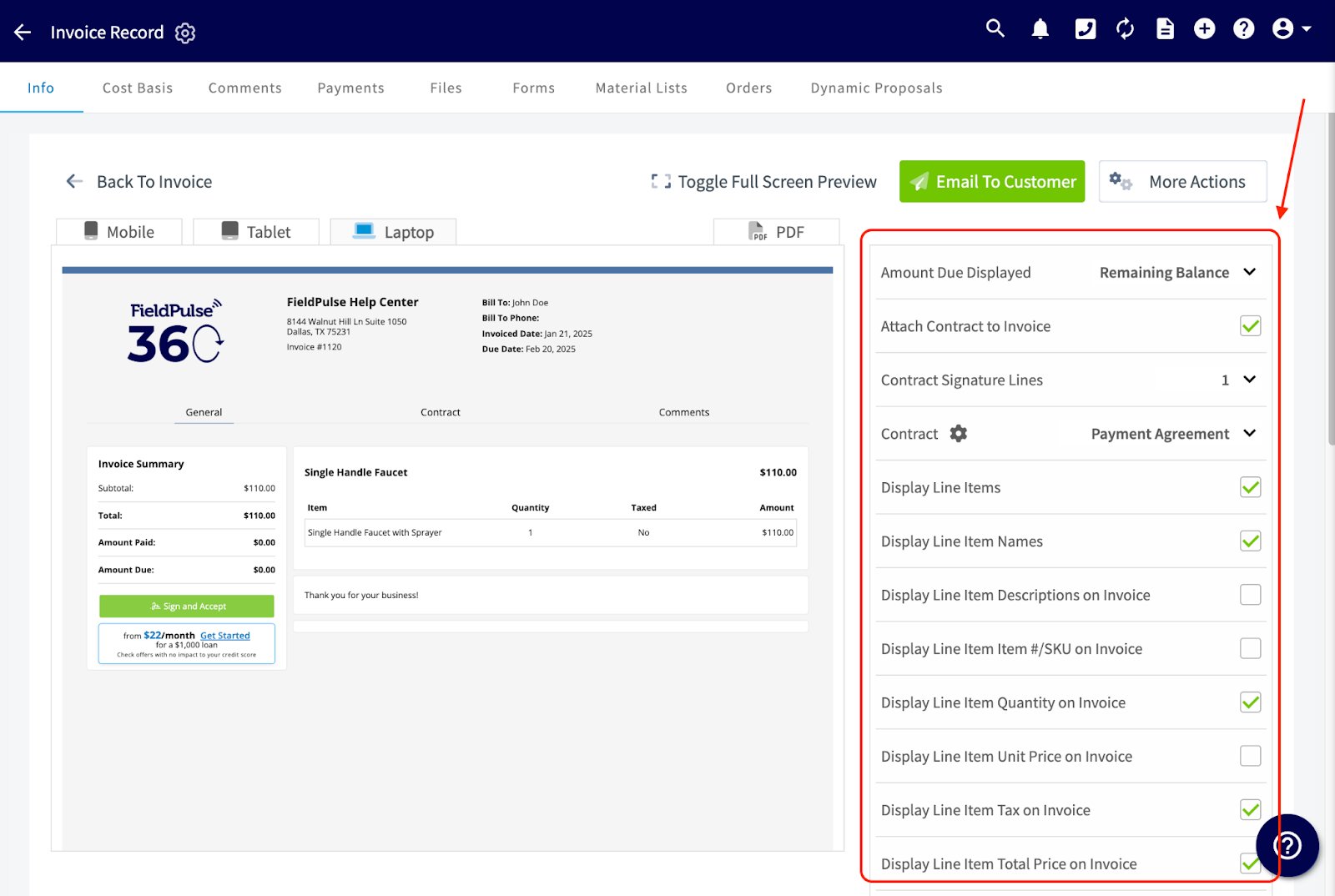 Estos cambios se aplican solo a este documento y no modifican su configuración predeterminada. Edite los valores predeterminados en Company Settings, en la pestaña Estimates & Invoices.
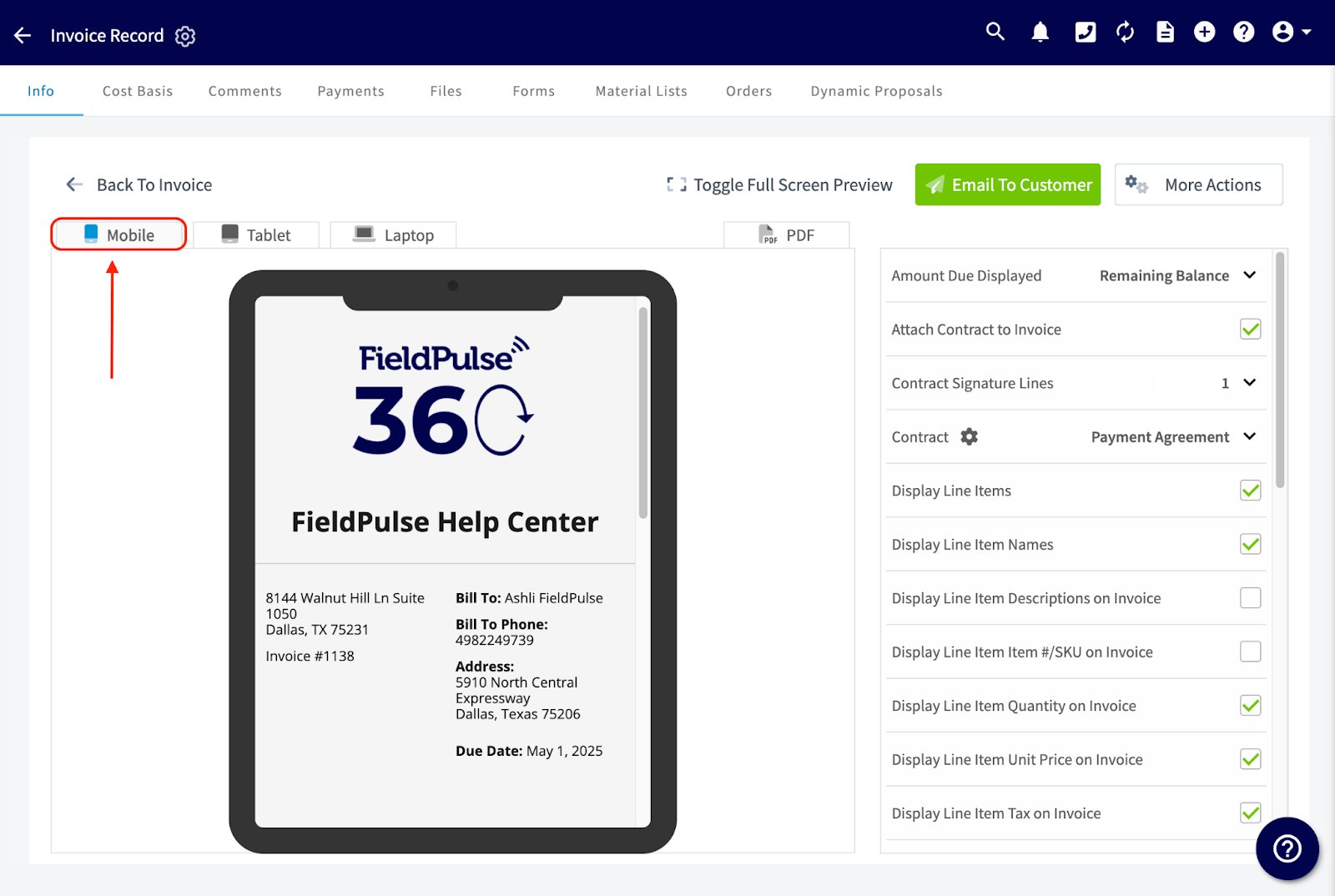
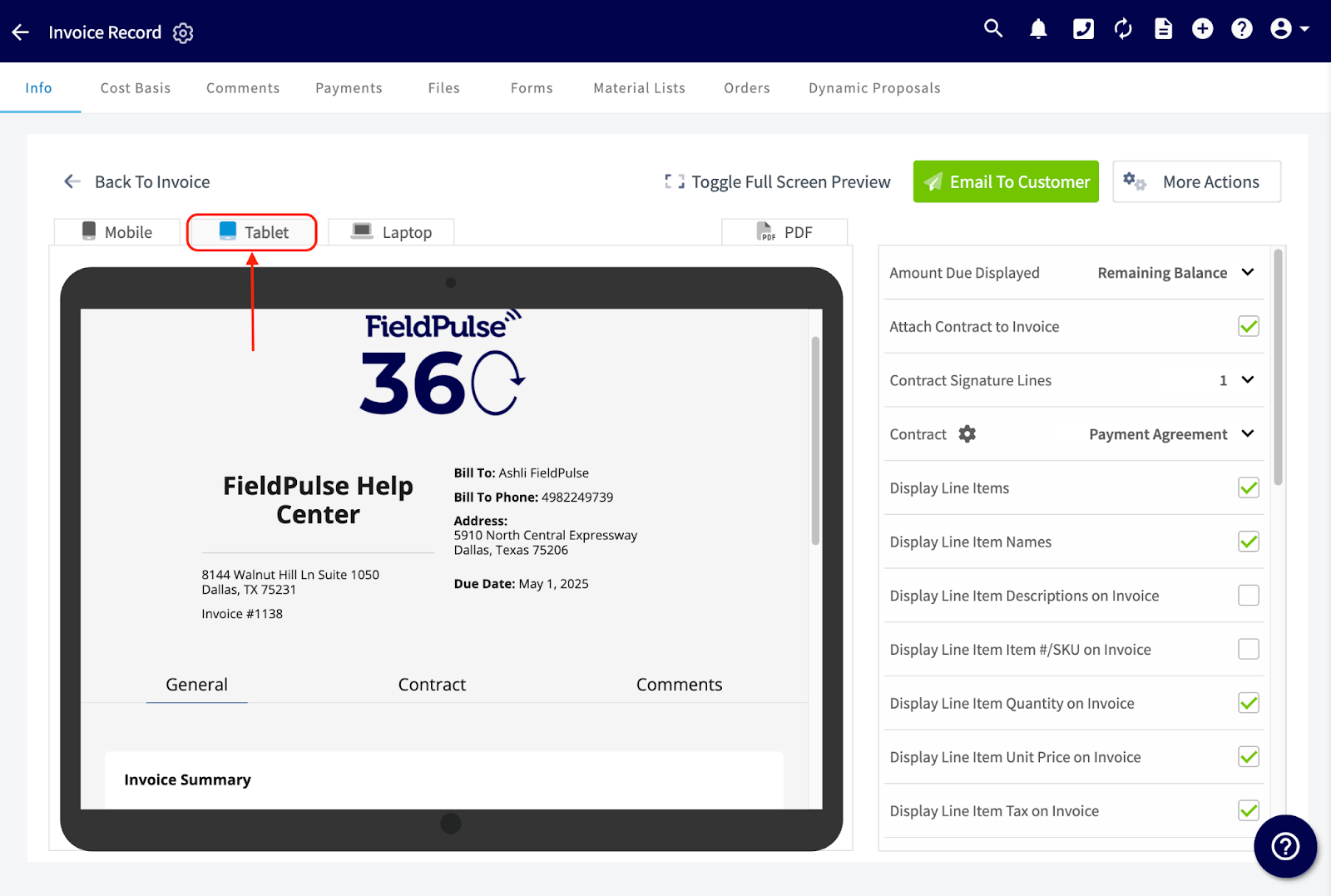
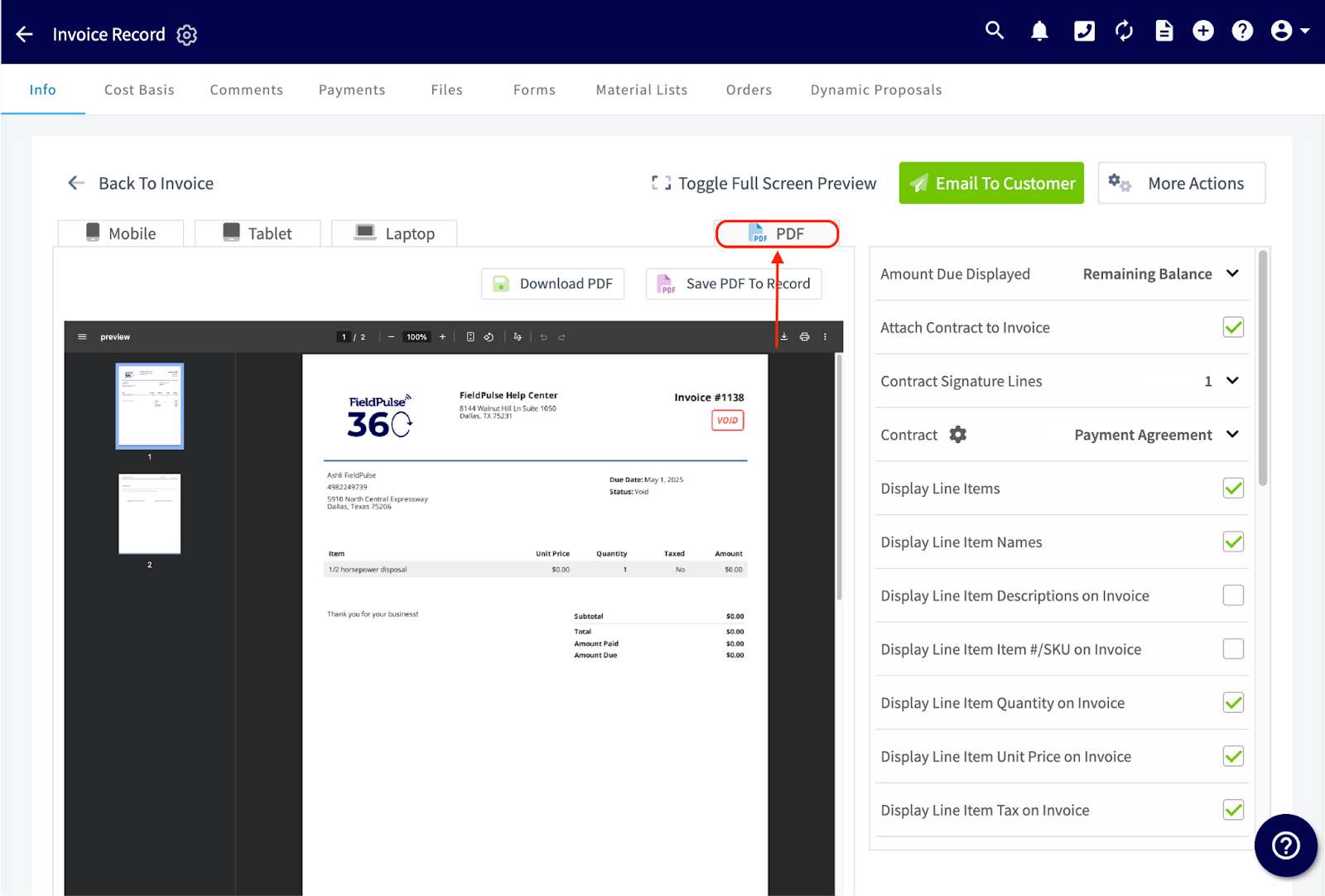
 - Revise el documento en las vistas Mobile (celular), Tablet, Laptop y PDF para que se lea con claridad sin importar cómo lo abra el cliente.
 |
|  |
|
Envíe el presupuesto o la factura por correo
-
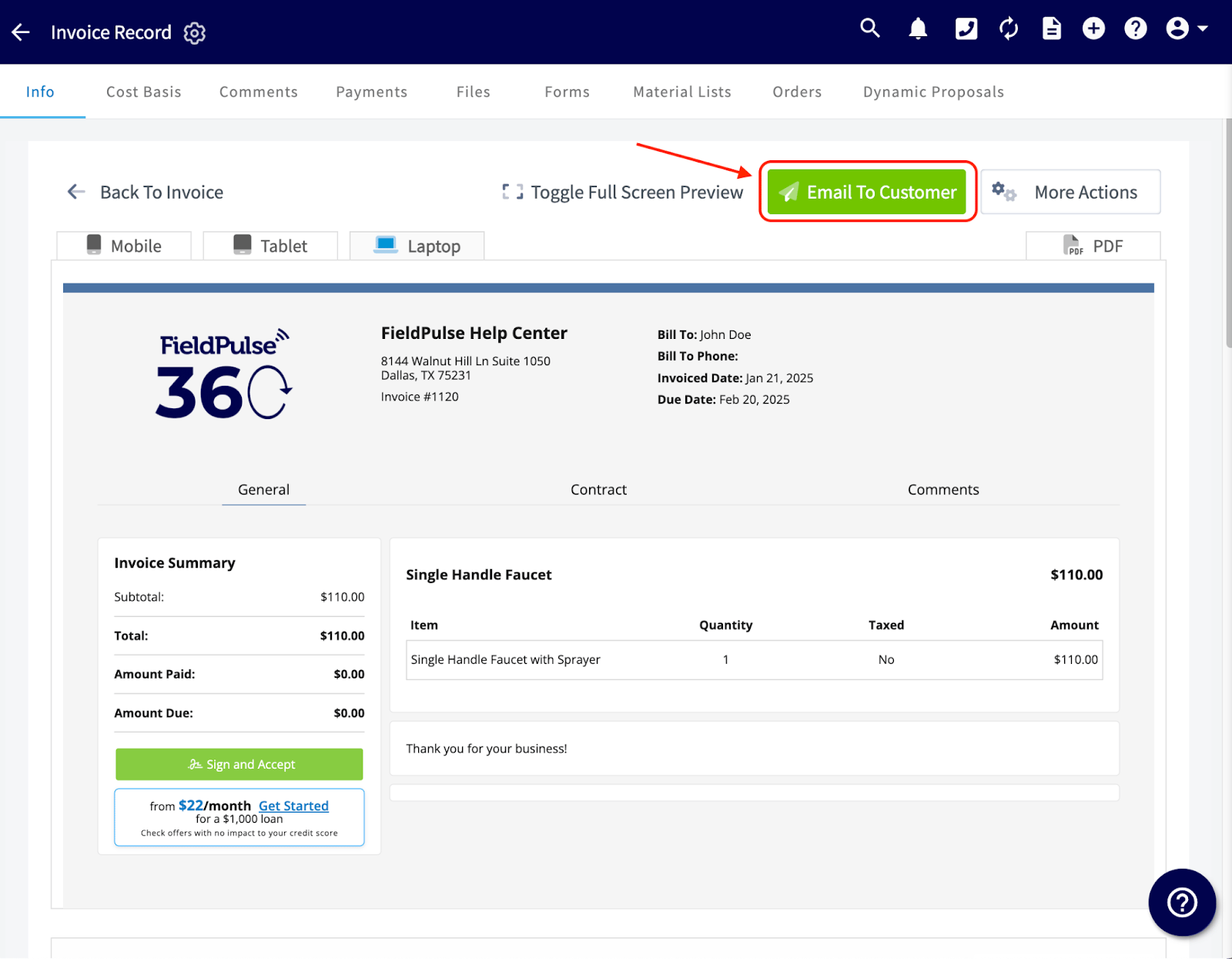
Seleccione Email To Customer (enviar al cliente por correo) en la parte superior de la vista previa.
-
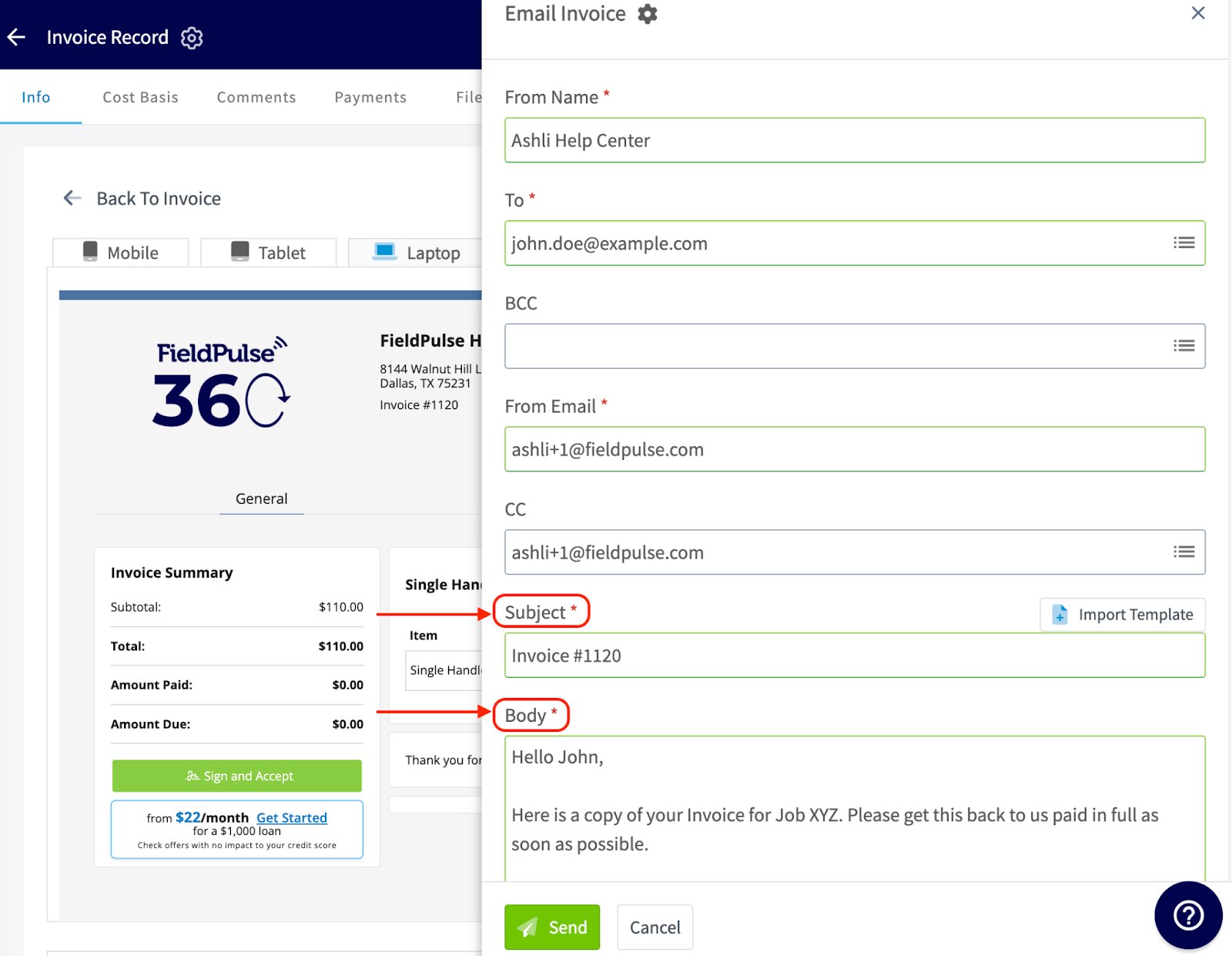
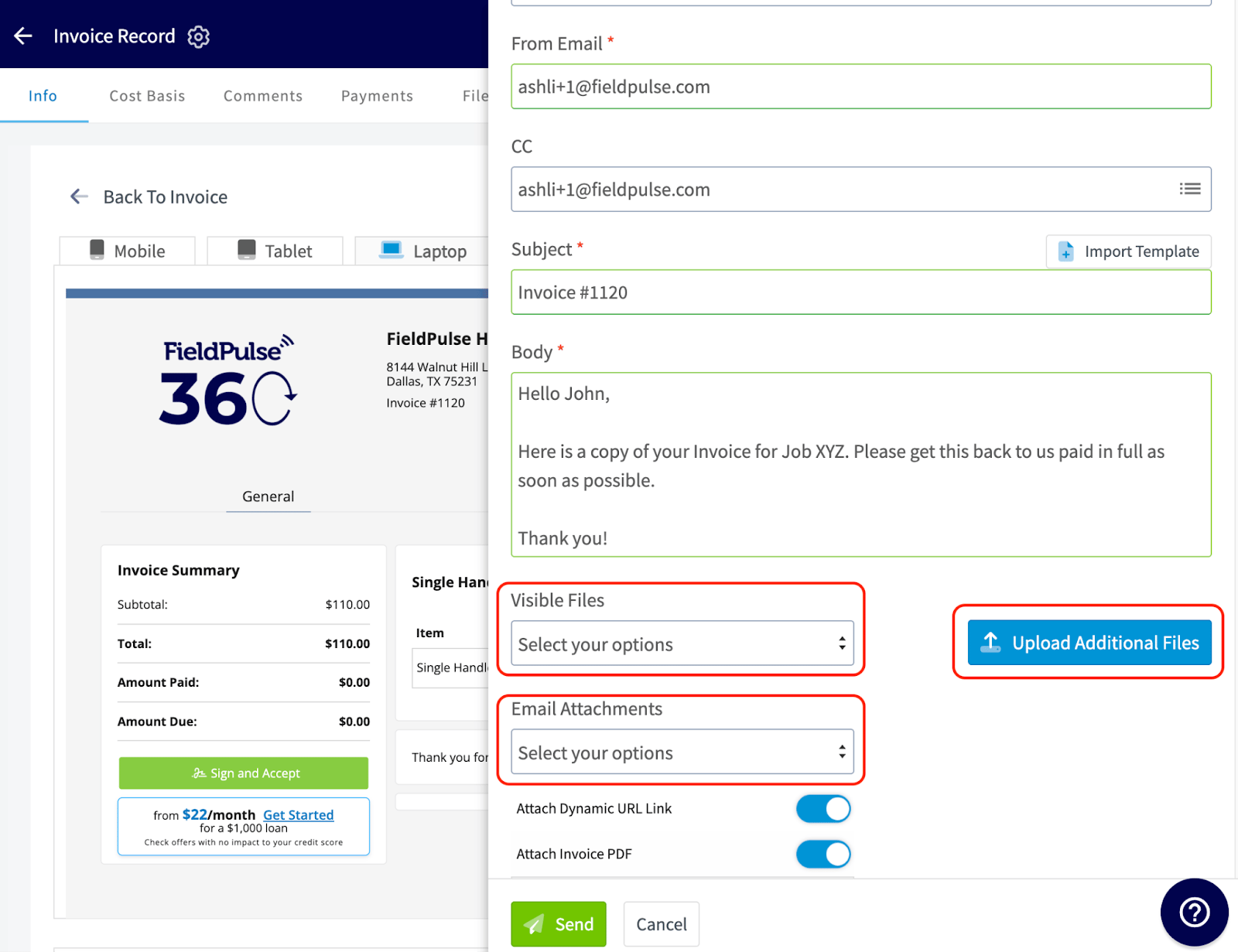
En la ventana Email Invoice (enviar factura por correo), revise los datos del destinatario. Luego, ajuste el Subject (asunto) y el Body (mensaje). FieldPulse completa el campo From Name con su nombre, para que el cliente pueda responderle directamente a usted.
-
Desplácese más allá del asunto y el mensaje hasta la sección de archivos adjuntos y agregue los archivos que desee enviar. Tiene tres opciones:
- Visible Files: archivos que ya se subieron al trabajo o al presupuesto original.
- Email Attachments (archivos adjuntos del correo): otros archivos que ya están guardados.
- Upload Additional Files (subir archivos adicionales): archivos nuevos desde su dispositivo.
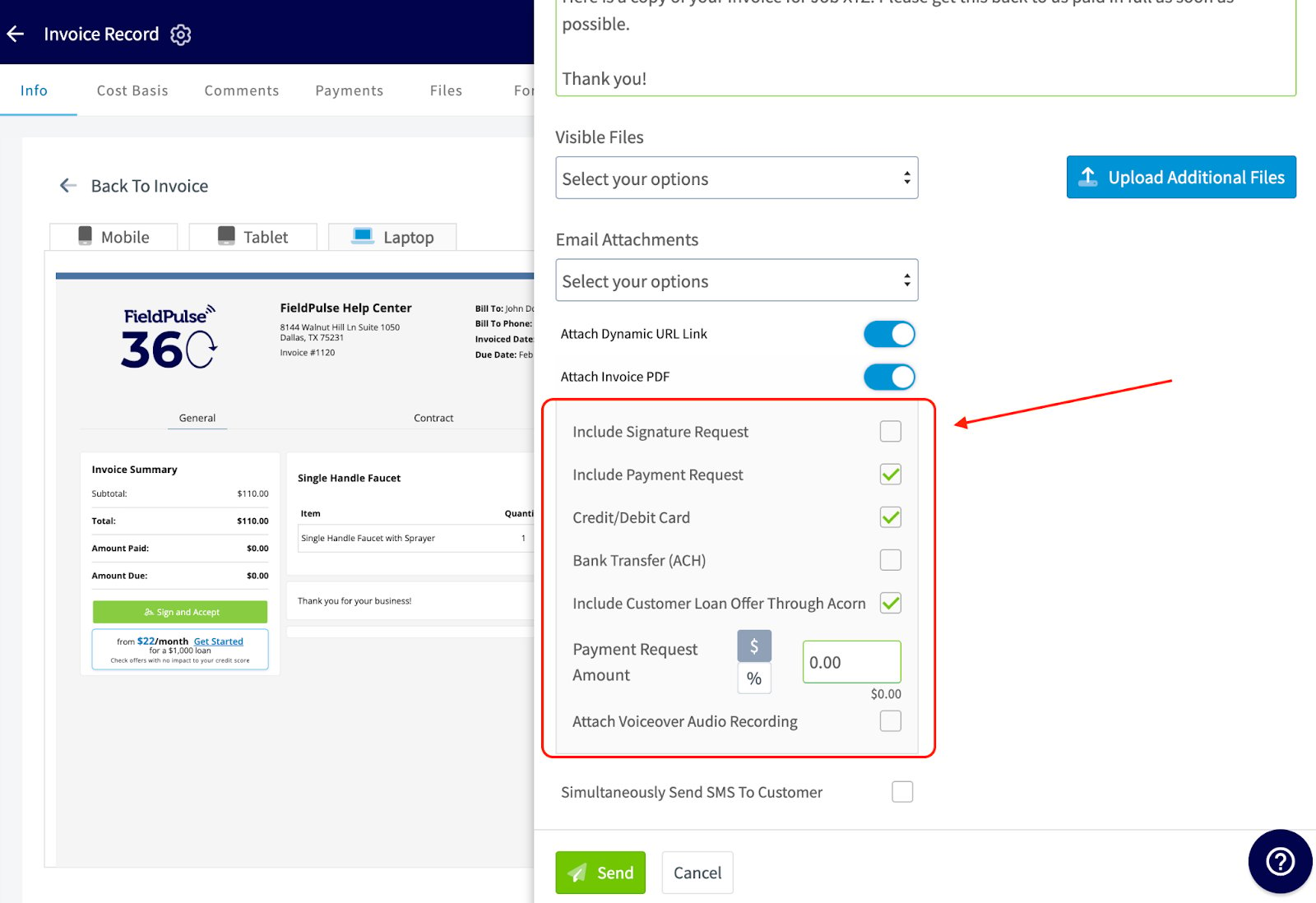
Opciones de pago, firma y mensaje de texto para usuarios de FieldPulse Payments
Si usa FieldPulse Payments, la ventana del correo incluye opciones para:- Solicitar una firma en el documento con Include Signature Request (incluir solicitud de firma). Consulte Cómo solicitar la firma del cliente.
- Incluir una solicitud de pago y definir el Payment Request Amount (monto de la solicitud de pago) como un monto en dólares o un porcentaje.
- Aceptar métodos de pago específicos, como tarjetas de crédito y débito o transferencias bancarias (ACH).
- Ofrecerle al cliente un préstamo a través de Acorn. Consulte Configuración de Acorn Finance.
- Adjuntar una grabación de audio narrada que guíe al cliente por el presupuesto o la factura cuando no sea posible conversar en persona ni hacer una llamada telefónica.
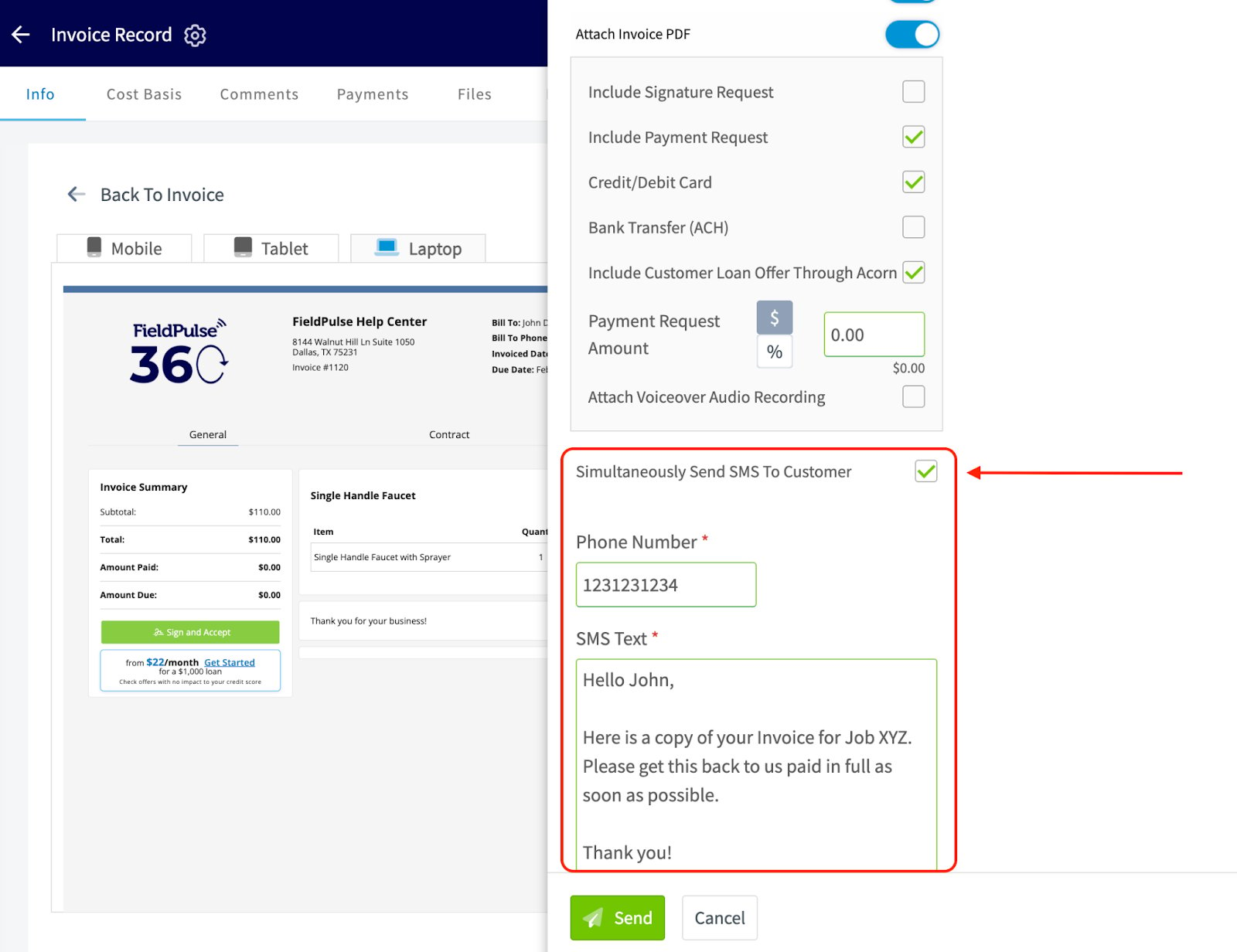
El mensaje de texto es unidireccional. Los clientes no pueden responder a ese número.
Envíe el correo
Cuando todo en la ventana del correo esté correcto, seleccione el botón verde Send (enviar).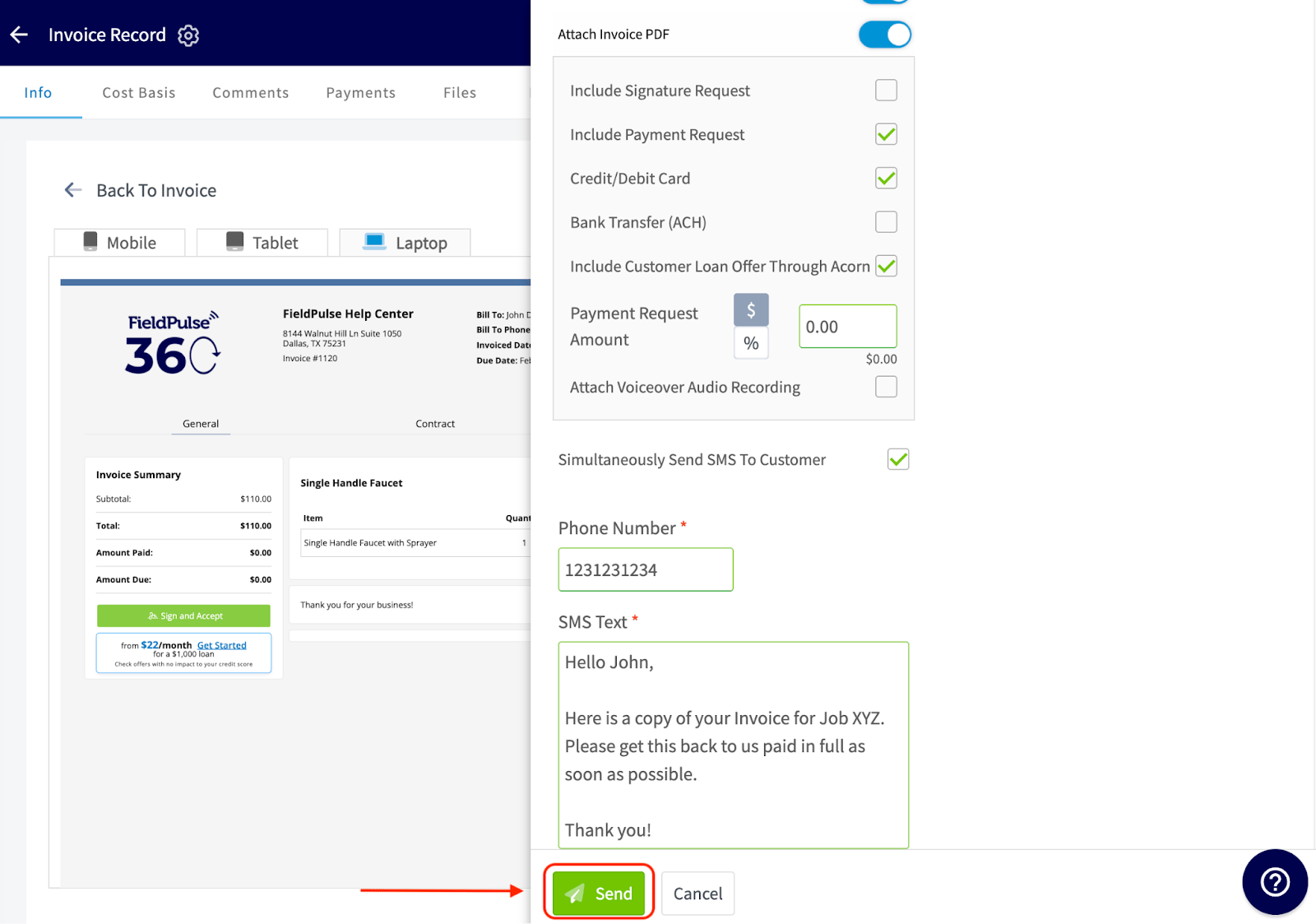
Preguntas frecuentes
¿Puedo evitar que los correos repetidos de presupuestos se agrupen en un solo hilo? La agrupación la controla el proveedor de correo del cliente, no FieldPulse. Para que cada mensaje llegue como un correo independiente, desactive la vista de conversación en la aplicación de correo.¿Necesita más ayuda?
Comuníquese con el equipo de soporte de FieldPulse en support@fieldpulse.com o a través del chat en la esquina inferior derecha de su pantalla.Artículos relacionados
- Cómo crear un presupuesto
- Cómo crear una factura
- Cómo adjuntar fotos y archivos a presupuestos y facturas
- Cómo agregar mano de obra a presupuestos y facturas
- Descripción general de la experiencia del cliente con presupuestos y facturas
- Configuración predeterminada de presupuestos y facturas
- Descripción general de FieldPulse Payments