
Quién lo usa: los administradores y los gerentes de equipo tienen el permiso Create & send Estimates/Invoices (crear y enviar presupuestos/facturas) de forma predeterminada, y un administrador puede activarlo para un agente de servicio; las tarifas por hora se definen en Company Settings (configuración de la empresa), que solo el rol de administrador puede ver. Disponibilidad: todas las regiones.Una partida de mano de obra cobra el tiempo de un técnico en un presupuesto o una factura con la tarifa por hora de ese técnico. Cuando su equipo registra el tiempo con los registros de horas del trabajo, el campo Quantity (cantidad) de la partida de mano de obra toma directamente las horas registradas en el trabajo, así que el tiempo que usted cobra coincide con el tiempo que registró el técnico.
Descripción general
Para cobrar la mano de obra, agregue una partida al presupuesto o a la factura y elija cómo se mide su cantidad. Al seleccionar Total Job Timesheets Clocked (total de horas registradas en el trabajo), la cantidad se basa en los registros de horas de ese trabajo, y FieldPulse completa el campo Unit Price (precio unitario) con la tarifa de facturación por hora del técnico. Marcar el artículo como Service - Labor (servicio de mano de obra) también clasifica sus costos como mano de obra en sus cálculos de costeo de trabajos. Los pasos a continuación agregan mano de obra a una factura creada a partir de un trabajo completado. Las partidas de mano de obra también se usan en los presupuestos, y en ambos tipos de registro las tarifas de facturación y de costo por hora del técnico se obtienen solo antes de agregar la partida.Recorrido en video
Vea el recorrido sobre cómo agregar mano de obra a presupuestos y facturas (en inglés) y luego siga los pasos escritos a continuación.Antes de comenzar
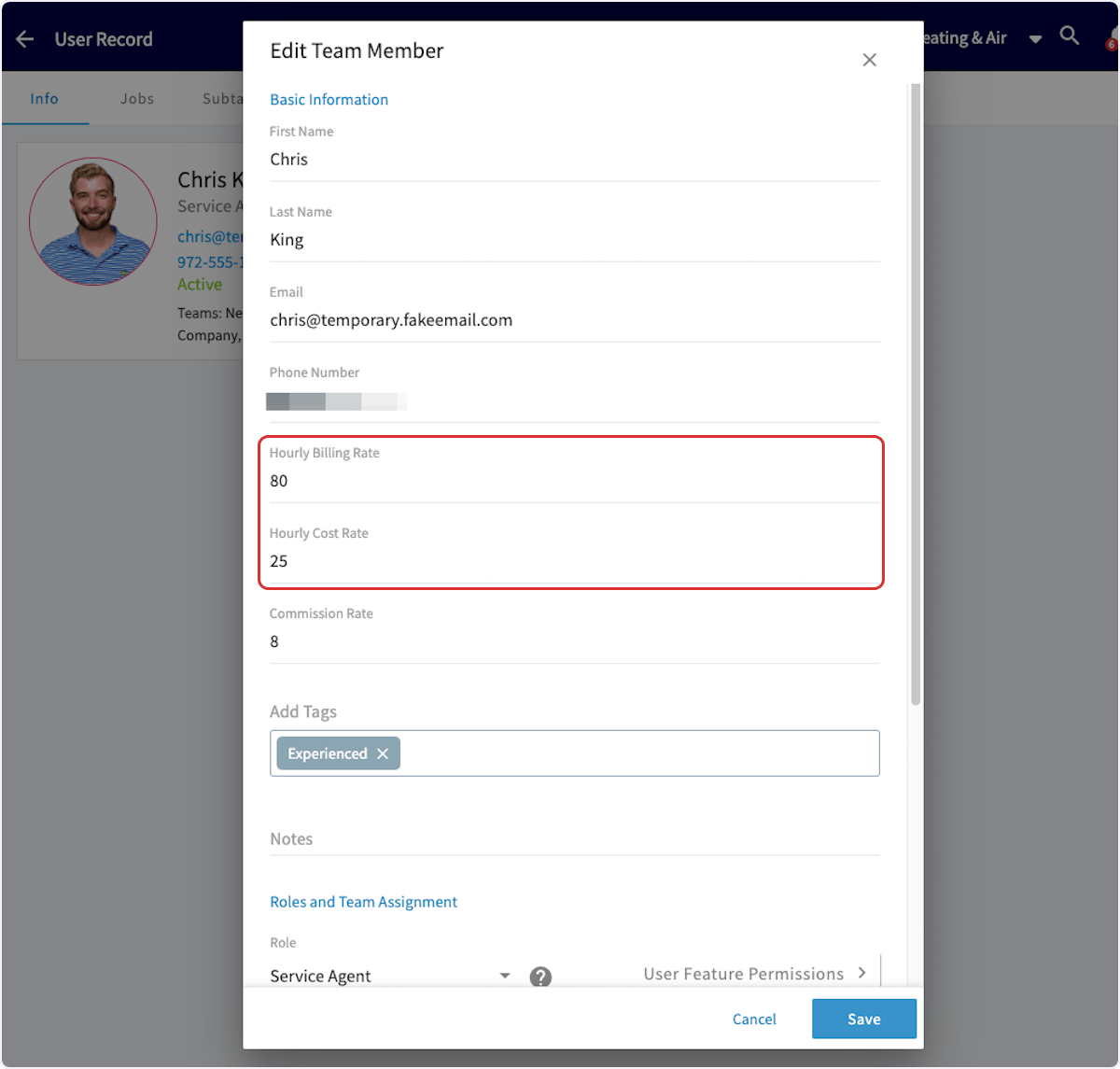
- Defina ambas tarifas por hora en cada miembro del equipo cuyo tiempo cobre. Hourly Billing Rate (tarifa de facturación por hora) y Hourly Cost Rate (tarifa de costo por hora) se definen en el registro del miembro del equipo en Company Settings; consulte Cómo agregar usuarios nuevos.
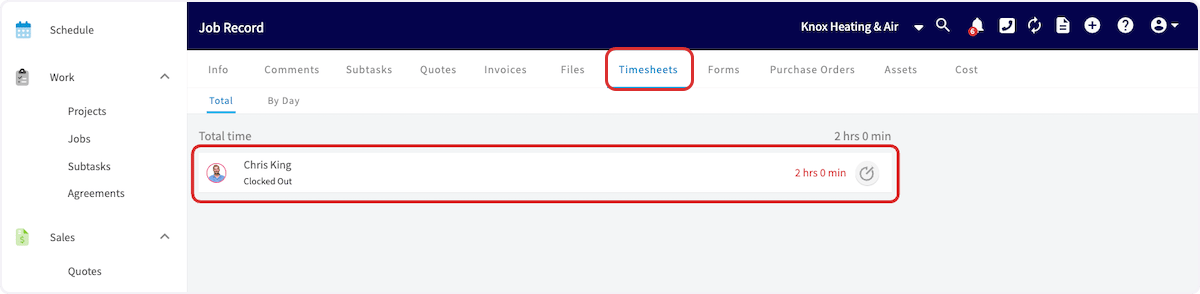
- Pida al técnico que registre su entrada y su salida en el trabajo. La opción de cantidad Total Job Timesheets Clocked usa el tiempo registrado en la pestaña Timesheets (registros de horas) del registro del trabajo; consulte Cómo usar el registro de horas de empleados.
- Confirme que su rol puede crear presupuestos y facturas. Los administradores y los gerentes de equipo tienen el permiso Create & send Estimates/Invoices de forma predeterminada, y un administrador puede activarlo para un agente de servicio; consulte Detalles de roles y permisos de usuario.
Agregue una partida de mano de obra desde los registros de horas del trabajo
-
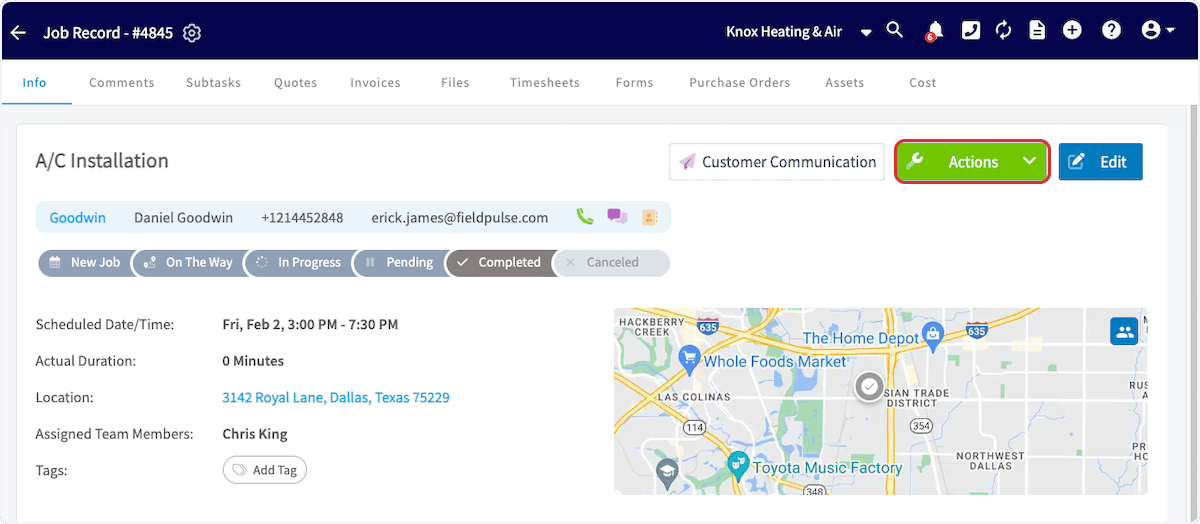
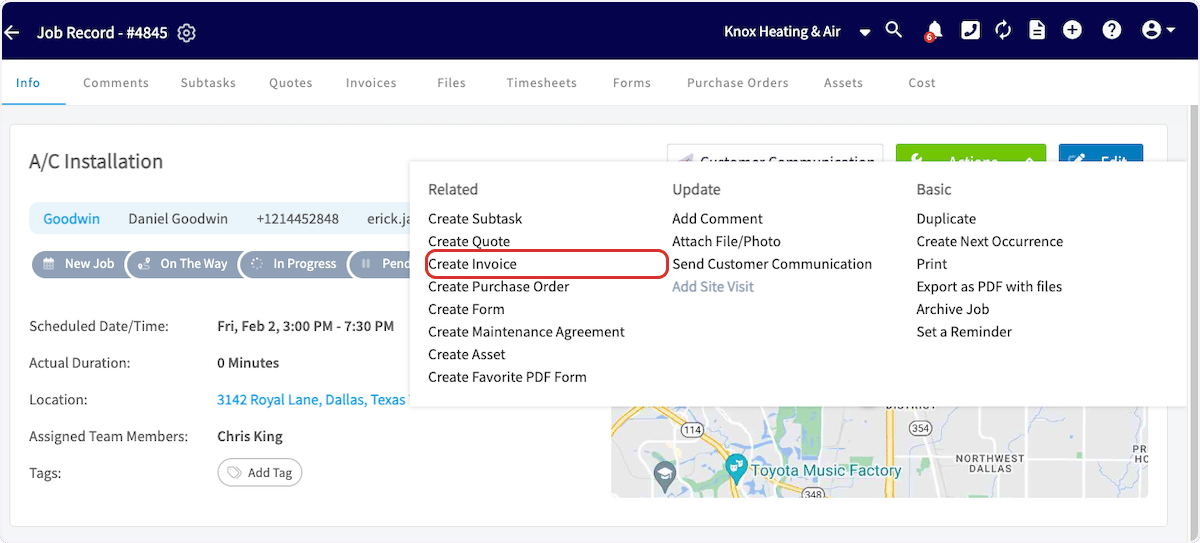
Una vez completado el trabajo, cree la factura. Puede crear una factura nueva y vincularle el trabajo, o bien abrir el Job Record (registro del trabajo) y seleccionar Actions (acciones). Después, seleccione Create Invoice (crear factura).
- Seleccione Add Item (agregar artículo) y agregue su partida de Labor (mano de obra).
-
Marque el tipo de artículo de la partida como Service - Labor.
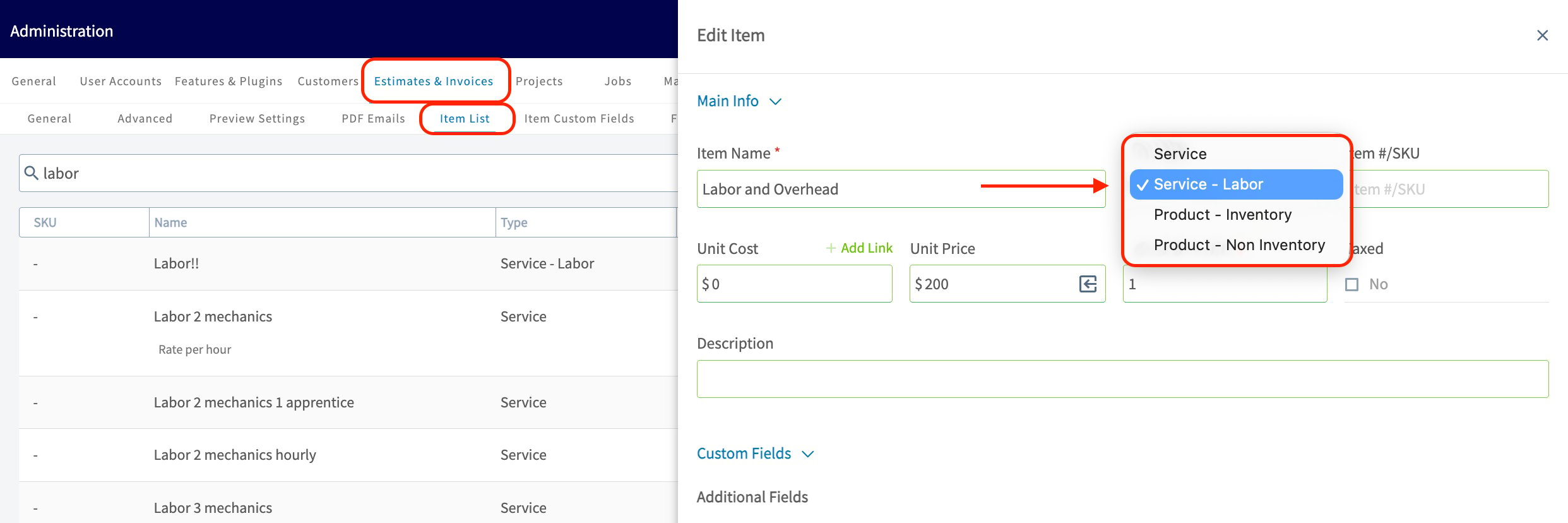
Consejo profesional de FieldPulse: marcar el artículo como Service - Labor clasifica automáticamente todos los costos asociados a ese artículo como mano de obra en sus cálculos de costeo de trabajos. En los artículos de servicio existentes, puede actualizar el tipo de artículo manualmente.
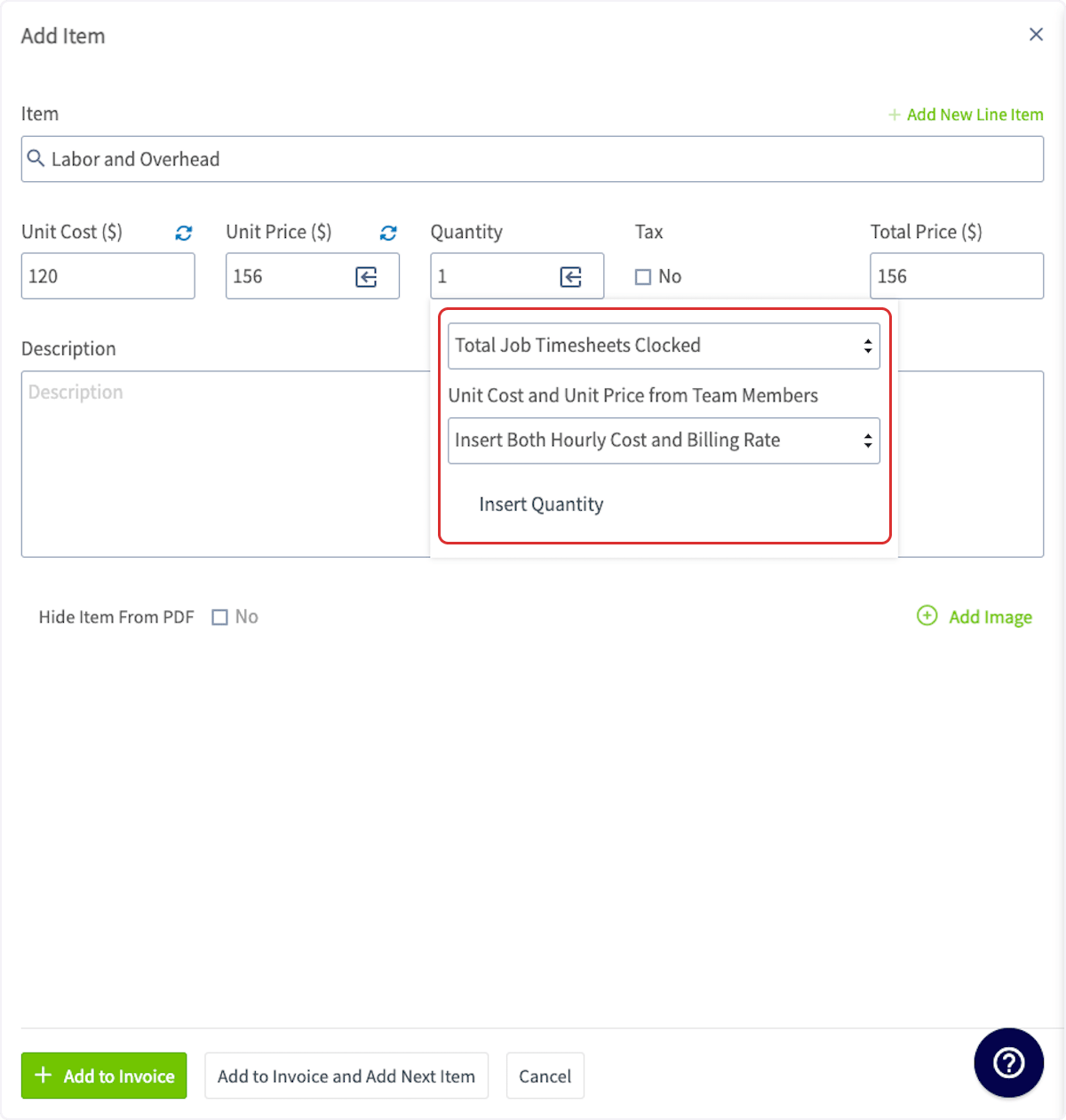
- Seleccione el ícono de flecha/cuadro en el campo Quantity para elegir cómo se mide la cantidad de la partida.
- Seleccione Total Job Timesheets Clocked para basar el tiempo de mano de obra en los registros de horas de este trabajo.
- Elija si desea incluir la tarifa de costo por hora, la tarifa de facturación por hora o ambas en el registro. Su cliente no ve la tarifa de costo por hora.
- Seleccione Insert Quantity (insertar cantidad) y luego agregue el artículo a la factura.
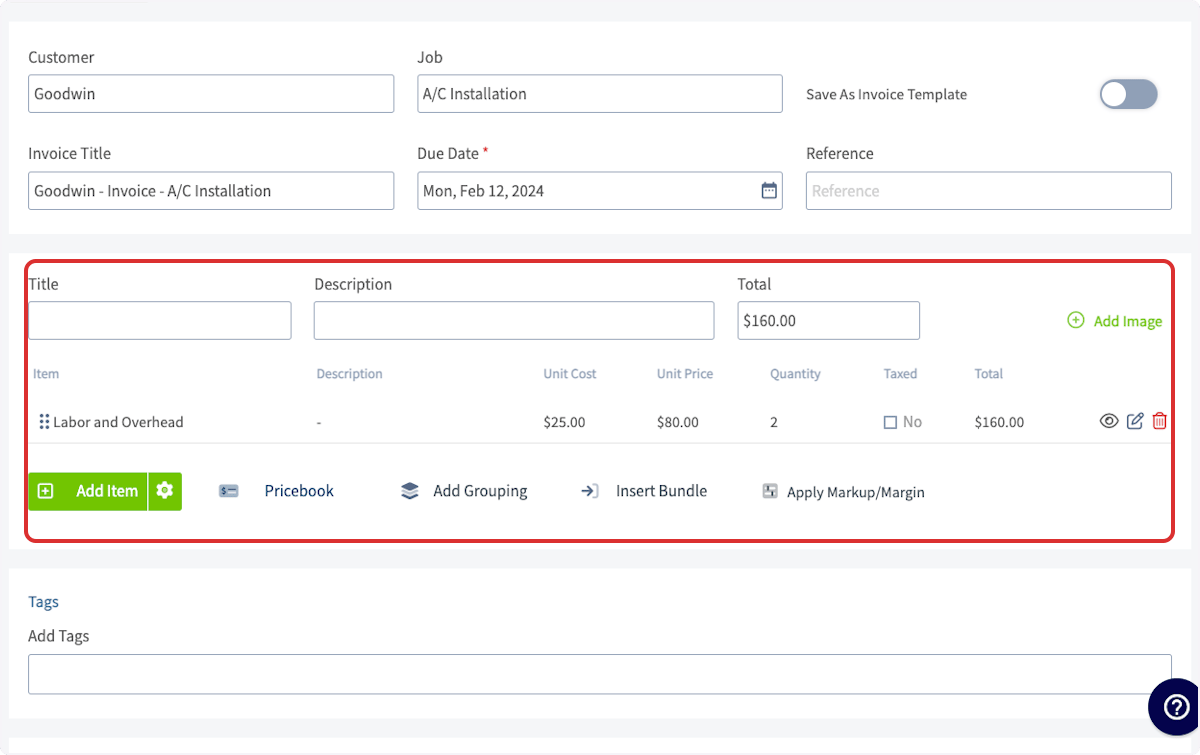
Tenga en cuenta: si edita una partida de Labor que ya se agregó a su presupuesto o factura, no se pueden obtener las tarifas de facturación y de costo por hora de sus técnicos. Estas tarifas solo se pueden obtener antes de que la partida se agregue oficialmente a un presupuesto o una factura.
¿Necesita más ayuda?
Comuníquese con el equipo de soporte de FieldPulse en support@fieldpulse.com o a través del chat en la esquina inferior derecha de su pantalla.Artículos relacionados
- Cómo crear una factura
- Cómo crear un presupuesto
- Cómo agregar usuarios nuevos
- Cómo usar el registro de horas de empleados
- Cómo configurar el costeo de trabajos