
Quién lo usa: Su cliente recibe el correo electrónico, el PDF y la página de aprobación del estimado o de la factura; un administrador define los valores predeterminados de correo electrónico para toda la cuenta en Company Settings (configuración de la compañía). Disponibilidad: Todas las regiones.Cuando usted envía un estimado o una factura desde FieldPulse, su cliente recibe más que una cifra: recibe una experiencia con su marca que representa a su negocio. Esta página explica las tres cosas que ve su cliente, en el orden en que las ve, e indica lo que puede configurar en cada una.
Descripción general
Al enviar un estimado o una factura desde FieldPulse, se generan tres elementos para el cliente: el correo electrónico que llega a la bandeja de entrada del cliente, la versión en PDF del registro y la página de aprobación y firma que el cliente abre desde el enlace. Cada elemento se puede configurar. El correo electrónico lleva su logotipo y sus palabras, el PDF lleva su tema y la información de su compañía, y la página de aprobación le permite al cliente aceptar el registro sin crear una cuenta.Cómo funciona
El correo electrónico
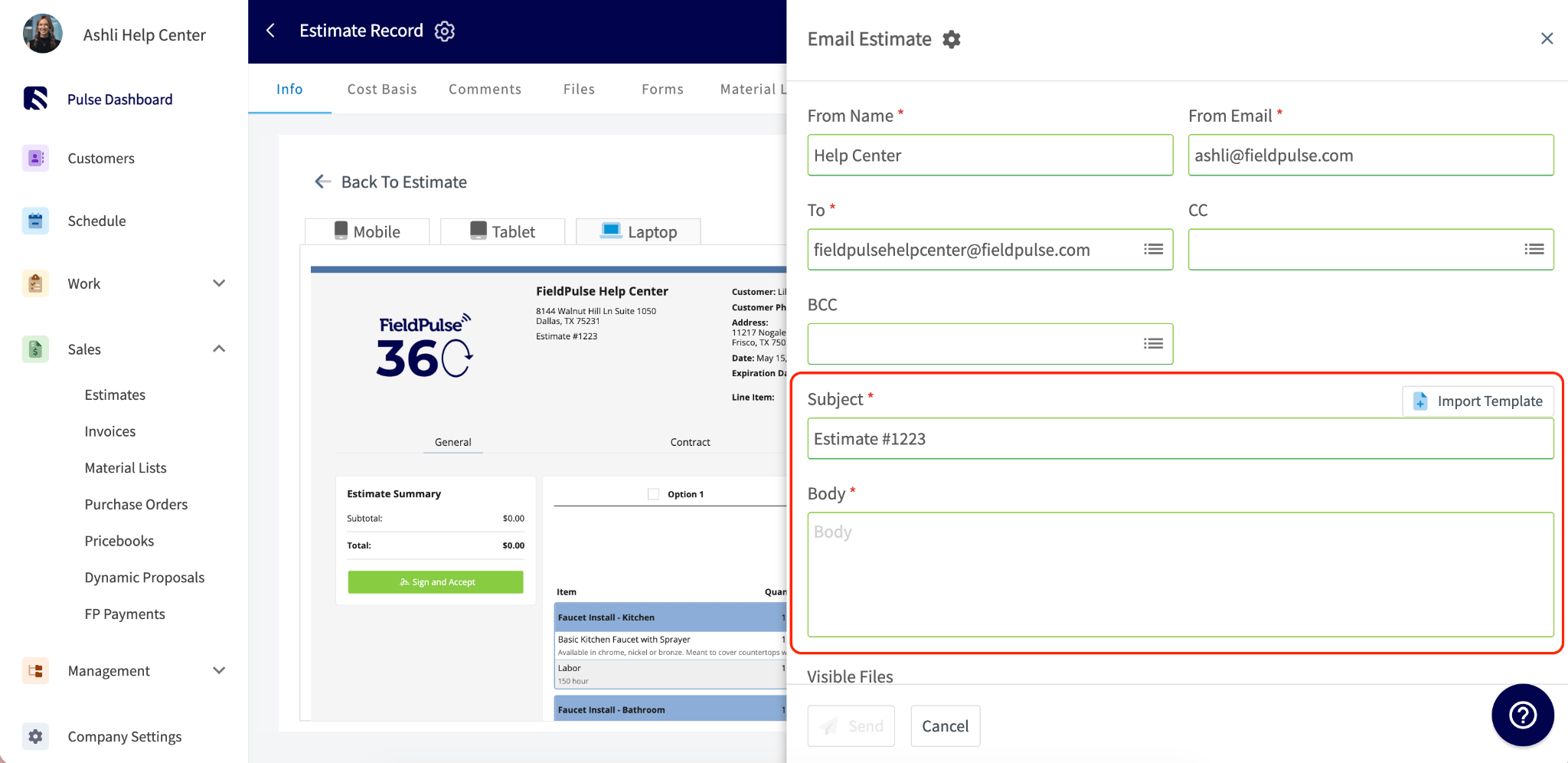
Cuando usted envía un estimado o una factura desde FieldPulse, su cliente recibirá un correo electrónico con un enlace para ver el registro. Si agregó su logotipo en Company Settings, el logotipo aparecerá en el encabezado del correo.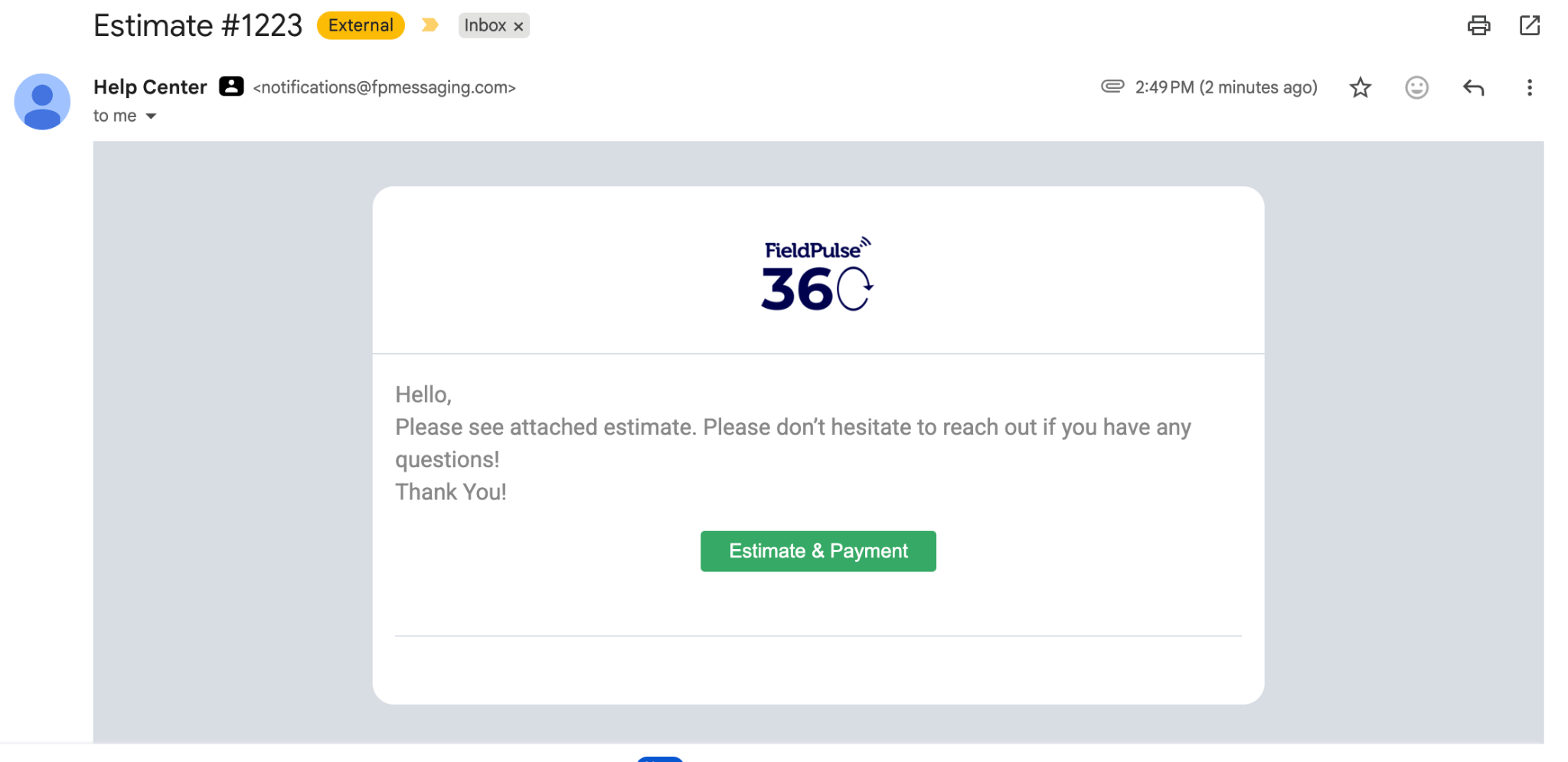
Para ver el procedimiento completo para enviar un registro a un cliente, consulte Cómo enviar estimados y facturas a los clientes.
El PDF
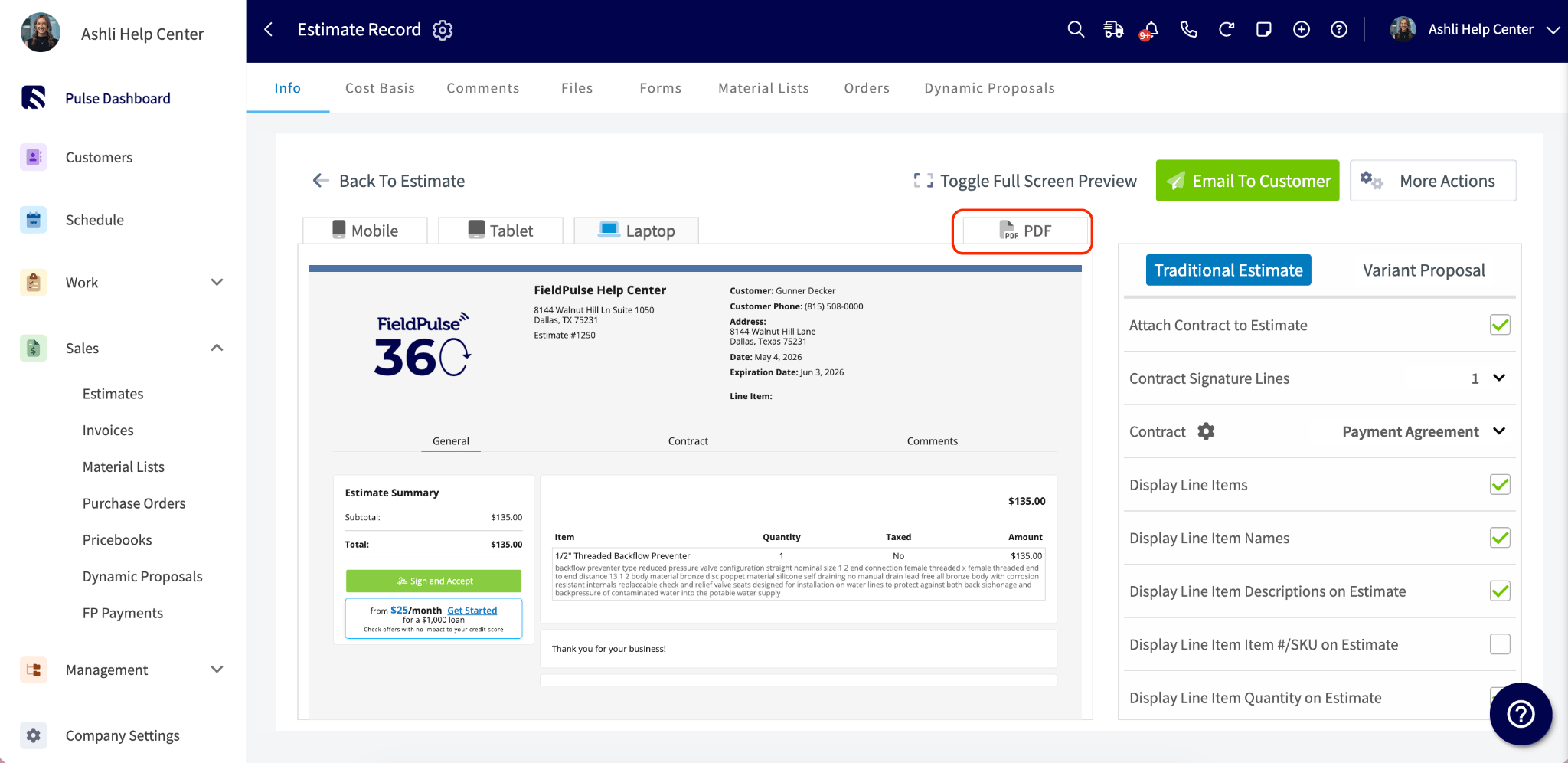
Cuando envía un estimado o una factura desde FieldPulse, puede optar por enviarle a su cliente una versión en PDF del registro.- Para ver el PDF, abra el registro del estimado o de la factura, seleccione View Estimate/Invoice (ver estimado/factura) y luego seleccione PDF.
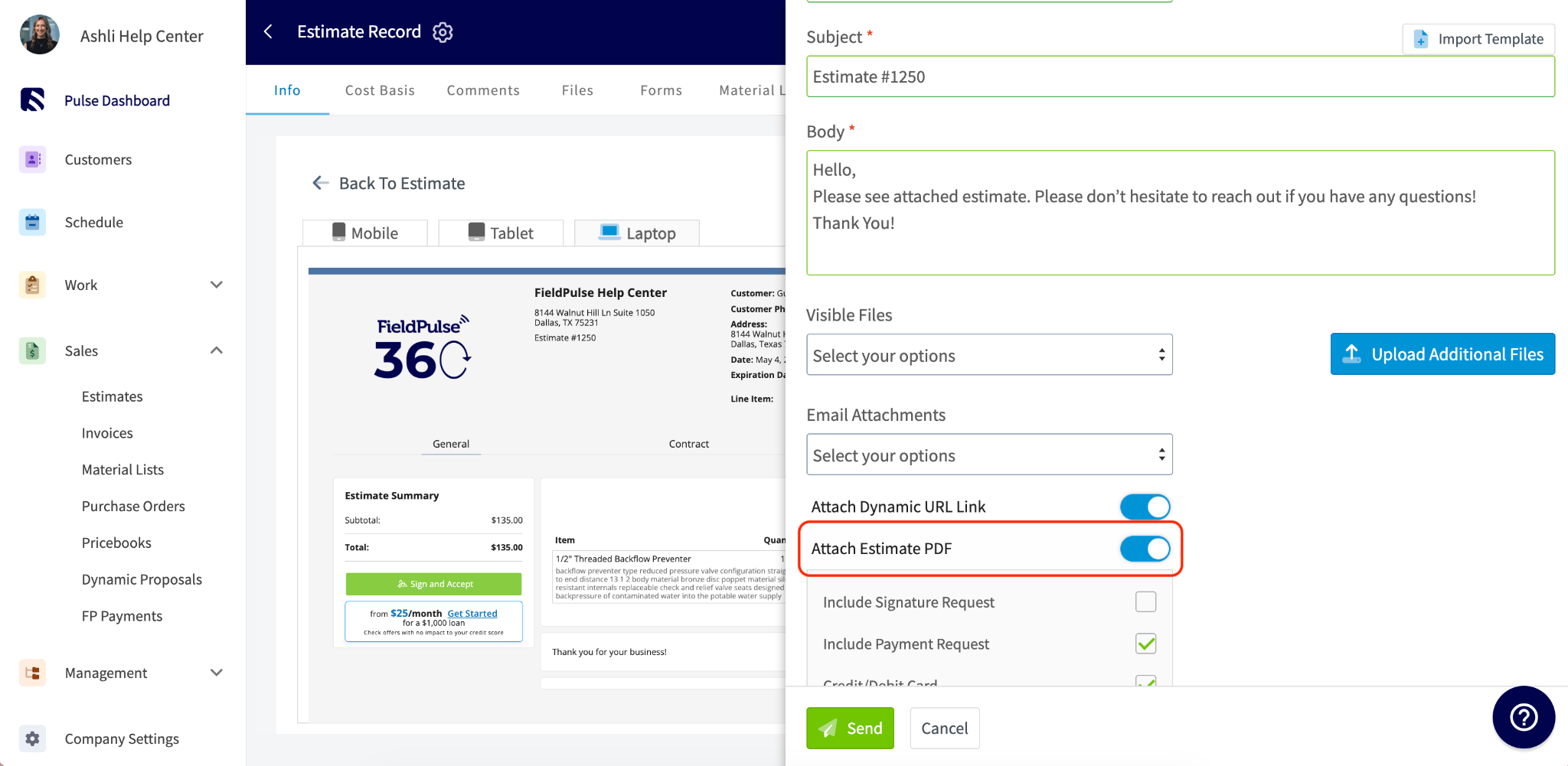
- Para enviar el PDF, seleccione Email to Customer (enviar al cliente por correo electrónico) y active Attach Estimate/Invoice PDF (adjuntar PDF del estimado/factura).
Para los colores, las fuentes y el diseño que se aplican al PDF, consulte Configuración de temas personalizados para estimados y facturas. Para la configuración de vista previa que controla lo que aparece en el registro, consulte Configuración predeterminada de estimados y facturas.
La página de aprobación y firma
Si solicitó la firma del cliente, el cliente podrá aprobar el estimado o la factura directamente desde el enlace dinámico. El cliente verá los detalles del registro y un botón verde Sign and Accept (firmar y aceptar), y no necesitará una cuenta ni iniciar sesión.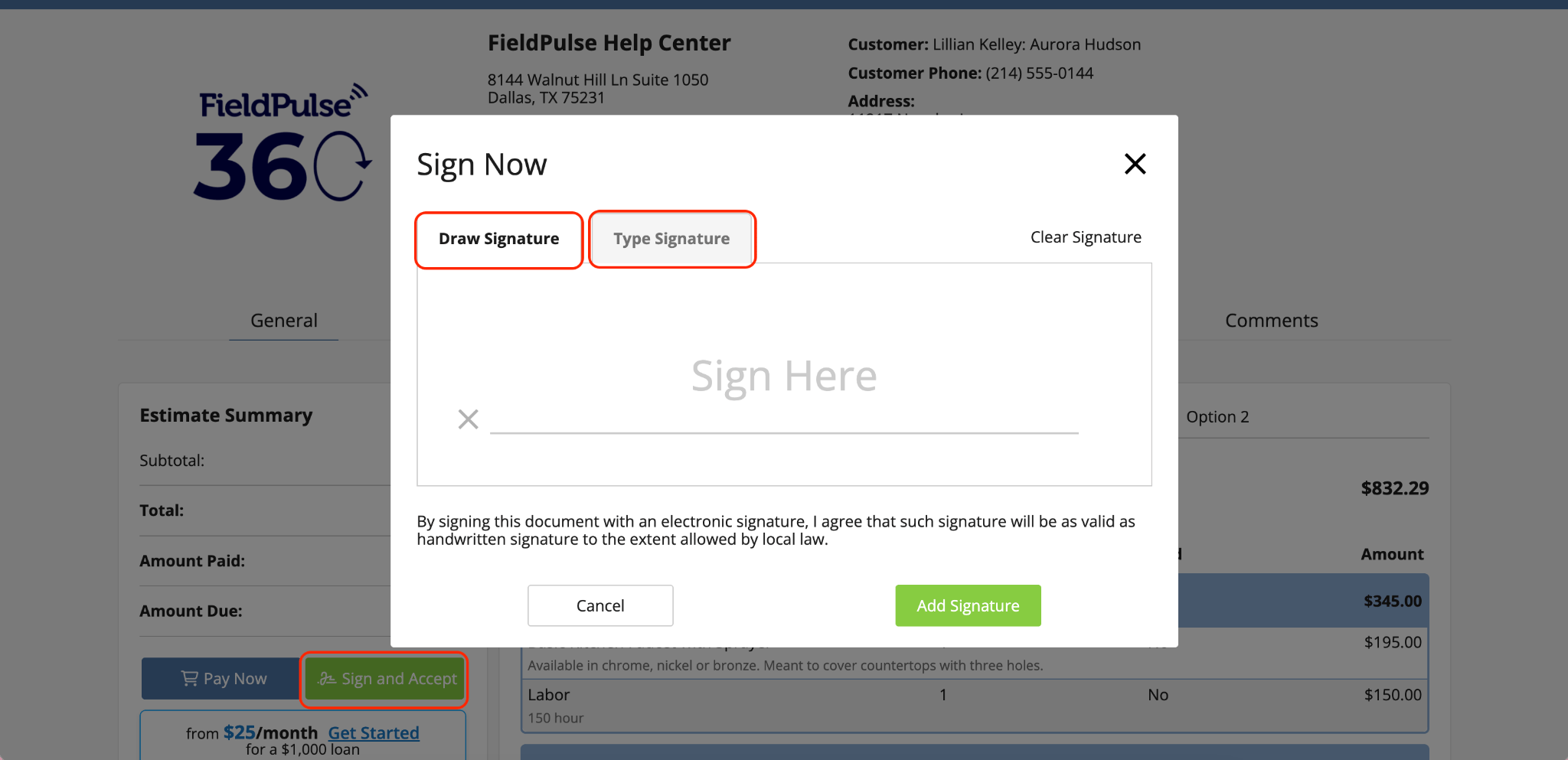
Para solicitar una firma en un estimado o una factura, consulte Cómo solicitar la firma del cliente.
Referencia de configuración
Cada uno de los tres elementos que ve el cliente tiene sus propias opciones configurables.
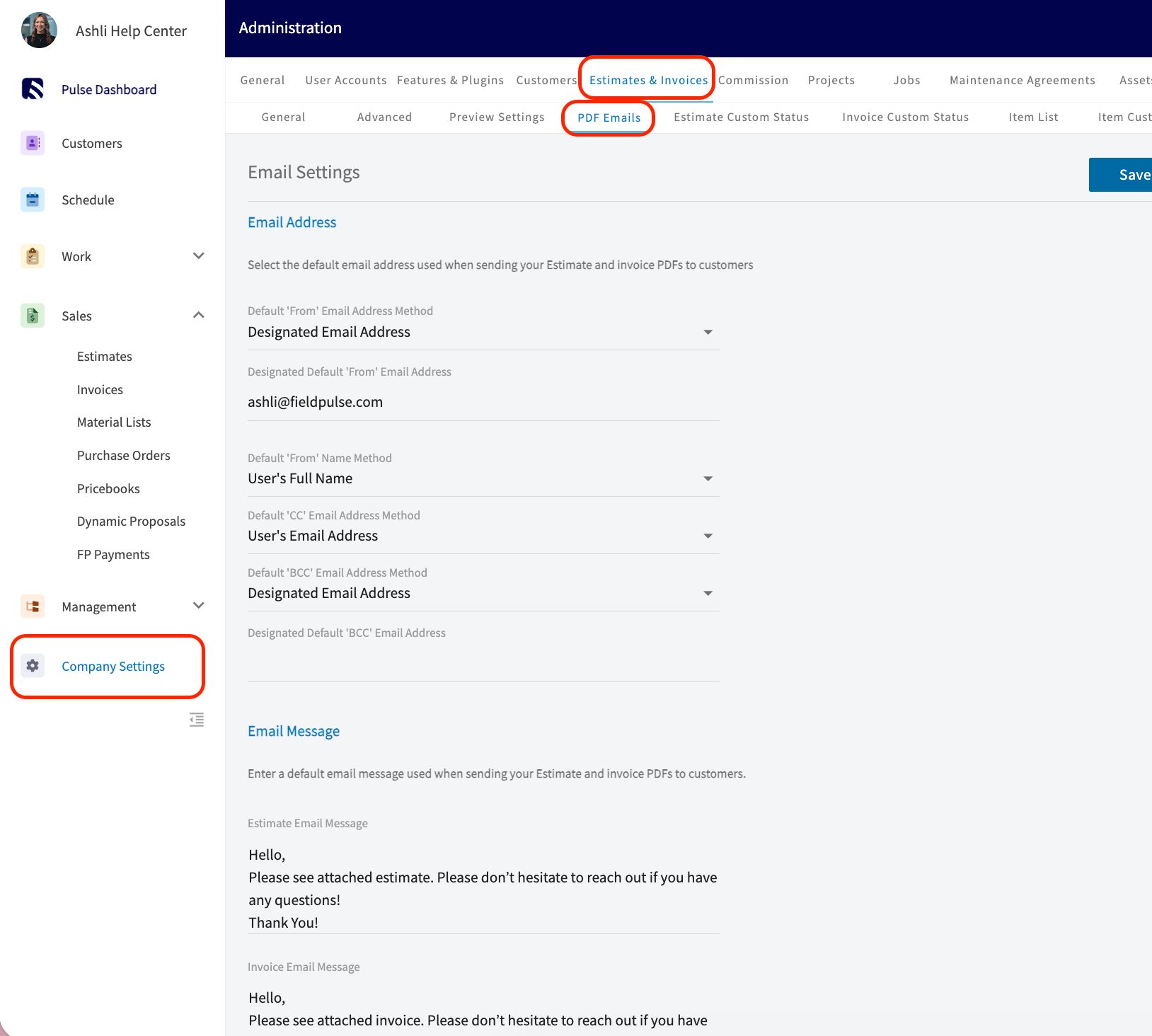
Defina los valores predeterminados del contenido del correo electrónico, el nombre del remitente, la dirección de correo electrónico del remitente y la dirección CC en Company Settings > Estimates & Invoices > PDF Emails (estimados y facturas > correos electrónicos con PDF).
Notas y limitaciones
- Su logotipo aparecerá en el encabezado del correo electrónico solo si hay un logotipo configurado en Company Settings.
- El PDF es opcional. Active Attach Estimate/Invoice PDF al enviar para incluirlo.
- La página de aprobación y firma aparecerá solo cuando haya solicitado la firma del cliente. El cliente no necesita una cuenta ni iniciar sesión para aprobar el registro.