
Quién lo usa: administradores (estos valores predeterminados están en Company Settings (configuración de la compañía), que solo puede ver el rol Admin). Disponibilidad: todas las regiones.La configuración predeterminada de estimados y facturas controla el contenido y la apariencia de cada nuevo estimado y factura que crea su equipo de trabajo, para que los registros salgan uniformes sin que nadie tenga que configurarlos a mano cada vez. Los define una sola vez en Company Settings, y los nuevos estimados y facturas los tomarán de ahí.
Descripción general
Los valores predeterminados de esta página están en tres pestañas de Company Settings > Estimates & Invoices (estimados y facturas).
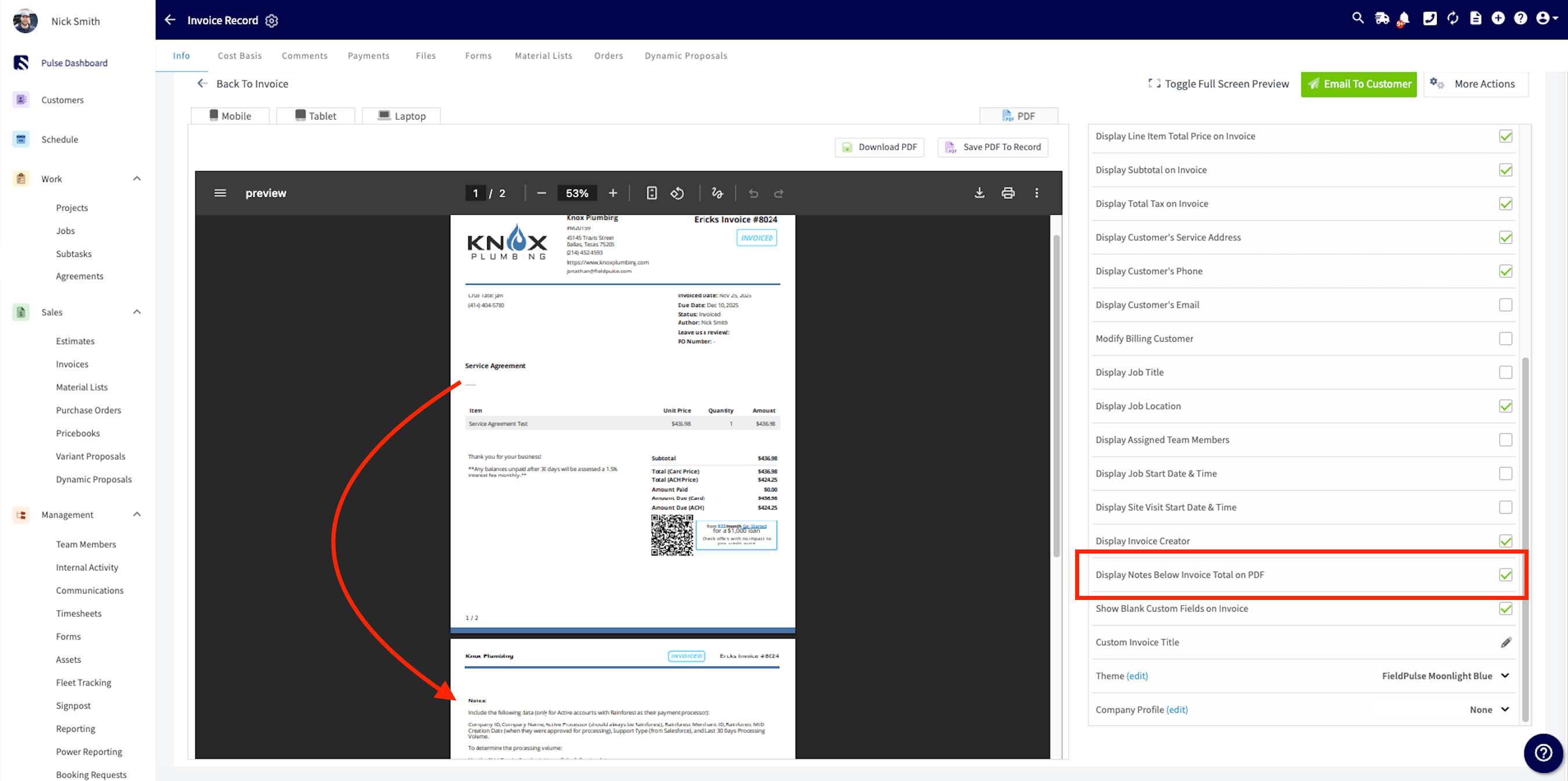
Algunos de estos valores predeterminados se pueden cambiar en un solo registro cuando un estimado o una factura necesita algo distinto. Puede cambiar la tasa de impuesto en un estimado o una factura individual, la fecha de expiración en un estimado individual y el método de fecha de vencimiento en una factura individual. Los campos que se muestran en el PDF también se pueden cambiar desde la pantalla Preview (vista previa) de un estimado o una factura individual.
Antes de comenzar
- Confirme que su rol de usuario sea Admin (administrador). Solo el rol Admin puede ver Company Settings, donde se definen todos estos valores predeterminados.
- Defina primero los estándares de toda su compañía. La configuración de la pestaña Preview Settings se aplica a todos los nuevos estimados y facturas de aquí en adelante.
- Tenga listo el archivo de su logotipo si piensa agregar uno. FieldPulse acepta archivos jpg, png y bmp de menos de 3 MB, y comprime el archivo a un tamaño adecuado después de subirlo.
- Confirme el término que usa su compañía para los estimados: Estimate (estimado), Proposal (propuesta), Quote o Bid. El término que seleccione también aparecerá en los PDF que ven sus clientes.
Configuración paso a paso
1. Defina sus valores predeterminados generales
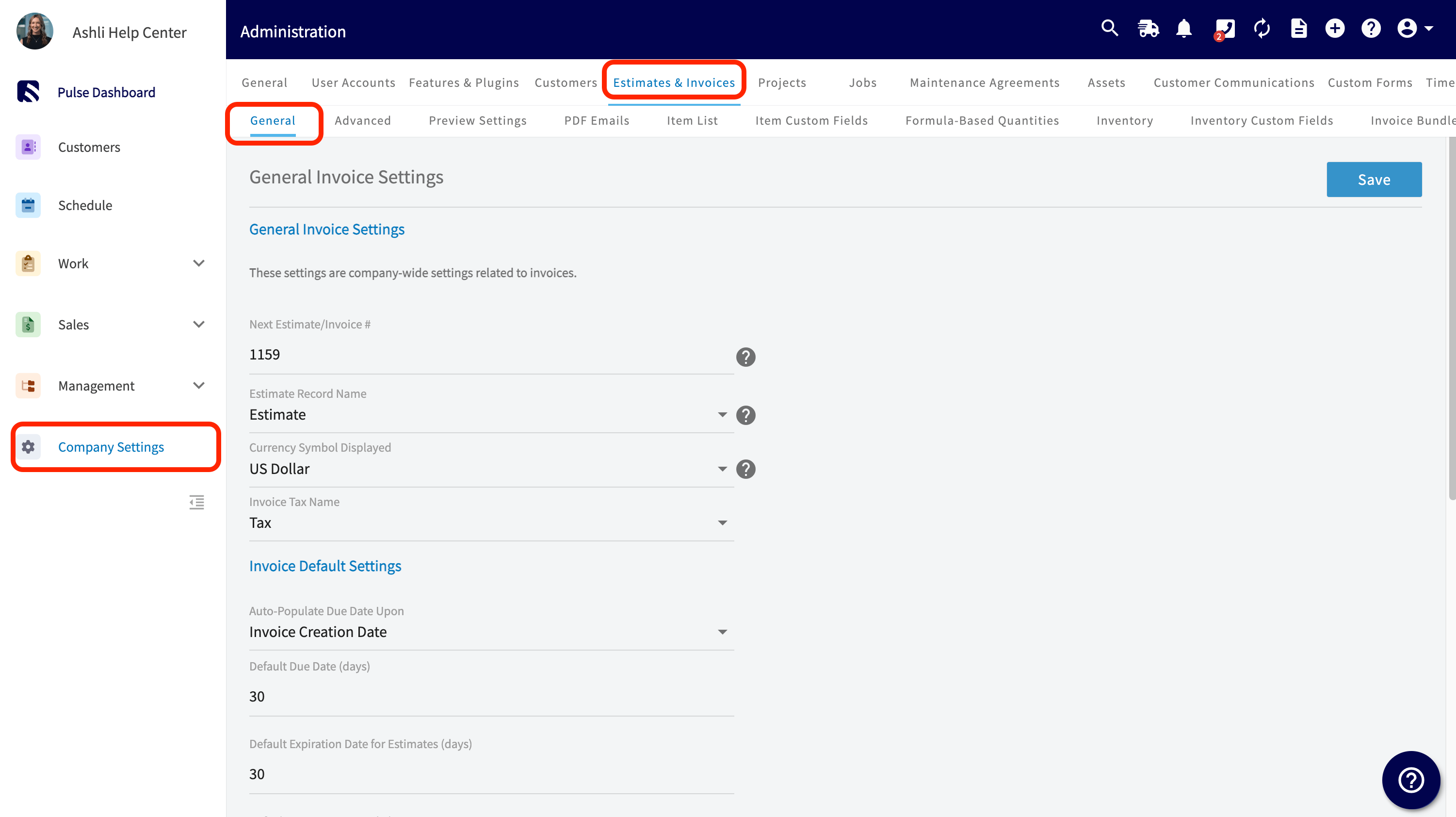
- Seleccione Company Settings en el menú de la izquierda.
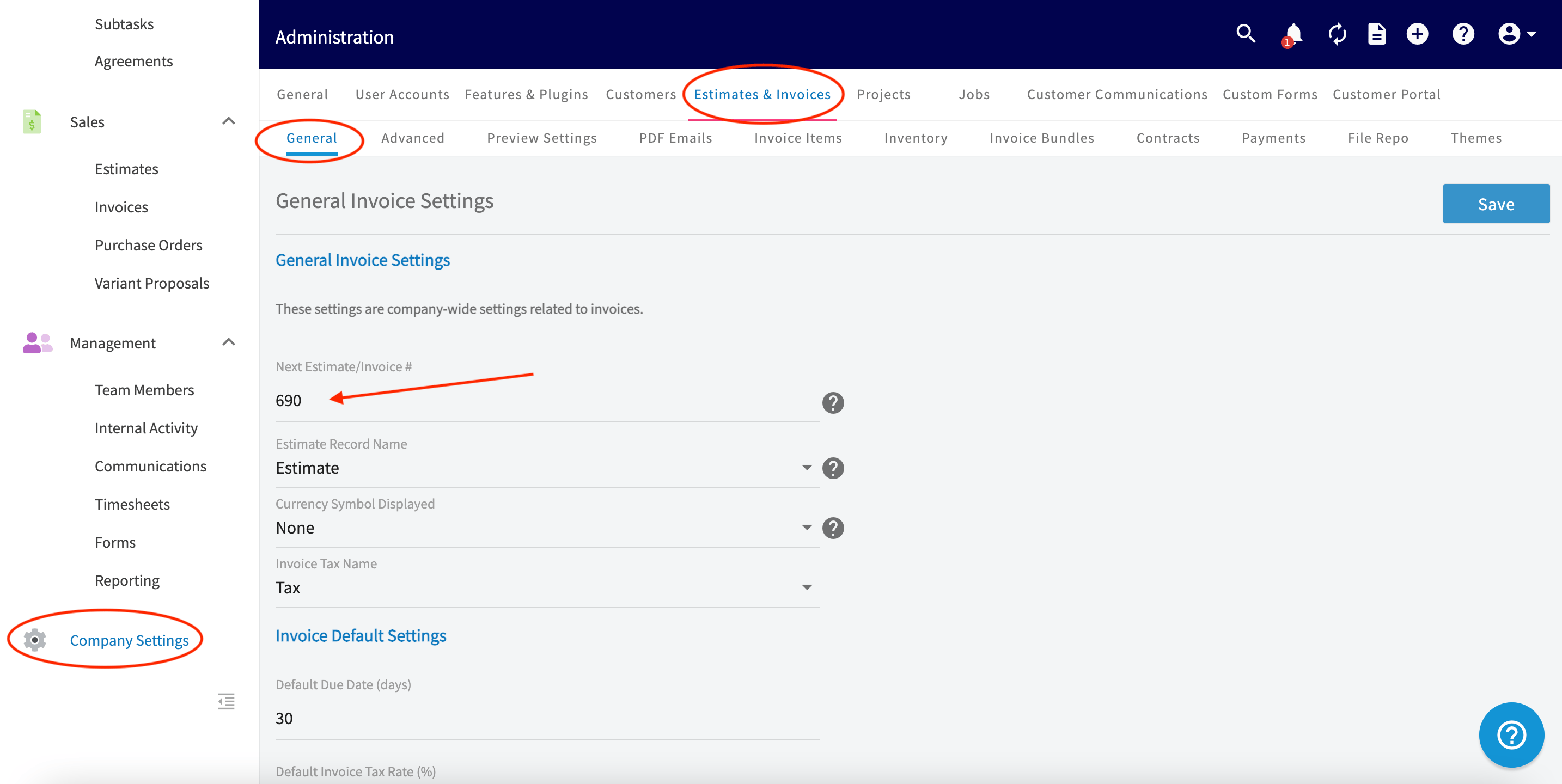
- Seleccione Estimates & Invoices en el encabezado. La pestaña General se abrirá en General Invoice Settings (configuración general de facturas).
- Configure los campos de General Invoice Settings: Estimate Record Name (nombre del registro de estimado), Currency Symbol Displayed (símbolo de moneda que se muestra) e Invoice Tax Name (Tax, HST, GST o VAT).
- Configure los campos de Invoice Default Settings (configuración predeterminada de facturas): Auto-Populate Due Date Upon (completar automáticamente la fecha de vencimiento según), Default Due Date (days), Default Invoice Tax Rate (%) y Default Expiration Date for Estimates (days).
- Desplácese hacia arriba y seleccione Save (guardar).
2. Agregue el logotipo de su compañía
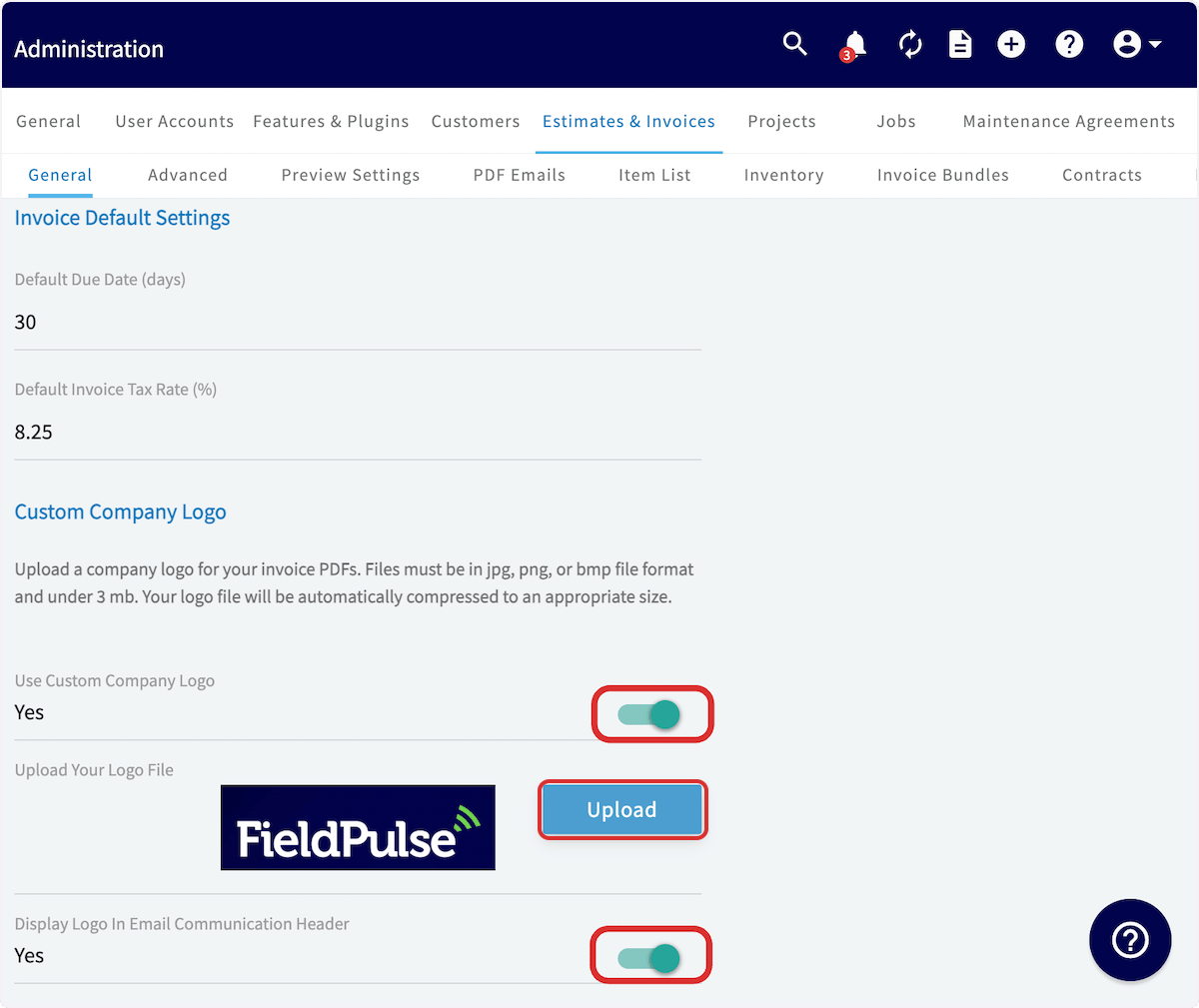
- En la pestaña General, desplácese hacia abajo hasta Custom Company Logo (logotipo personalizado de la compañía) y active Use Custom Company Logo (usar logotipo personalizado de la compañía).
- Seleccione Upload (subir) y luego seleccione el archivo de su logotipo. El logotipo que seleccione aparecerá junto al botón de subir.
-
Desplácese hacia arriba y seleccione Save.
-
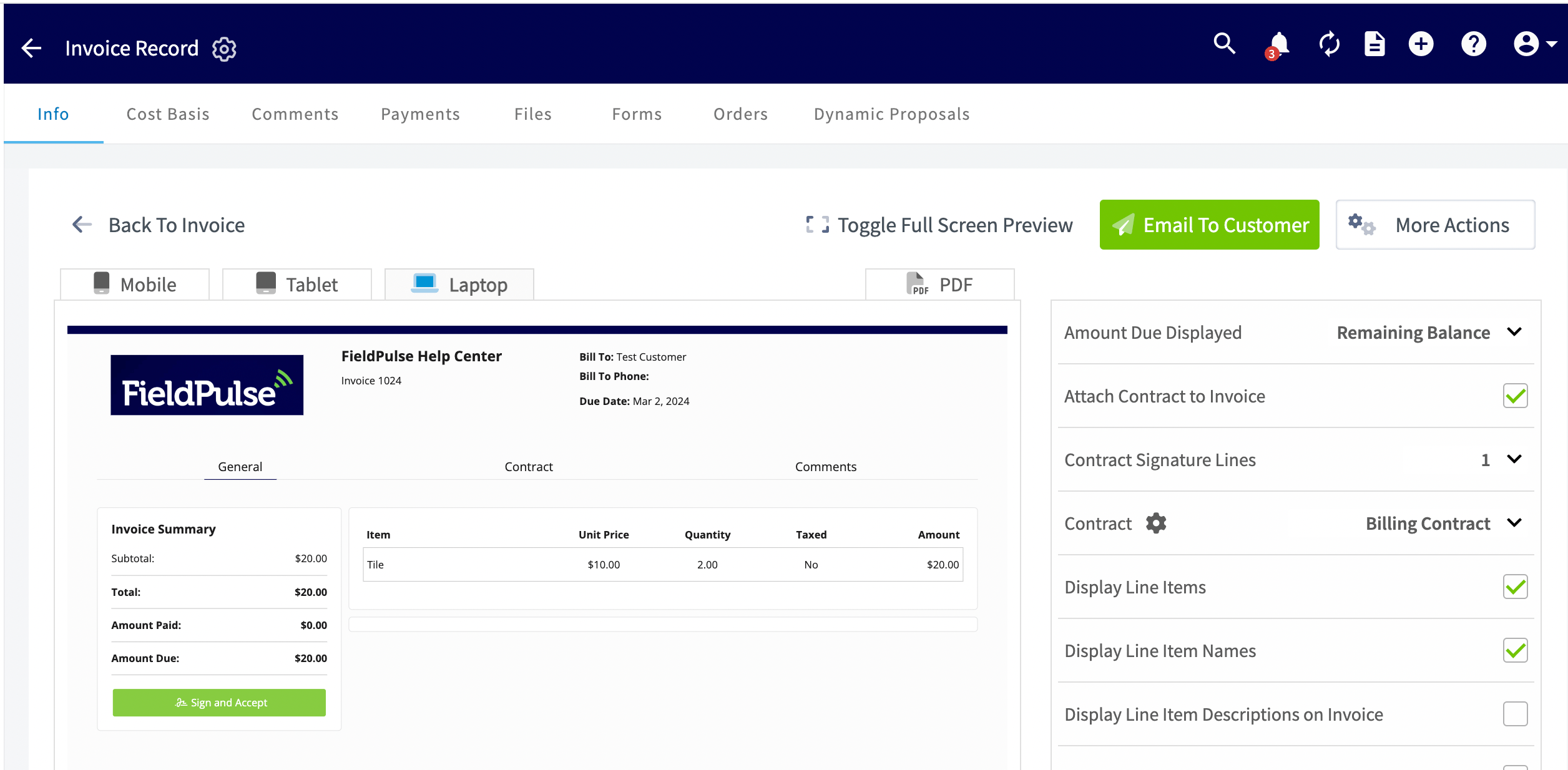
Para ver cómo queda el logotipo, abra un registro de estimado o factura y seleccione Preview. El logotipo se imprimirá en el encabezado del documento.
3. Defina el tamaño de fuente del PDF
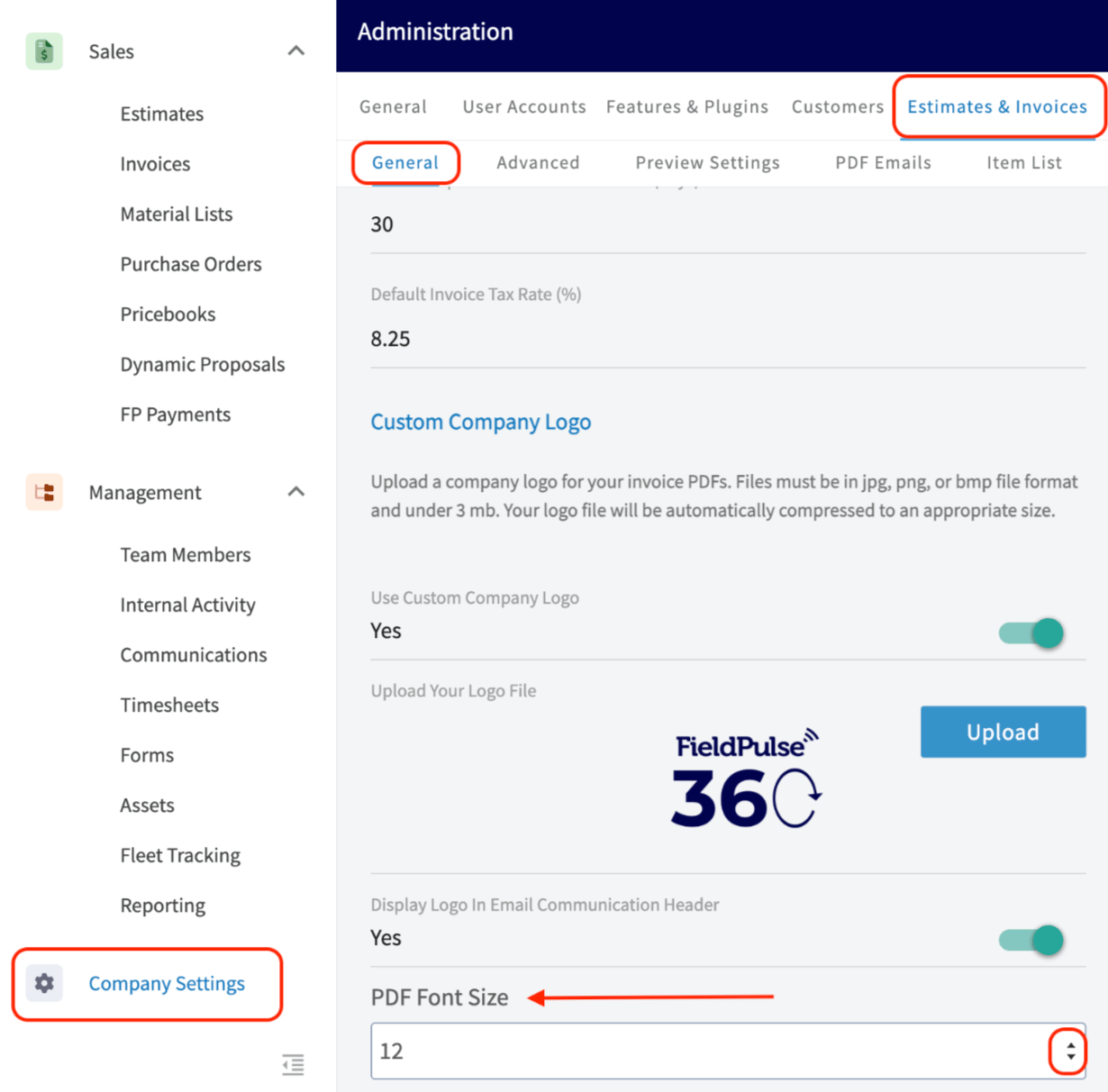
- En la pestaña General, configure PDF Font Size (tamaño de fuente del PDF) en 8, 10, 12, 14 o 16 pt. El valor predeterminado del sistema FieldPulse es 8 pt.
- Desplácese hacia arriba y seleccione Save.
4. Defina sus valores predeterminados avanzados
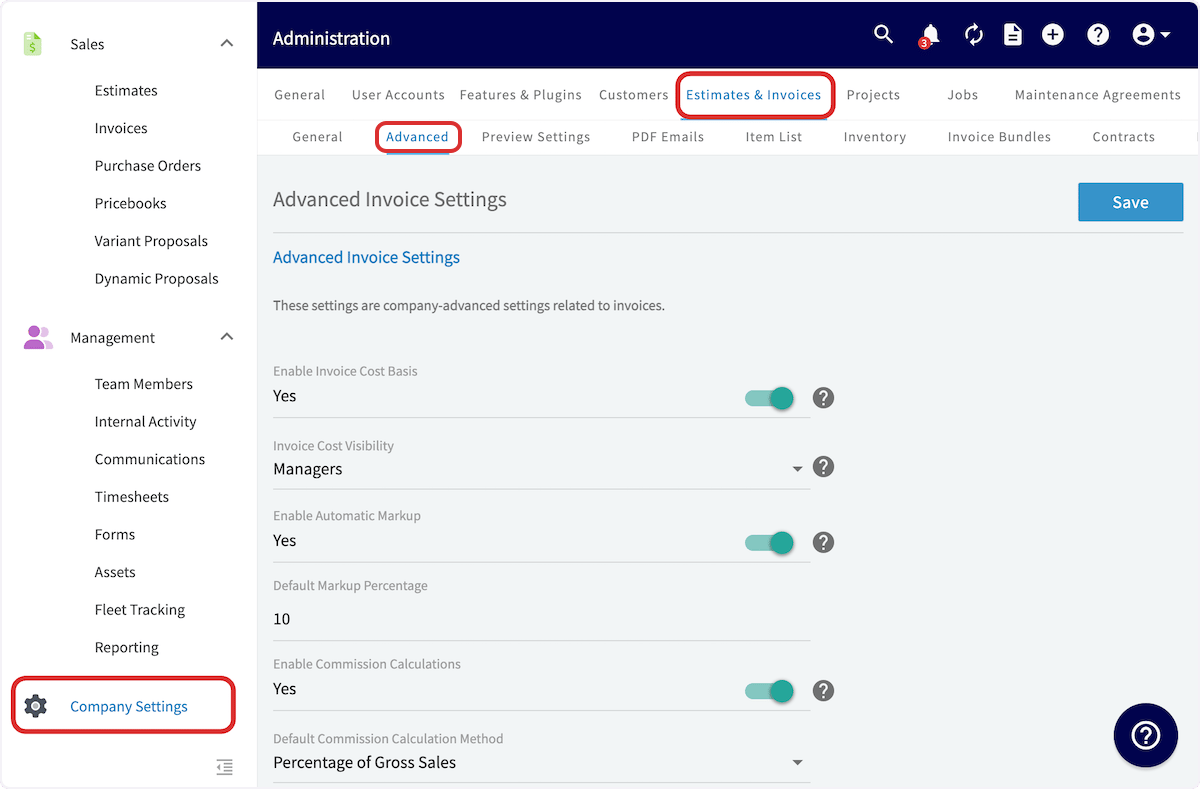
- Seleccione la pestaña Advanced en Estimates & Invoices.
- Active las opciones que usa su compañía y configure los valores correspondientes. Consulte la tabla Pestaña Advanced más abajo para ver qué hace cada opción.
- Desplácese hacia arriba y seleccione Save.
5. Defina sus valores predeterminados de vista previa y PDF
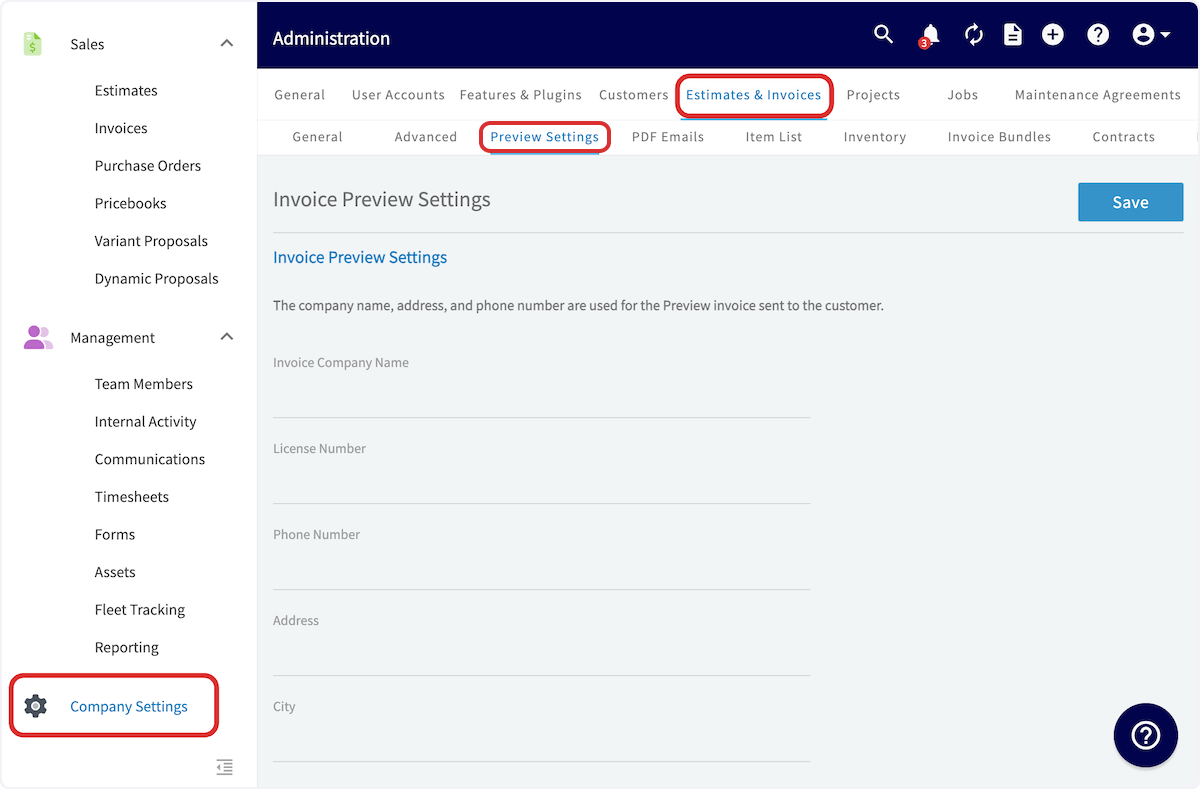
- Seleccione la pestaña Preview Settings en Estimates & Invoices.
-
Complete los campos de Invoice Preview Settings (configuración de vista previa de facturas), es decir, Invoice Company Name, License Number, Phone Number, Address y City, tal como desea que aparezca la información de su compañía en los PDF que envía a sus clientes.
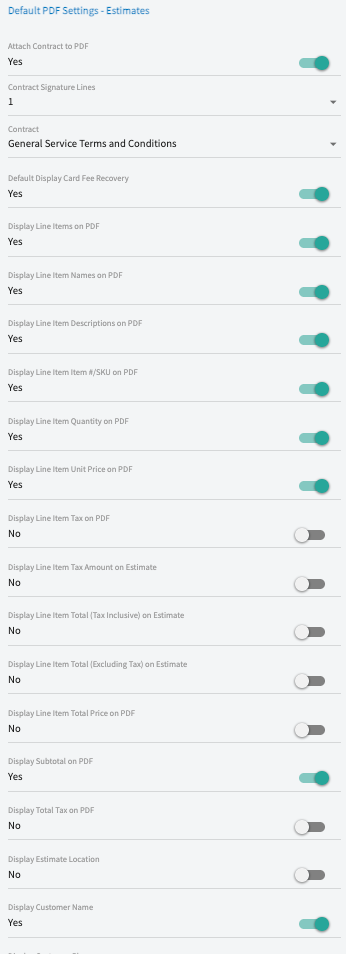
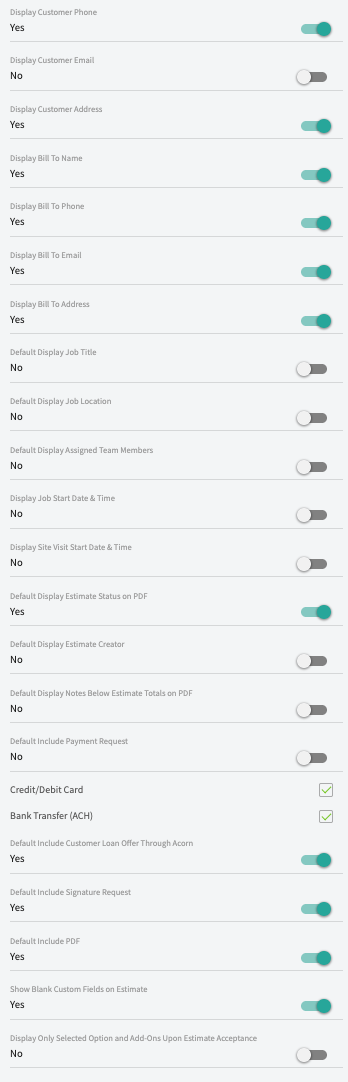
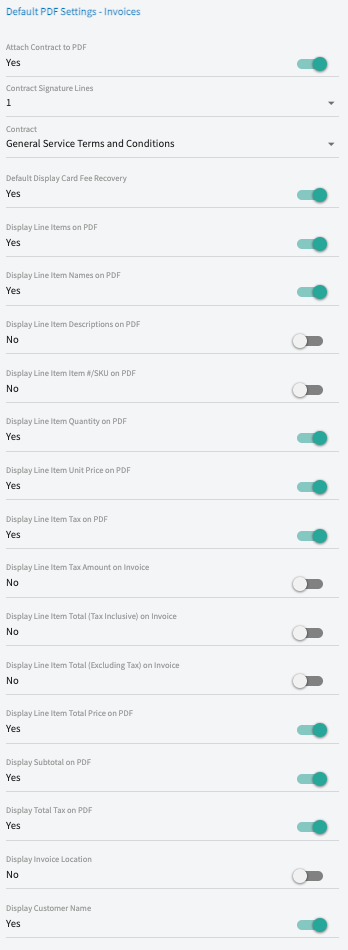
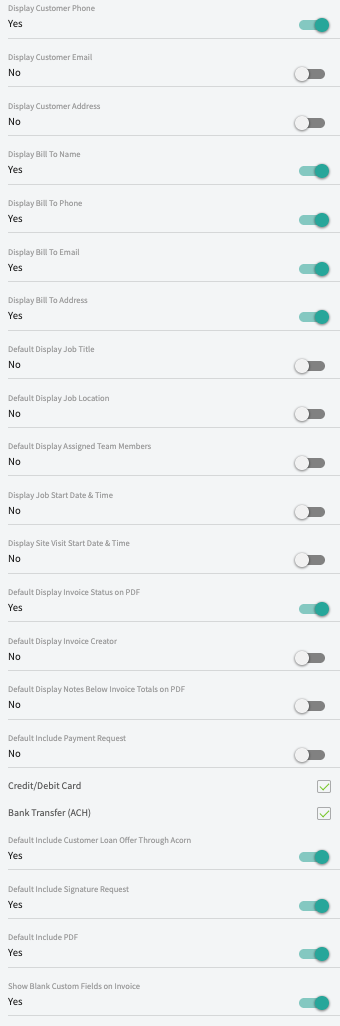
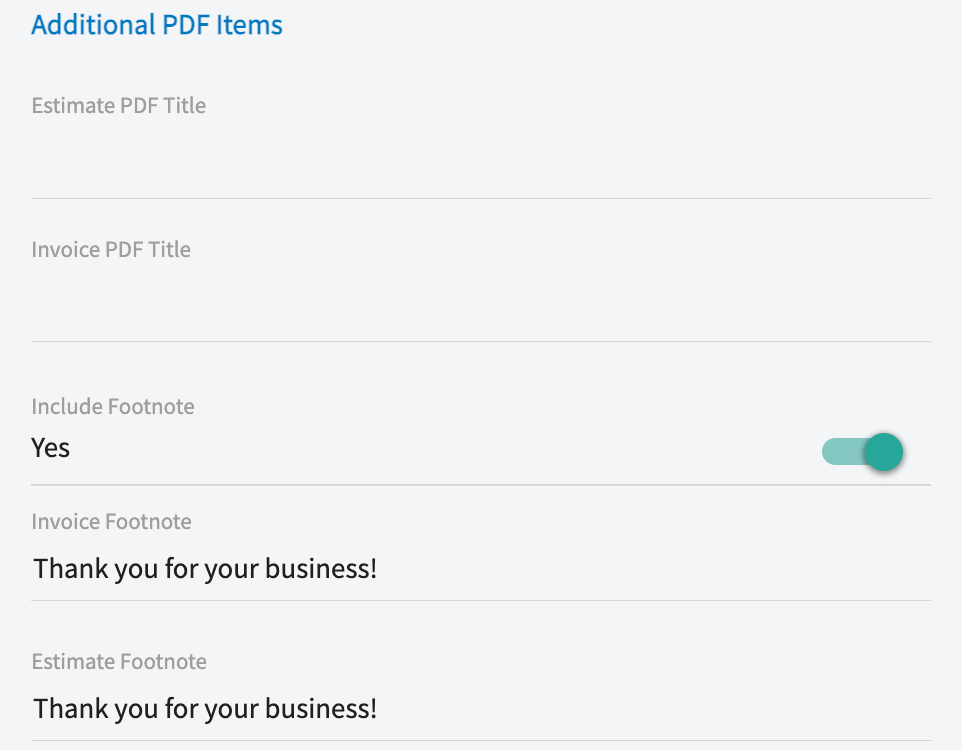
- Revise Default PDF Settings - Estimates (configuración predeterminada del PDF de estimados), Default PDF Settings - Invoices (configuración predeterminada del PDF de facturas) y Additional PDF Items, y active solo los campos que quiere que vean sus clientes.
- Desplácese hacia arriba y seleccione Save.
Referencia de configuración
Cada pestaña de Company Settings > Estimates & Invoices contiene un grupo distinto de valores predeterminados.Pestaña General
Auto-Populate Due Date Upon
Tanto la tasa de impuesto predeterminada como el método de fecha de vencimiento se pueden cambiar en facturas individuales cuando sea necesario.
Pestaña Advanced
La comisión ahora tiene su propia configuración en Company Settings > Commission (comisión). Consulte Configuración de comisiones por factura.
Pestaña Preview Settings
La configuración de la pestaña Preview Settings se aplica a todos los nuevos estimados y facturas de aquí en adelante.
Default PDF Settings - Estimates
Preguntas frecuentes
¿Puedo mostrar tanto el monto del impuesto por artículo como el total del artículo con impuestos? Sí. En la pestaña Preview Settings, active Display Line Item Tax Amount (mostrar el monto del impuesto del artículo) y Display Line Item Total (Tax Inclusive) (mostrar el total del artículo con impuestos incluidos) en la configuración predeterminada del PDF de estimados, de facturas o de ambos. También puede cambiar ambos interruptores en un solo registro desde su pantalla Preview. ¿Puedo cambiar el término “Estimate” por otro? Sí. En la pestaña General, configure Estimate Record Name como Proposal, Quote (cotización) o Bid (oferta) y luego seleccione Save. El término que seleccione también aparecerá en los PDF que ven sus clientes.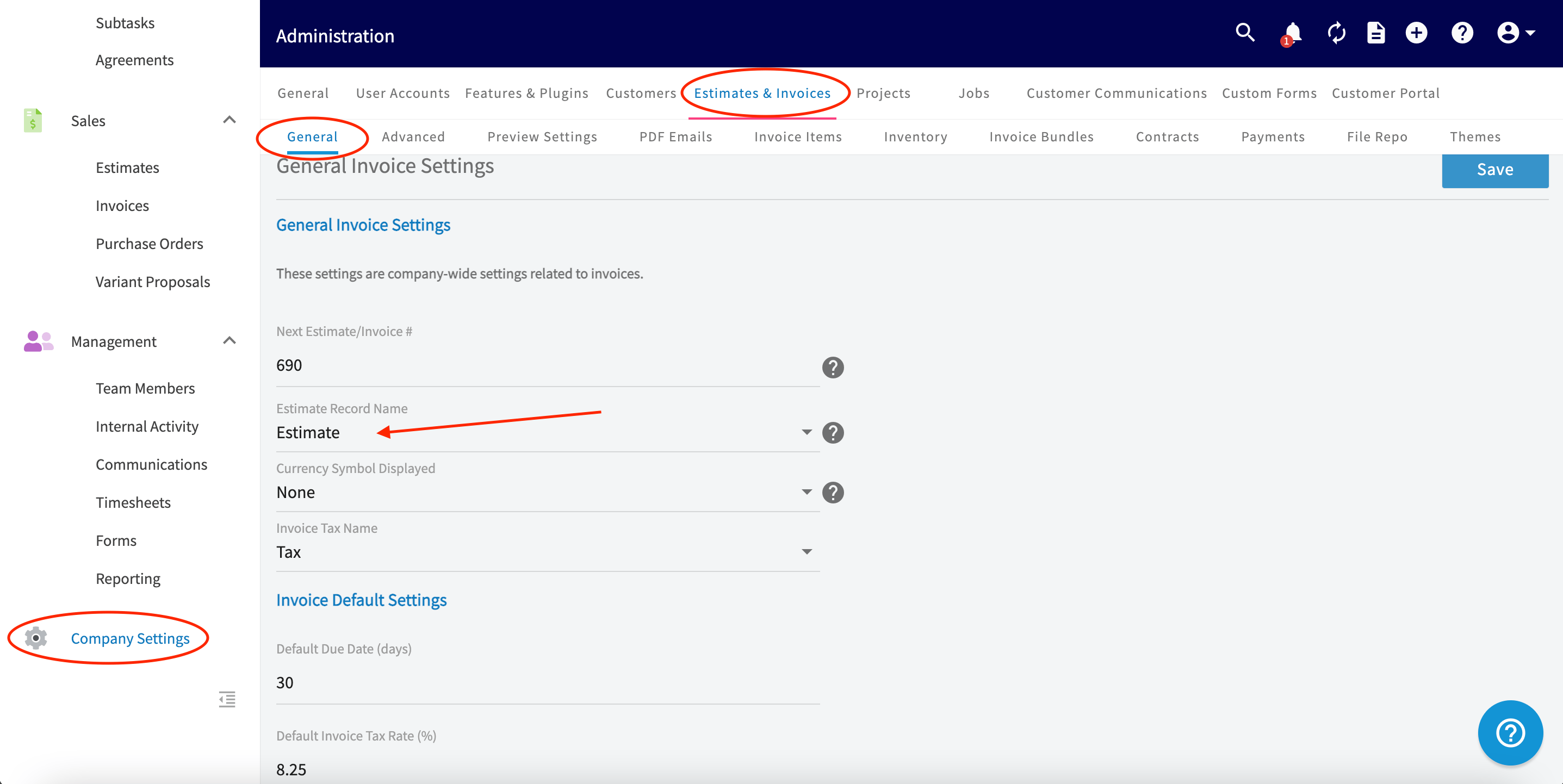
¿Necesita más ayuda?
Comuníquese con el equipo de soporte de FieldPulse en support@fieldpulse.com o a través del chat en la esquina inferior derecha de su pantalla.Artículos relacionados
- Configuración de tasas de impuesto automáticas y ajuste manual del impuesto
- Configuración de flujos de estados personalizados para estimados y facturas
- Configuración del bloqueo de registros en estimados y facturas
- Configuración de temas personalizados para estimados y facturas
- Configuración de perfiles de compañía alternativos
- Descripción general de la experiencia del cliente con estimados y facturas