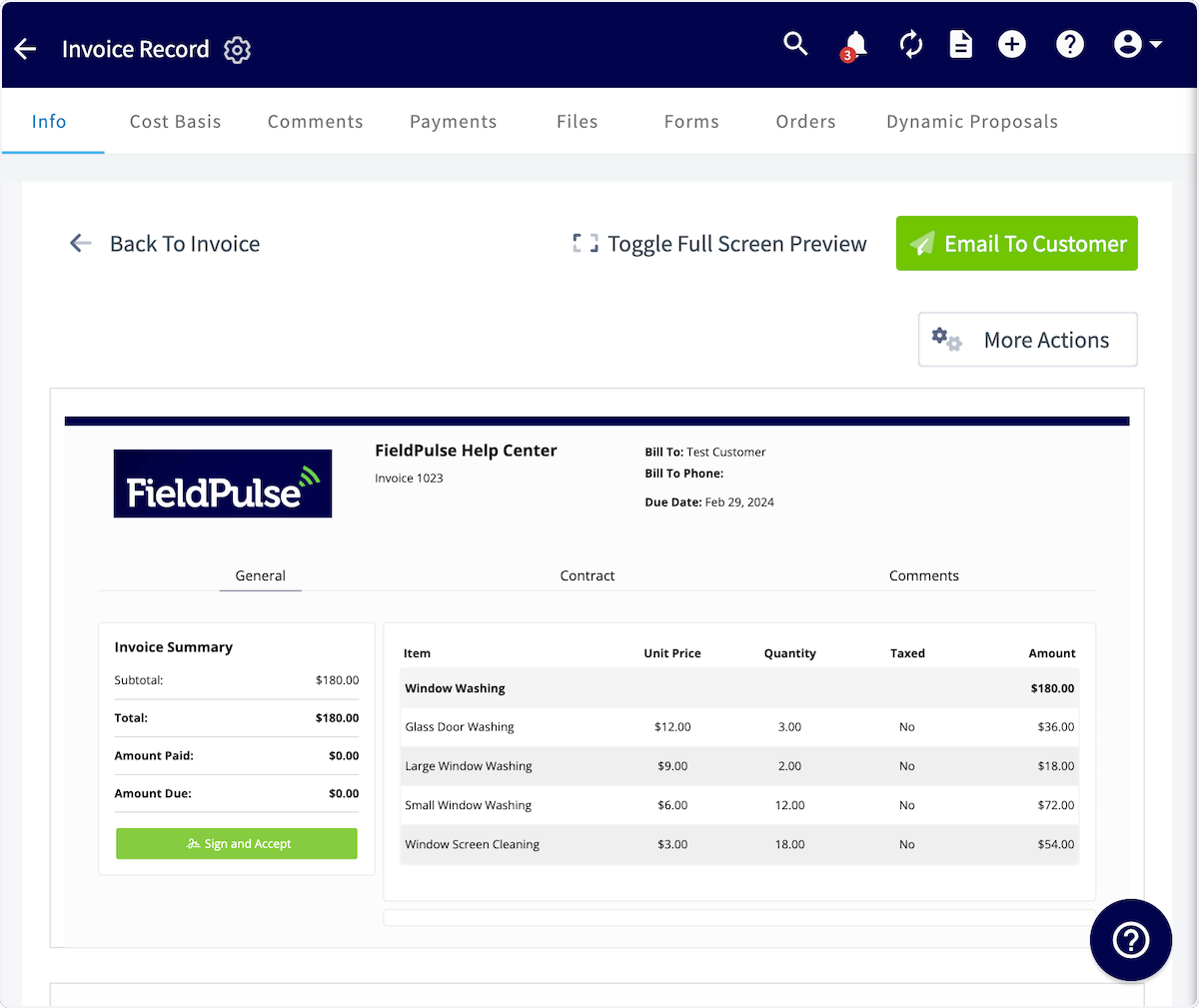
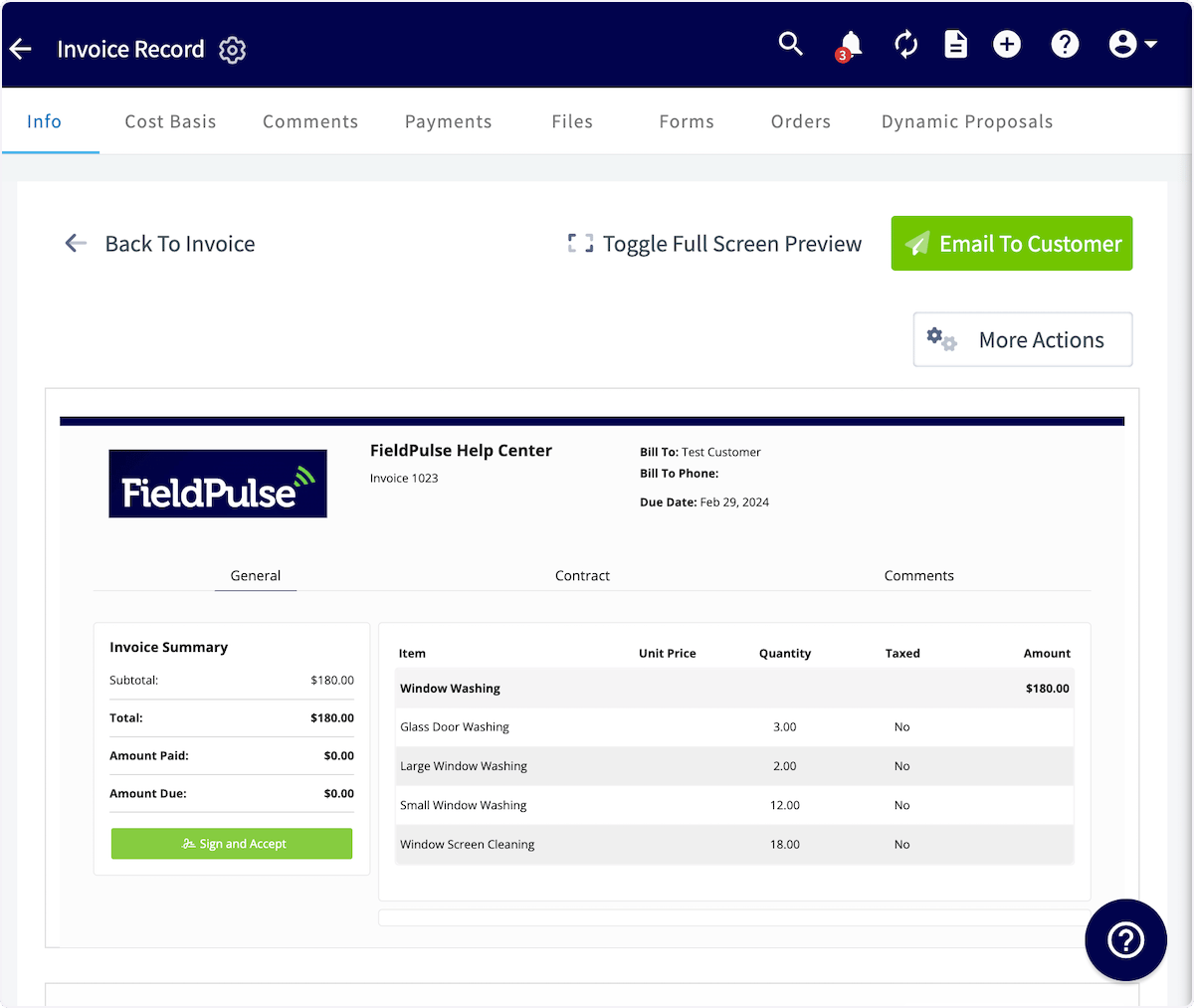
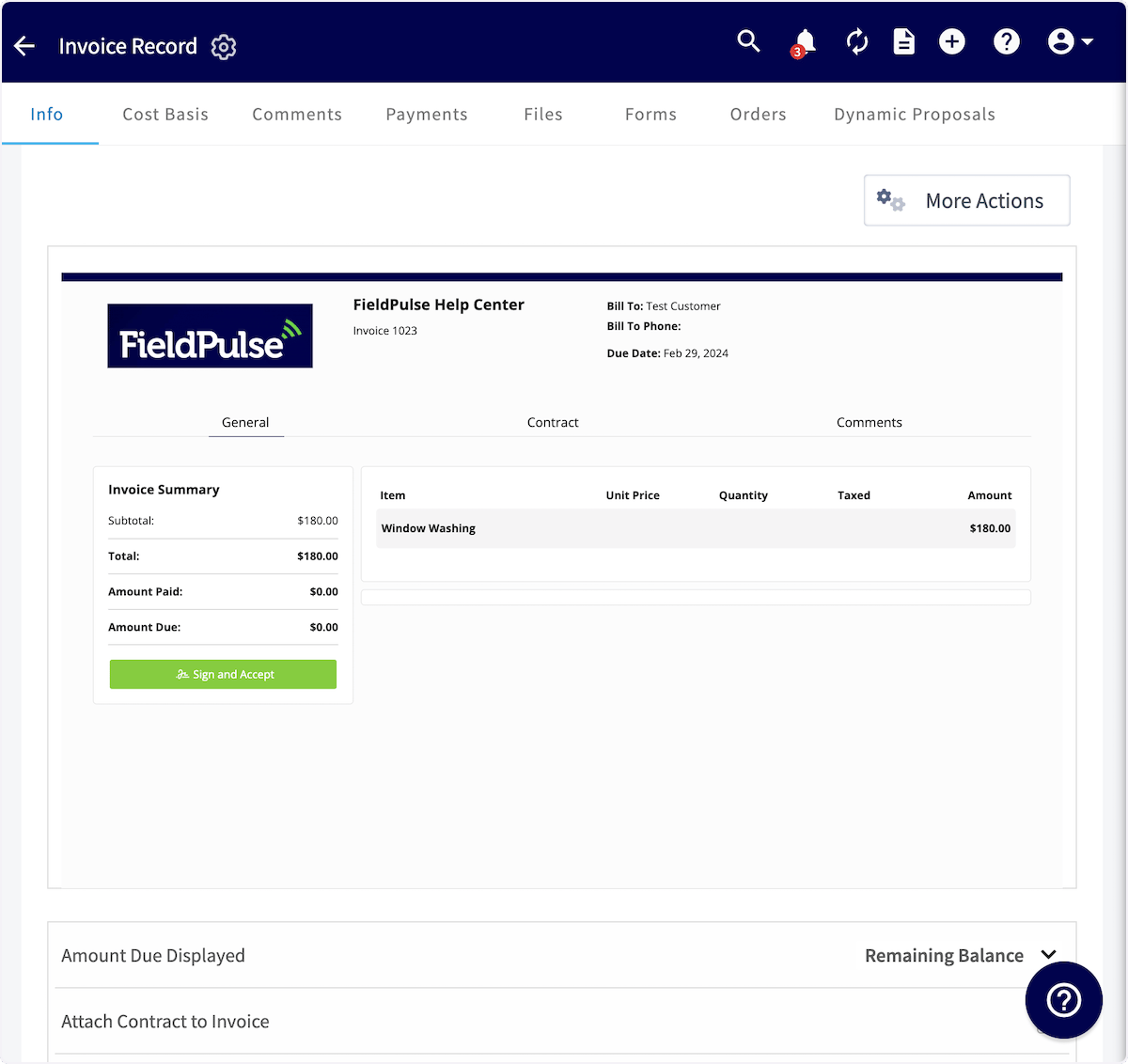
Quién lo usa: Solo los administradores pueden ver Company Settings (configuración de la compañía), donde se crean los paquetes de factura. Para insertar un paquete y crear una agrupación en un registro se necesita el permiso Create & send Estimates/Invoices (crear y enviar estimados/facturas), que los administradores y gerentes de equipo tienen de forma predeterminada y que un administrador puede activar para un agente de servicio. Disponibilidad: Todas las regiones.Un paquete de factura es un conjunto guardado de servicios y partes que usted inserta en un estimado o factura en un solo paso, en lugar de agregar cada línea a mano. Una agrupación reúne artículos relacionados de un estimado o factura bajo un solo título y precio, y controla cuánto de ese detalle ve su cliente. Los paquetes y las agrupaciones son dos herramientas distintas, y puede usarlas juntas en el mismo registro.
Descripción general
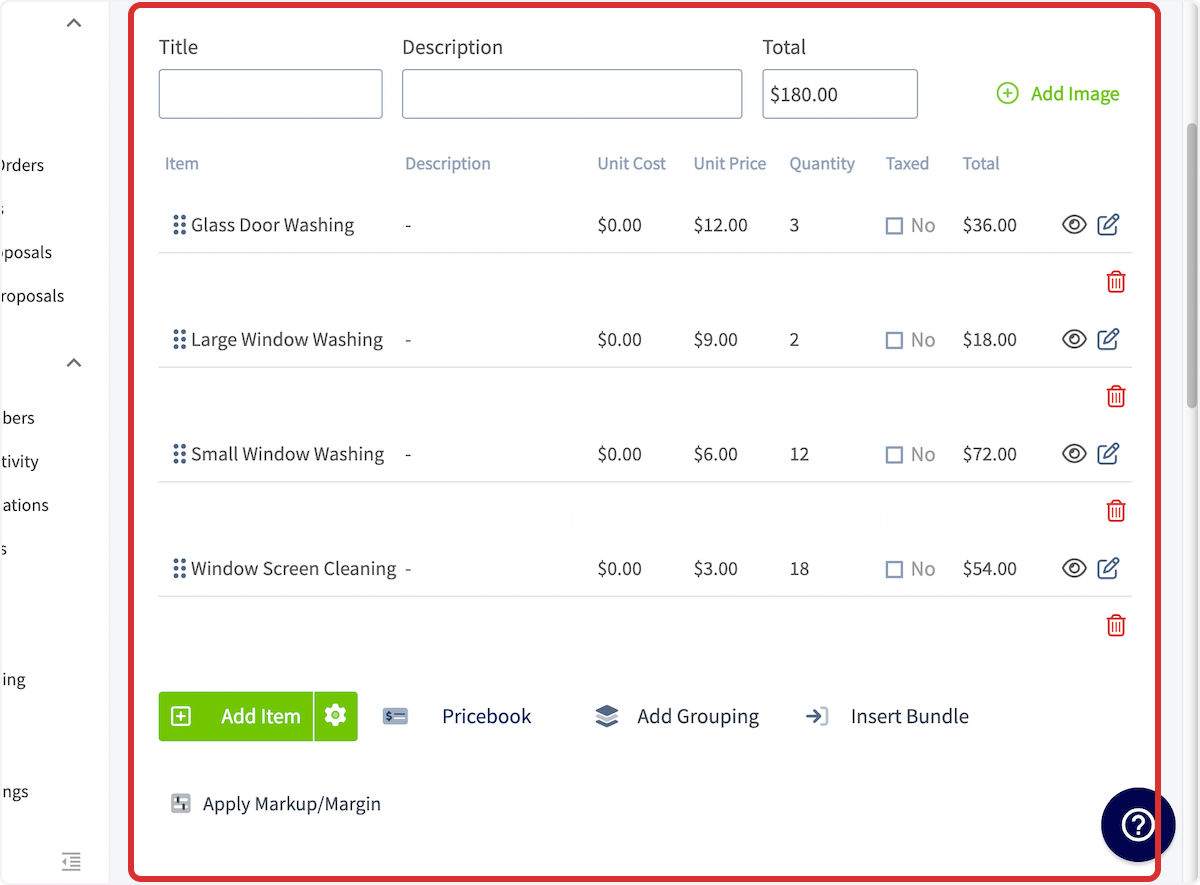
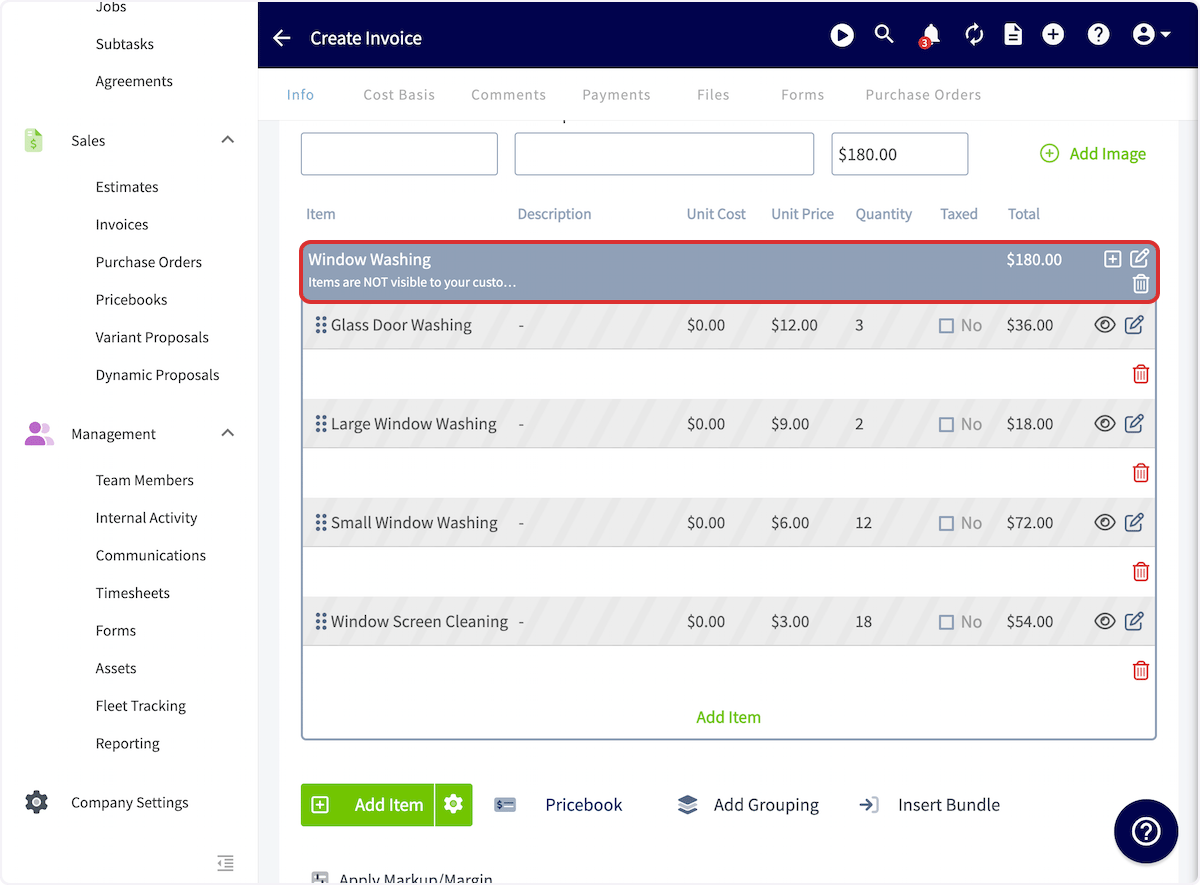
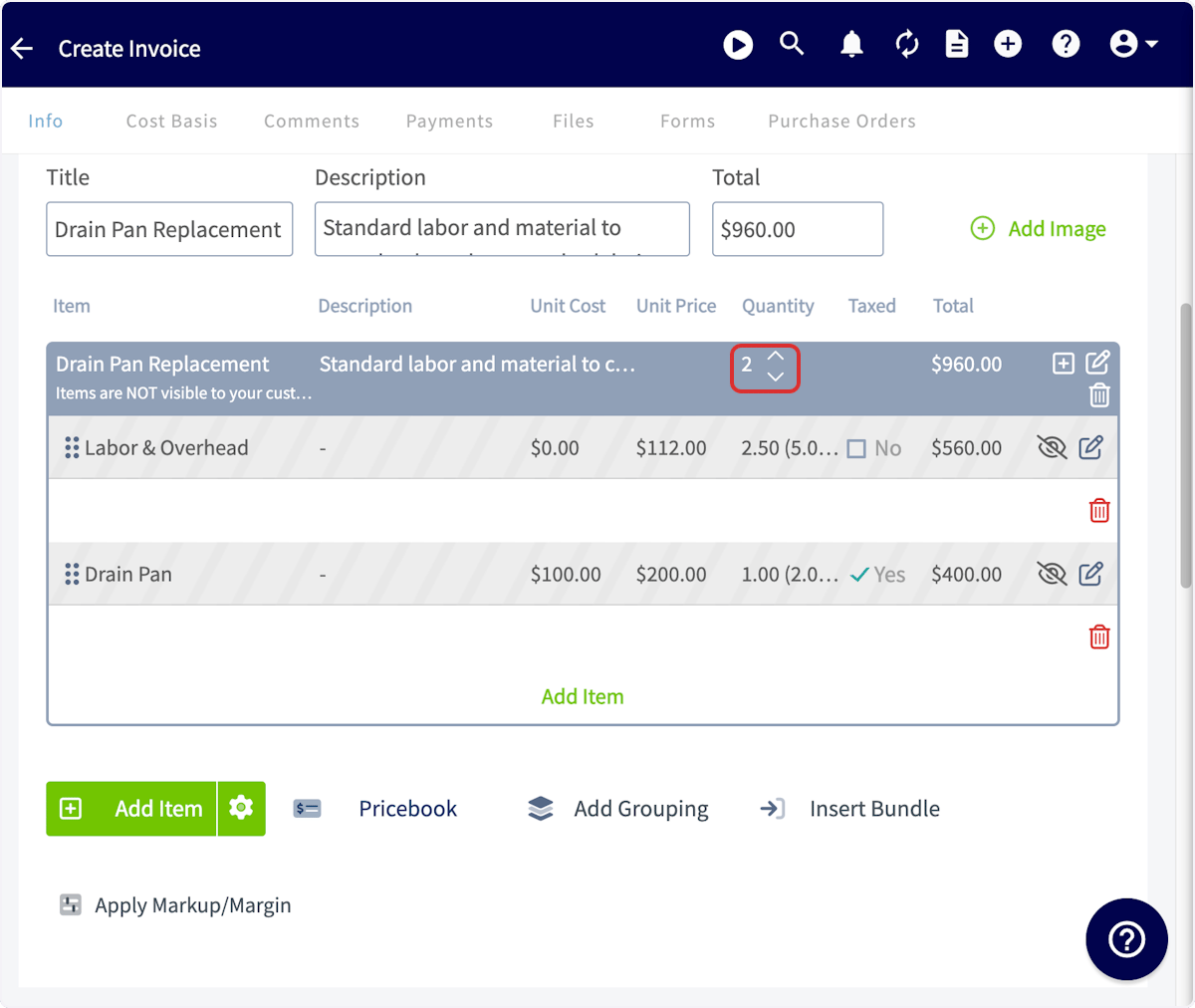
Los paquetes y las agrupaciones resuelven dos problemas diferentes. Usted crea un paquete de factura una sola vez en Company Settings y luego lo inserta en cualquier estimado o factura. El paquete le ahorra el tiempo de captura de los conjuntos de partes y servicios que vende juntos. Una agrupación se crea mientras arma un estimado o factura específico. La agrupación controla cómo leerá su cliente el documento final. Un paquete contiene cada artículo con su precio unitario y su cantidad, y la ventana del paquete muestra el subtotal, el impuesto y el total de todo lo que incluye. Una agrupación muestra en el registro un título, una descripción opcional y un total, con los artículos anidados debajo. Puede usar ambos a la vez. Al insertar un paquete, si activa Place Items in Grouping (colocar los artículos en una agrupación), los artículos del paquete quedarán bajo una agrupación en ese registro.Tutorial en video
Vea el tutorial de paquetes y agrupaciones de artículos (en inglés) y luego siga los pasos escritos a continuación.Antes de comenzar
- Confirme su rol. Solo los administradores pueden ver Company Settings, donde se crean los paquetes de factura, y para crear un registro en el cual insertar un paquete se necesita el permiso Create & send Estimates/Invoices (consulte Detalles de roles y permisos de usuario).
- Cree primero el paquete. Insert Bundle (insertar paquete) agrega un paquete que ya existe en Company Settings, así que configure el paquete antes de necesitarlo en un registro. Las agrupaciones no requieren configuración: se crean directamente en el estimado o la factura.
Crear un paquete de factura
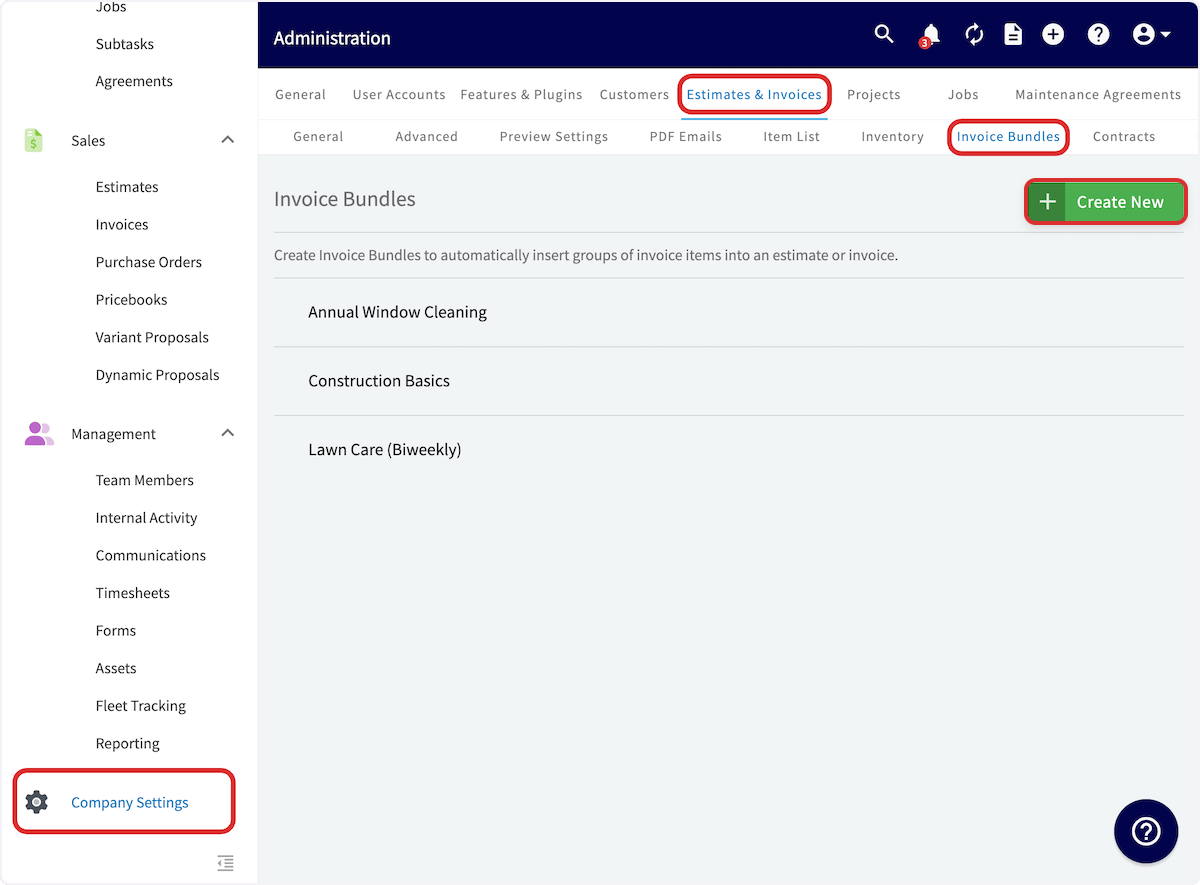
- Seleccione Company Settings en el menú lateral izquierdo.
- Seleccione Estimates & Invoices (estimados y facturas) en el encabezado.
- Seleccione Invoice Bundles (paquetes de factura) en el subencabezado.
-
Seleccione Create New (crear).
- Ingrese un nombre para el paquete en Invoice Bundle Name (nombre del paquete de factura).
- Seleccione Add Line Item (agregar artículo) y agregue cada servicio o parte que forma el paquete.
- Seleccione Save (guardar).
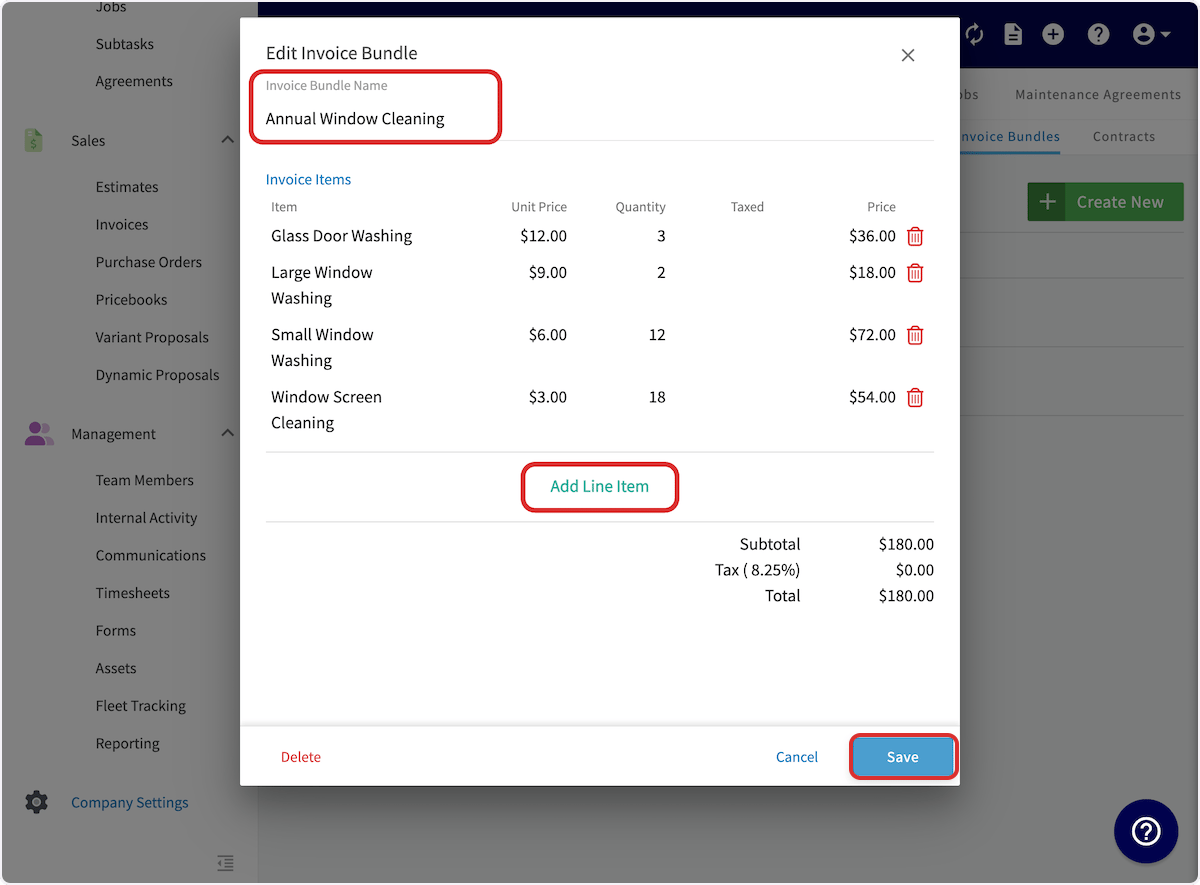
Para editar o eliminar un paquete que ya guardó, selecciónelo en la página Invoice Bundles.
Insertar un paquete en un estimado o factura
-
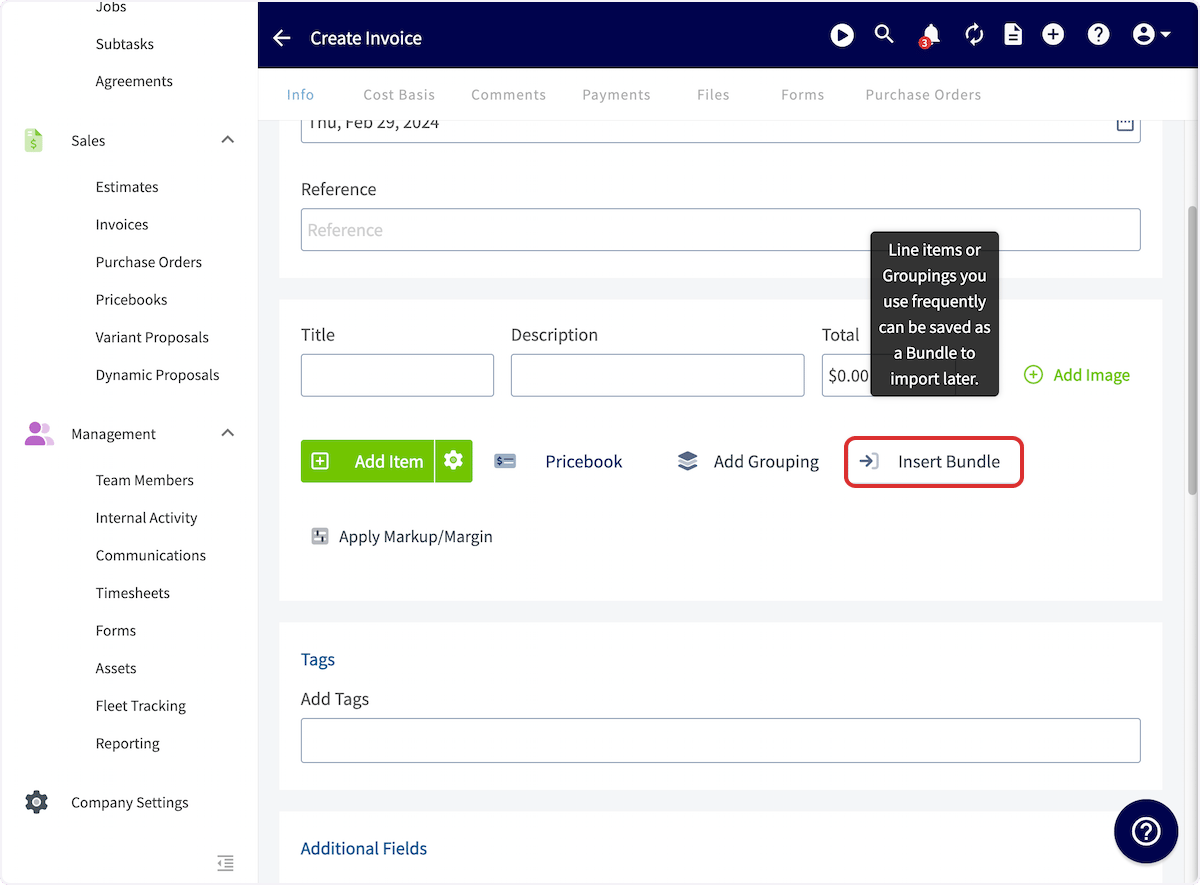
Mientras arma un estimado o factura, seleccione Insert Bundle.
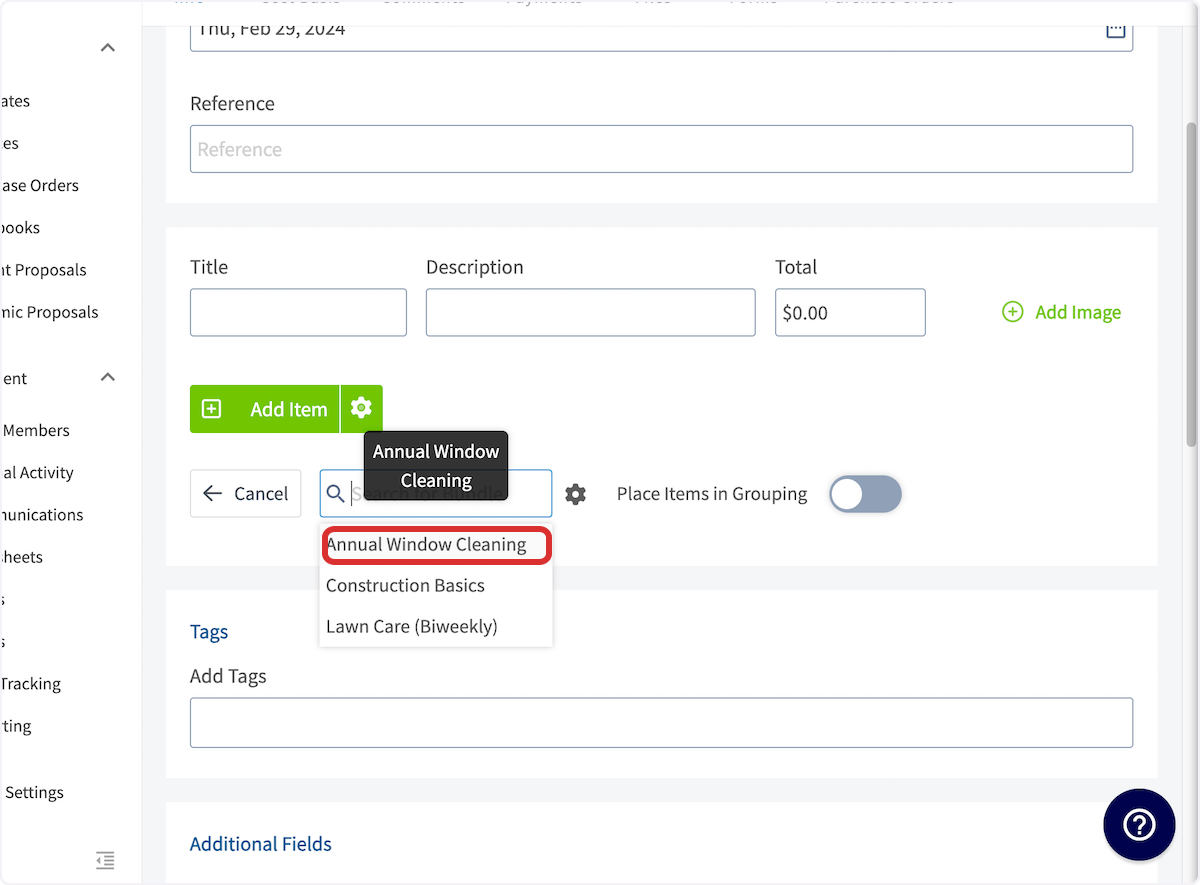
- Seleccione el paquete que desea agregar.
- Para colocar los artículos del paquete bajo una agrupación, active Place Items in Grouping.
Crear una agrupación
-
Mientras crea un estimado o factura, seleccione Add Grouping (agregar agrupación).
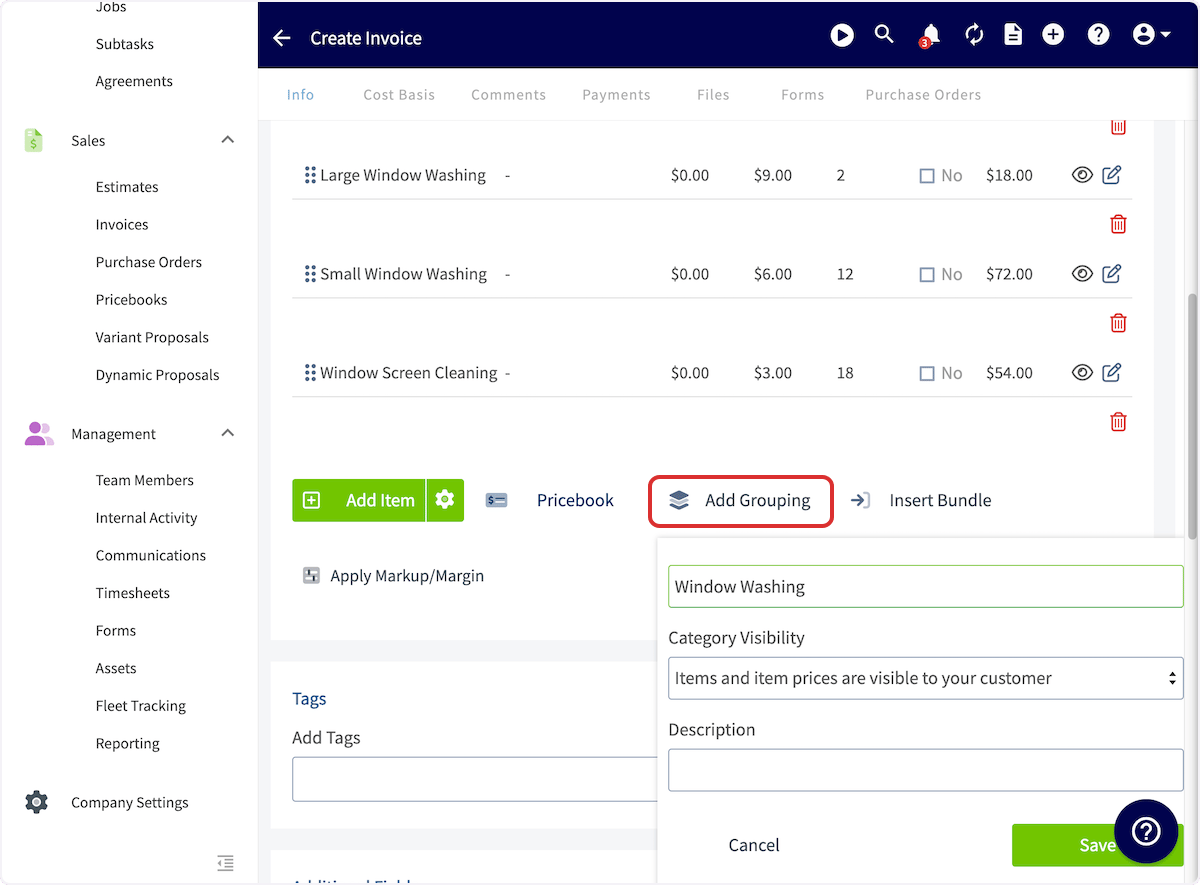
- Ingrese un título para la agrupación.
- Seleccione una opción de Category Visibility (visibilidad de la categoría).
- Agregue una descripción.
-
Seleccione Save.
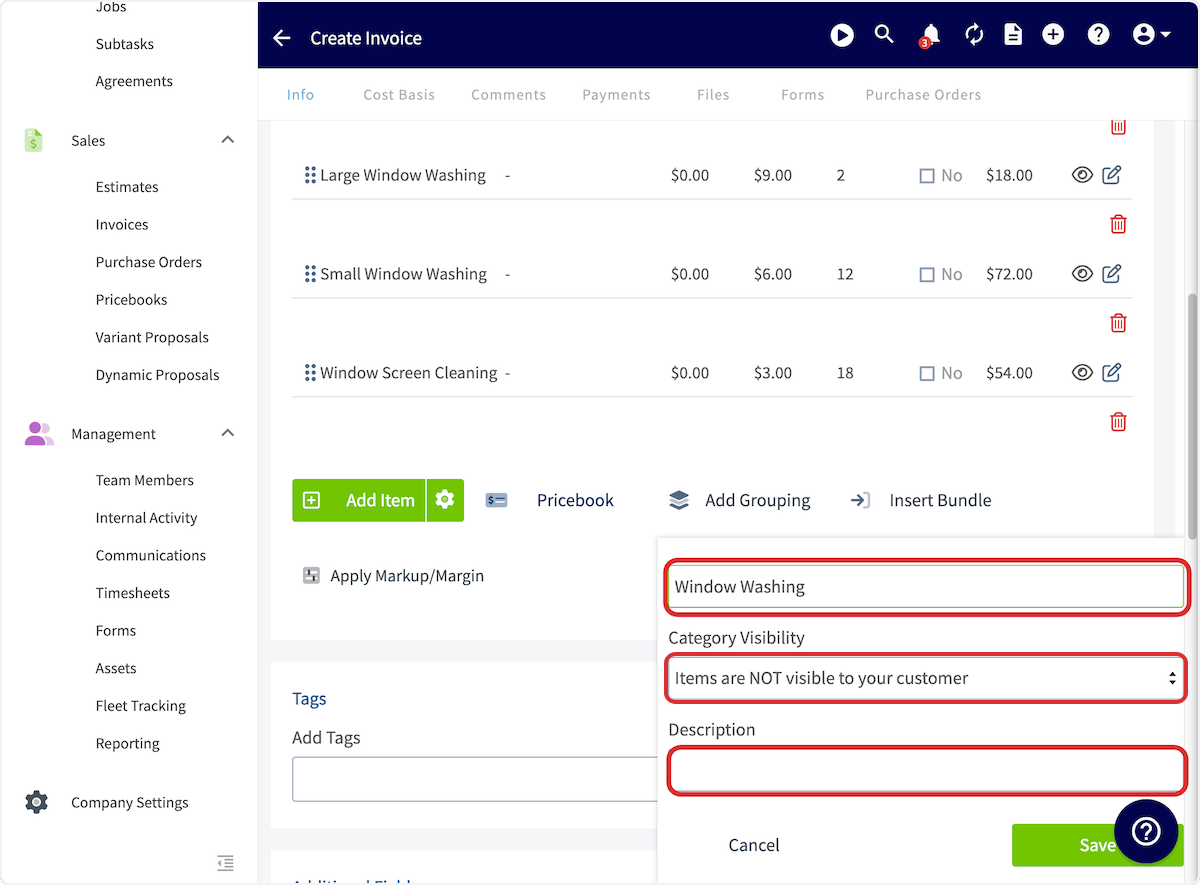
- Arrastre sus artículos debajo de la agrupación. Repita el proceso para crear otra agrupación.
Opciones de visibilidad de la agrupación
La opción Category Visibility de una agrupación controla cuánto de la agrupación ve su cliente en el estimado o la factura final.
Con Items and item prices are visible to your customer, la copia del cliente mostrará la agrupación y luego cada artículo con su precio completo.