
Quién lo usa: los administradores crean las fórmulas en Company Settings (configuración de la empresa), que solo el rol de administrador puede ver; los técnicos y el personal de oficina que pueden crear presupuestos y facturas usan una fórmula guardada en un registro. Disponibilidad: todas las regiones.Las cantidades basadas en fórmulas guardan en FieldPulse los cálculos de medición de su empresa para que un técnico ingrese algunos números en un presupuesto o una factura y la cantidad de material se calcule al momento. Un administrador crea cada fórmula una sola vez en Company Settings —para piso de loseta con un factor de desperdicio adicional, o para el número de postes que se necesitan por pie de cerca— y el técnico elige esa fórmula desde el campo Quantity (cantidad) del registro.
Descripción general
Una cantidad basada en fórmula es un cálculo guardado que convierte las medidas del trabajo en la cantidad de una partida. Cada fórmula se construye con tres elementos:- Variables: los valores que un técnico ingresa en el registro, como Ancho, Largo o Ancho del rollo. Cada variable puede tener un valor predeterminado.
- Valores fijos: números que un técnico no puede cambiar, como un factor de desperdicio, una profundidad estándar o un multiplicador de mano de obra.
- Operadores: multiplicación, división, suma, resta y paréntesis, que definen el cálculo.
Recorrido en video
Recorrido en video: cómo configurar y usar las cantidades basadas en fórmulas (en inglés)
Antes de comenzar
- Confirme que su rol de usuario sea Admin (administrador). Solo el rol de administrador puede ver Company Settings, donde se crean las fórmulas; consulte Detalles de roles y permisos de usuario.
- Decida qué números cambian de un trabajo a otro y cuáles se mantienen iguales. Los que cambian se convierten en variables que el técnico ingresa; los que se mantienen iguales se convierten en valores fijos.
- Confirme que los miembros del equipo que usarán la fórmula puedan crear presupuestos y facturas. Los administradores y los gerentes de equipo tienen el permiso Create & send Estimates/Invoices (crear y enviar presupuestos/facturas) de forma predeterminada, y un administrador puede habilitarlo para un agente de servicio.
Configuración paso a paso
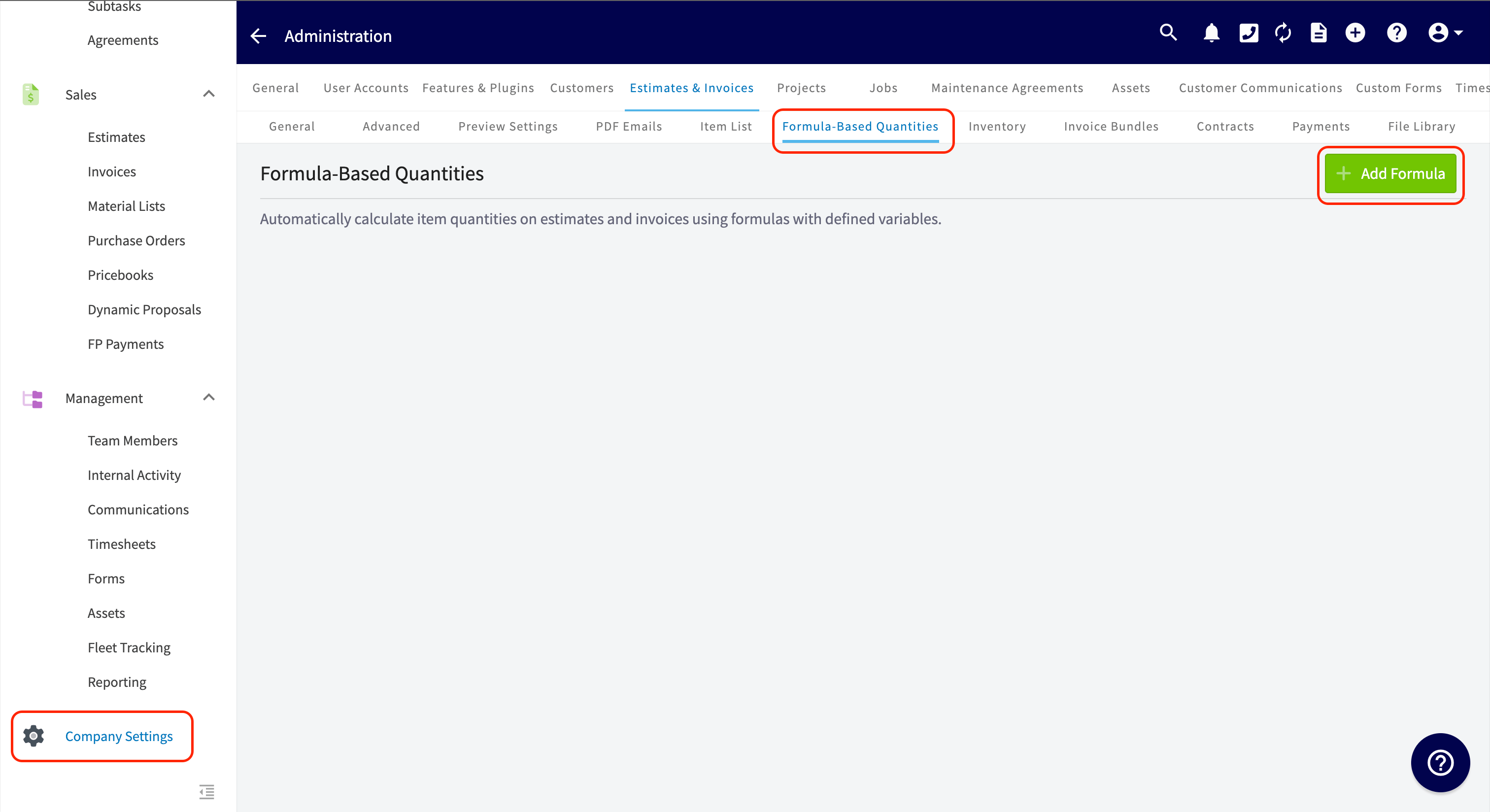
- Seleccione Company Settings en el menú lateral izquierdo y luego seleccione Estimates & Invoices (presupuestos y facturas).
-
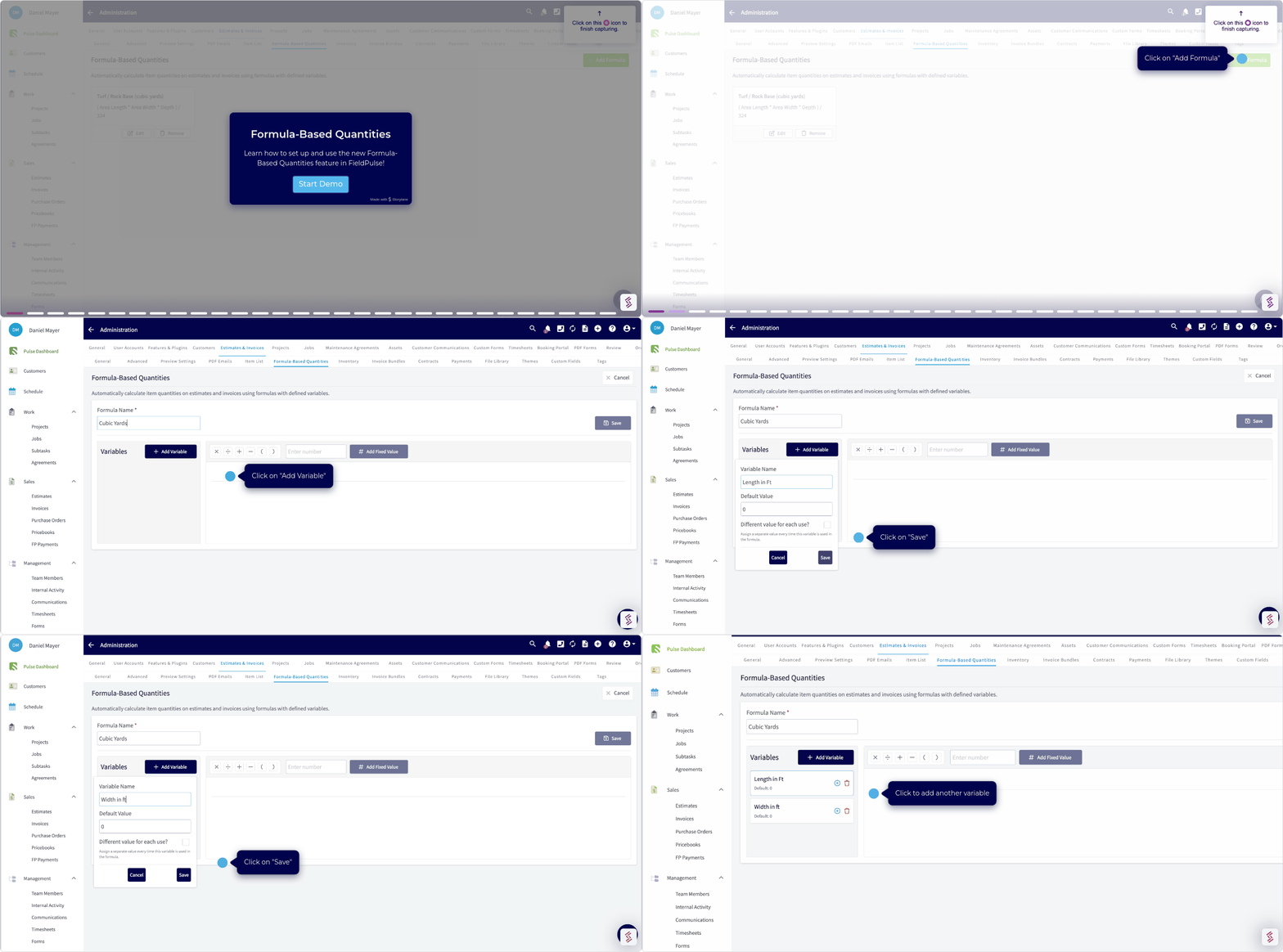
Seleccione la pestaña Formula-Based Quantities (cantidades basadas en fórmulas) y luego seleccione Add Formula (agregar fórmula).
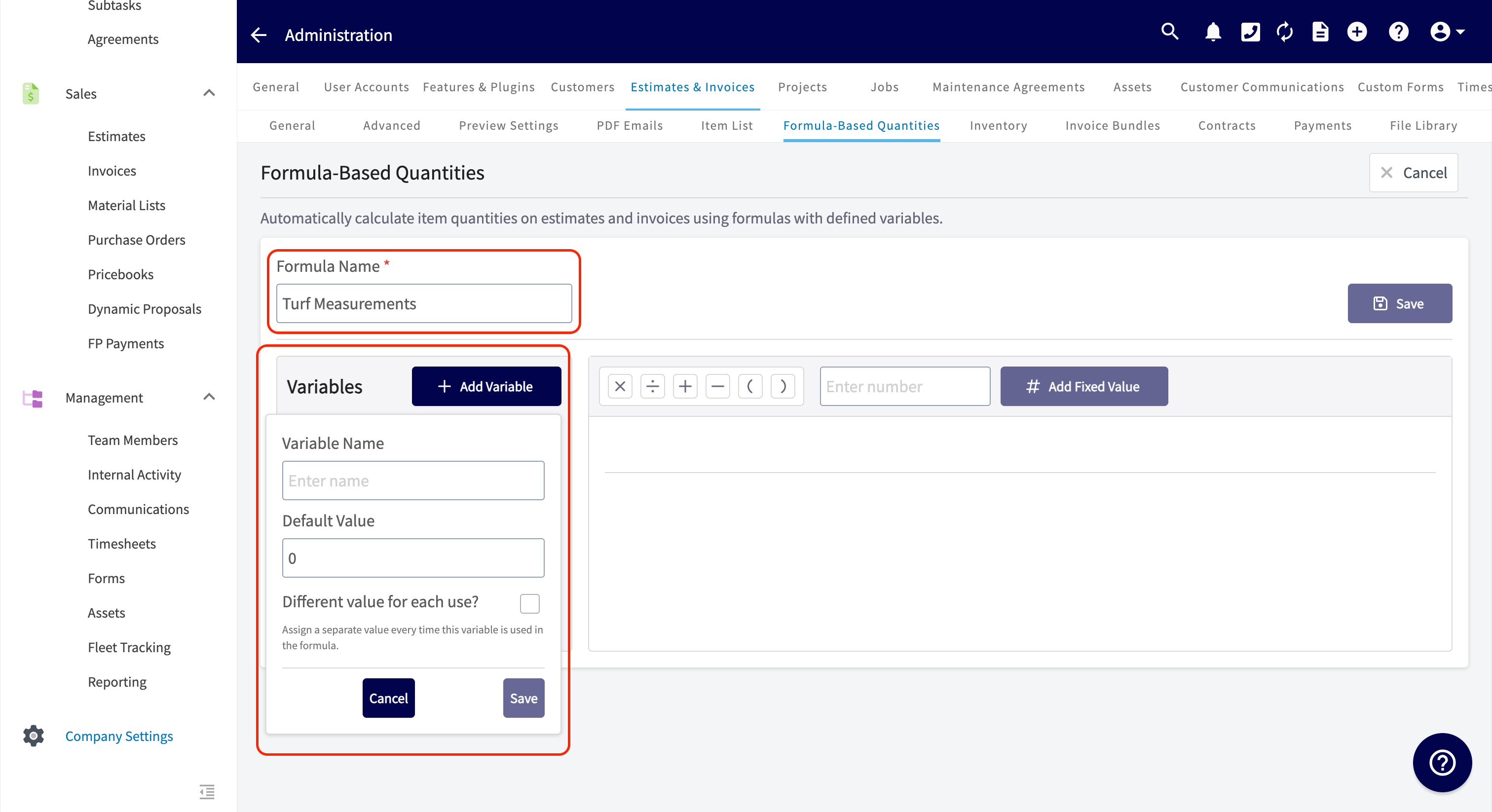
- Ingrese en Formula Name (nombre de la fórmula) un nombre que sus técnicos reconozcan. Este nombre aparece en las listas de materiales, los presupuestos y las facturas cuando se ingresan las cantidades de los artículos.
- Seleccione Add Variable (agregar variable) e ingrese el nombre en Variable Name (nombre de la variable).
- Defina en Default Value (valor predeterminado) el valor que se completa automáticamente para sus técnicos. Un técnico puede cambiar este valor cuando sea necesario.
- Marque Different value for each use? (¿valor distinto para cada uso?) para asignar un valor distinto cada vez que esa variable se use en la fórmula, aunque las entradas tengan el mismo nombre. Por ejemplo, en una fórmula como Ancho + Alto + Ancho + Largo, esto permite que las dos entradas de Ancho tengan números diferentes.
-
Seleccione Save (guardar) en el panel de la variable y repita el proceso con cada variable que necesite la fórmula.
-
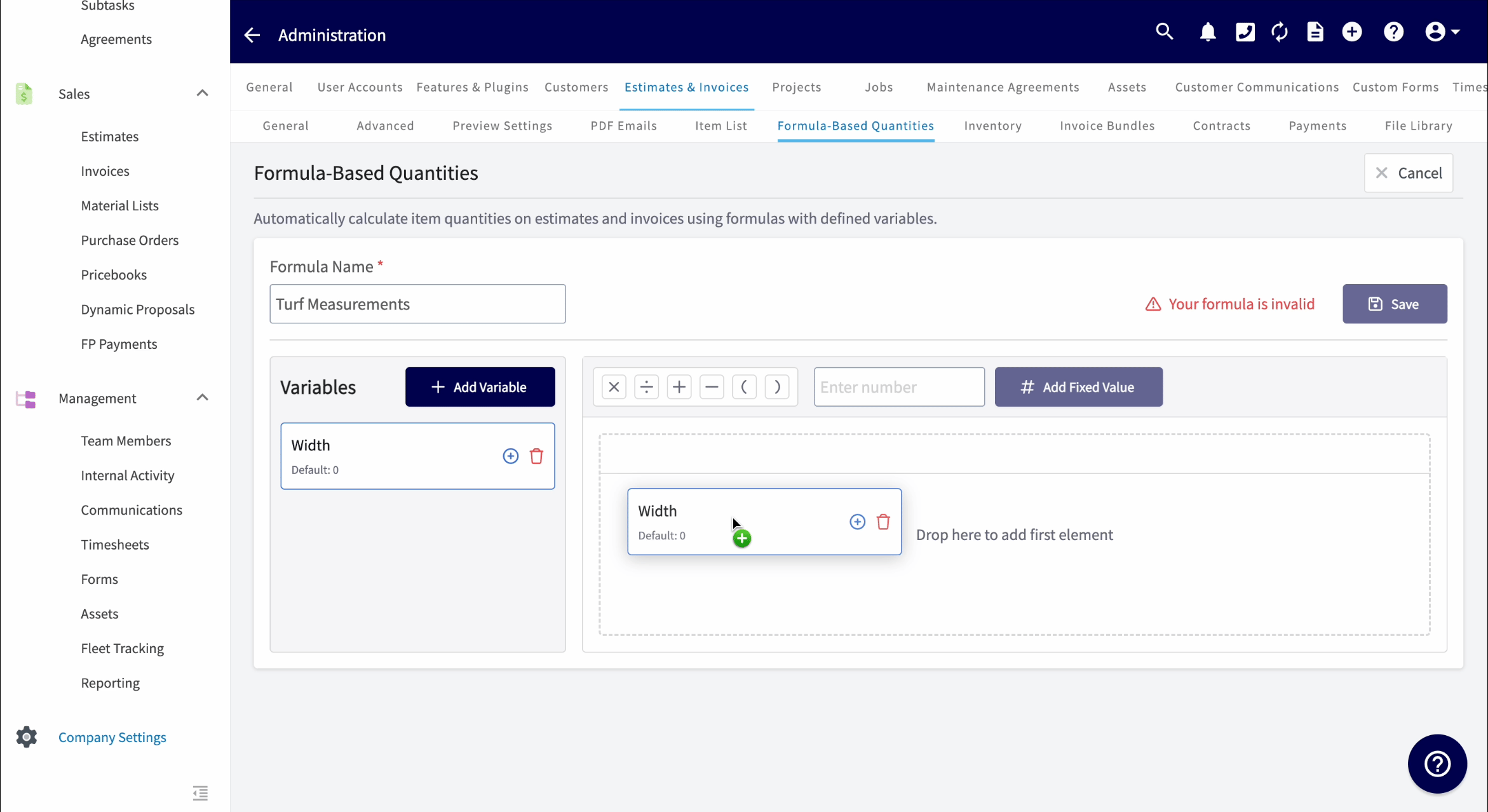
Arrastre cada variable de la lista Variables al área de la fórmula, a la derecha, y acomode las variables en el orden que desee.
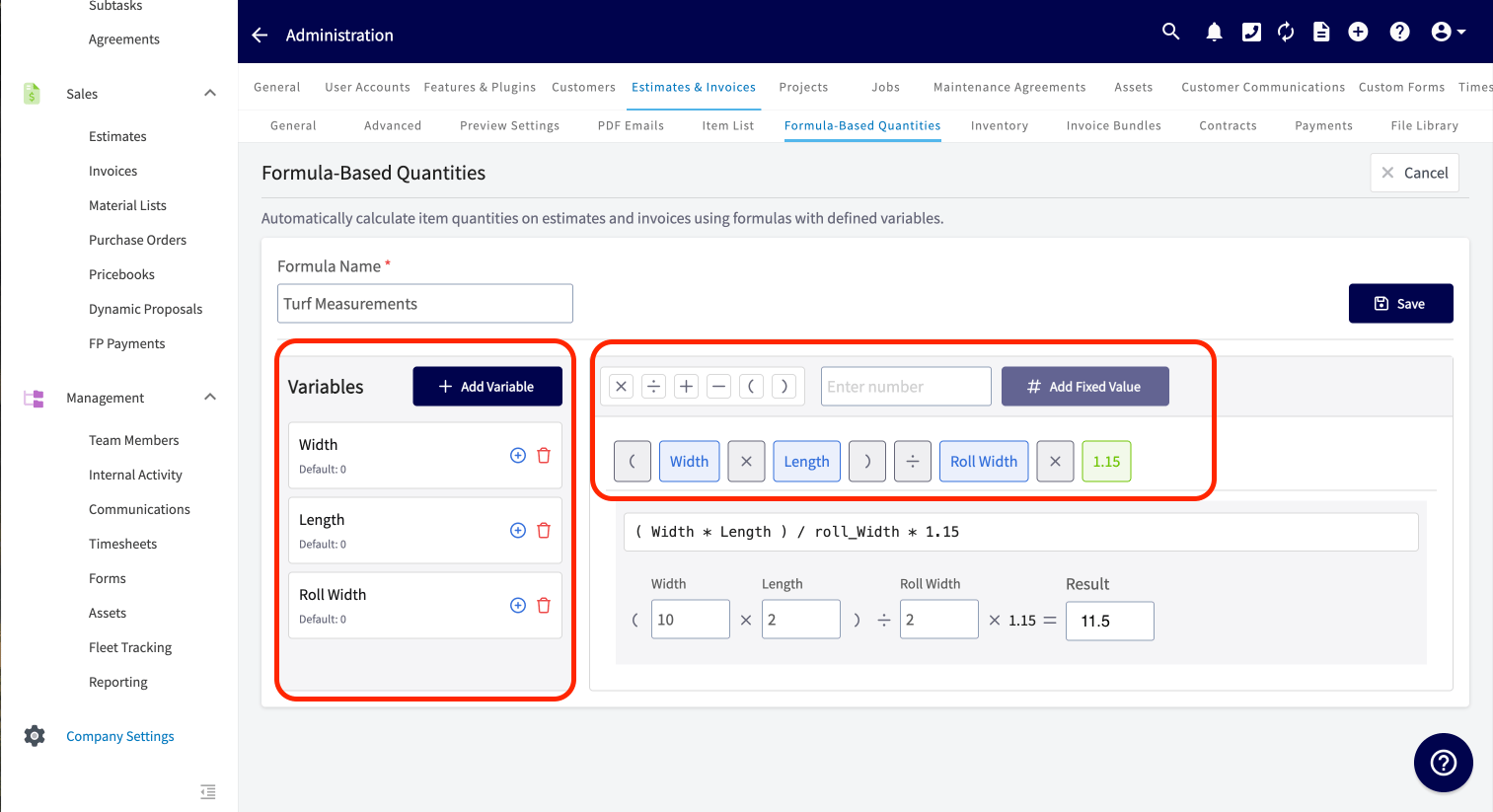
- Agregue las operaciones que necesita su fórmula con los botones de multiplicación, división, suma, resta y paréntesis.
- Para fijar un valor que un técnico no pueda cambiar, escriba el número en el campo Enter number (ingresar número) y seleccione Add Fixed Value (agregar valor fijo). Los valores fijos funcionan bien para factores de desperdicio, profundidades estándar y multiplicadores de mano de obra.
- Ingrese valores de prueba debajo de la fórmula para confirmar que calcula lo esperado y luego seleccione Save en la esquina superior derecha.
Use una fórmula guardada en un registro
Una vez guardada, la fórmula está lista para usarse al agregar artículos a presupuestos, facturas y listas de materiales.- En el presupuesto, la factura o la lista de materiales, agregue su artículo.
- Seleccione el icono de flecha en el campo Quantity.
- Elija su fórmula en el menú desplegable de la parte superior del panel.
- Ingrese las medidas que tomó en el trabajo. FieldPulse calcula el valor de Result (resultado).
- Seleccione Insert Quantity (insertar cantidad) para colocar la cantidad calculada en el registro.
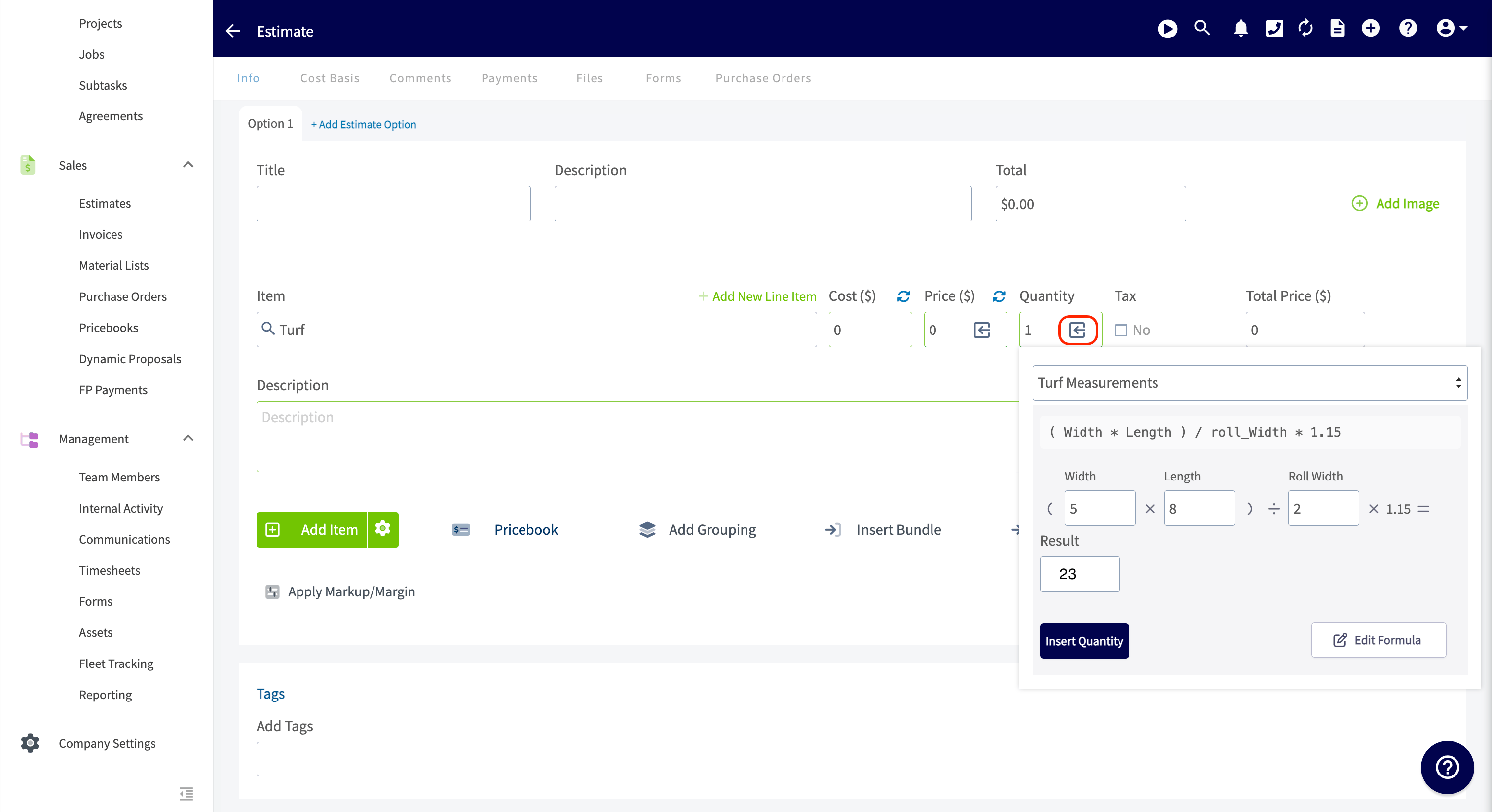
Ajuste una fórmula para un solo registro
A veces una fórmula necesita un ajuste sobre la marcha. Por ejemplo, si su fórmula mide el largo de varias superficies, un técnico podría encontrar un número distinto de superficies en cada trabajo. Seleccione Edit Formula (editar fórmula) en el panel de la fórmula para cambiar la fórmula de ese registro.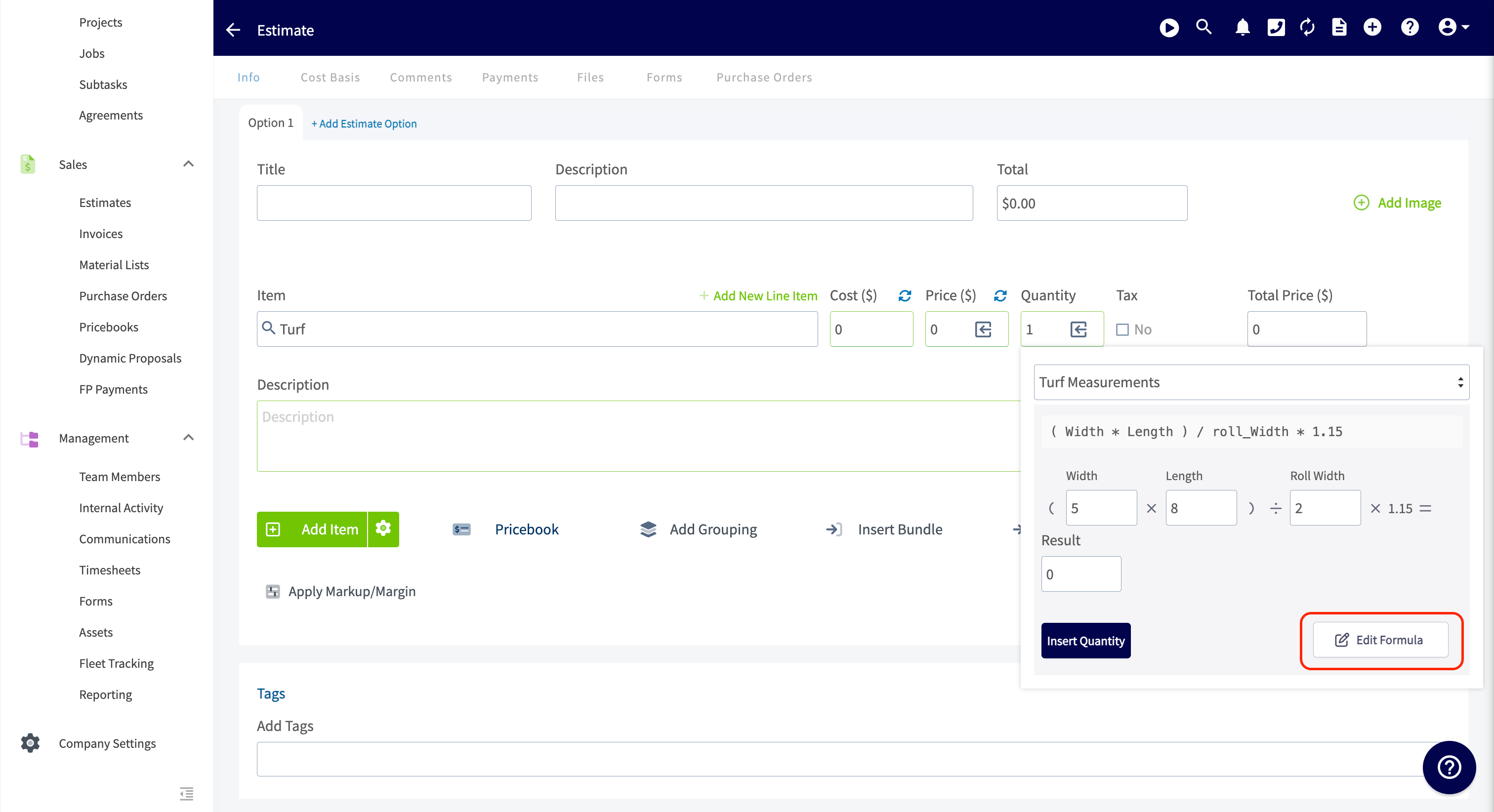
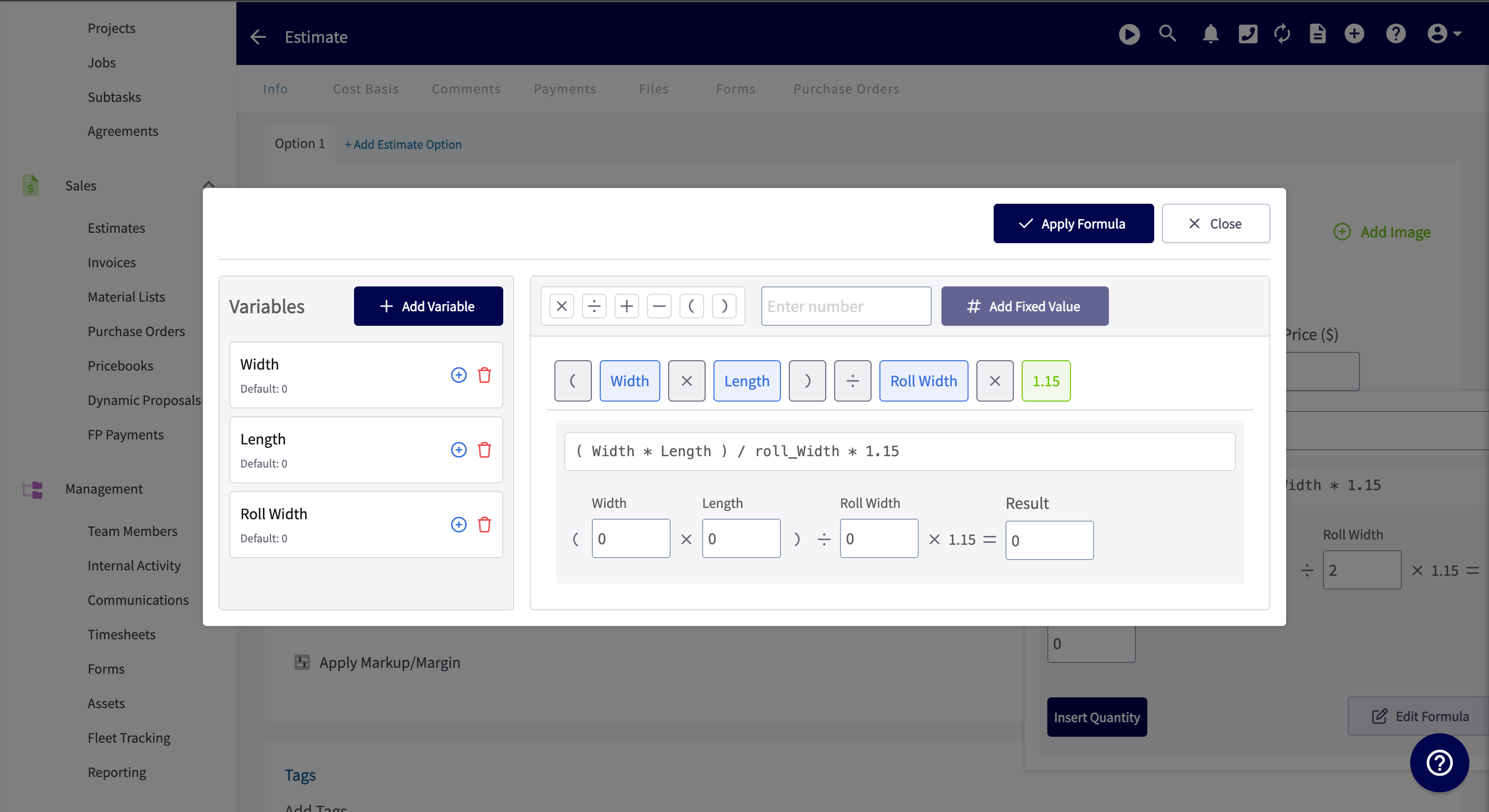
En la aplicación móvil
Las fórmulas guardadas también están disponibles en la aplicación móvil de FieldPulse. La fórmula aparece en la pantalla Agregar artículo, en Información principal, donde el técnico ingresa las medidas, toca Agregar cantidad y luego toca Agregar artículo para agregar la partida al registro.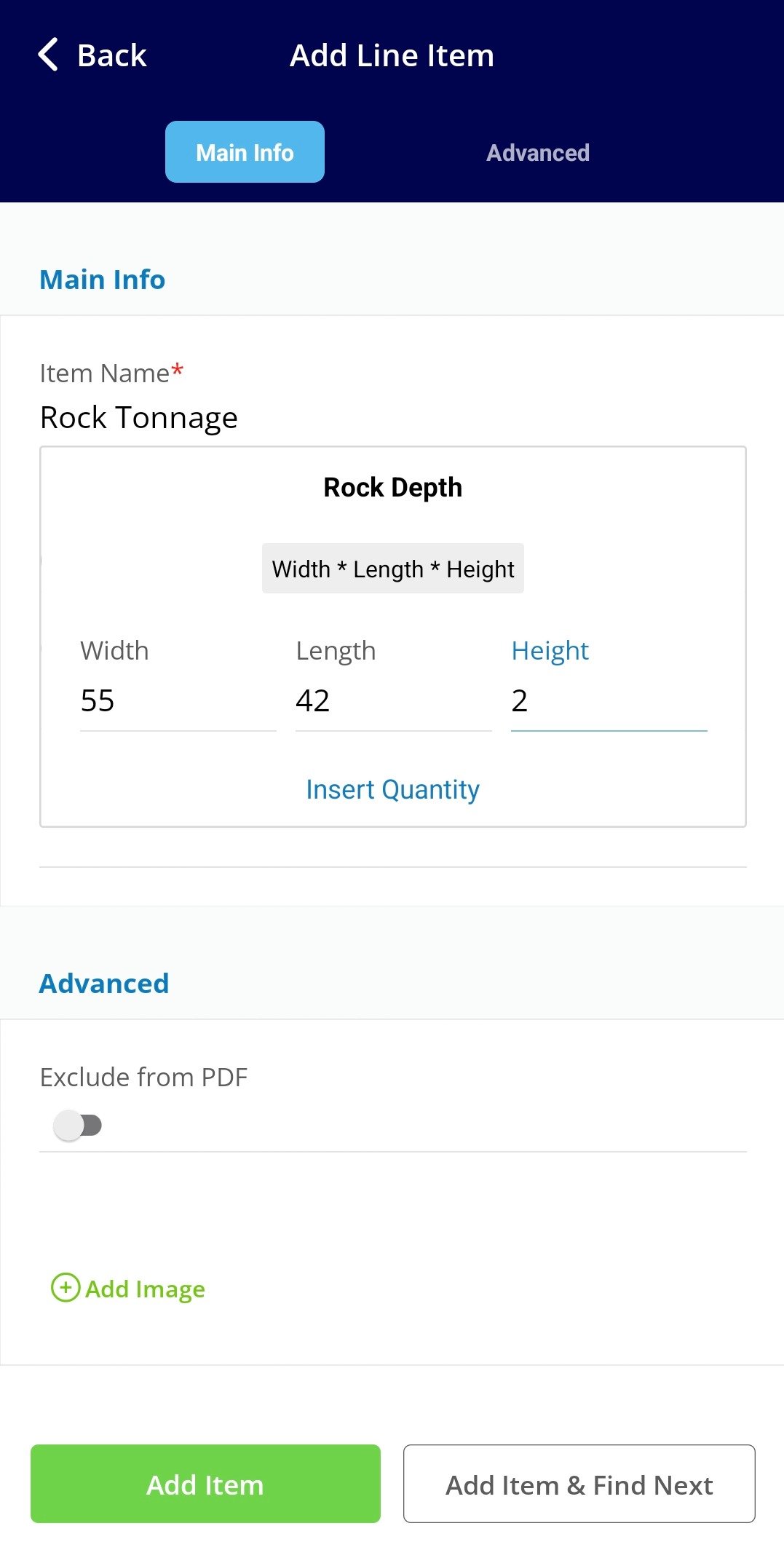
Referencia de configuración
Demostración interactiva
Vea la demostración interactiva de cantidades basadas en fórmulas (en inglés) para ver las cantidades basadas en fórmulas en acción.
¿Necesita más ayuda?
Comuníquese con el equipo de soporte de FieldPulse en support@fieldpulse.com o a través del chat en la esquina inferior derecha de su pantalla.Artículos relacionados
- Cómo crear un presupuesto
- Cómo crear una factura
- Cómo usar paquetes y agrupaciones de partidas
- Descripción general de las listas de materiales
- Detalles de roles y permisos de usuario