
Quién lo usa: los administradores; los temas se encuentran en Company Settings (configuración de la empresa), que solo puede ver el rol de administrador. Cualquier persona que pueda abrir el registro de un presupuesto o una factura puede cambiar ese documento individual a otro tema guardado. Disponibilidad: todas las regiones, todos los planes. Los temas se crean en la aplicación web.Un tema controla los colores de los presupuestos y facturas que reciben sus clientes. Cree un tema una sola vez con los colores de su marca, defínalo como predeterminado, y cada presupuesto y factura que envíe llevará esos colores sin que nadie tenga que dar formato a un documento a mano.
Descripción general
Un tema es un conjunto guardado de colores formado por un color de marca principal más cinco subcolores. Puede dejar que FieldPulse genere los cinco subcolores a partir del color de marca principal, o definir cada subcolor usted mismo con un selector de color o un código de color. FieldPulse incluye cuatro temas integrados: FieldPulse Default, FieldPulse Moonlight Blue, FieldPulse Wet Urban y FieldPulse Fresh Cut Grass. Al crear su propio tema, este se agrega a esa misma lista, donde puede definirlo como predeterminado para cada presupuesto y factura nuevos. También puede cambiar un solo presupuesto o factura a otro tema desde su configuración de vista previa, sin cambiar el tema predeterminado de la cuenta. Los temas se crean y se administran en Company Settings, dentro de Estimates & Invoices (presupuestos y facturas).Recorrido en video
Vea el recorrido en video de los temas personalizados de presupuestos y facturas (en inglés) para ver una demostración completa. Los pasos escritos a continuación están completos por sí solos.Antes de comenzar
- Confirme que su rol de usuario sea Admin (administrador). Solo los administradores pueden ver Company Settings, que es donde se crean y se editan los temas.
- Tenga a la mano los códigos de color de su marca, o sepa qué colores específicos desea usar. Cada color se puede elegir visualmente o ingresar como código de color.
- Decida si desea que FieldPulse genere sus subcolores a partir del color de marca principal, o si prefiere definir los seis colores usted mismo.
Configuración paso a paso
1. Cree el tema
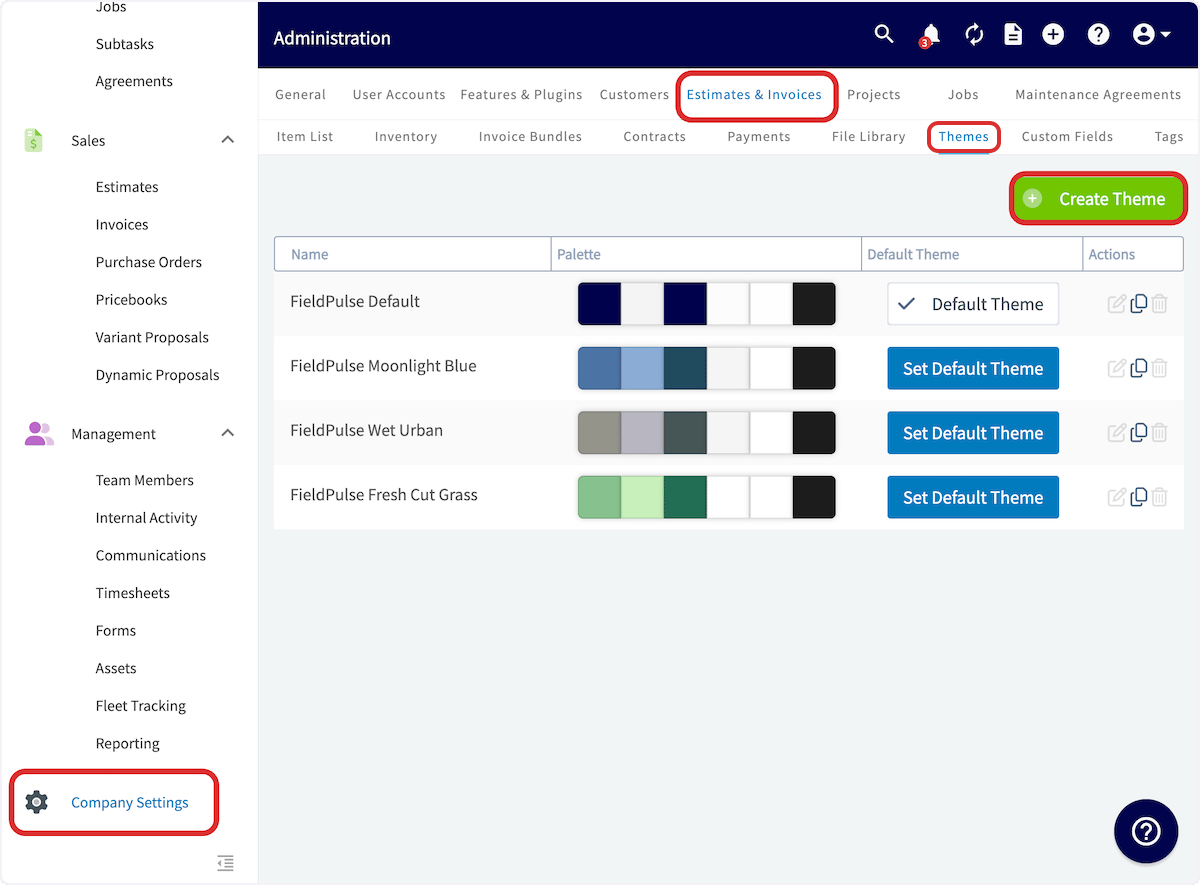
- Vaya a Company Settings y luego seleccione Estimates & Invoices.
- Seleccione Themes (temas) en el subencabezado.
-
Seleccione Create Theme (crear tema).
- Ingrese un Theme Name (nombre del tema). El nombre es obligatorio y es como aparece el tema en la lista de temas.
- Seleccione un Branding Color (color de marca) principal.
- Active Sub-colors based on the main color (subcolores basados en el color principal) para que FieldPulse genere los cinco subcolores a partir de su color de marca, o desactívelo para definir cada subcolor usted mismo.
-
Con el interruptor desactivado, seleccione cada cuadro de color para ajustar el color o ingresar un código de color. Consulte la sección Referencia de configuración más abajo para ver qué controla cada campo de color.
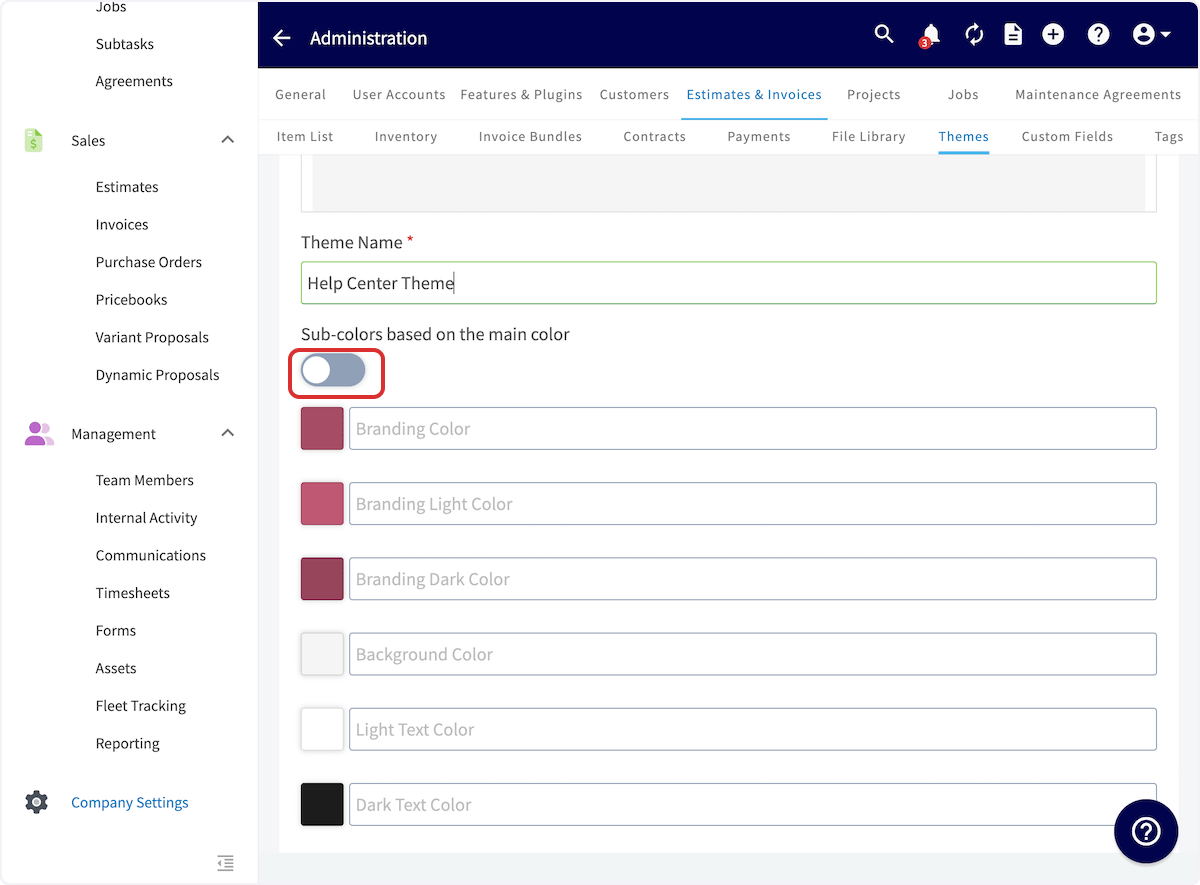
- Seleccione Save (guardar).
2. Defina el tema predeterminado
El tema predeterminado se aplica a cada presupuesto y factura nuevos de la cuenta. Para cambiarlo, seleccione Set Default Theme (definir como tema predeterminado) en la fila del tema que desea usar. El tema que está en uso muestra una marca de verificación y, en su lugar, dice Default Theme (tema predeterminado).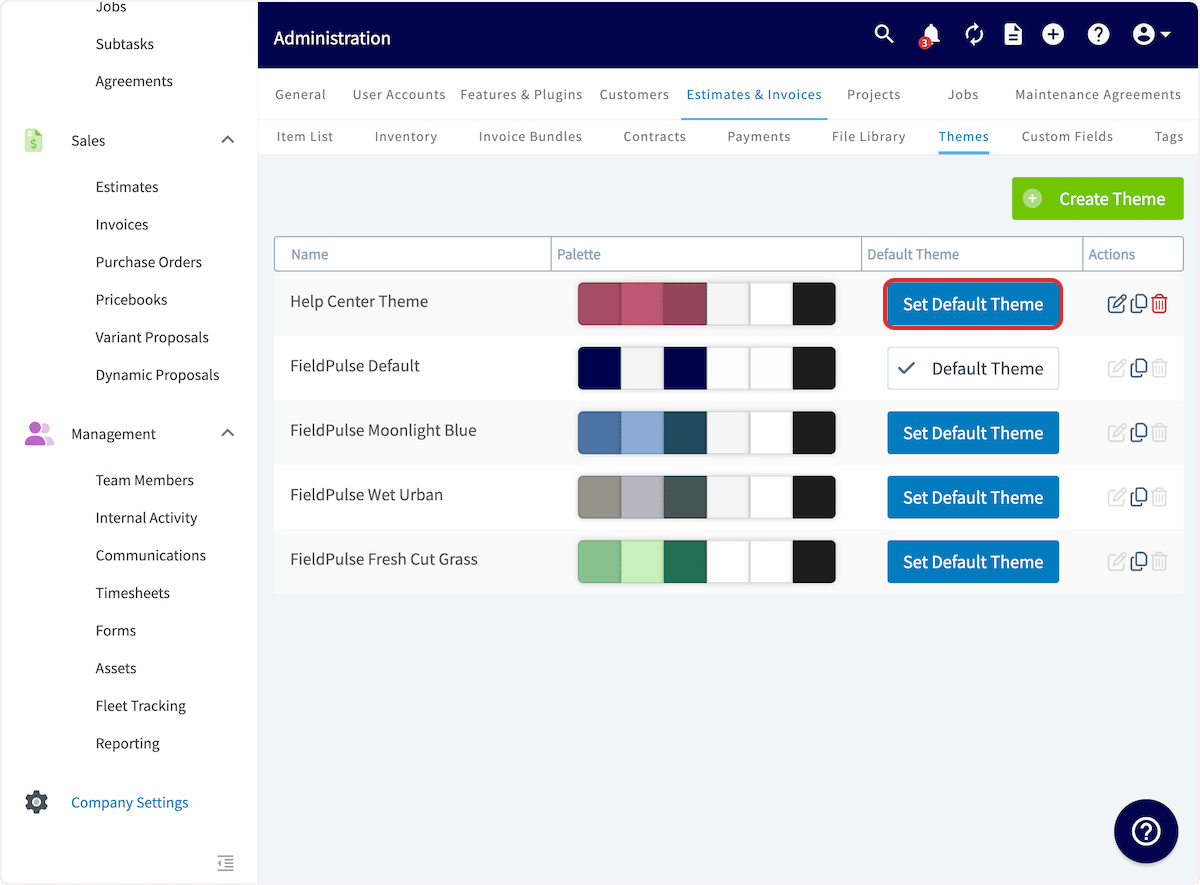
3. Cambie el tema de un solo presupuesto o factura
Use un tema diferente en un documento sin cambiar el tema predeterminado de su cuenta:-
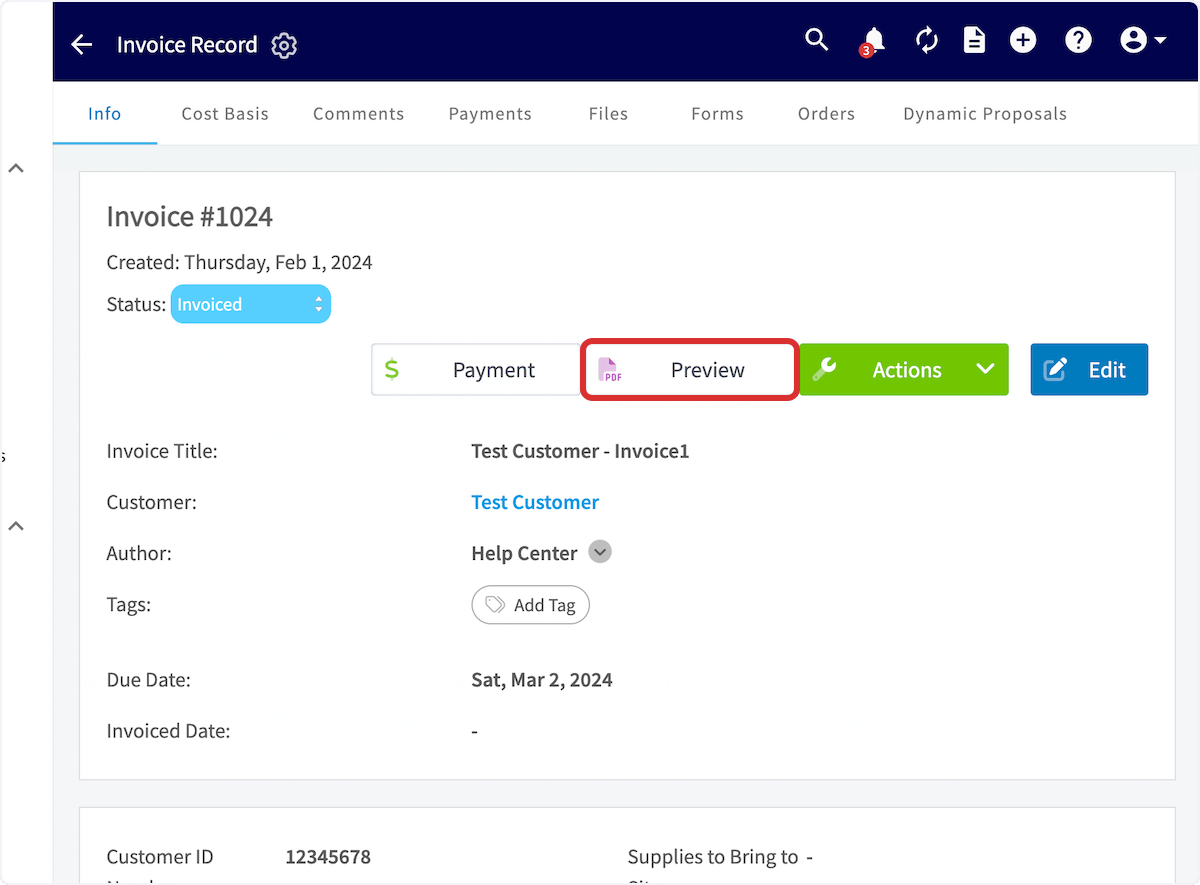
Abra el registro del presupuesto o la factura y seleccione Preview (vista previa).
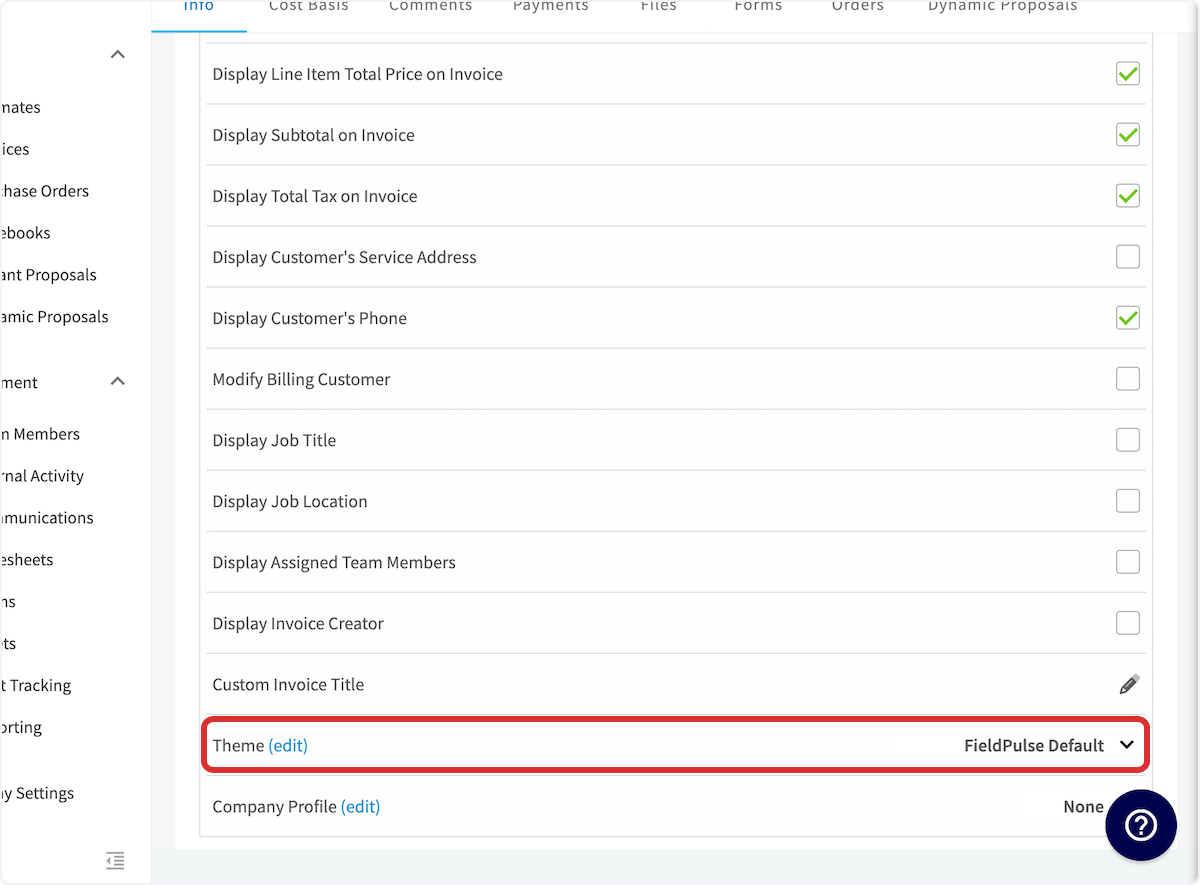
- Desplácese hacia abajo por la configuración del lado derecho de la vista previa hasta llegar a Theme (tema).
- Seleccione el tema que desea usar para este presupuesto o factura. La selección se aplica solo a ese documento.
Referencia de configuración
Campos de color del tema
Columnas de la lista de temas
Artículos relacionados
- Configuración de perfiles de empresa alternativos
- Configuración predeterminada de presupuestos y facturas
- Configuración de plantillas de presupuestos y facturas
- Cómo enviar presupuestos y facturas a los clientes
- Descripción general de la experiencia del cliente con presupuestos y facturas