
Quién lo usa: los administradores y los gerentes de equipo tienen de forma predeterminada el permiso Create & send Estimates/Invoices (crear y enviar presupuestos/facturas), y un administrador puede habilitarlo para un agente de servicio. Disponibilidad: todas las regiones.Una vez que haya creado una plantilla de presupuesto o factura, comience a partir de ella cada trabajo que se repite. Al importar la plantilla, sus partidas, cantidades, precios, notas y archivos guardados, junto con cualquier contrato adjunto, pasan a un nuevo presupuesto o factura, de modo que nadie en su equipo tiene que volver a escribir el mismo documento desde cero. Después, solo cambia los detalles que necesita este trabajo en particular. Para crear primero una plantilla, consulte Configuración de plantillas de presupuestos y facturas.
Descripción general
Al importar una plantilla, sus datos guardados se copian en un nuevo presupuesto o factura como punto de partida. A partir de ahí, usted modifica las partidas, cambia las cantidades y los precios, y agrega notas específicas del cliente para que el documento corresponda al trabajo que está atendiendo. Si usa QuickBooks, la clase de QuickBooks guardada en la plantilla también se importa con ella. Los pasos siguientes importan una plantilla de factura. El proceso para una plantilla de presupuesto es idéntico: comience en la pestaña Estimates (presupuestos) en lugar de Invoices (facturas).Recorrido en video
Este video muestra cómo crear una plantilla de presupuesto o factura e importarla a un documento nuevo.Vea el recorrido de las plantillas de presupuestos y facturas (en inglés)
Antes de comenzar
- Confirme que la plantilla ya exista. Si todavía no ha creado una, consulte Configuración de plantillas de presupuestos y facturas.
- Confirme que su rol pueda crear presupuestos y facturas. Los administradores y los gerentes de equipo tienen el permiso Create & send Estimates/Invoices de forma predeterminada, y un administrador puede habilitarlo para un agente de servicio; consulte Detalles de roles y permisos de usuario.
Importar una plantilla a un presupuesto o una factura nueva
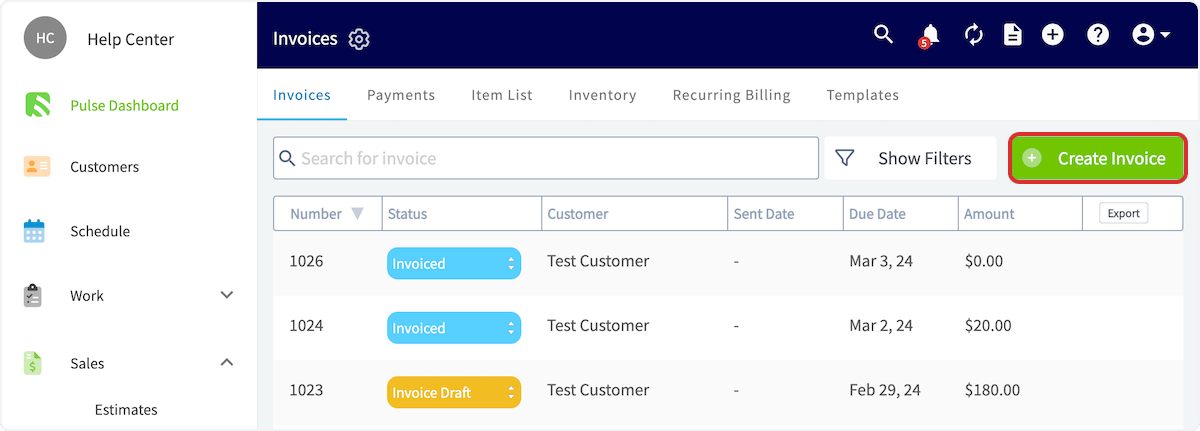
- Vaya a Invoices en el menú lateral izquierdo.
-
Seleccione Create Invoice (crear factura).
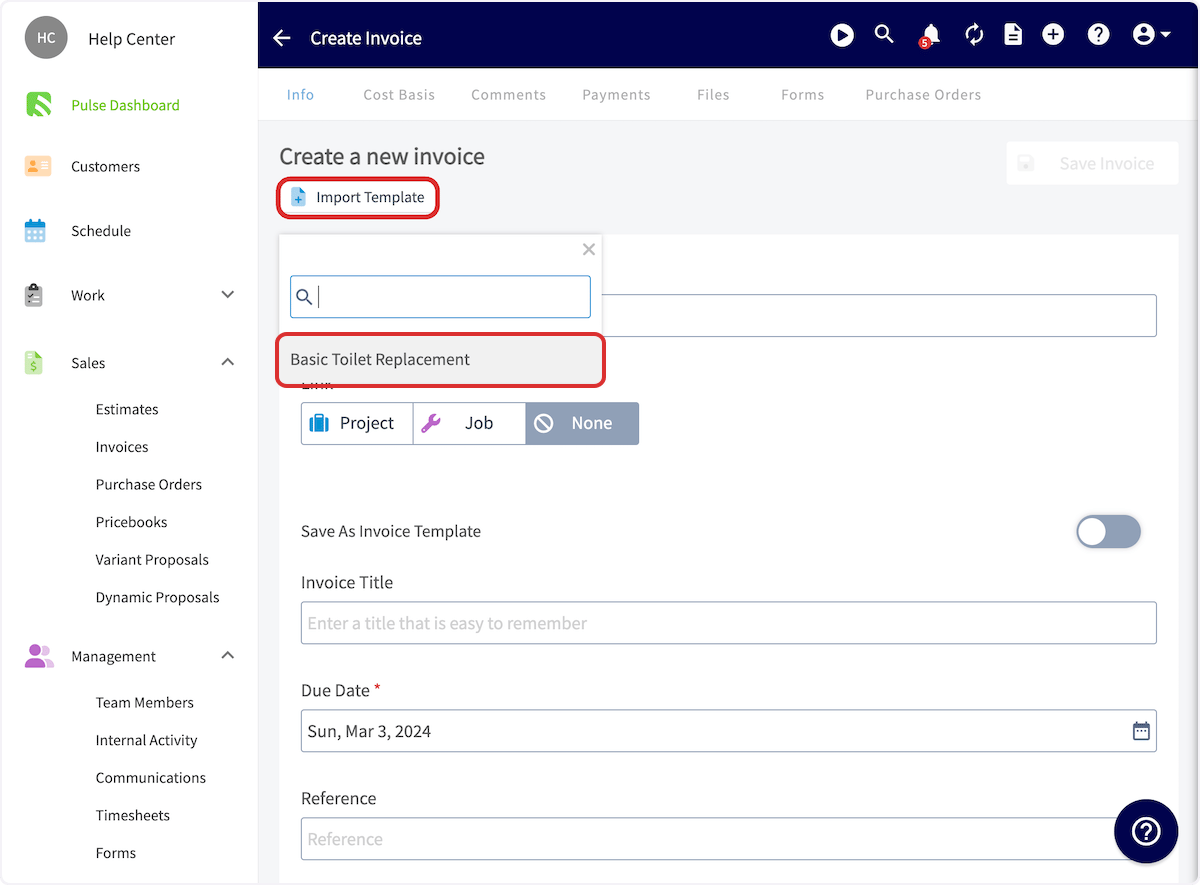
- Antes de ingresar cualquier información, seleccione Import Template (importar plantilla).
-
Seleccione la plantilla que desea usar.
- Confirme que todos los datos que guardó en la plantilla se hayan completado automáticamente: las partidas y sus agrupaciones, las cantidades, los precios, las etiquetas, los campos personalizados, las notas, los archivos, cualquier contrato adjunto y la QuickBooks Class (clase de QuickBooks).
- Ajuste las partidas, las cantidades y los precios para este trabajo.
- Agregue las notas específicas de este cliente.
- Seleccione Save (guardar).
Preguntas frecuentes
¿La clase de QuickBooks se importa con la plantilla? Sí. Si guardó una QuickBooks Class en la plantilla, esa clase se completa automáticamente en cada presupuesto o factura que cree a partir de la plantilla, junto con las partidas, las notas, los archivos y el contrato. ¿Puedo importar una plantilla tanto en un presupuesto como en una factura? Sí. El proceso es idéntico para ambos: comience en la pestaña Estimates en lugar de Invoices y siga los mismos pasos. ¿Cambiar un presupuesto o una factura importados modifica la plantilla? No. Los cambios que haga después de importar se aplican solo a ese presupuesto o factura. Para cambiar lo que guarda la plantilla en sí, edite la plantilla; consulte Configuración de plantillas de presupuestos y facturas.Artículos relacionados
- Configuración de plantillas de presupuestos y facturas
- Cómo usar paquetes y agrupaciones de partidas
- Cómo crear una factura
- Cómo crear un presupuesto
- Cómo enviar presupuestos y facturas a los clientes