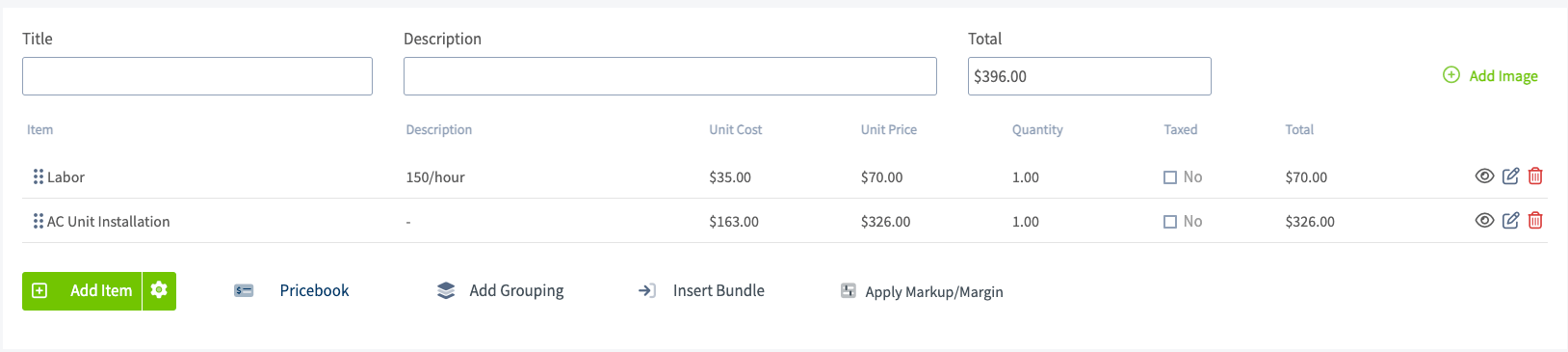
Quién lo usa: un administrador define los sobreprecios de los artículos y el sobreprecio predeterminado de la compañía en Company Settings (configuración de la compañía); la persona que crea un estimado o una factura aplica un sobreprecio o un margen de utilidad en ese registro. Disponibilidad: todas las regiones.Un sobreprecio es un porcentaje que FieldPulse suma al costo unitario de un artículo para calcular el precio unitario que verá el cliente. Ingrese el costo de un producto o servicio junto con un sobreprecio (o un margen de utilidad objetivo) y FieldPulse determinará por usted el precio en el estimado o la factura. Así obtendrá un margen constante en sus trabajos y sabrá qué tan rentable será un proyecto.
Descripción general
FieldPulse calcula el precio de un artículo a partir de su costo unitario de tres formas, y puede usarlas en conjunto:- Sobreprecio automático en un solo artículo: defina un porcentaje de sobreprecio en un artículo de su Item List (lista de artículos) para que su precio unitario se genere a partir de su costo unitario.
- Sobreprecio predeterminado para toda la compañía: defina un porcentaje de sobreprecio predeterminado que se llenará automáticamente cada vez que configure un artículo con sobreprecio automático.
- Sobreprecio o margen en un registro: aplique un sobreprecio, o alcance un margen de utilidad objetivo, en todos los artículos de un estimado o una factura.
Si no ha ingresado costos unitarios en sus artículos, FieldPulse no podrá generar un sobreprecio ni un margen de utilidad para ellos.
Tutorial en video
Este video explica los sobreprecios y los márgenes de utilidad en FieldPulse.Vea el tutorial de sobreprecios y márgenes de utilidad (en inglés)
Antes de comenzar
- Ingrese un costo unitario en cada artículo al que quiera aplicar un sobreprecio. Sin un costo unitario, FieldPulse no podrá calcular un sobreprecio ni un margen de utilidad.
- Decida si quiere un sobreprecio en artículos individuales, un sobreprecio predeterminado para toda la compañía o ambos.
Configurar un sobreprecio automático en un solo artículo
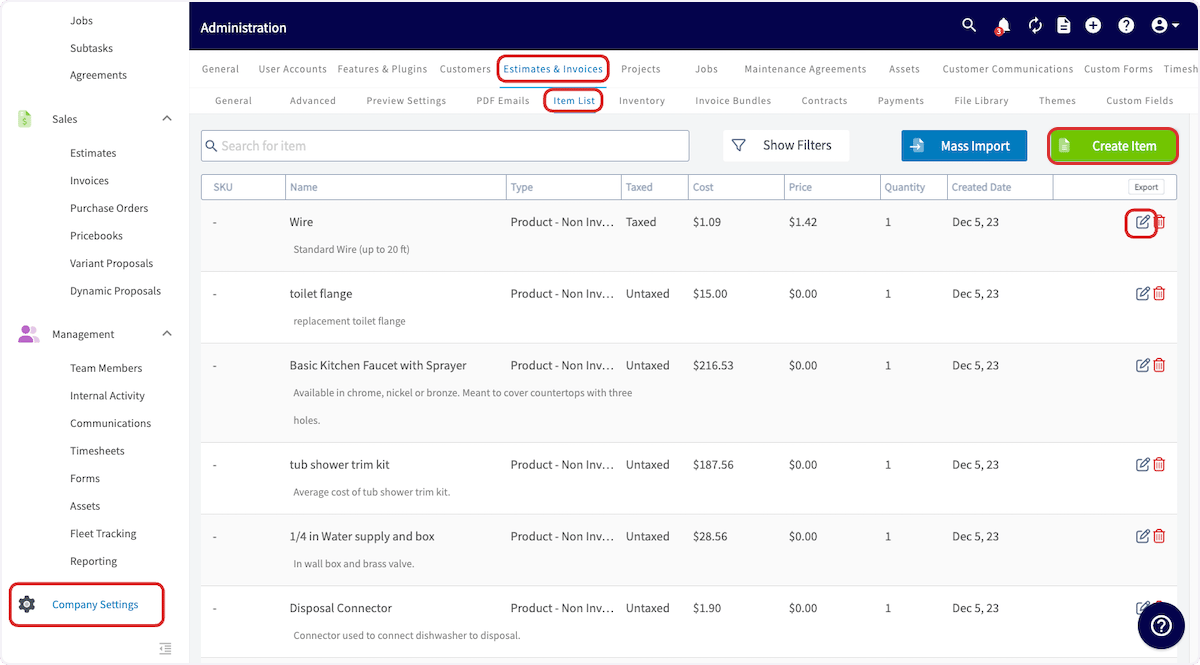
Un sobreprecio automático genera el precio unitario del artículo a partir de su costo unitario y mantiene el precio actualizado cuando cambia el costo.- Vaya a Company Settings > Estimates & Invoices (estimados y facturas) > Item List.
-
Seleccione Create Item (crear artículo) para agregar un artículo nuevo, o seleccione el ícono de edición de un artículo existente.
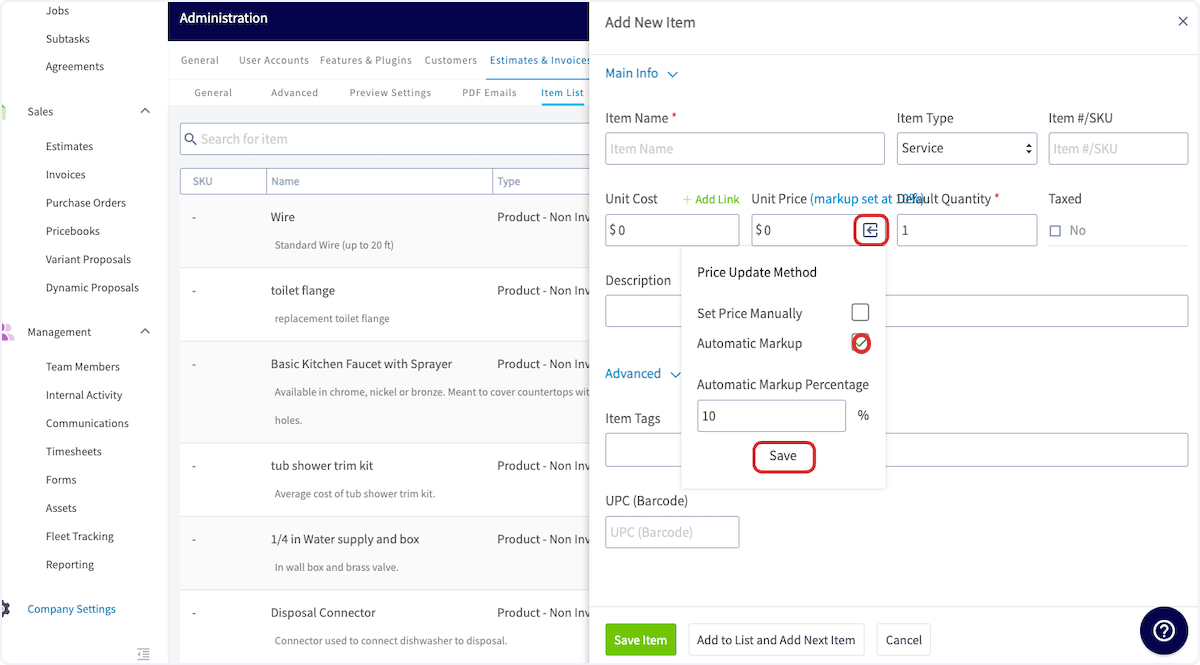
- En el campo Unit Price (precio unitario), seleccione el ícono de un cuadro con una flecha para abrir Price Update Method (método de actualización de precio).
- Seleccione Automatic Markup (sobreprecio automático) e ingrese el Automatic Markup Percentage (porcentaje de sobreprecio automático).
-
Seleccione Save (guardar) en la ventana emergente Price Update Method.
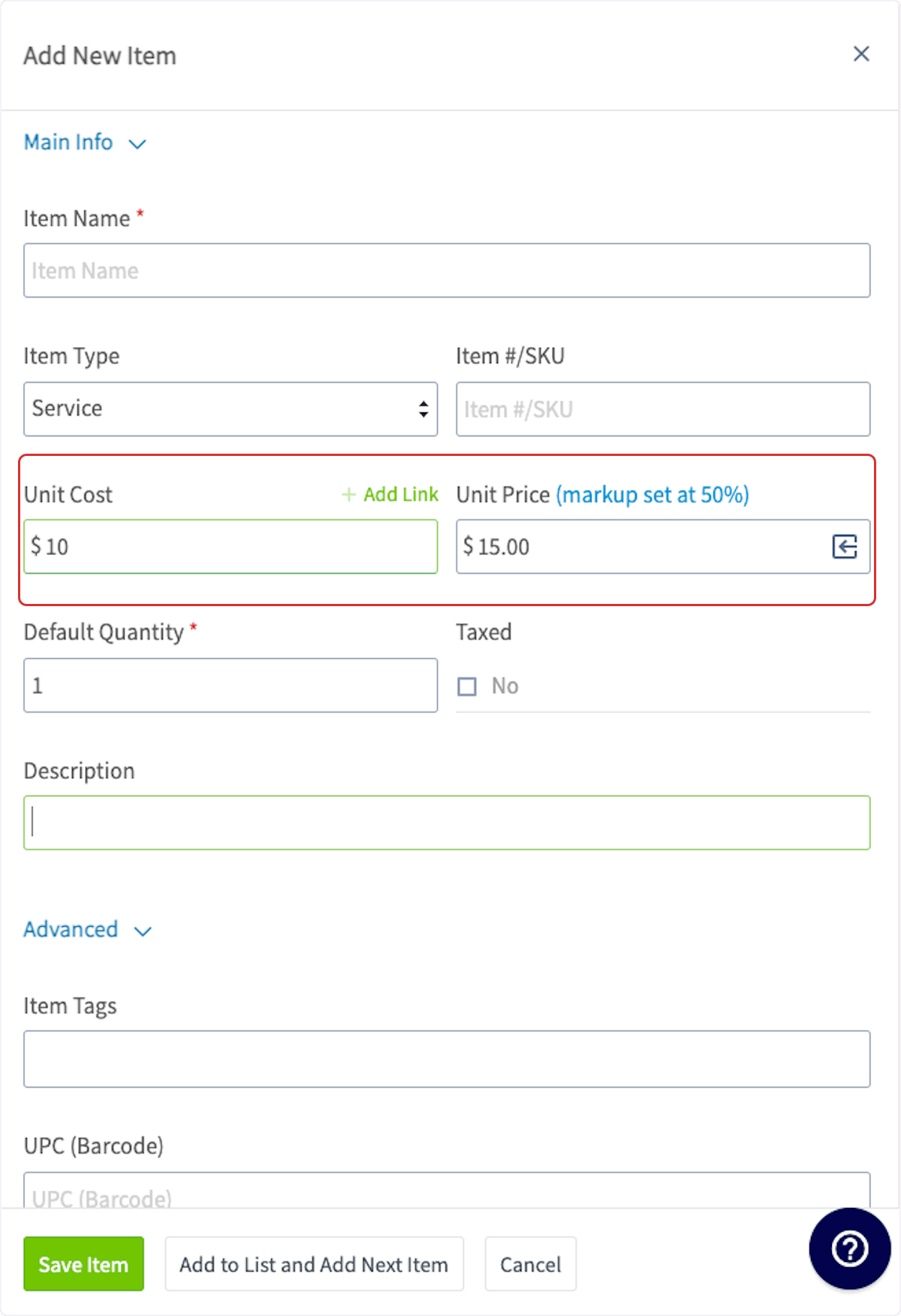
- Ingrese el resto de los detalles del artículo y seleccione Save Item (guardar artículo).
Configurar un sobreprecio predeterminado para toda la compañía
Un sobreprecio predeterminado para toda la compañía es un porcentaje de sobreprecio que se llenará automáticamente cada vez que configure un artículo con sobreprecio automático, así no tendrá que escribir el mismo número en cada artículo.-
Vaya a Company Settings > Estimates & Invoices > Advanced (avanzado).
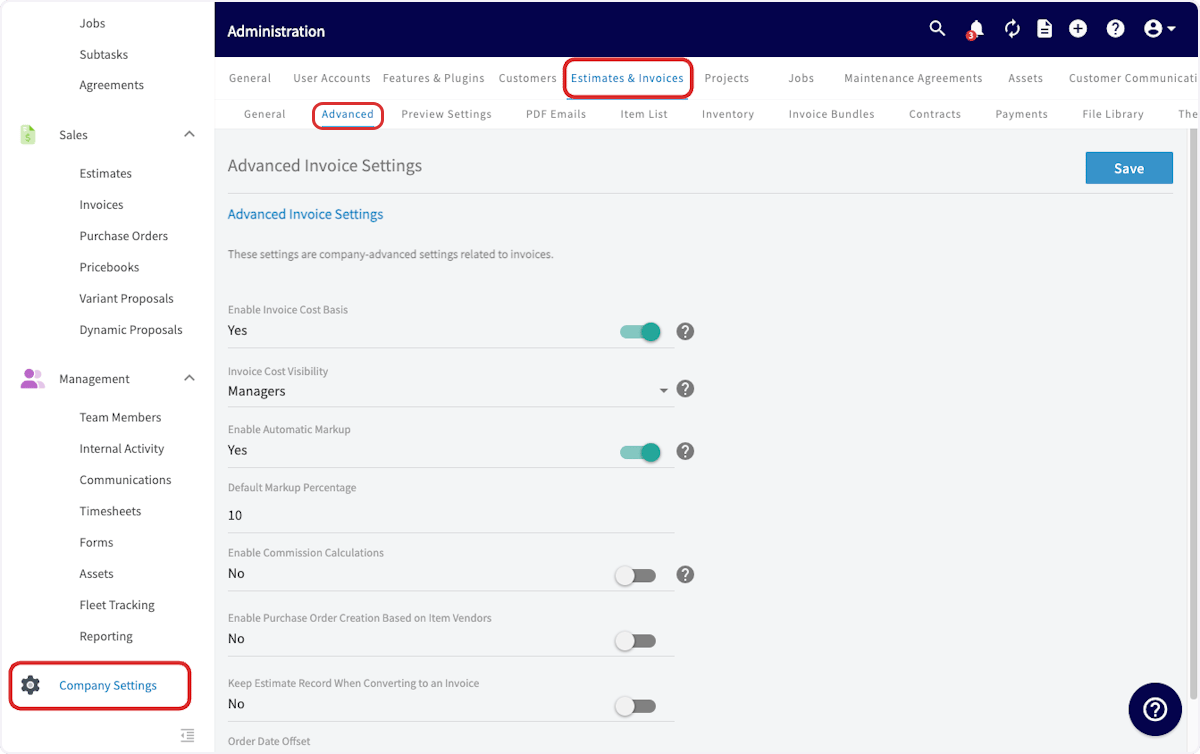
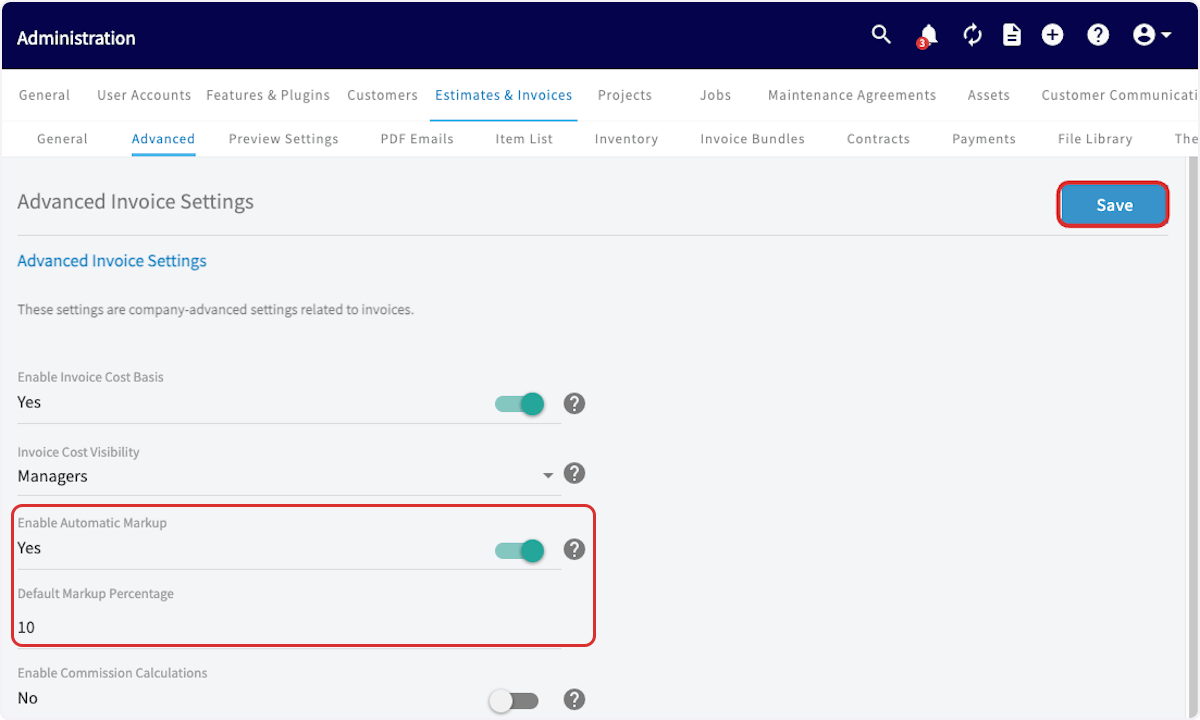
- Active Enable Automatic Markup (habilitar sobreprecio automático).
- Ingrese el Default Markup Percentage (porcentaje de sobreprecio predeterminado) que quiere que se aplique automáticamente.
- Seleccione Save.
Aplicar un sobreprecio o margen a un estimado o factura
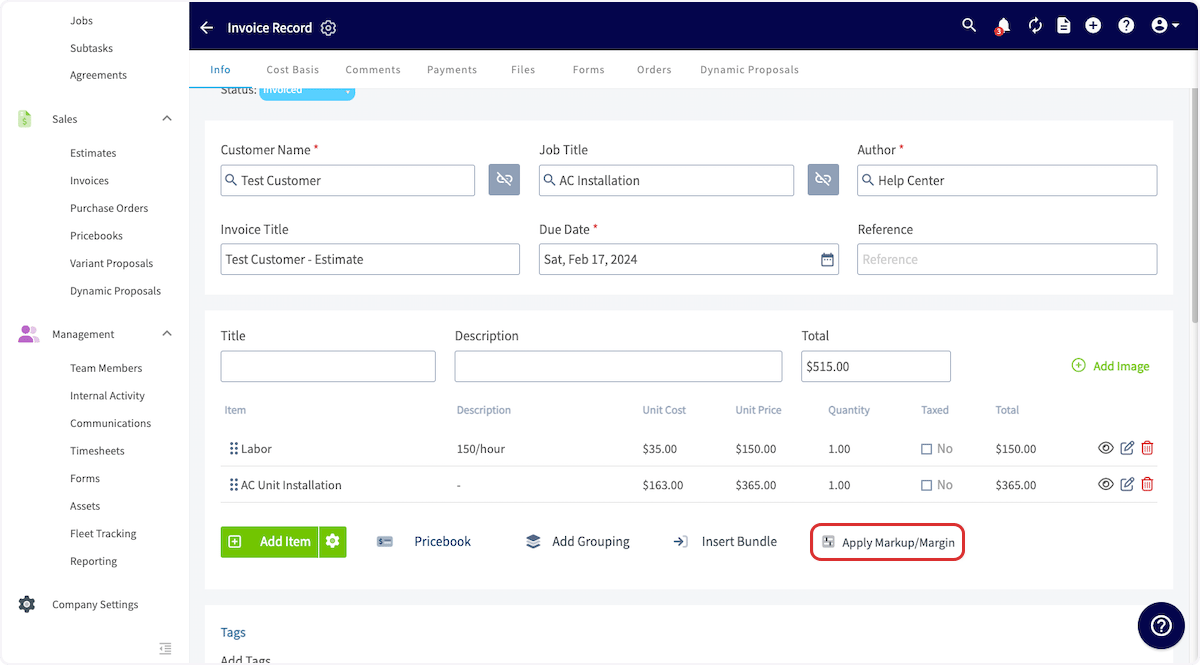
Al aplicar un sobreprecio o un margen de utilidad en un estimado o una factura, se recalculará el precio de todos los artículos de ese registro a la vez, en lugar de hacerlo artículo por artículo.- Agregue sus artículos al estimado o la factura.
-
Seleccione Apply Markup/Margin (aplicar sobreprecio/margen).
-
Seleccione Apply a markup of (aplicar un sobreprecio de) e ingrese el porcentaje de sobreprecio, o seleccione Achieve a margin of (alcanzar un margen de) e ingrese el porcentaje de margen de utilidad. El nuevo total del estimado o la factura aparecerá en la esquina inferior izquierda de la ventana emergente.
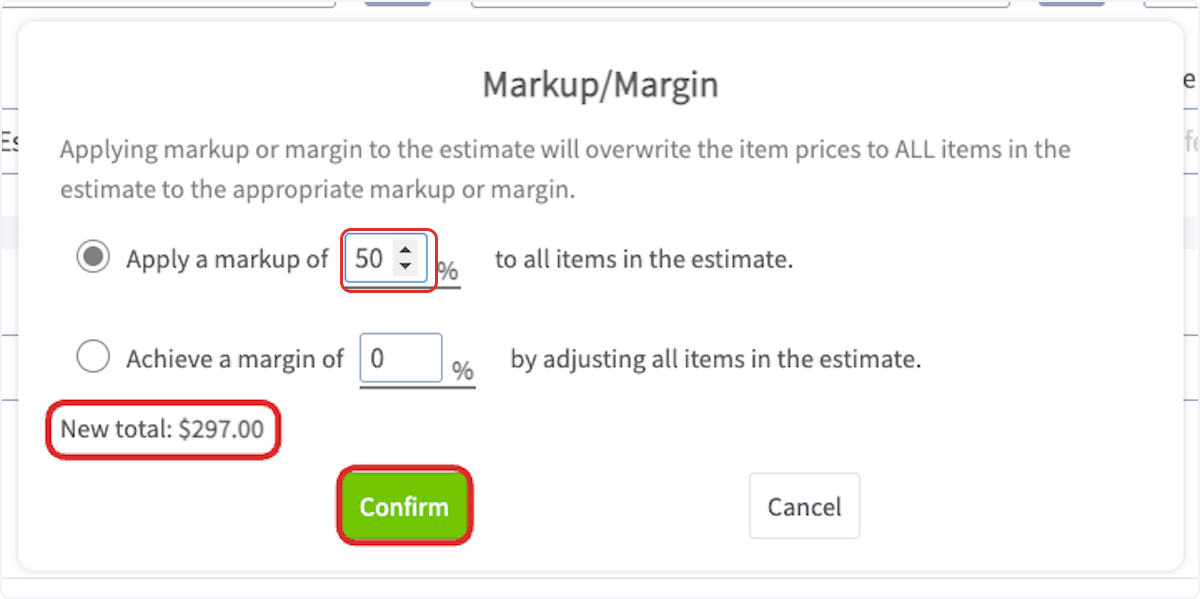
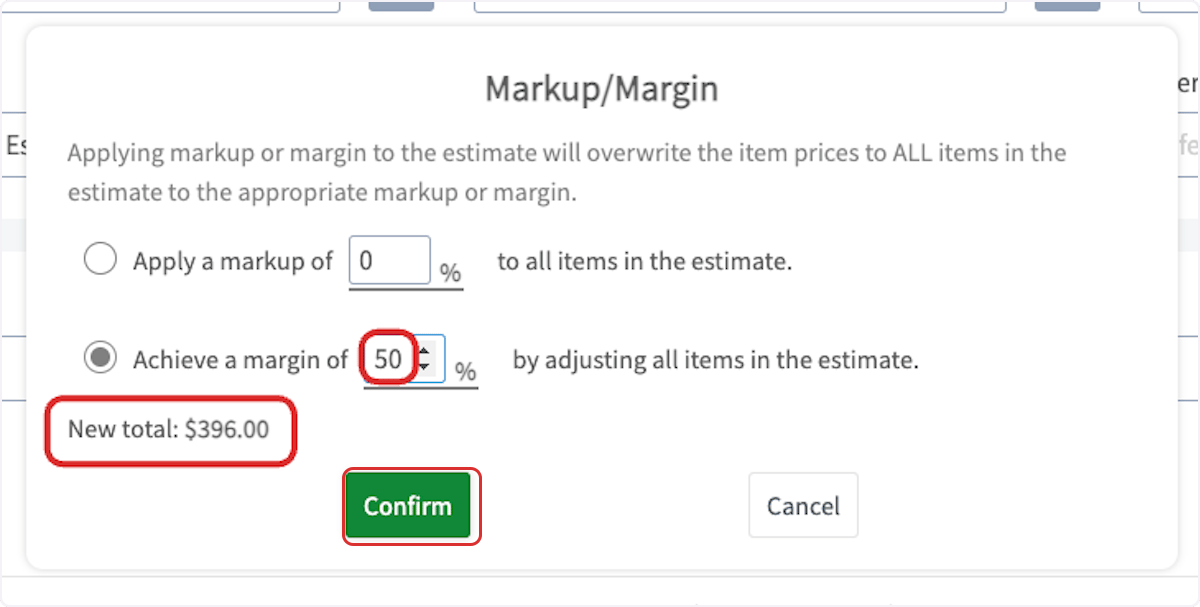
- Seleccione Confirm (confirmar).
Cualquier opción que seleccione aquí sobrescribirá los precios de todos los artículos del estimado o la factura.