
Quién lo usa: administradores y gerentes de equipo con permisos de comisión (el acceso a las comisiones se otorga a cada usuario en sus permisos de funciones, no solo por su rol). Disponibilidad: todas las regiones · Web y aplicación móvil; las vistas de comisión de Cost Basis solo están disponibles en la web.Antes, una cuadrilla de dos personas en cada instalación grande significaba dividir la comisión a mano en una hoja de cálculo después de cada factura. Con la división de comisiones, FieldPulse reparte la comisión de un estimado o una factura entre todas las personas que participaron (los asignados del trabajo o el asignado del cliente), en lugar de acreditarla solo a quien creó el registro.
Descripción general
La comisión puede dirigirse automáticamente según el rol, en lugar de ir siempre a una sola persona. Asígnela a Related Work Order Assignees (personas asignadas a la orden de trabajo relacionada), es decir, a todas las personas asignadas al trabajo, ya sea el técnico principal, un ayudante o cualquier otro integrante de la cuadrilla, y FieldPulse la dividirá en partes iguales entre ellas. O asígnela a Related Customer Assignee (persona asignada al cliente relacionado), el miembro del equipo relacionado con la cuenta de ese cliente, que suele ser el representante de ventas original o la persona que se encarga de su facturación o su programación. En ambos casos, si el equipo de trabajo cambia, la división se actualizará automáticamente, a menos que alguien la haya ajustado a mano. Por ejemplo, una compañía de plomería que envía una cuadrilla de dos personas a cada instalación grande agrega a ambos técnicos como asignados del trabajo, y la comisión se dividirá en partes iguales entre ellos en cuanto se cree la factura: menos tiempo haciendo cuentas de comisiones, menos errores y una estructura de comisiones que refleja cómo trabaja su equipo de trabajo.Antes de comenzar
- Enable Commission Calculations (habilitar el cálculo de comisiones) debe estar activado en Company Settings (configuración de la compañía) > Commission > General. Consulte Configuración de comisiones por factura para ver la configuración completa.
- Necesita permisos de administrador o de gerente de equipo para ver o editar la configuración de comisiones. El acceso a las comisiones se otorga a cada usuario, no automáticamente por su rol. Consulte Cómo agregar usuarios nuevos para conocer la configuración de permisos de usuario que controla quién puede ver o editar las comisiones.
- Si desea que la comisión se dirija automáticamente a un rol, como los asignados del trabajo o el asignado del cliente, asegúrese de que sus trabajos y clientes tengan asignados. Sin un asignado, FieldPulse no podrá calcular a quién se le paga.
- Opcional: cree plantillas de comisión con anticipación si desea reutilizar la misma lógica de división en varios estimados o facturas.
En la web
Configure sus destinatarios de comisión predeterminados
De forma predeterminada, FieldPulse asigna la comisión a quien crea el estimado o la factura, así que nada cambiará a menos que usted lo desee.- Vaya a Company Settings > Commission (comisión) > General.
-
Abra el menú desplegable Default Commission Recipient(s) (destinatarios predeterminados de la comisión) y seleccione una opción:
- Record Author (autor del registro): la persona que creó el estimado o la factura. Esta es la opción predeterminada.
- Related Work Order Assignees: todas las personas asignadas al trabajo relacionado. Si hay más de una persona asignada, FieldPulse dividirá la comisión predeterminada de su compañía en partes iguales entre ellas.
- Related Customer Assignee: la persona asignada al registro del cliente al que corresponde el estimado o la factura, sin importar su rol, incluidos agentes de servicio, agentes limitados y usuarios de asignación. Esa persona recibirá la comisión.
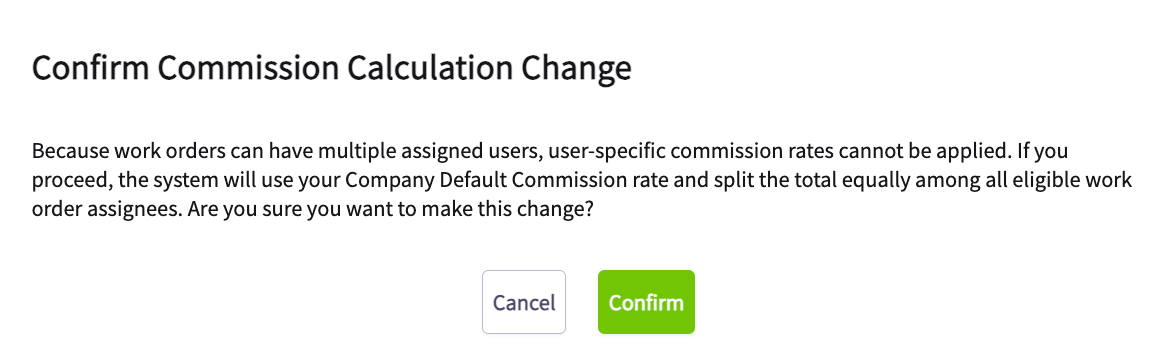
Como un trabajo puede tener varios asignados, FieldPulse siempre usa la tasa de comisión predeterminada de su compañía y la divide en partes iguales cuando selecciona Related Work Order Assignees. En este caso, las tasas de comisión individuales de los usuarios se ignoran para que los cálculos sean consistentes. Al seleccionar esta opción, aparecerá un mensaje de confirmación.
Vea y edite la comisión de un registro
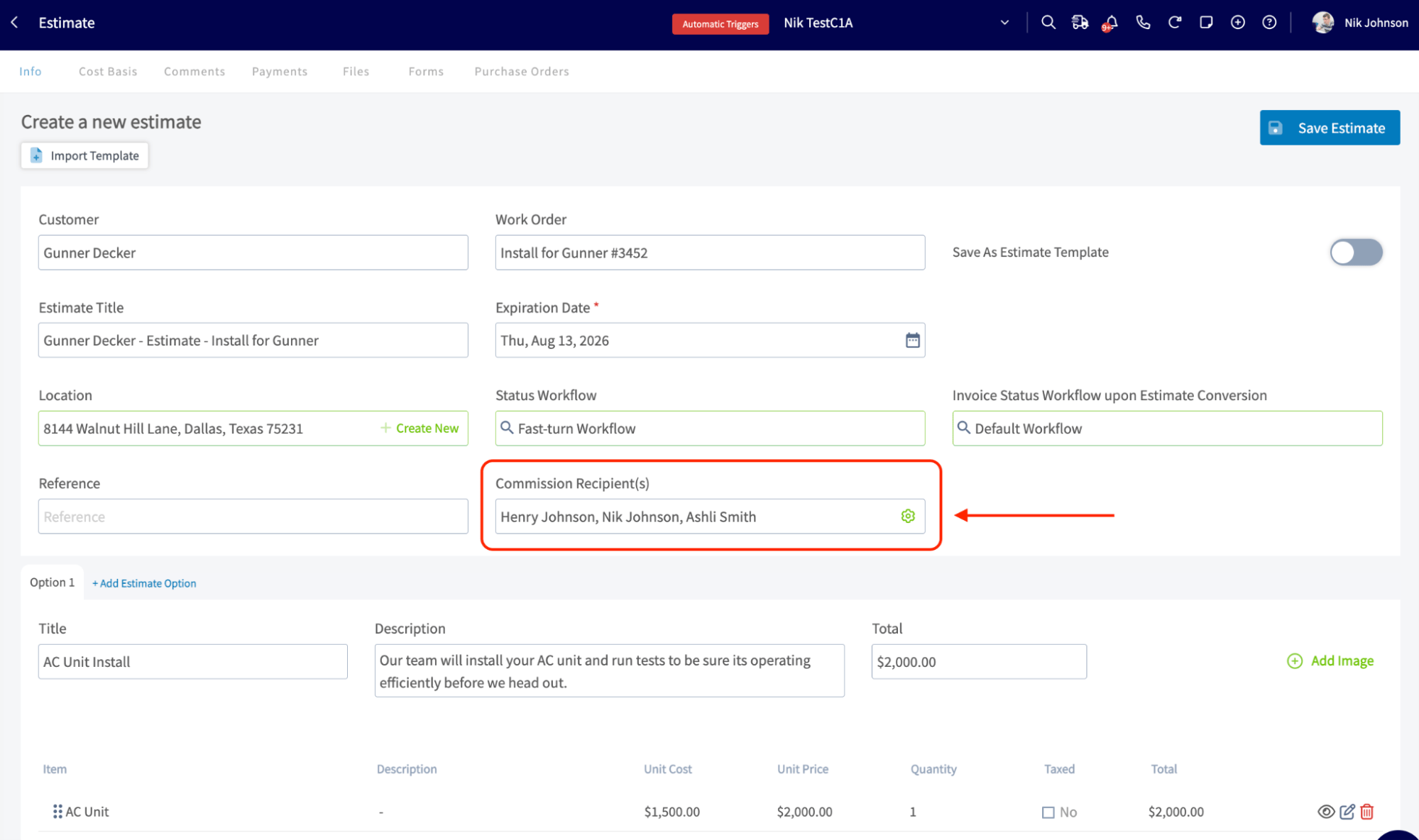
En cualquier estimado o factura, busque el campo Commission Recipient(s) (destinatarios de la comisión). Si más de una persona recibe comisión, sus nombres aparecerán separados por comas. Si son demasiados para mostrarlos, FieldPulse mostrará un conteo “+X”; coloque el cursor sobre él para ver el nombre completo de todos.- Seleccione el ícono de engrane junto a Commission Recipient(s).
- Revise cada comisión y sus destinatarios en el panel Commission Configuration (configuración de comisiones) que se abrirá.
- Para agregar un destinatario, seleccione + Add Recipient (agregar destinatario) y luego seleccione By User (por usuario) para elegir personas específicas, o By Role (por rol) para asignarla por asignados del trabajo, autor del estimado, autor de la factura o asignado del cliente.
- Para agregar una comisión nueva, seleccione Add New Commission (agregar comisión nueva) y aplique una plantilla o complete los detalles manualmente.
- Para quitar a una persona de una división, seleccione el ícono de bote de basura en su fila.
- Para eliminar una comisión completa, seleccione Delete (eliminar) en la esquina superior de ese bloque de comisión.
Mantenga los cálculos en 100%
Cada división de comisión debe sumar exactamente 100%, y FieldPulse no le permitirá guardar de otra forma. Si quita a un destinatario y queda comisión sin asignar, una advertencia mostrará cuánto falta por asignar, y el botón Save (guardar) permanecerá deshabilitado hasta que lo corrija. También verá una advertencia si la comisión total es mayor que el margen de utilidad de la factura. Esto no le impide guardar, ya que algunos negocios realizan un trabajo con pérdida de forma intencional, pero vale la pena revisarlo antes de continuar.Cuándo se actualiza la comisión automáticamente
FieldPulse mantiene la comisión sincronizada con el registro automáticamente hasta que alguien la edita manualmente.- Si cambia el autor del registro, la comisión pasará a la nueva persona.
- Si cambia el asignado del cliente relacionado, el nuevo asignado recibirá el 100% de esa comisión de ahí en adelante.
- Si cambian los asignados de la orden de trabajo relacionada (se agrega o se quita un técnico), FieldPulse volverá a calcular la división para que siempre se reparta en partes iguales entre todas las personas asignadas en ese momento. Solo se incluyen los usuarios que tienen activada la elegibilidad para comisiones en sus permisos.
Use plantillas de comisión basadas en roles
Las plantillas de comisión admiten la misma lógica basada en roles. Asigne el campo Commission Recipient (destinatario de la comisión) por rol (asignados del trabajo, asignados del trabajo y de la visita, autor del estimado, autor de la factura o asignado del cliente) para que la misma plantilla funcione sin importar quién termine en el trabajo.- Cree o edite una plantilla y luego seleccione el ícono de engrane junto a Commission Recipient.
- Seleccione un rol, o una persona específica si prefiere fijarla a un solo nombre.
- Aplique la plantilla desde el panel Add Commission (agregar comisión) en un estimado, una factura o sus plantillas.
Comisiones existentes
Nada cambia para las comisiones que ya configuró. Las comisiones existentes con un solo destinatario aparecerán en el panel Commission Configuration como un bloque de comisión con el 100% asignado a esa persona. Déjela como está, o edítela para agregar más destinatarios y dividirla cuando esté listo.Revise las divisiones en la vista Cost Basis
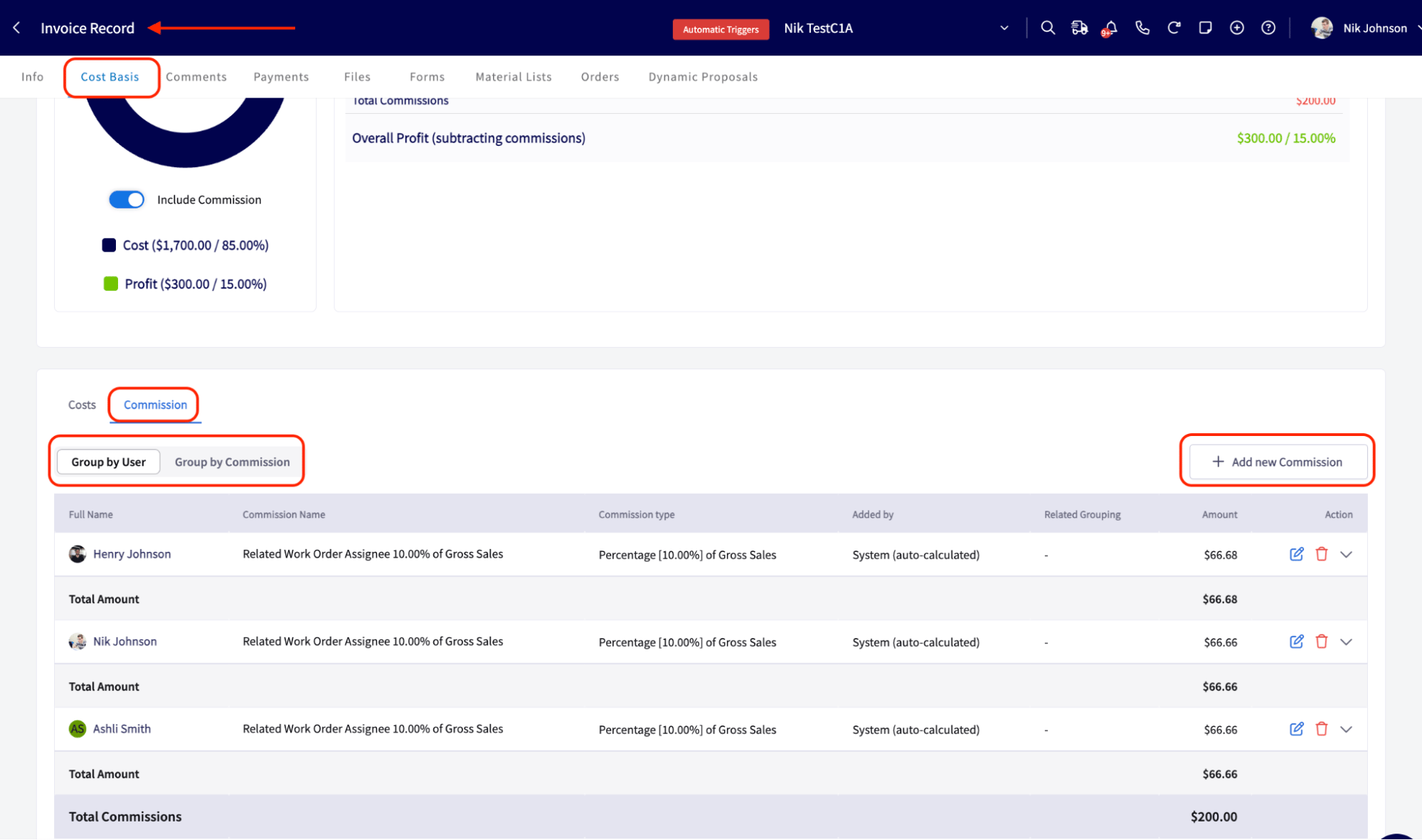
En cualquier registro de estimado o factura, abra la pestaña Cost Basis (costo base) > Commission y alterne entre dos vistas:- Group by User (agrupar por usuario): cada persona y sus comisiones individuales.
- Group by Commission (agrupar por comisión): filas agrupadas por comisión, con el porcentaje de división y el monto en dólares de cada destinatario debajo.
En la aplicación móvil
La división de comisiones funciona igual en la aplicación móvil de FieldPulse. Toque el ícono de engrane junto a Destinario(s) de la comisión en un estimado o una factura para agregar, editar o quitar destinatarios, igual que en la aplicación web.La página Cost Basis, con el selector Group by User / Group by Commission, solo está disponible en la web. Para revisar la tabla completa de comisiones agrupadas, use la aplicación web de FieldPulse.