
Quién lo usa: un administrador establece el monto de la comisión en un trabajo de tarifa fija del catálogo de precios; el destinatario de la comisión en el estimado o la factura recibe el pago. Disponibilidad: todas las regiones · Requiere el catálogo de precios (complemento Sales Suite), que debe estar habilitado en su cuenta.Una comisión por trabajo de tarifa fija es un monto fijo en dólares asignado a un trabajo de tarifa fija de su catálogo de precios, que se paga al destinatario de la comisión cada vez que ese trabajo se agrega a un estimado o factura. Así es como se maneja un incentivo en FieldPulse (un bono único por vender un servicio o artículo en particular, como $50 por una mejora de regadera o $30 por agregar un filtro de agua) con un monto fijo en dólares en lugar de un porcentaje.
Descripción general
La comisión se configura una sola vez en un trabajo de tarifa fija de su catálogo de precios y, a partir de ese momento, se aplicará automáticamente. Un trabajo de tarifa fija puede contener un solo artículo o varios. Cada vez que su equipo de trabajo agregue ese trabajo a un estimado o factura, el monto de su comisión se asignará automáticamente al destinatario de la comisión del registro y aparecerá en la pestaña Cost Basis (costo base). Cada trabajo de tarifa fija del registro aporta su propio monto de comisión. La configuración de una comisión por trabajo de tarifa fija tiene tres etapas, en este orden:- Establezca la comisión en el trabajo de tarifa fija de su catálogo de precios.
- Agregue el trabajo de tarifa fija a un estimado o factura para un cliente.
- Verifique la comisión en la pestaña Cost Basis del registro.
Cómo funciona
Solo se aplica un método de comisión por factura, y FieldPulse decide cuál según lo que se agregó primero: la regla de la primera comisión gana. El primer tipo de comisión que se agregue a la factura se convertirá en el método de comisión de toda la factura.- Si agrega primero un trabajo de tarifa fija con comisión, no se generará ninguna comisión a nivel de compañía ni de usuario en los artículos que agregue después.
- Si comienza la factura con artículos o trabajos de tarifa fija sin comisión, se aplicarán sus reglas a nivel de compañía o de usuario. Si después agrega un trabajo de tarifa fija que tiene su propia comisión, no se sumará el valor de la comisión de ese trabajo. Solo contribuirá al total de la factura que se usa para el cálculo basado en porcentaje.
Antes de comenzar
- Primero cree en su catálogo de precios los trabajos de tarifa fija a los que quiere asignar comisiones. El catálogo de precios debe estar habilitado en su cuenta. Si no lo está, comuníquese con el equipo de FieldPulse. Consulte Configuración de su catálogo de precios.
- Defina el monto de la comisión para cada trabajo de tarifa fija.
- Revise la regla de la primera comisión gana descrita arriba, para saber qué método de comisión terminará usando un estimado o factura.
Configuración paso a paso
1. Establezca la comisión en el trabajo de tarifa fija
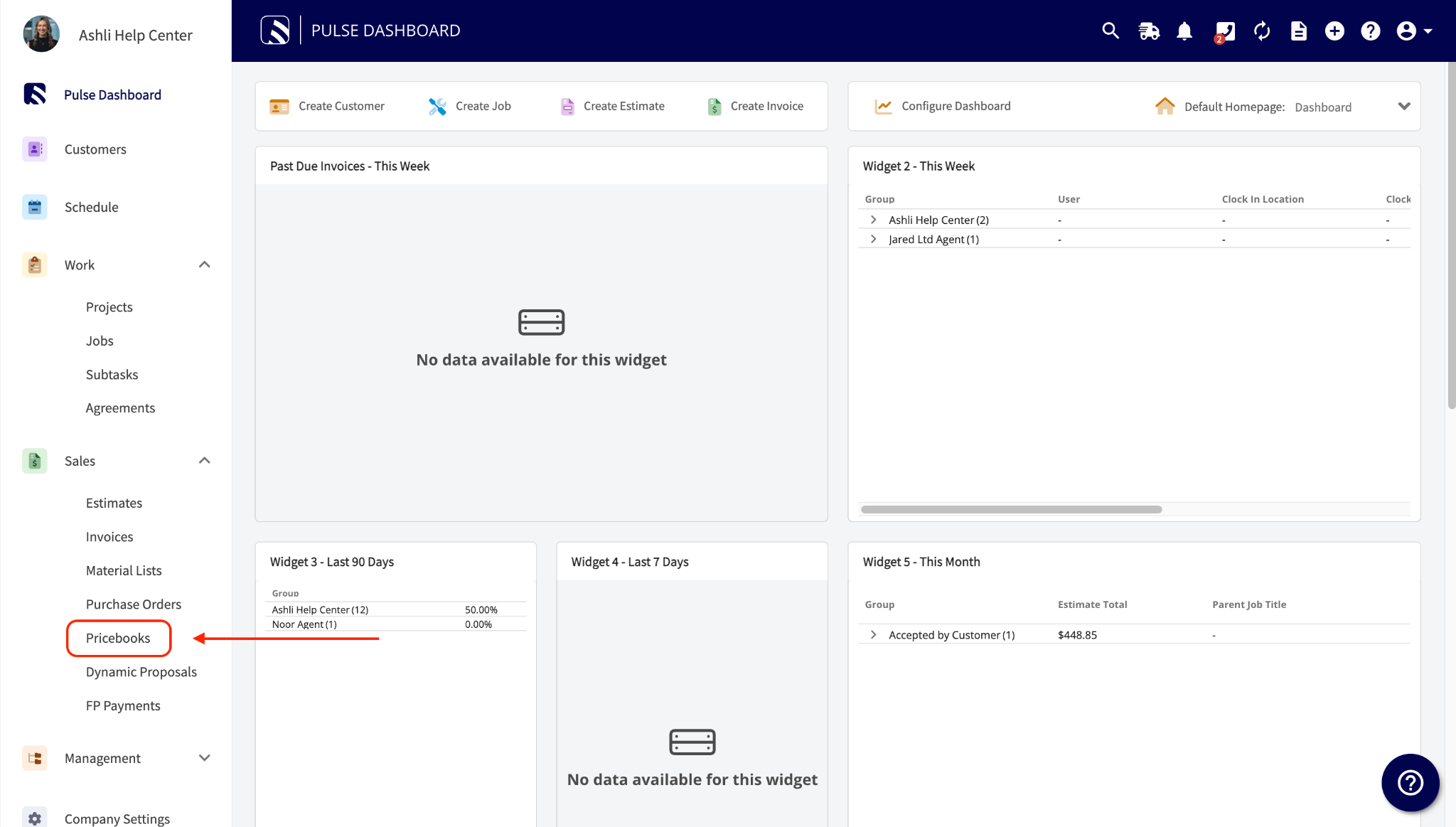
- Vaya a Sales (ventas) > Pricebooks (catálogos de precios).
-
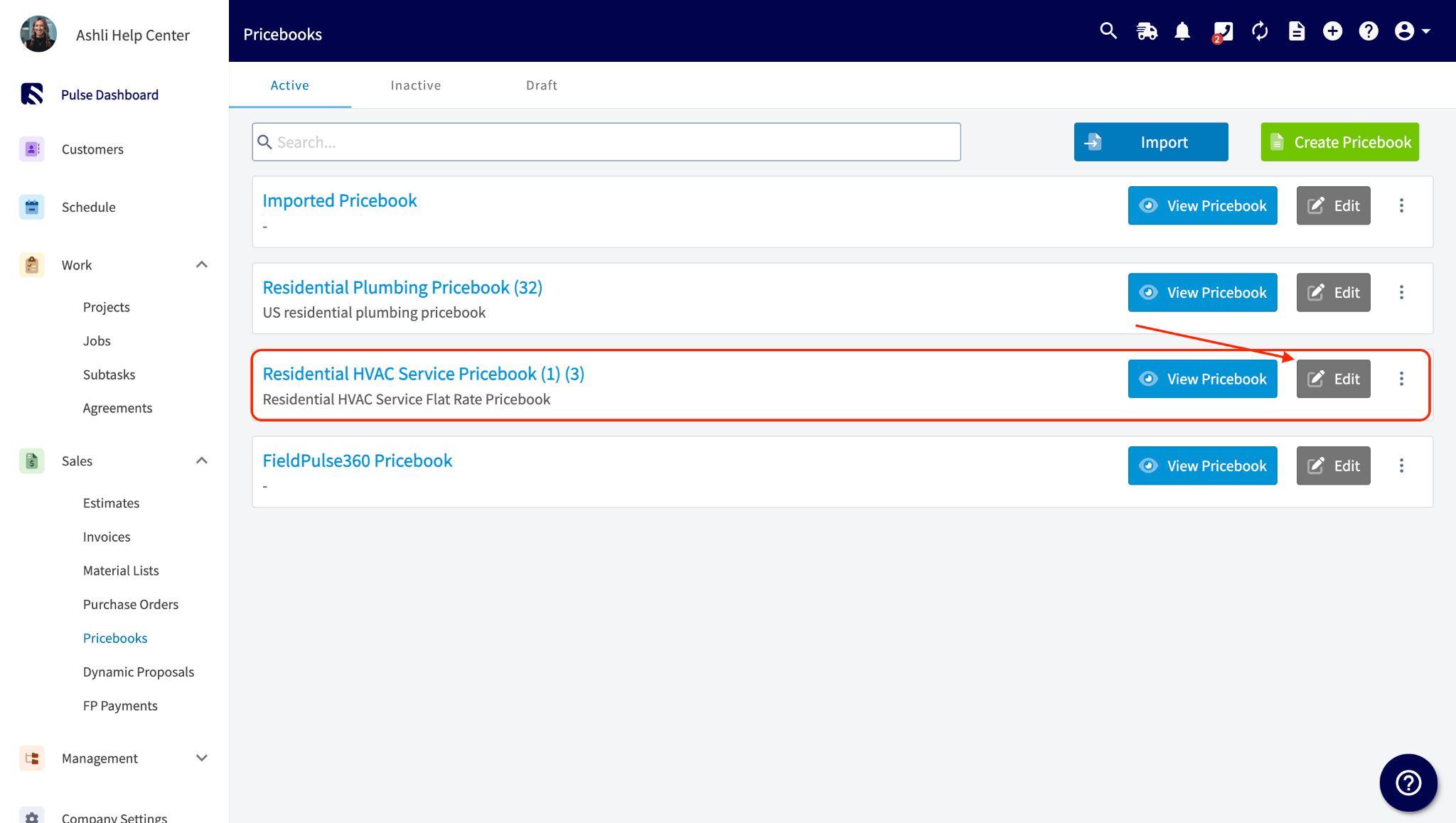
Seleccione Edit (editar) en el catálogo de precios que contiene el trabajo de tarifa fija.
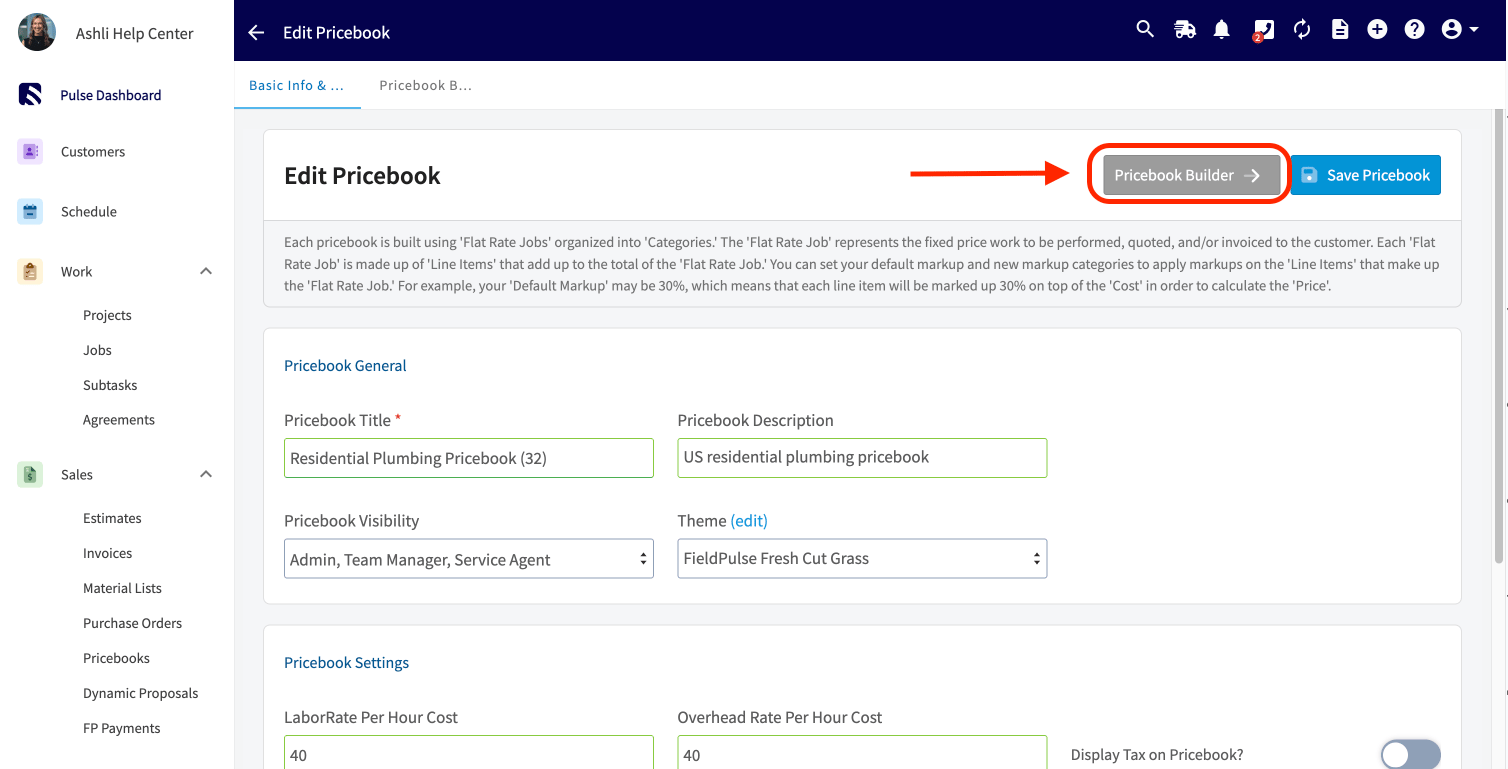
- Seleccione Pricebook Builder (creador del catálogo de precios).
-
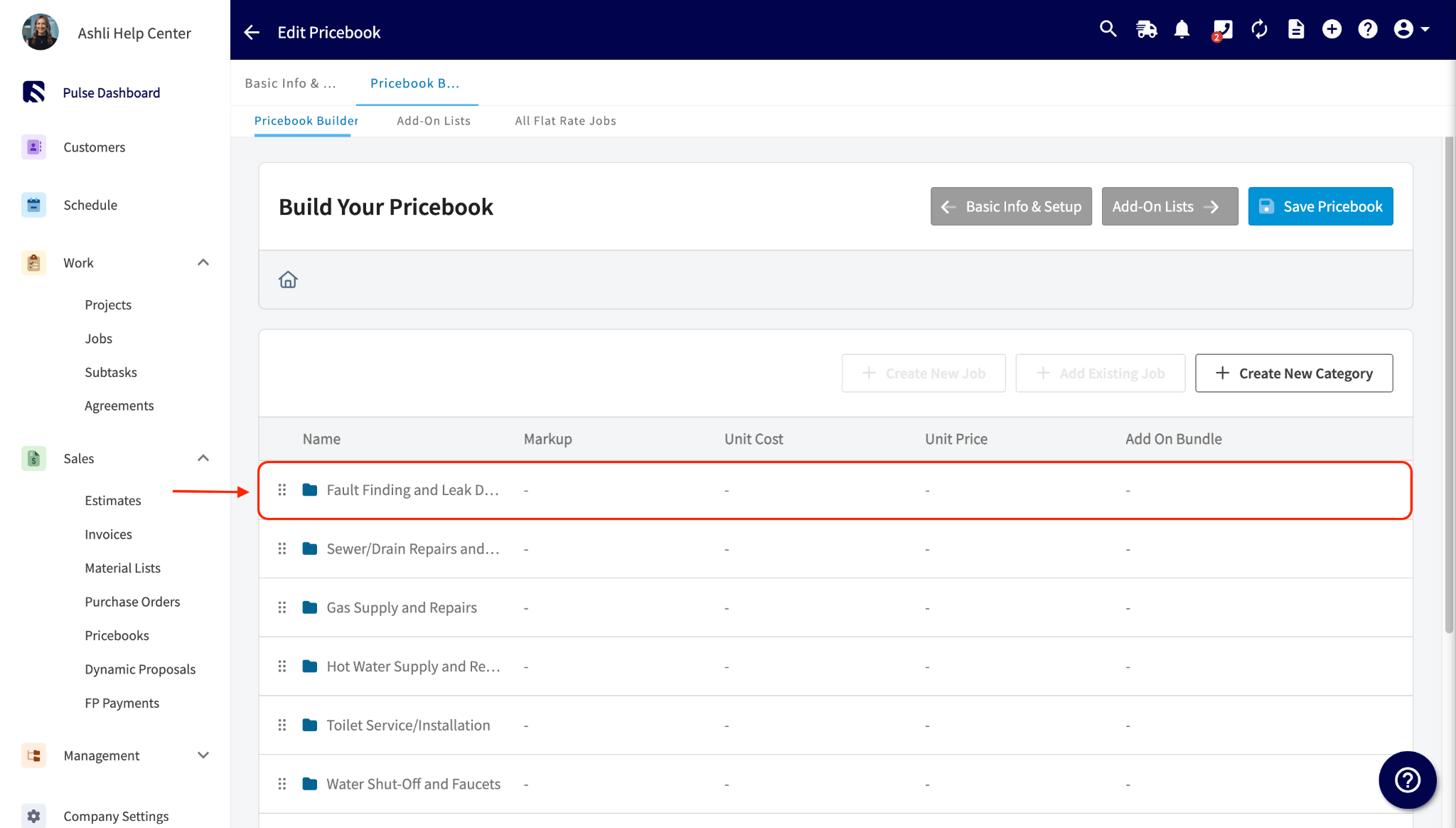
Abra la categoría que contiene el trabajo de tarifa fija.
-
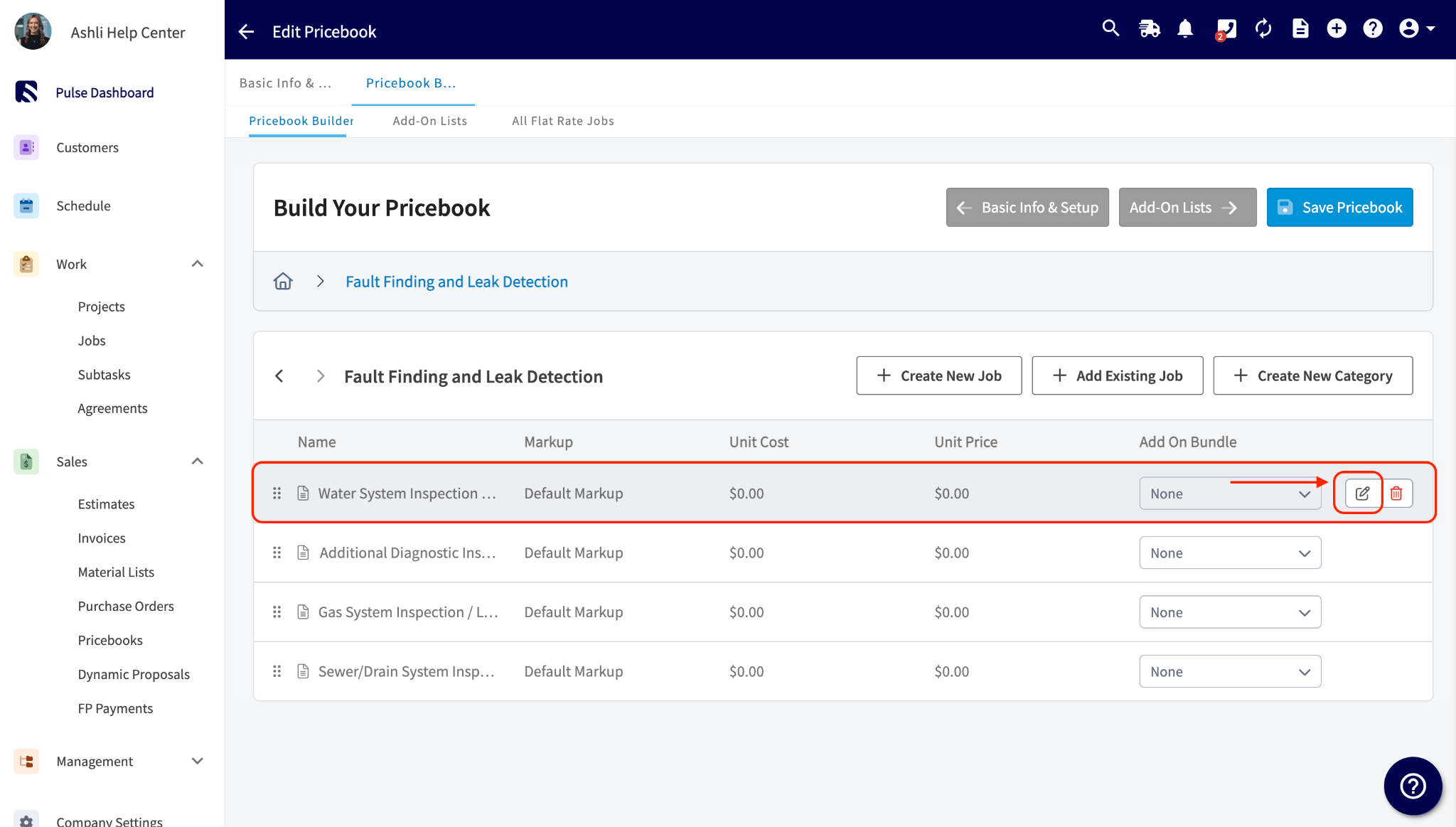
Seleccione el ícono de edición del trabajo de tarifa fija al que quiere asignar la comisión.
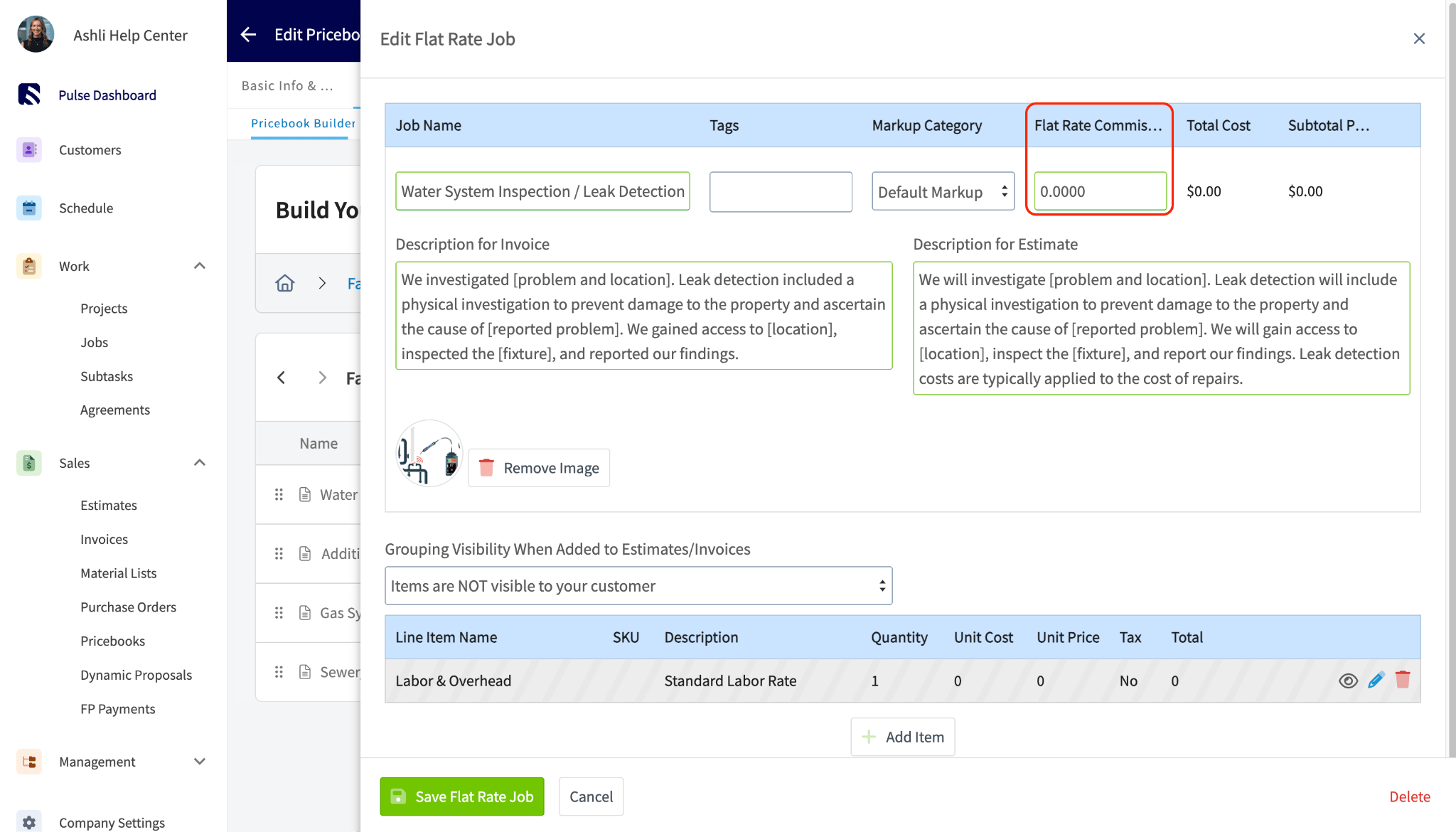
- En el panel Edit Flat Rate Job (editar trabajo de tarifa fija), ingrese el monto de la comisión en el campo Flat Rate Commission (comisión de tarifa fija).
-
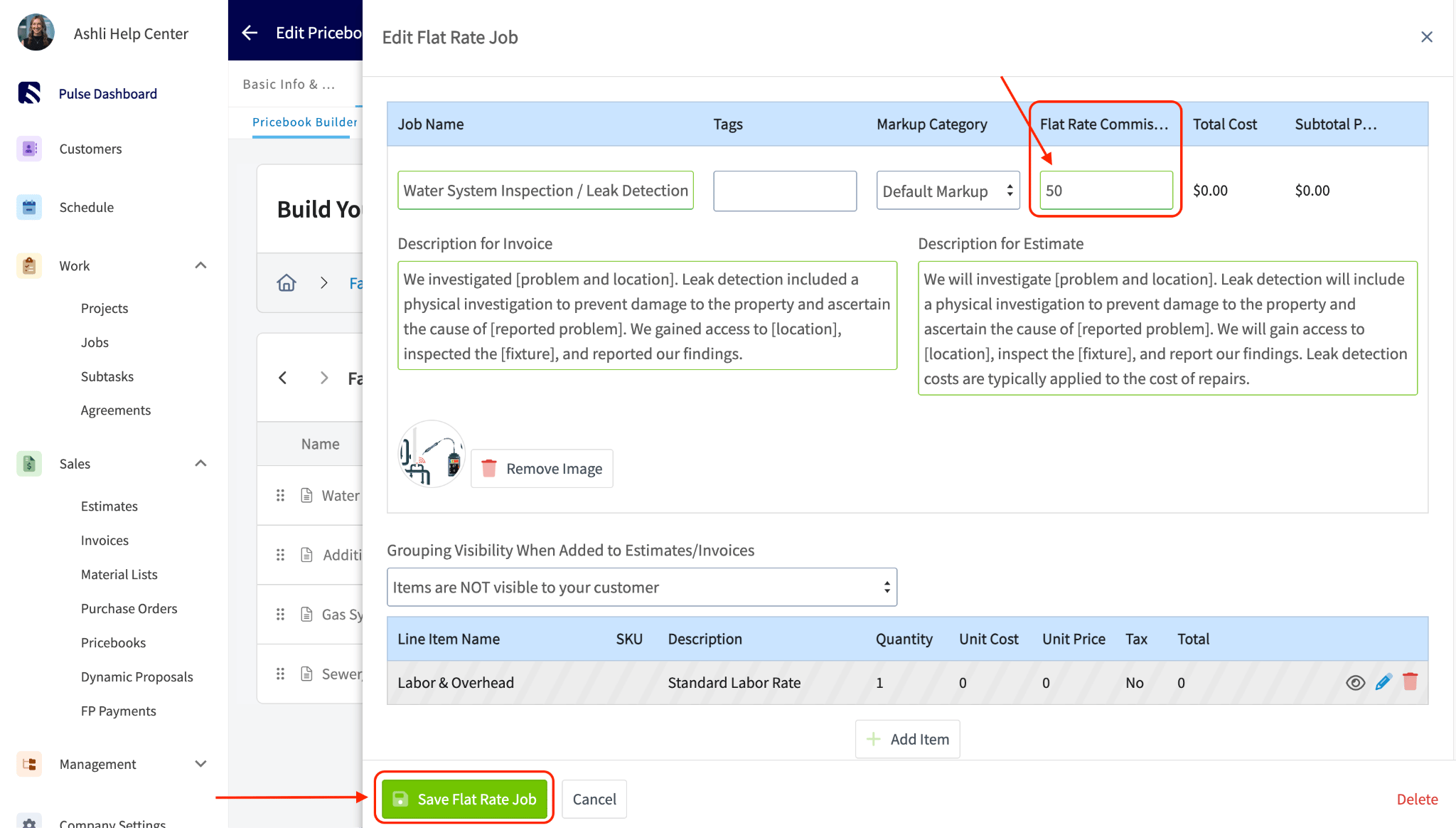
Seleccione Save Flat Rate Job (guardar trabajo de tarifa fija).
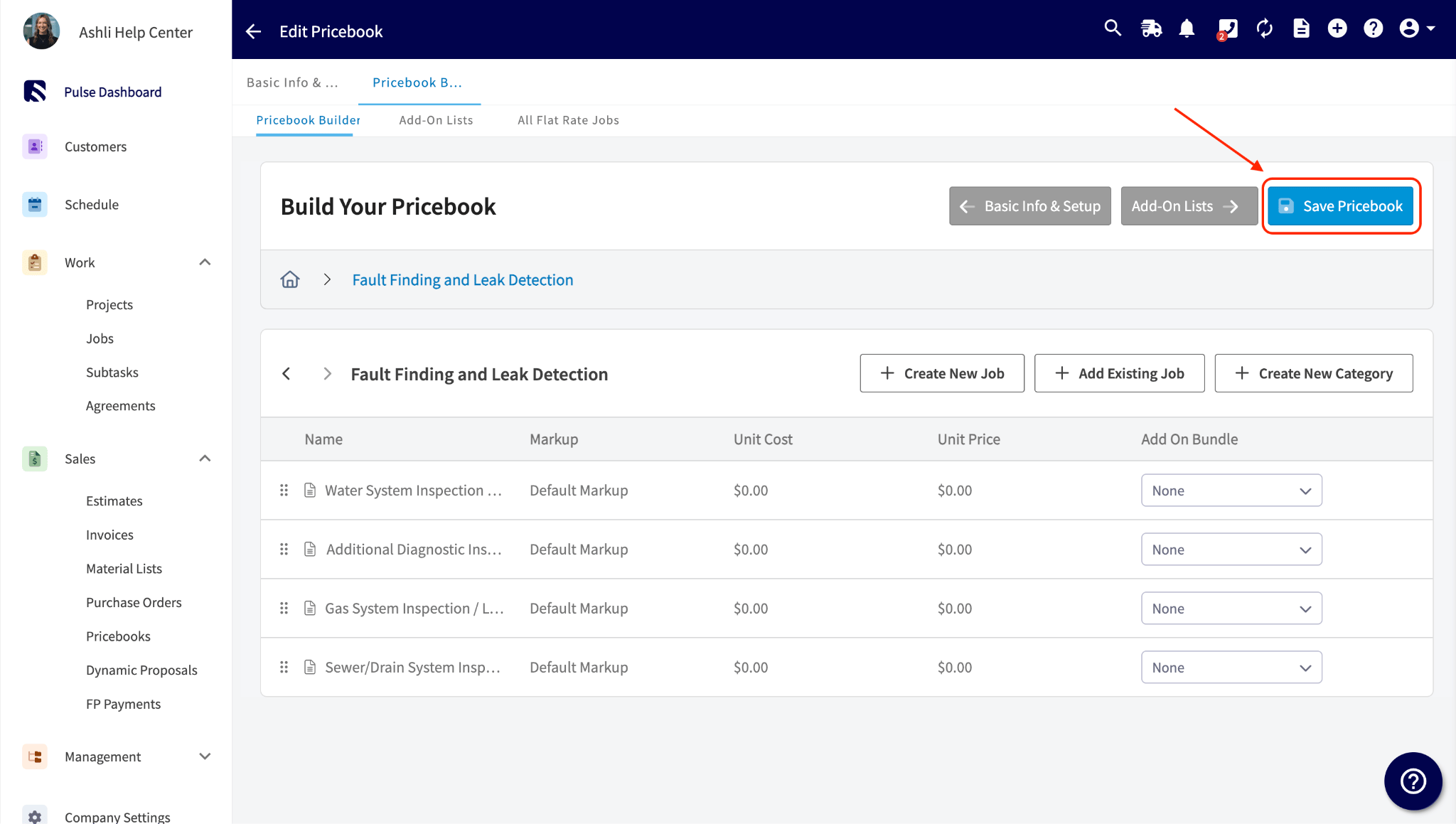
- Seleccione Save Pricebook (guardar catálogo de precios).
2. Agregue el trabajo de tarifa fija a un estimado o factura
Puede comenzar desde el catálogo de precios, como se indica abajo, o agregar el trabajo de tarifa fija a un estimado o factura que ya haya comenzado seleccionando Pricebook (catálogo de precios) debajo de los artículos (consulte Cómo crear un estimado). En cualquier caso, la regla de la primera comisión gana descrita arriba decidirá si la comisión del trabajo se aplica a ese registro.-
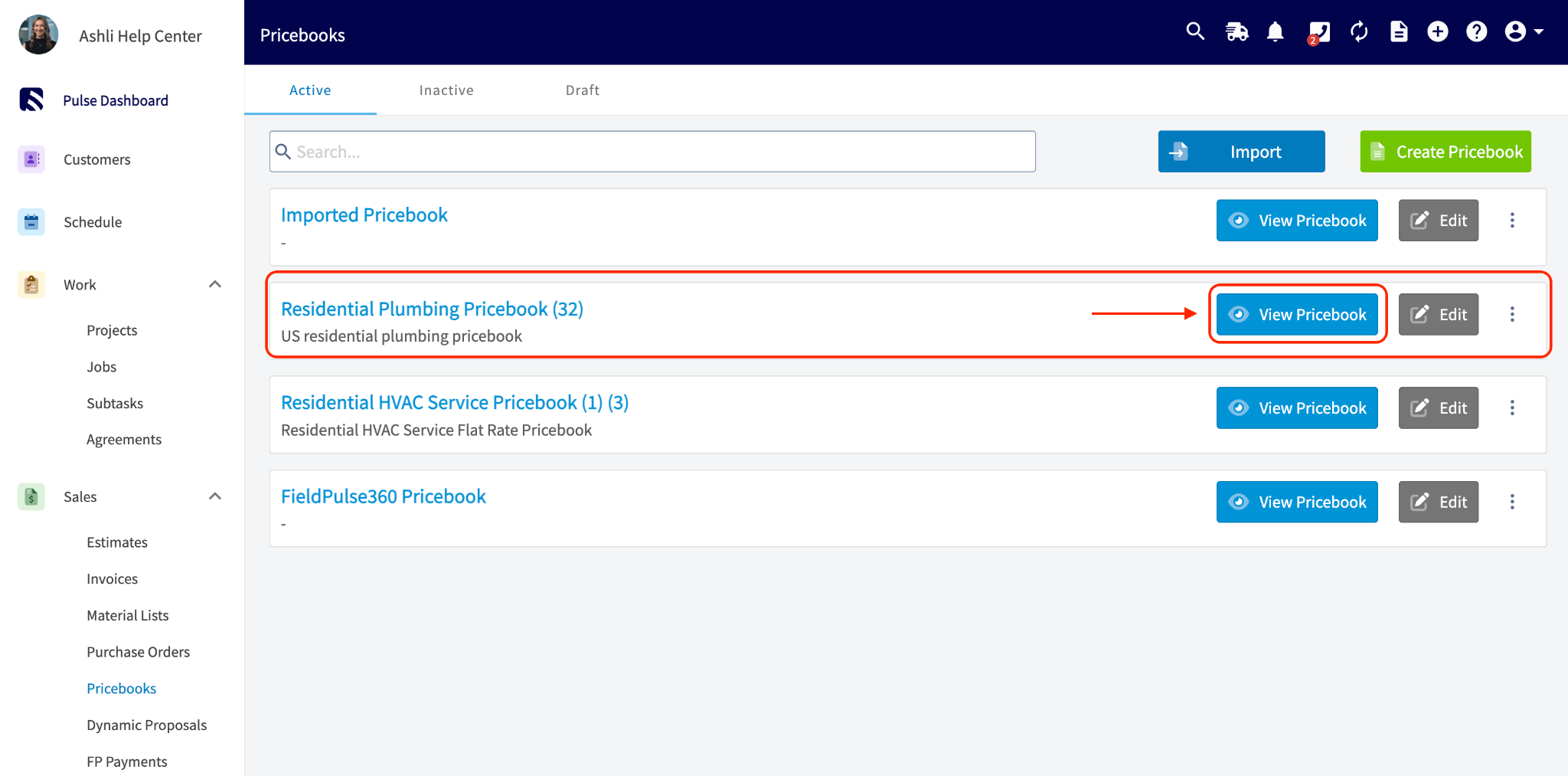
Vaya a Sales > Pricebooks y seleccione View Pricebook (ver catálogo de precios) en el catálogo de precios que contiene el trabajo.
-
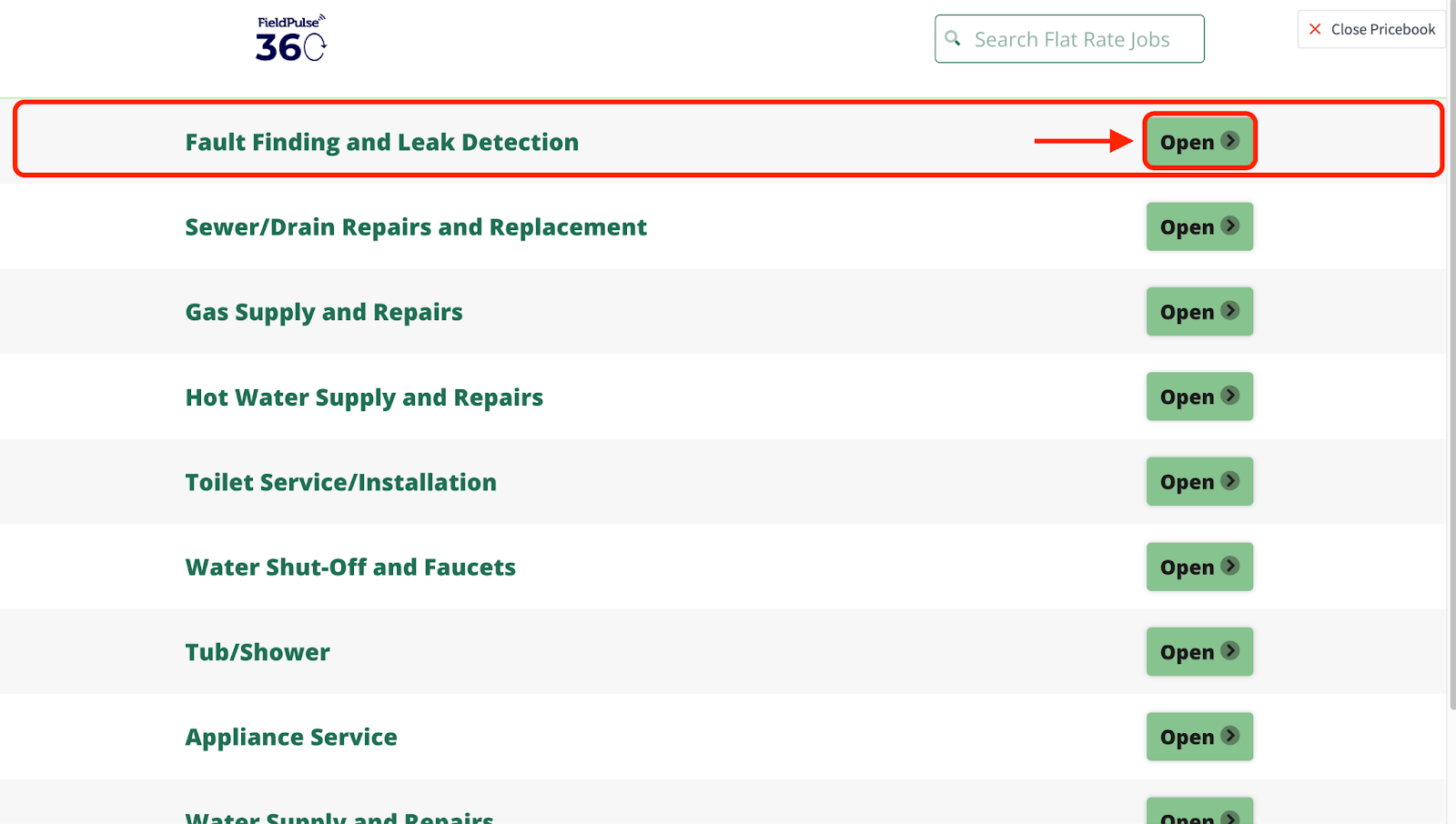
Seleccione Open (abierto) en la categoría que contiene el trabajo de tarifa fija.
-
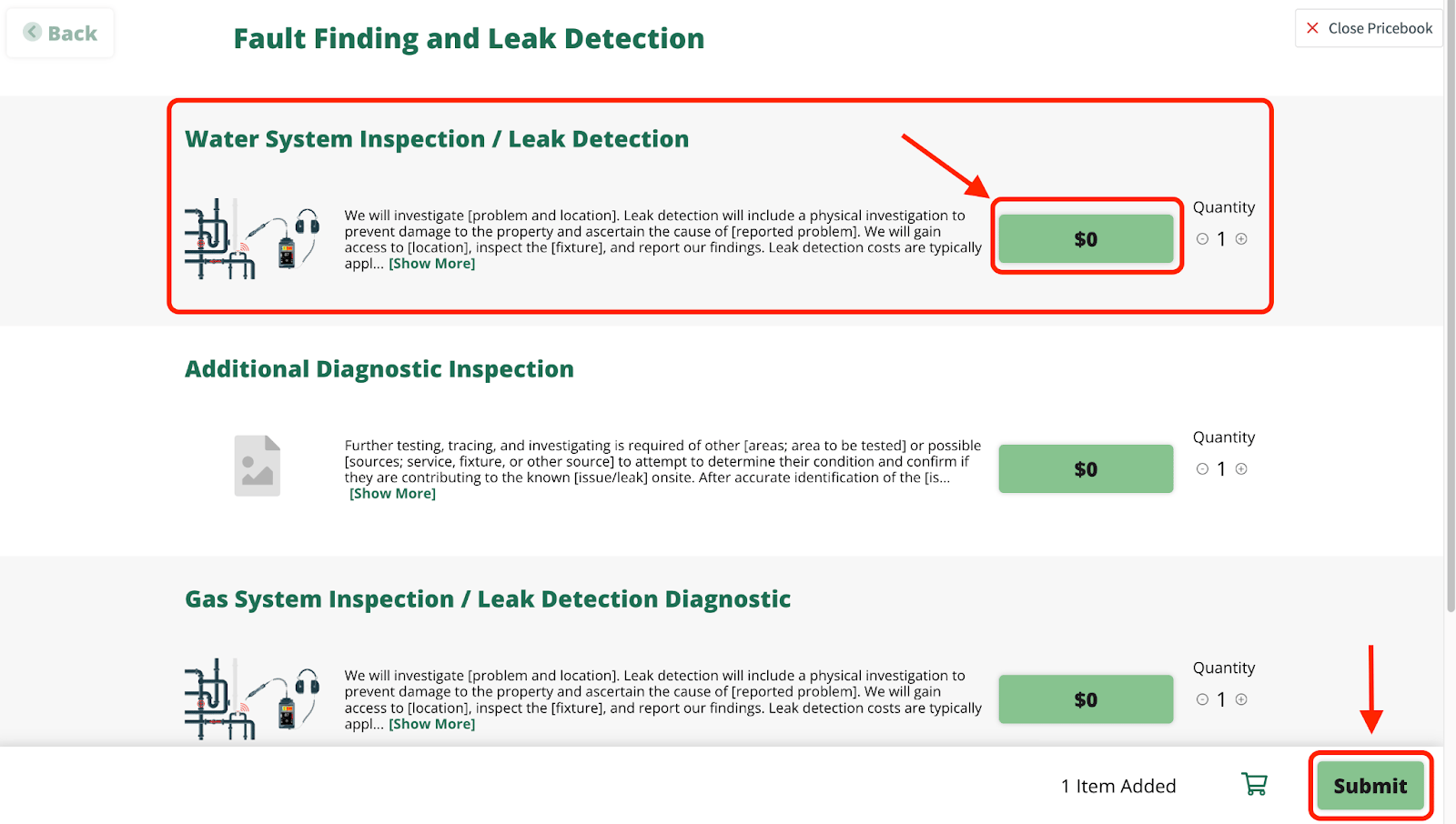
Seleccione el botón de precio del trabajo de tarifa fija para agregarlo, establezca la Quantity (cantidad) y luego seleccione Submit (enviar).
-
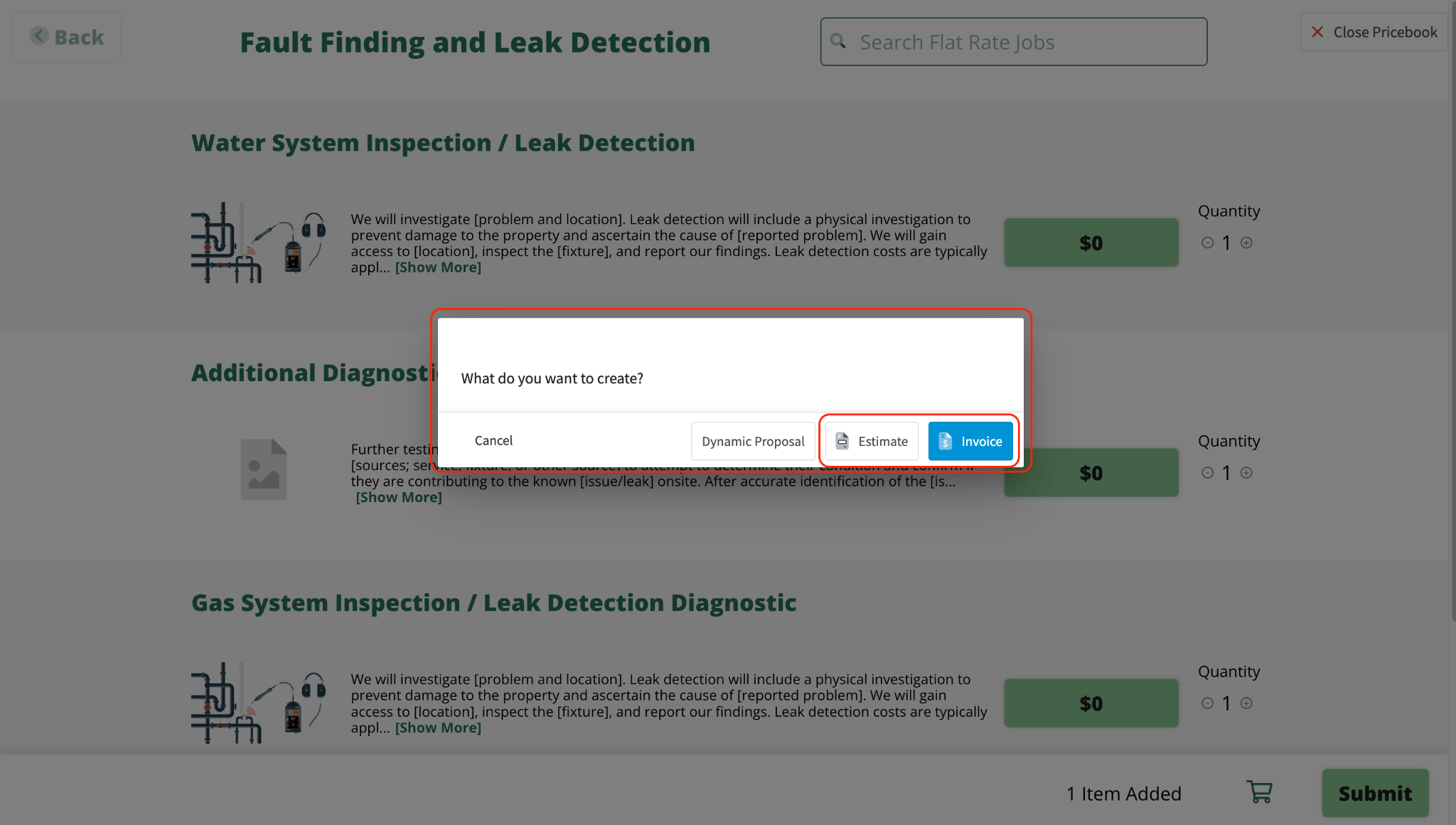
Seleccione Estimate (estimado) o Invoice (factura).
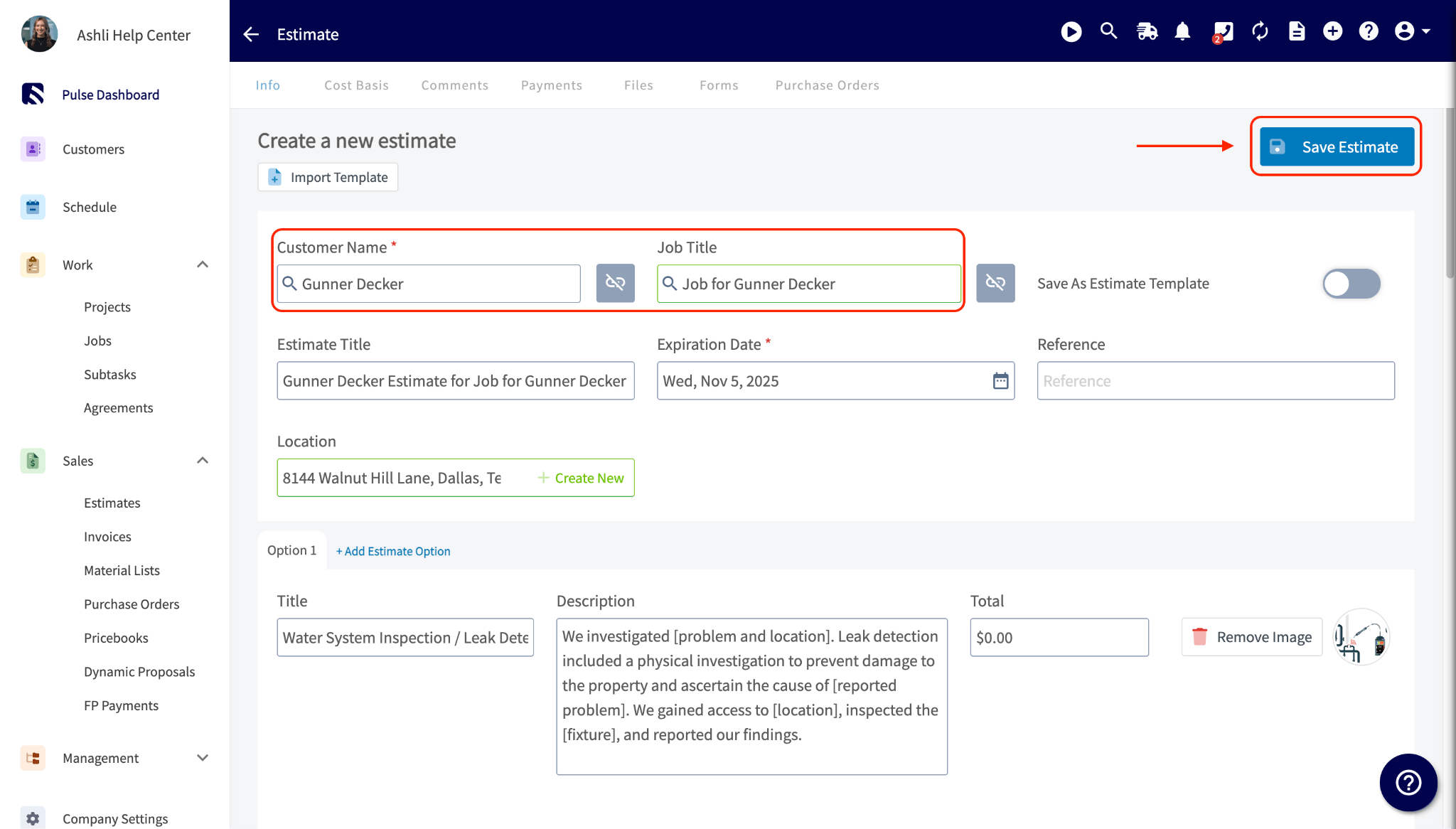
- Ingrese el Customer Name (nombre del cliente). El cliente es requerido en el registro. También puede agregar un Job Title (título del trabajo) para relacionar el registro con un trabajo, pero es opcional.
- Seleccione Save Estimate (guardar estimado) o Save Invoice (guardar factura).
3. Verifique la comisión en el registro
- Abra el estimado o la factura que guardó.
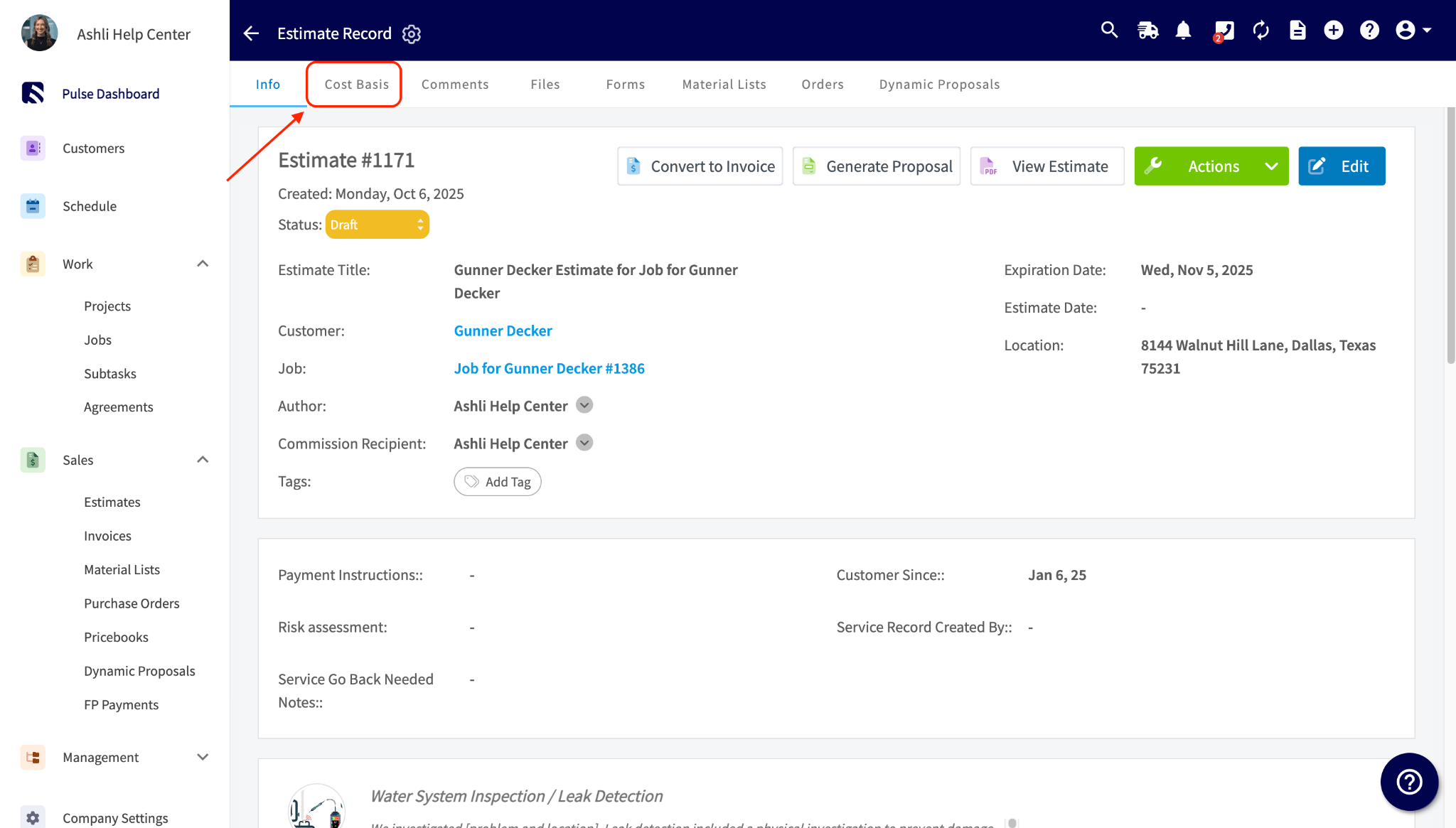
- Seleccione la pestaña Cost Basis.
- Revise los montos de comisión, que se asignan automáticamente al destinatario de la comisión que aparece en el registro.
Si su configuración de Default Commission Recipient(s) (destinatarios predeterminados de la comisión) es Related Work Order Assignees (personas asignadas a la orden de trabajo relacionada) y hay más de una persona asignada al trabajo, la comisión de tarifa fija del catálogo de precios se dividirá automáticamente en partes iguales entre ellas, igual que con cualquier otro tipo de comisión.