
Quién lo usa: los administradores y los gerentes de equipo pueden crear y enviar presupuestos y facturas de forma predeterminada, y un administrador puede activar ese permiso para un agente de servicio; la configuración de firma predeterminada para toda la cuenta se encuentra en Company Settings (configuración de la empresa), que solo pueden ver los administradores. Disponibilidad: todas las regiones.Puede obtener la firma electrónica de un cliente en un presupuesto o una factura por correo, directamente en FieldPulse. Solicite la firma en un solo presupuesto o factura en el momento en que lo envía por correo, o active una opción predeterminada para que cada presupuesto y factura nuevos incluyan un campo de firma. Junto con la misma solicitud de firma también puede enviar un contrato.
Descripción general
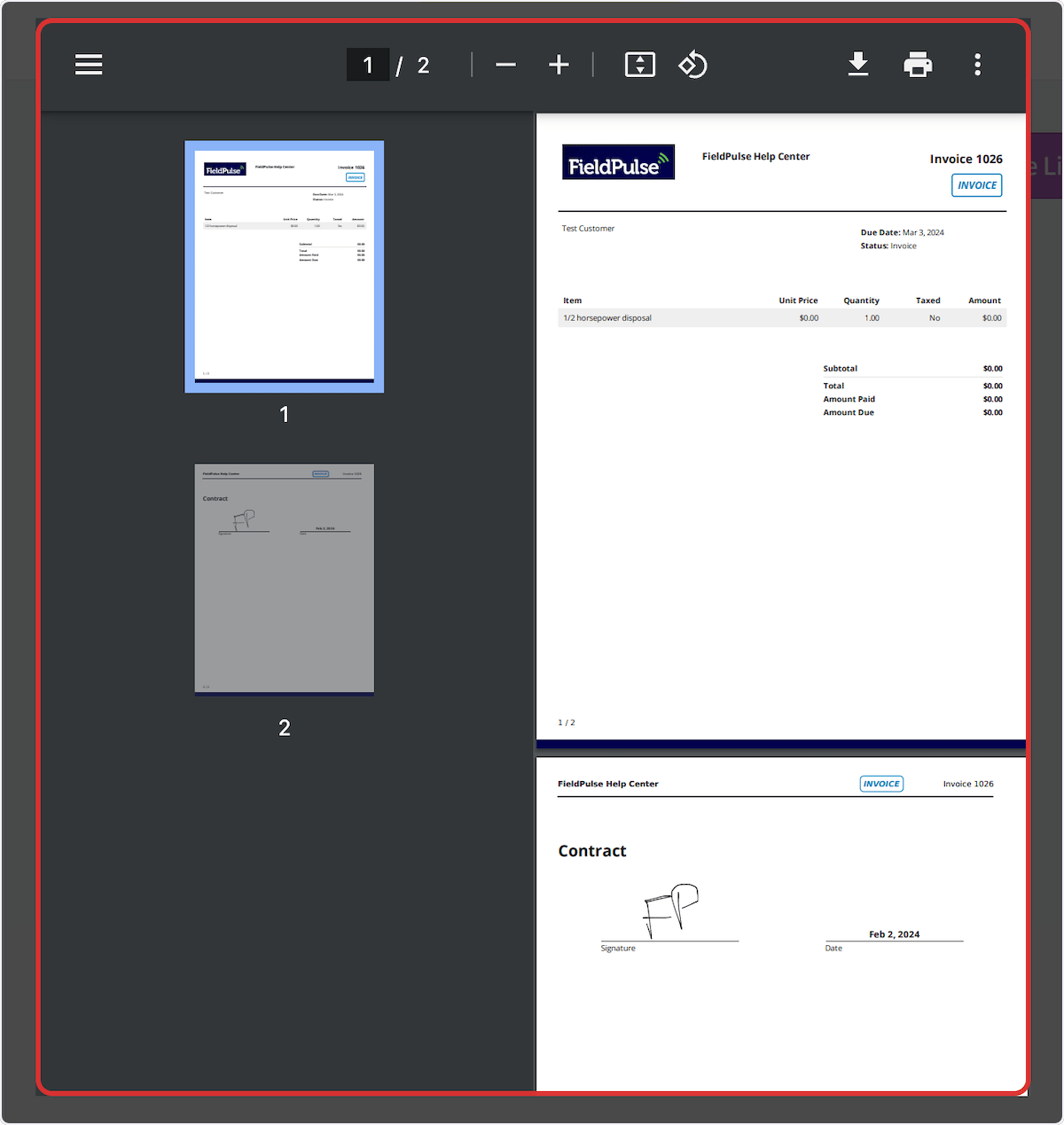
Hay dos formas de solicitar la firma de un cliente. Active la configuración de firma predeterminada para agregar un campo de firma a cada presupuesto y factura nuevos, o incluya una solicitud de firma en un presupuesto o una factura cuando lo envíe por correo. Cuando el cliente abre el registro que recibió por correo, selecciona Sign and Accept (firmar y aceptar), dibuja o escribe su firma y la agrega. Luego, FieldPulse guarda el PDF firmado en Files (archivos) del registro del presupuesto o la factura.Recorrido en video
Recorrido en video: cómo solicitar la firma del cliente (en inglés)
Antes de comenzar
- Decida si desea una firma en todos los presupuestos y facturas o solo en algunos. La configuración predeterminada cubre el primer caso, y la solicitud de firma en un registro individual cubre el segundo.
- Cree el presupuesto o la factura que desea que se firme. La solicitud de firma se envía con el correo, así que el registro debe existir primero. Consulte Cómo crear un presupuesto o Cómo crear una factura.
- Configure el contrato que desea adjuntar antes de enviar, si piensa obtener al mismo tiempo la firma de un contrato.
Configurar una solicitud de firma predeterminada
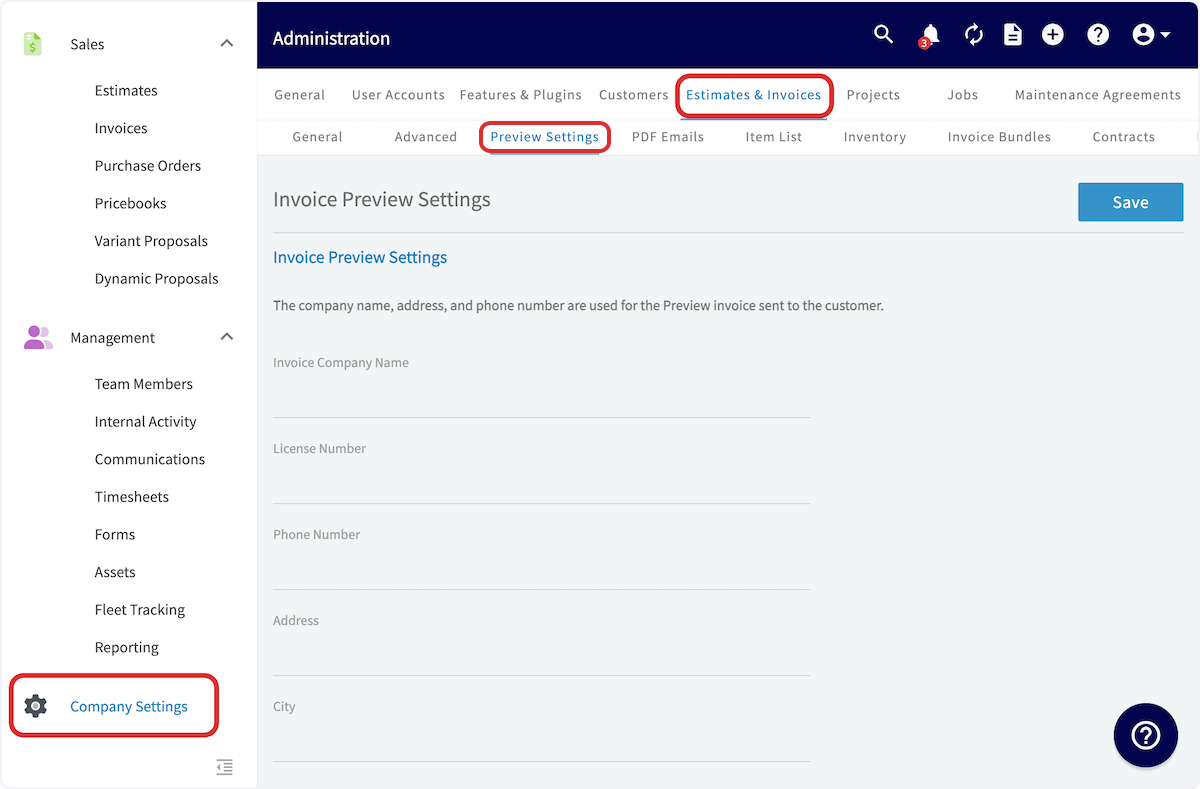
Active la solicitud de firma predeterminada si piensa obtener una firma en todos los presupuestos y facturas. Como con otras configuraciones predeterminadas, más adelante aún puede cambiar esta opción en un presupuesto o una factura individual.- Seleccione Company Settings en el menú de la izquierda.
- Seleccione Estimates & Invoices (presupuestos y facturas) en el encabezado.
-
Seleccione la pestaña Preview Settings (configuración de vista previa).
-
Desplácese hacia abajo y active Default Display Signature Button (mostrar el botón de firma de forma predeterminada).

- Vuelva a desplazarse hasta la parte superior de la pantalla y seleccione Save (guardar).
Solicitar una firma en un solo presupuesto o factura
-
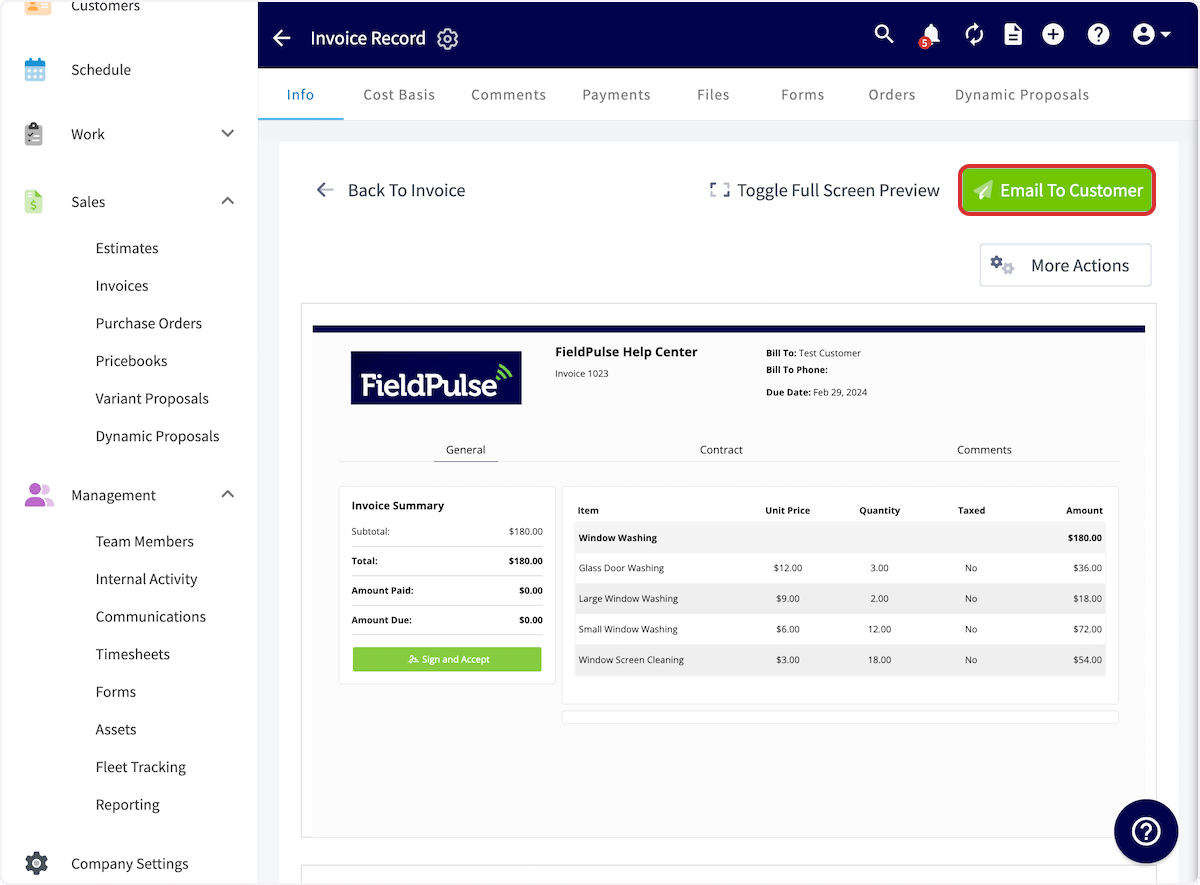
Abra el presupuesto o la factura, obtenga la vista previa y seleccione Email To Customer (enviar al cliente por correo) en la esquina superior derecha.
-
En la ventana del correo, desplácese hacia abajo y active Include Signature Request (incluir solicitud de firma).
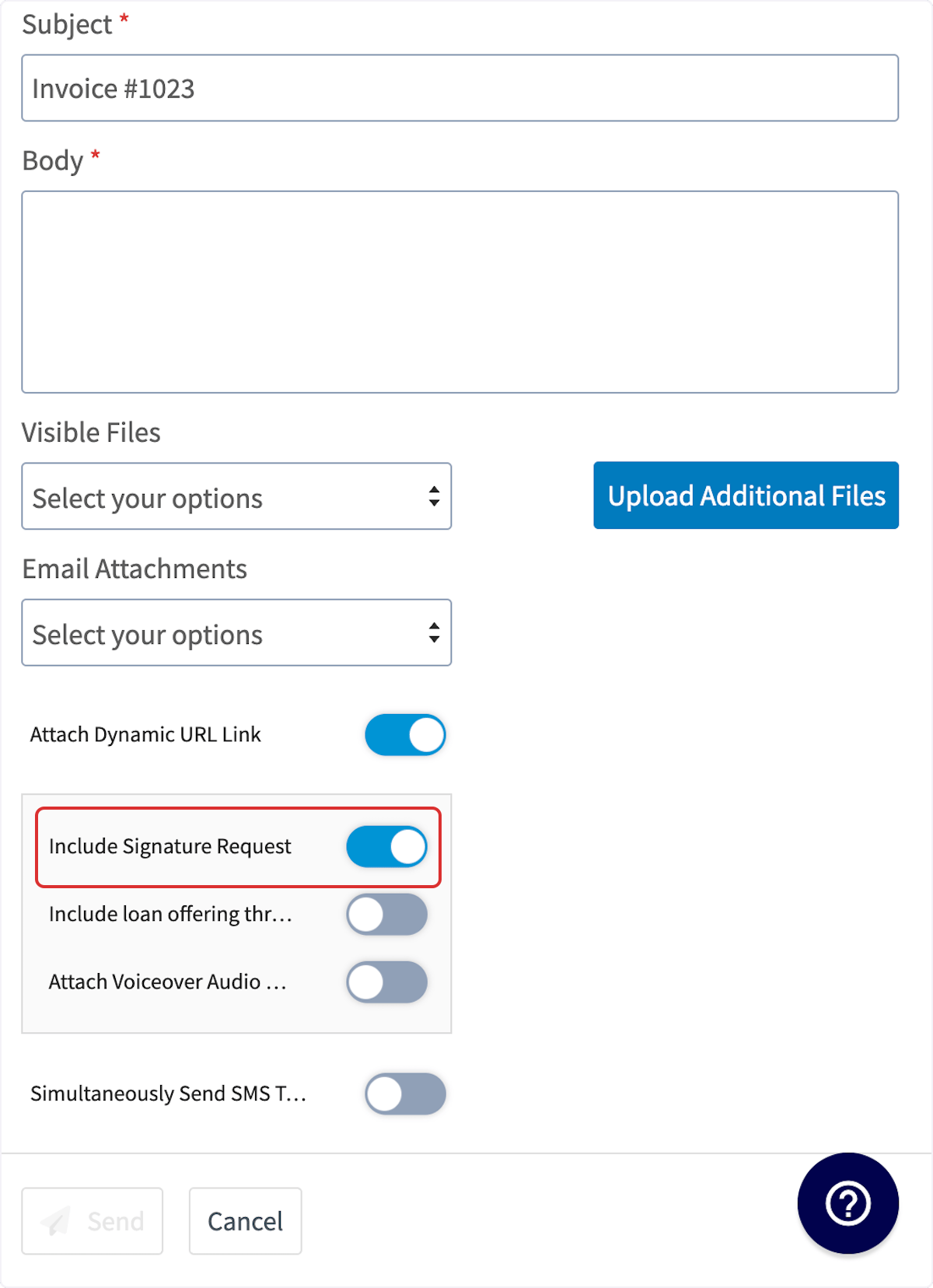 Include Signature Request ya viene activado cuando hay un contrato adjunto al presupuesto o la factura. Solo se activa automáticamente cuando hay un contrato en el registro; si no hay ningún contrato adjunto, actívelo manualmente.
 -
Si no hay ningún contrato adjunto, se abre la ventana emergente Contract Selection (selección de contrato). Busque el contrato que desea y adjúntelo, o seleccione Go Without Contract (continuar sin contrato).
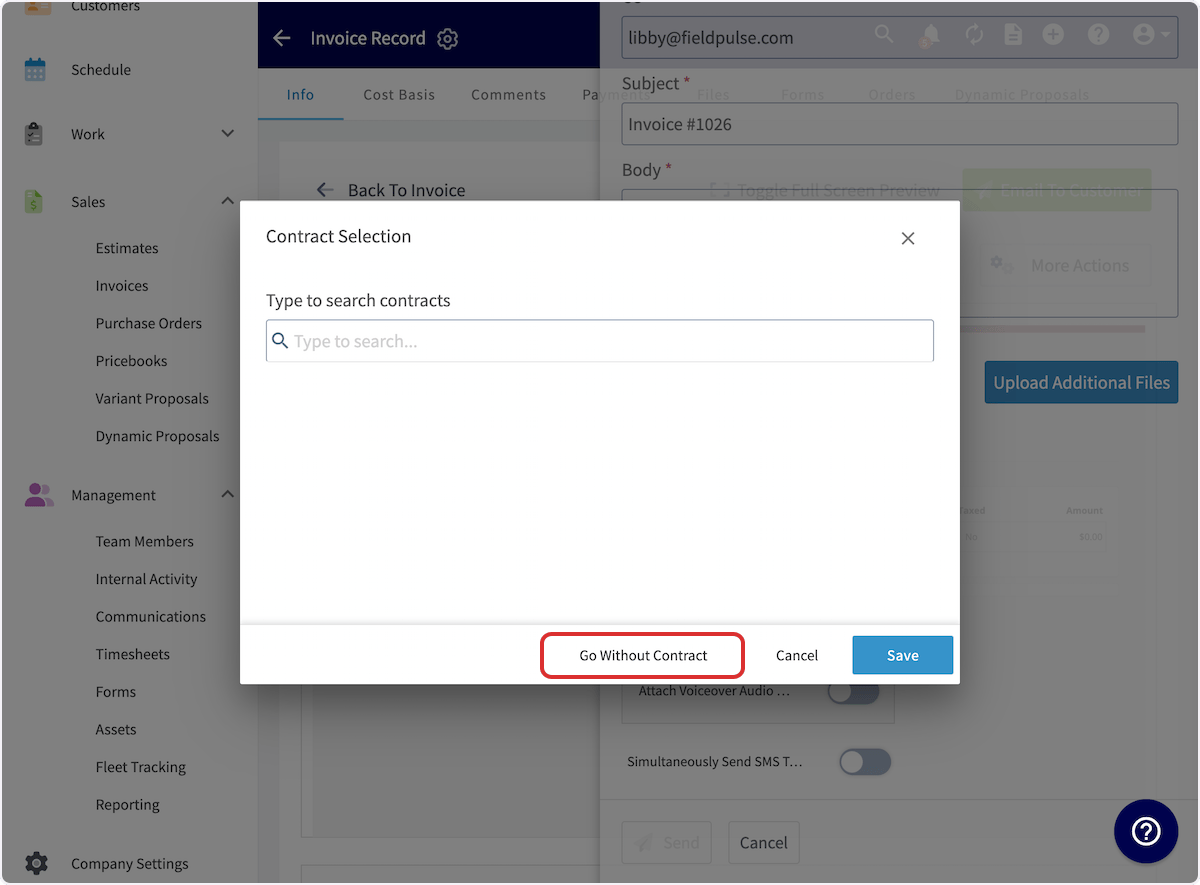
- Seleccione Save y luego envíe el presupuesto o la factura a su cliente.
Cómo firma el cliente
-
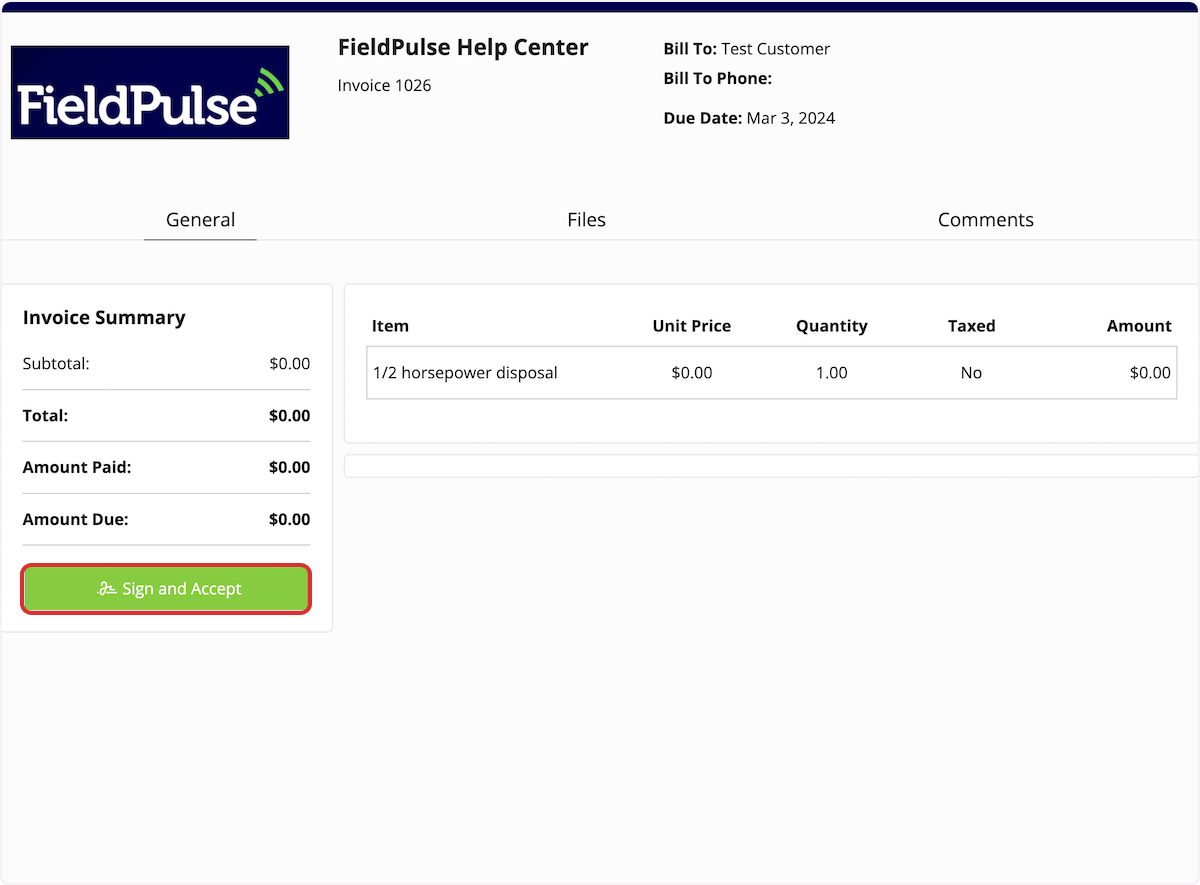
El cliente abre el presupuesto o la factura que recibió por correo y selecciona Sign and Accept.
-
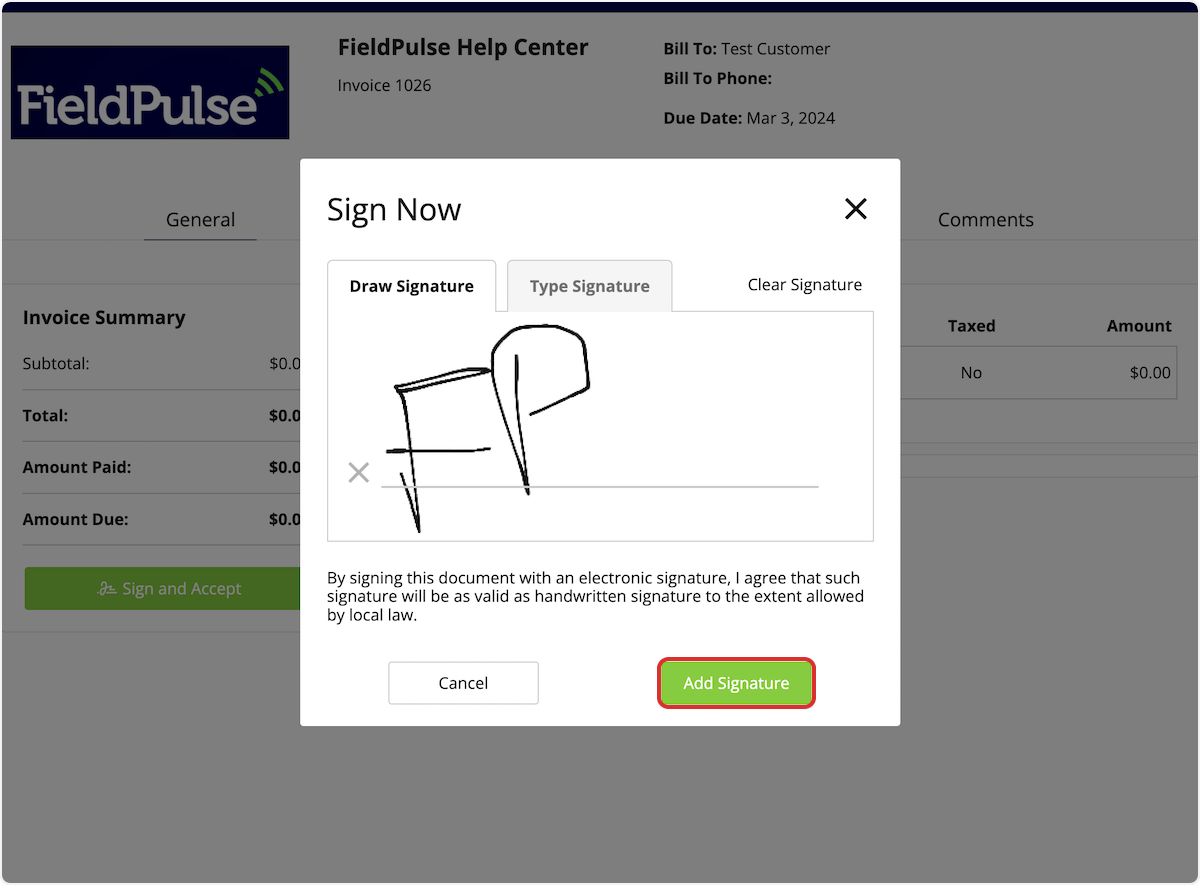
El cliente dibuja o escribe su firma en la ventana Sign Now (firmar ahora) y luego selecciona Add Signature (agregar firma).
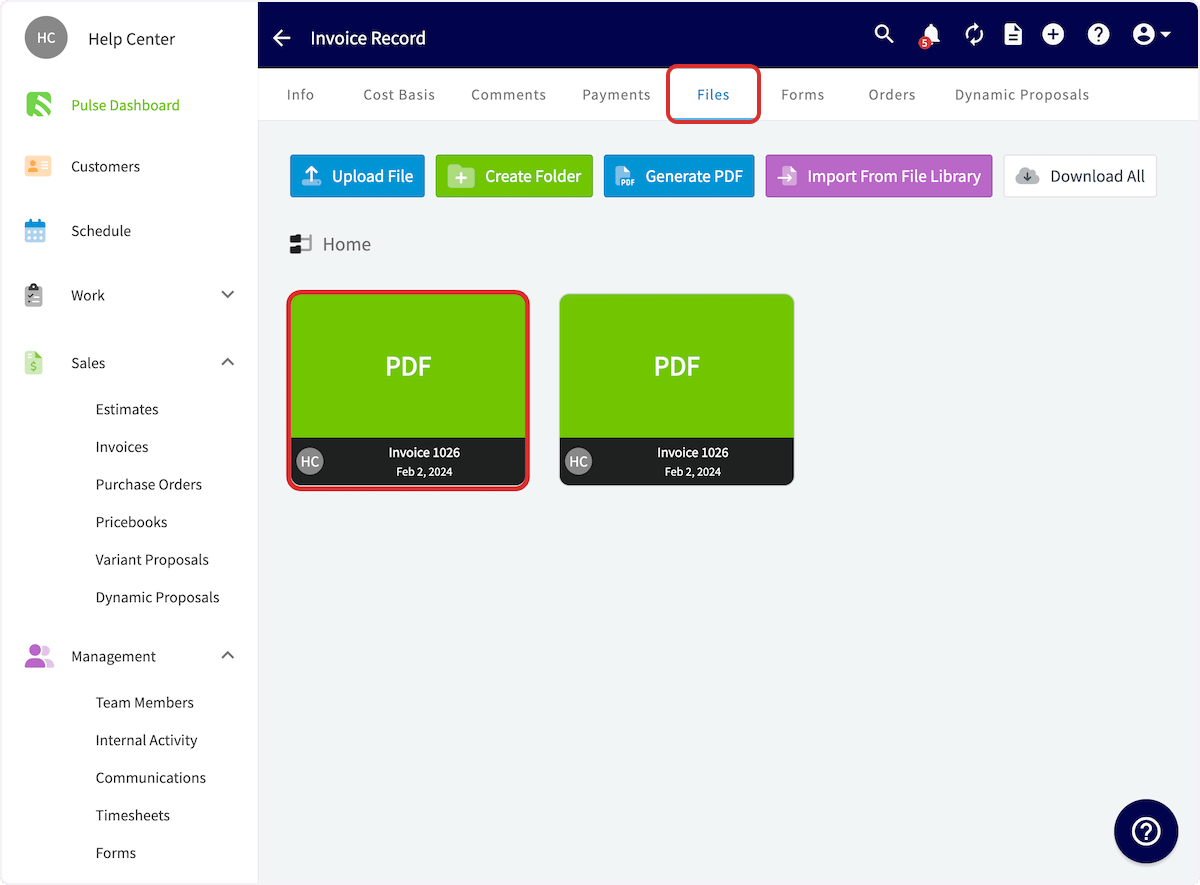
- Abra el registro del presupuesto o la factura y seleccione la pestaña Files para ver el PDF firmado.
¿Necesita más ayuda?
Comuníquese con el equipo de soporte de FieldPulse en support@fieldpulse.com o a través del chat en la esquina inferior derecha de su pantalla.Artículos relacionados
- Cómo enviar presupuestos y facturas a los clientes
- Cómo usar opciones y complementos en presupuestos
- Configuración predeterminada de presupuestos y facturas
- Descripción general de la experiencia del cliente con presupuestos y facturas
- Cómo crear un presupuesto
- Cómo crear una factura