
Quién lo usa: solo los administradores; solo un administrador puede crear un contrato o activar Attach Contract to PDF (adjuntar contrato al PDF), y ambas opciones se encuentran en Company Settings (configuración de la empresa). Disponibilidad: todas las regiones. Los clientes firman en la aplicación móvil de FieldPulse o por correo.Un contrato de servicio que hay que imprimir, firmar y escanear antes de empezar retrasa todo el trabajo. Los contratos de FieldPulse se adjuntan a sus presupuestos y facturas, y los clientes los firman directamente en la aplicación móvil o mediante una solicitud de firma que reciben por correo.
Descripción general
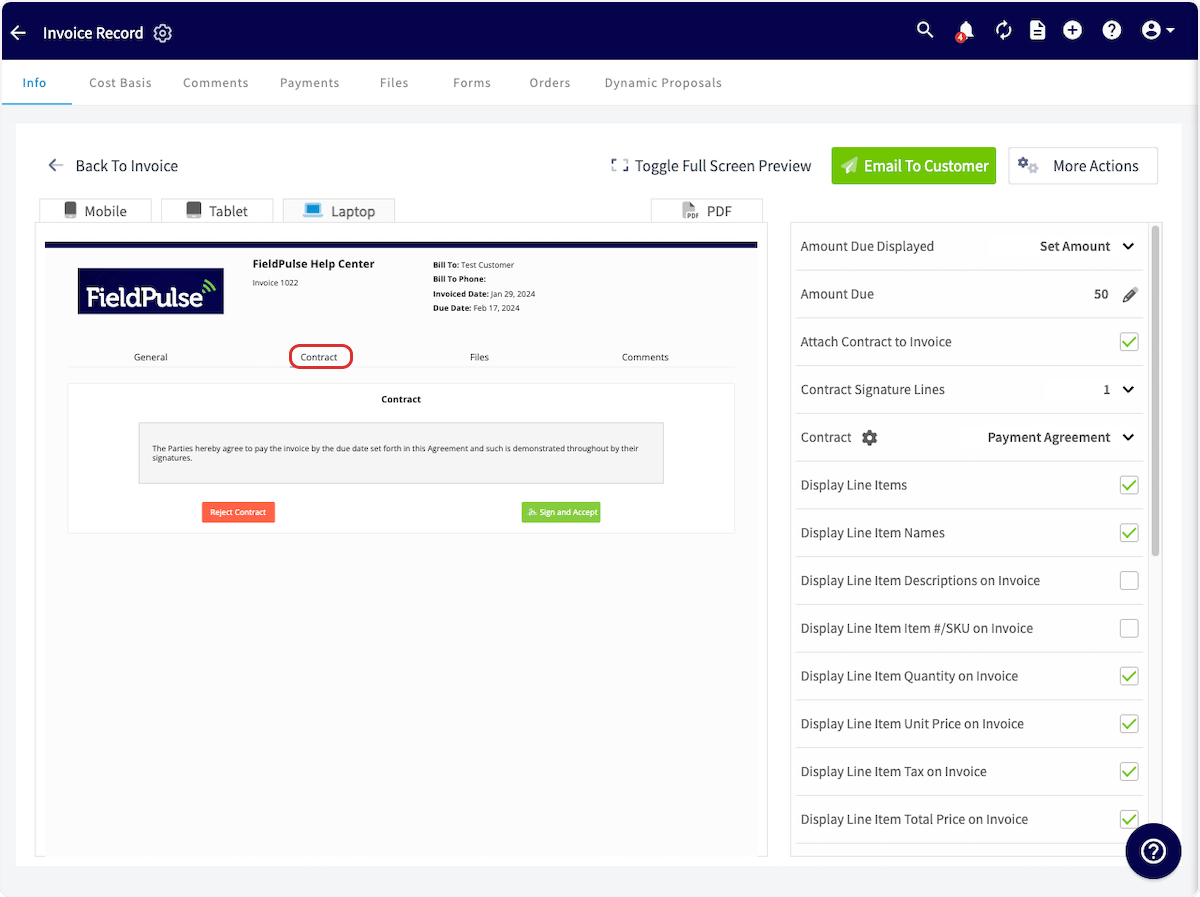
Un contrato es un texto reutilizable (un contrato de servicio o de mantenimiento, un contrato general, una garantía) que usted crea una sola vez en Company Settings y adjunta a presupuestos y facturas. Defina un contrato predeterminado y se adjuntará automáticamente a cada presupuesto y factura nuevos, con el número de líneas de firma que usted elija; ajústelo o quítelo en cualquier documento individual desde su panel de vista previa.Si requiere una firma en un presupuesto antes de empezar a trabajar para su cliente, debe adjuntar un contrato.
Recorrido en video
Recorrido en video: cómo crear un contrato y adjuntarlo a presupuestos y facturas (en inglés)
Antes de comenzar
- Necesita acceso a Company Settings > Estimates & Invoices (presupuestos y facturas), donde se crean los contratos y se define el contrato predeterminado.
- Decida cuántas líneas de firma necesita cada contrato.
Configuración paso a paso
Cree un contrato
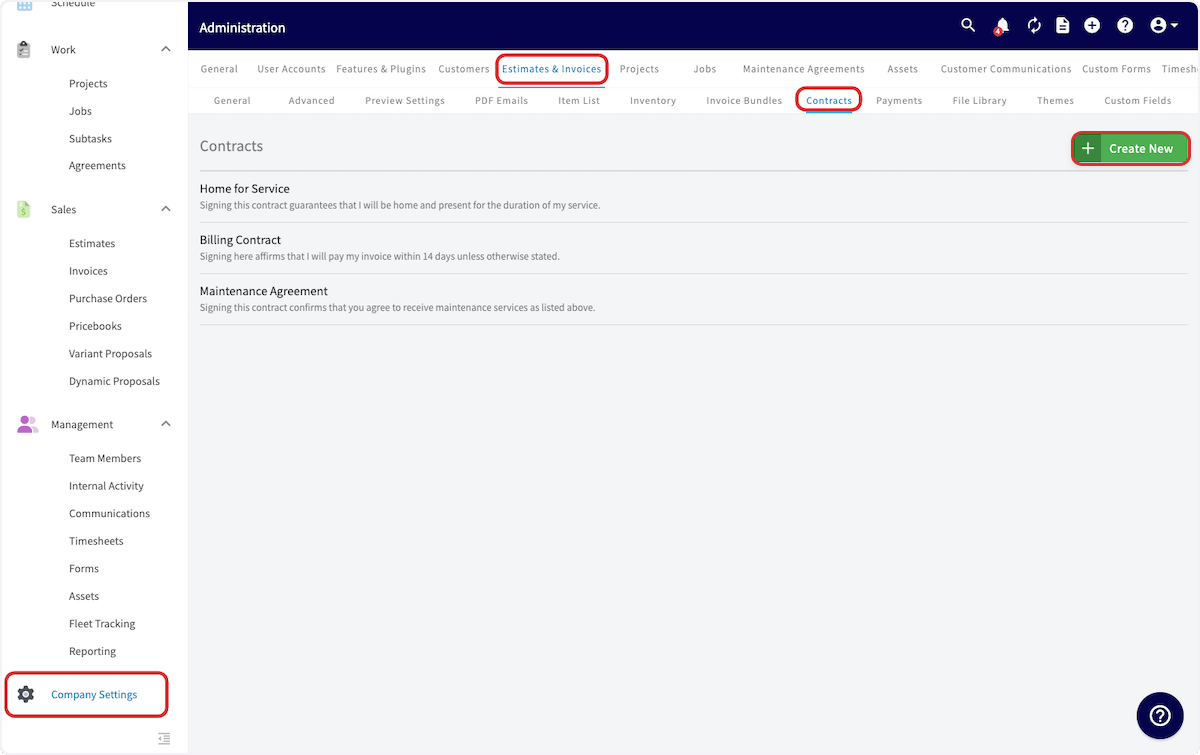
- Vaya a Company Settings en el menú de la izquierda y luego seleccione Estimates & Invoices.
- Seleccione Contracts (contratos) en el subencabezado.
-
En la página Contracts, seleccione Create New (crear).
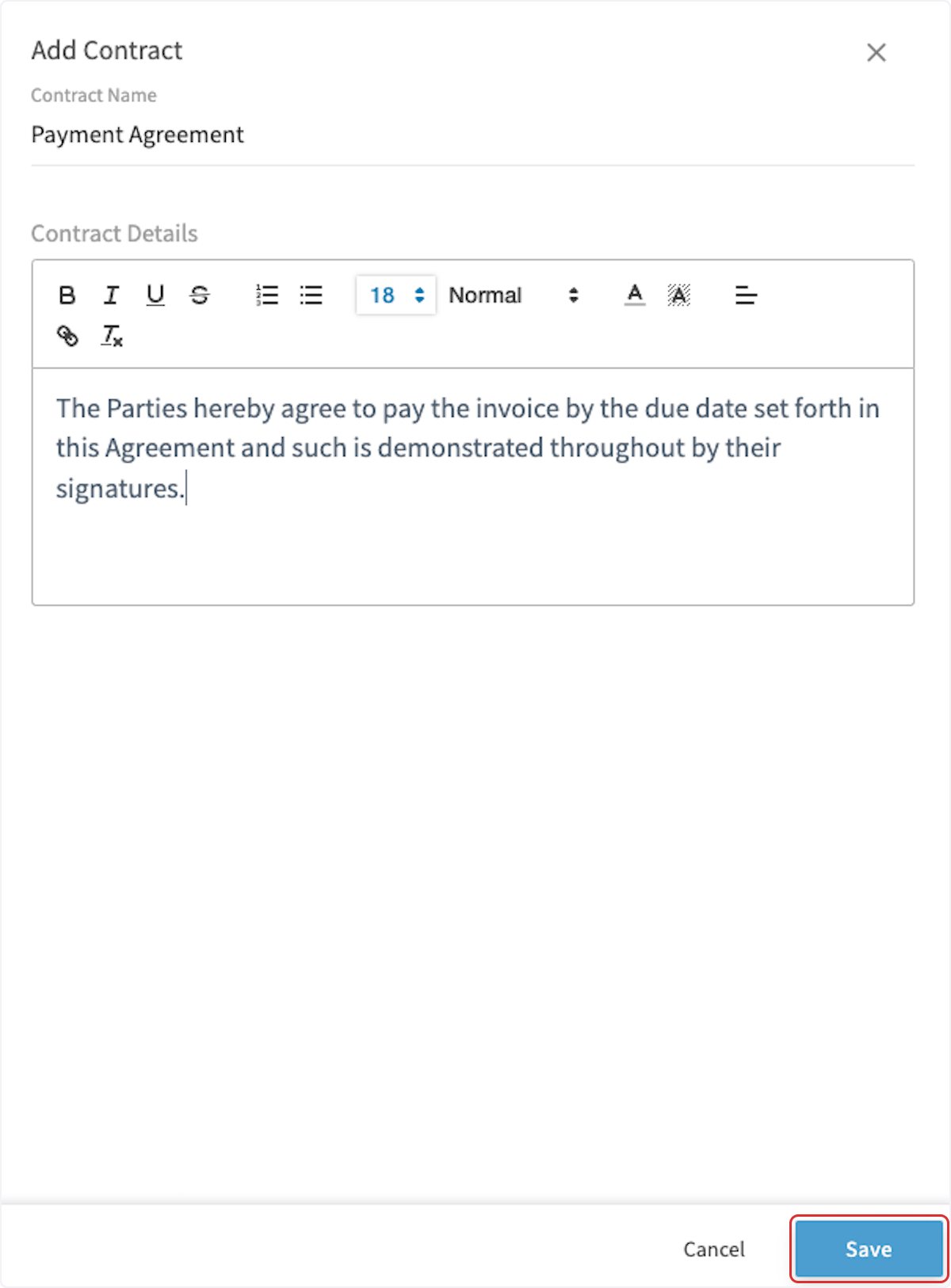
- Ingrese los detalles del contrato. Los clientes los usan para contratos de servicio y de mantenimiento, contratos generales, garantías y condiciones similares.
-
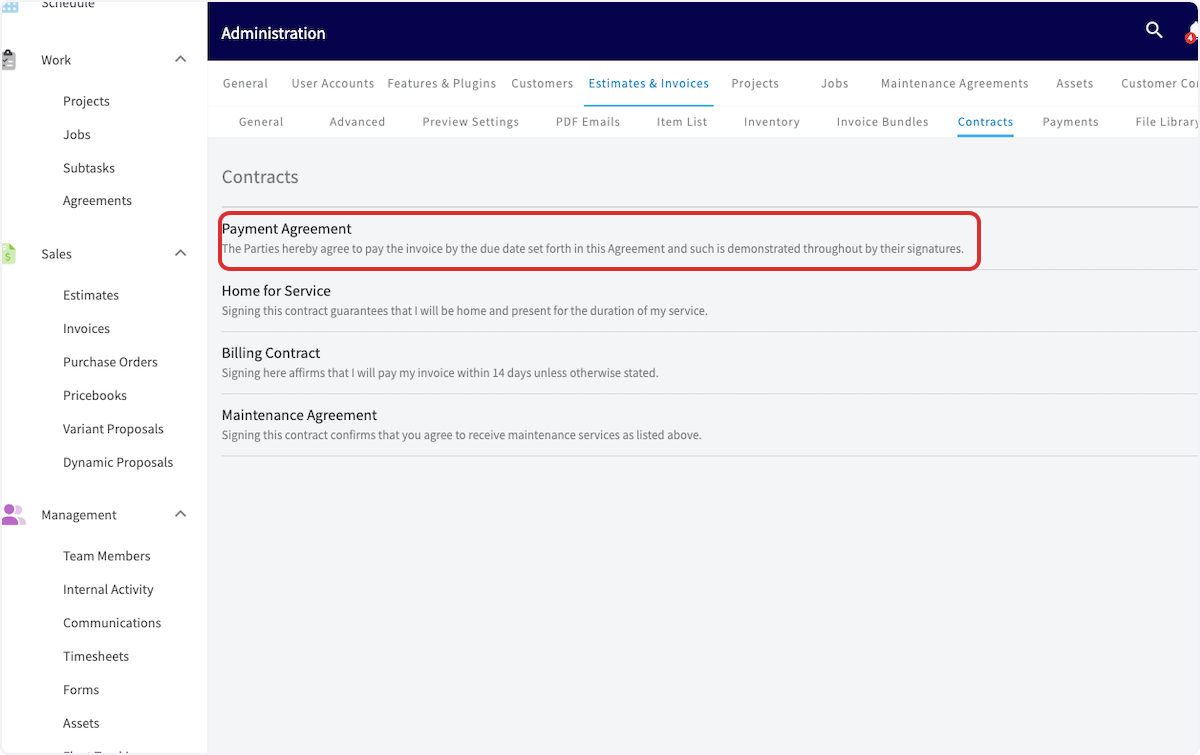
Seleccione Save (guardar).
Adjunte un contrato a todos los presupuestos y facturas de forma predeterminada
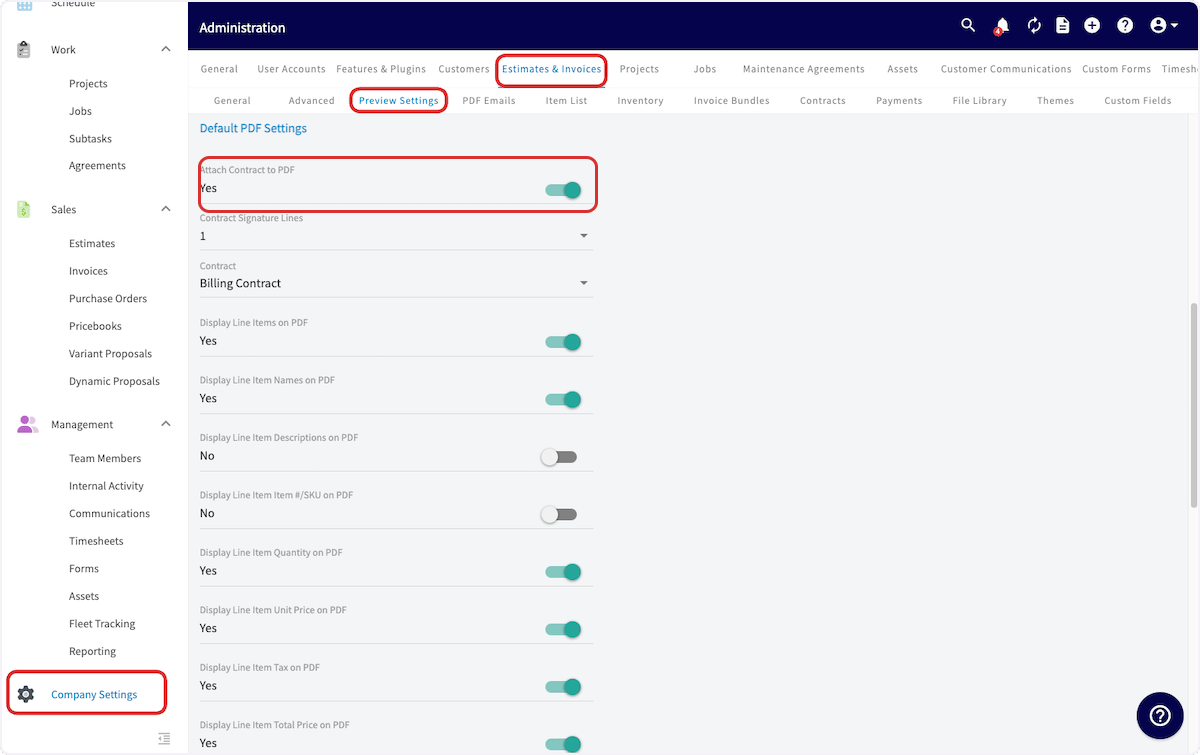
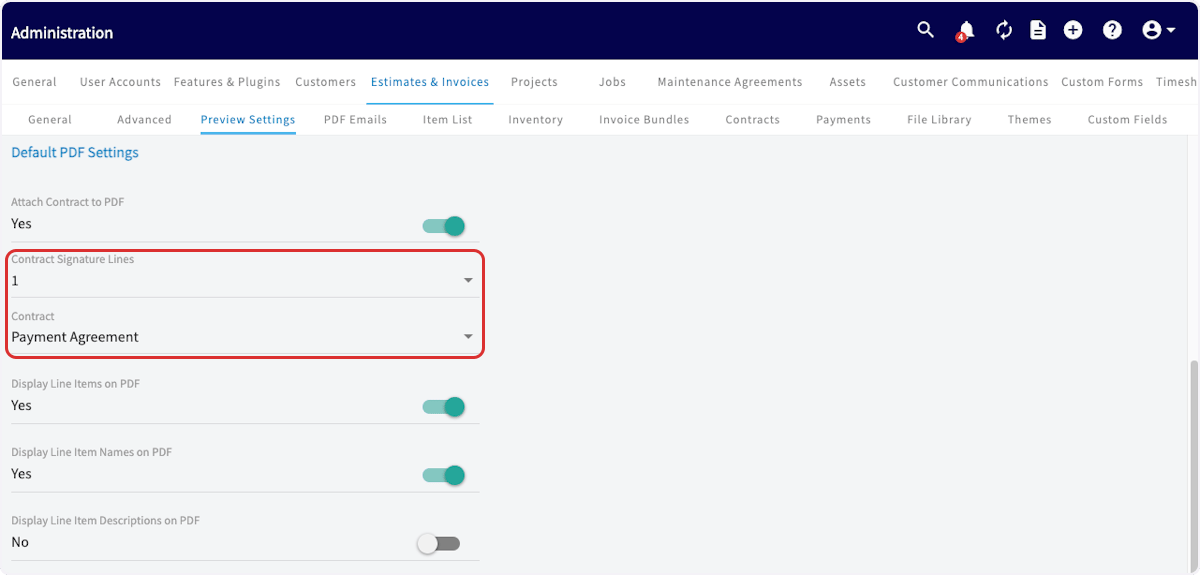
- En Estimates & Invoices, seleccione Preview Settings (configuración de vista previa).
-
Active Attach Contract to PDF.
-
Ingrese cuántas líneas de firma requiere y elija qué contrato se adjuntará.
Cambie el contrato en un solo presupuesto o factura
Para quitar o cambiar el contrato o las líneas de firma de un solo presupuesto o factura, abra la vista previa del documento y haga el cambio en el menú de la derecha. La configuración predeterminada del contrato se mantiene igual para todos los demás documentos.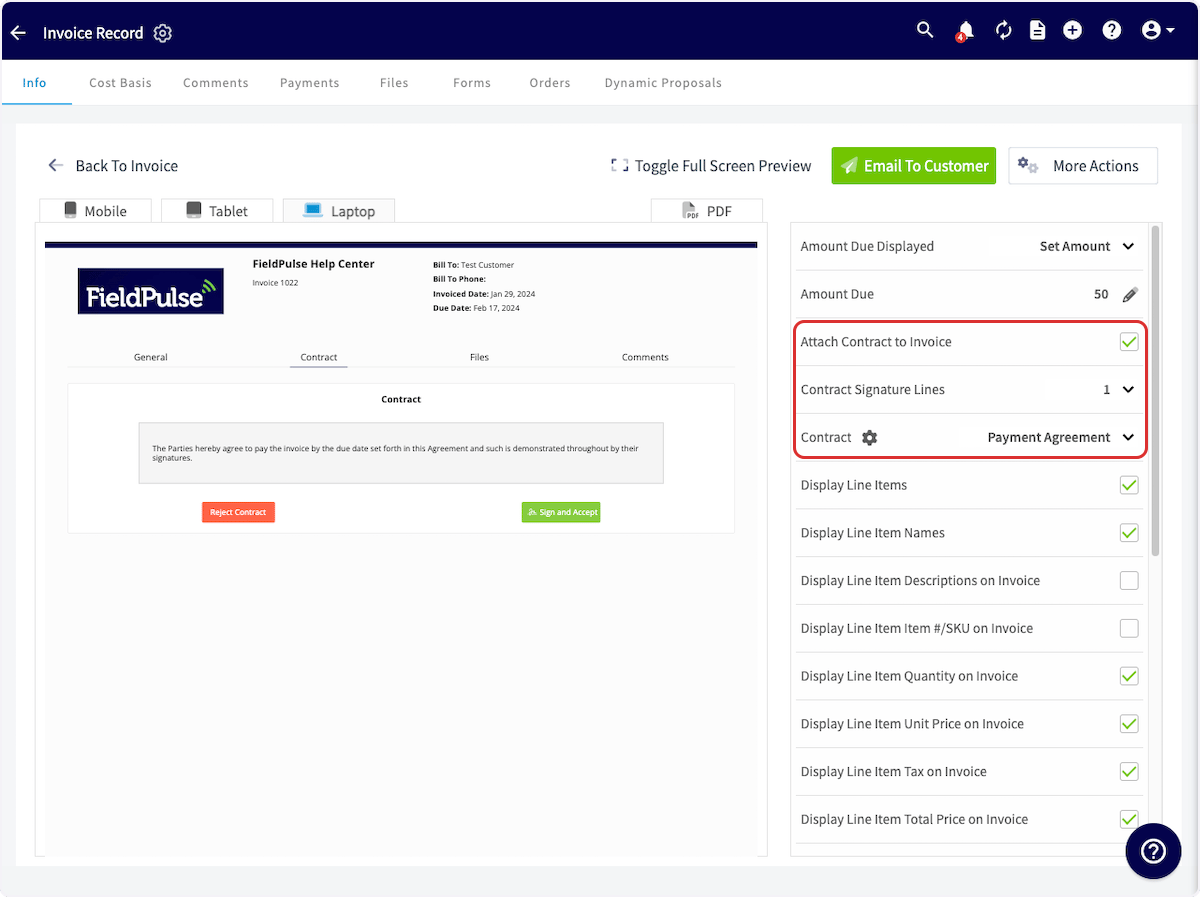
Referencia de configuración
Artículos relacionados
- Cómo solicitar la firma del cliente
- Configuración predeterminada de presupuestos y facturas
- Cómo enviar presupuestos y facturas a los clientes
- Cómo crear un contrato de mantenimiento