Quién lo usa: los administradores y gerentes de equipo tienen el permiso Create & send Estimates/Invoices (crear y enviar estimados/facturas) de forma predeterminada, y un administrador puede habilitarlo para un agente de servicio. Disponibilidad: todas las regiones.Las opciones de estimado le permiten presentar varias alternativas con precio en un solo estimado: un esquema Bueno, Mejor, Óptimo, un esquema Reparar, Reemplazar, Mejorar o cualquier conjunto de alternativas que quiera ofrecer. Las opciones de complementos son extras que el cliente puede agregar a la opción que elija, como un contrato de mantenimiento o una parte mejorada. El cliente hace ambas selecciones por su cuenta en el estimado que usted le envíe.
Descripción general
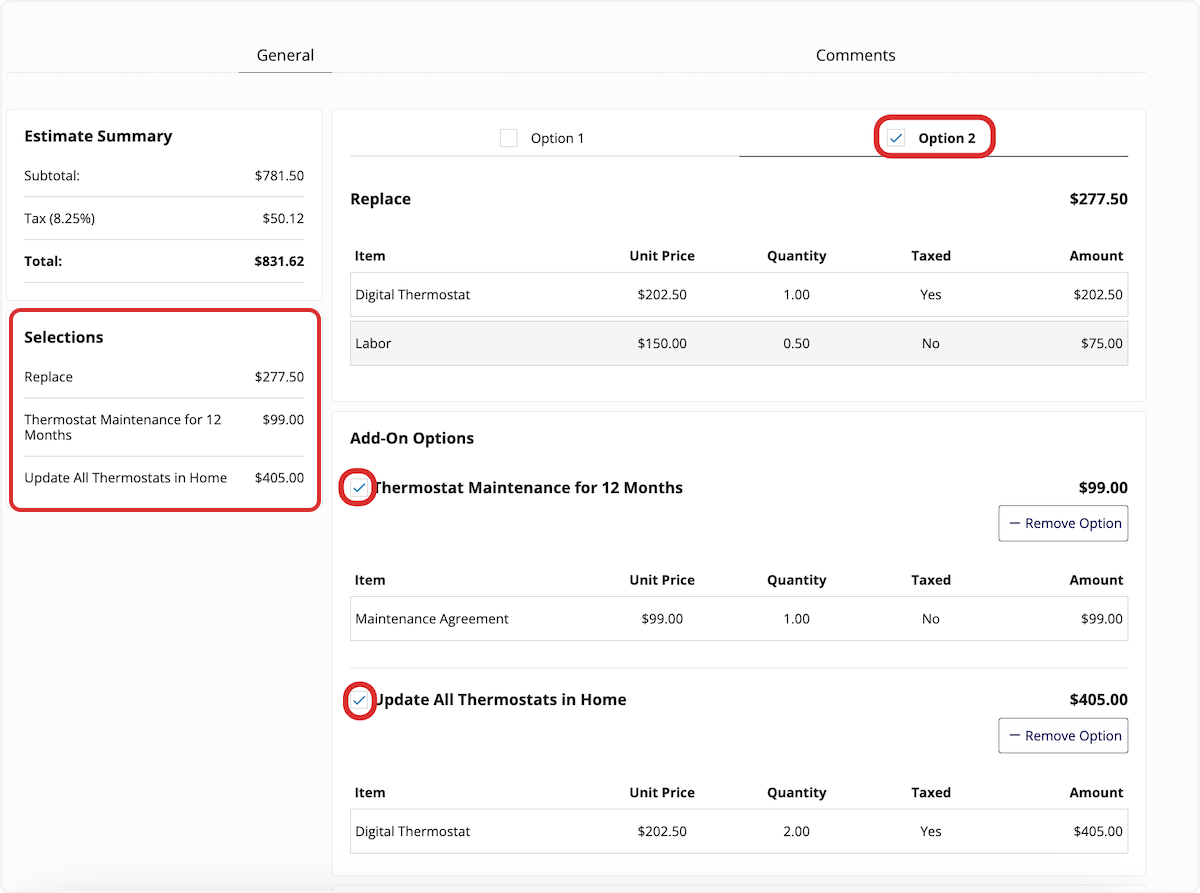
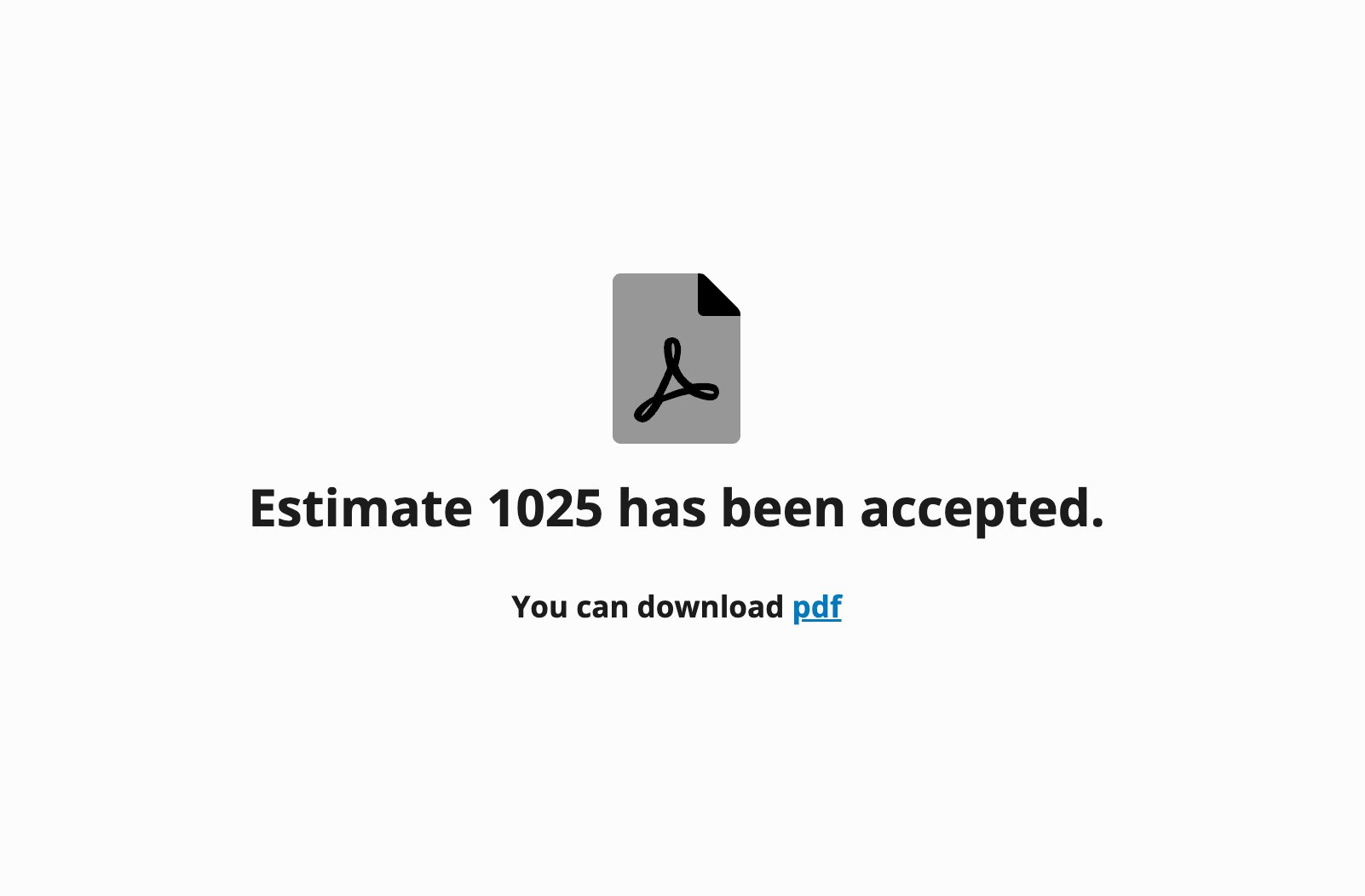
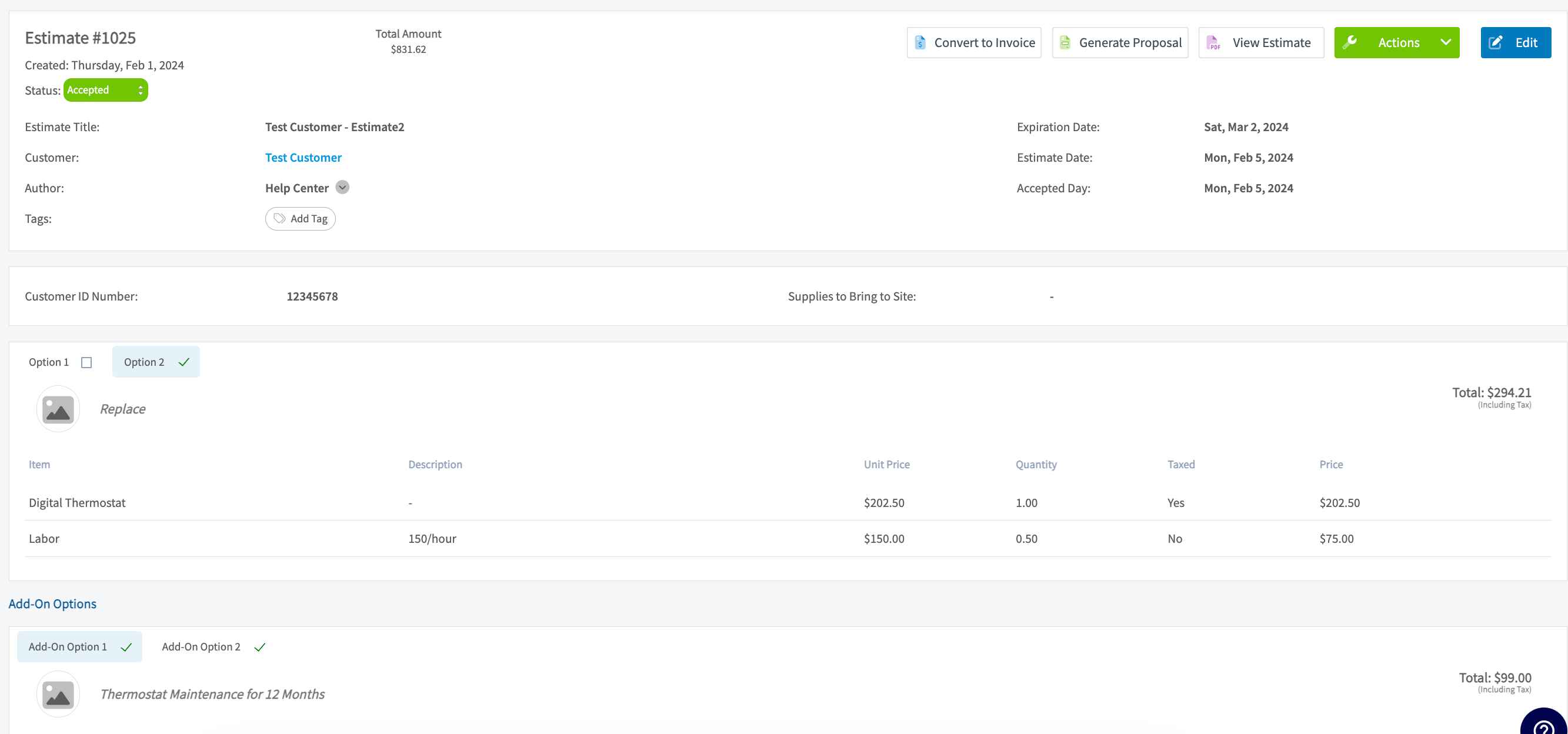
Las opciones de estimado y las opciones de complementos se crean en la sección de artículos del estimado, y ambas forman parte del mismo registro de estimado. Cada opción de estimado tiene sus propios artículos y su propio total, y cada estimado nuevo comienza con Option 1 (opción 1) ya creada. Las opciones de complementos aparecen por separado en Add-On Options (opciones de complementos), para que el cliente pueda agregar cualquiera de ellas a la opción de estimado que elija. Cuando envíe el estimado, el cliente seleccionará una opción, agregará los complementos que desee y confirmará. Después, el estado del estimado en FieldPulse cambiará a Accepted (aceptado), y la opción y los complementos que eligió el cliente aparecerán marcados en el registro del estimado.Tutorial en video
Vea el tutorial de opciones y complementos de estimados (en inglés) y luego siga los pasos escritos a continuación.Antes de comenzar
- Cree el estimado en el que quiere agregar las opciones. Consulte Cómo crear un estimado.
- Confirme que su rol puede crear estimados. Los administradores y gerentes de equipo tienen el permiso Create & send Estimates/Invoices de forma predeterminada, y un administrador puede habilitarlo para un agente de servicio (consulte Detalles de roles y permisos de usuario).
Crear opciones de estimado
- Abra el estimado y desplácese hasta la sección de artículos. Option 1 aparecerá ahí de forma predeterminada.
- Agregue los artículos de Option 1.
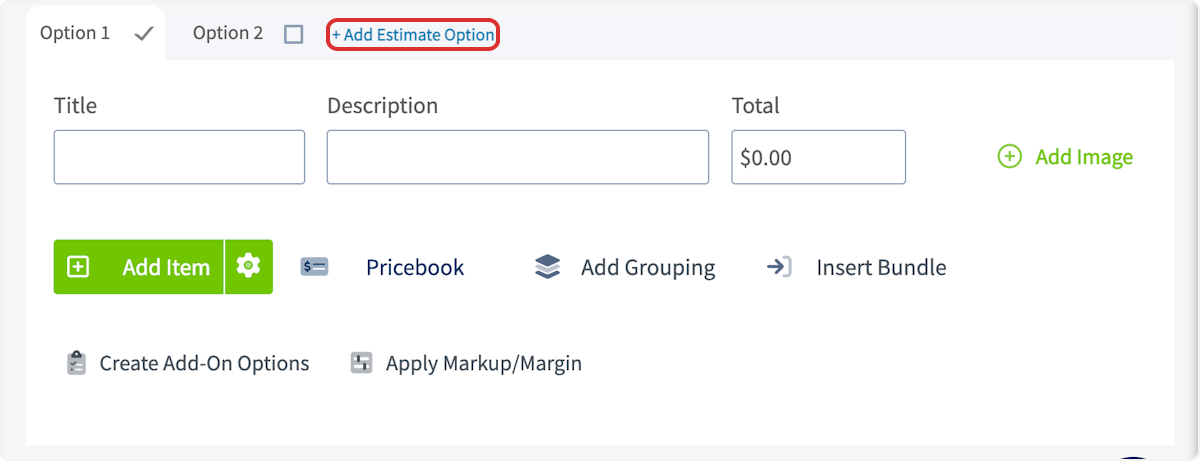
- Seleccione + Add Estimate Option (agregar opción de estimado) para crear la siguiente opción y luego agregue sus artículos.
-
Repita el paso para cada opción que quiera ofrecer.
-
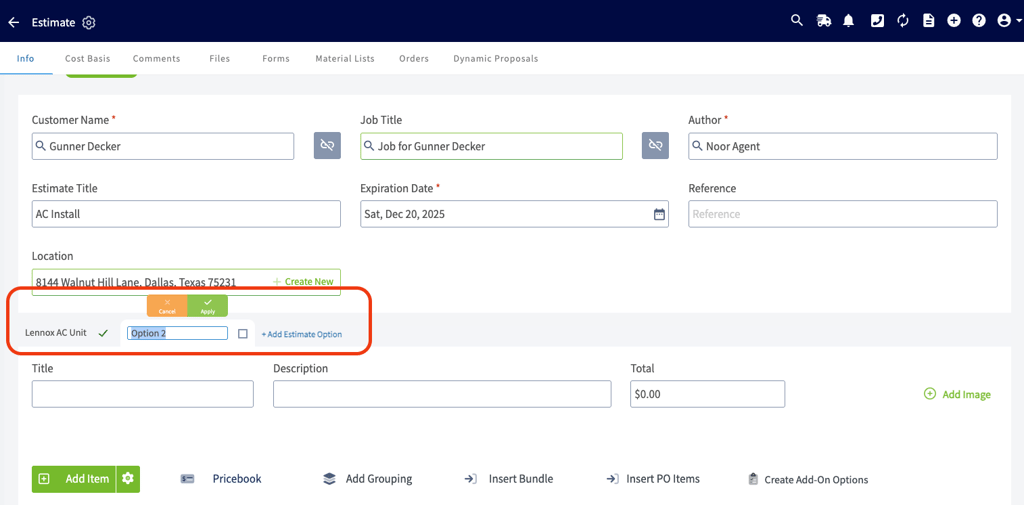
Para cambiar el nombre de una opción, seleccione el nombre de la pestaña de la opción, escriba el título que quiera y seleccione Apply (aplicar). Los títulos de las opciones pueden tener hasta 30 caracteres, y el texto se ajustará en varias líneas cuando sea necesario para que el título completo se vea.
-
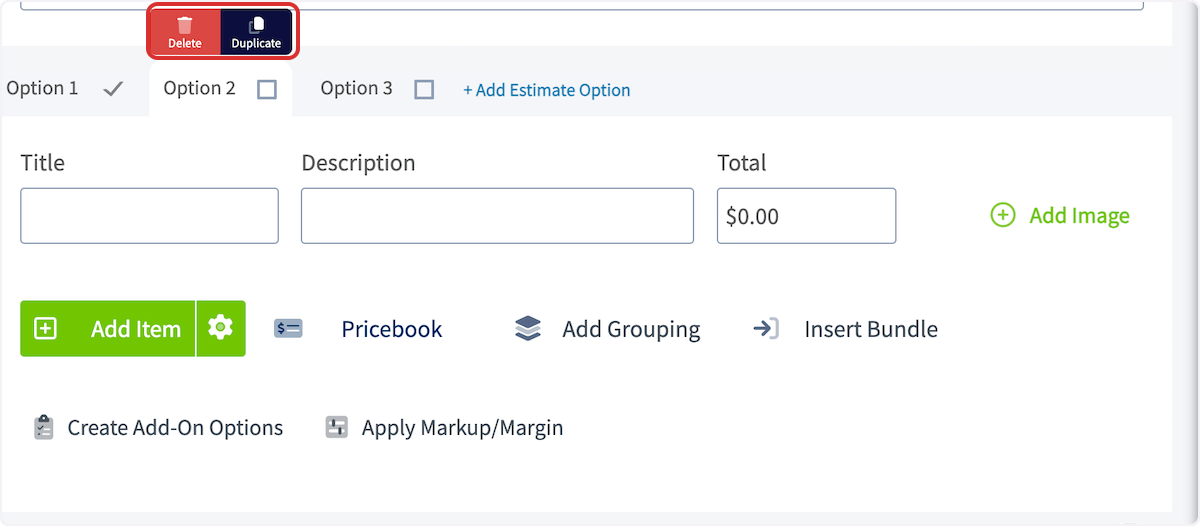
Para eliminar o duplicar una opción, pase el cursor sobre el título de la opción y seleccione Delete (eliminar) o Duplicate (duplicar).
- La vista del estimado
- La vista previa del estimado
- El estimado dinámico (web y aplicación móvil)
- Las exportaciones en PDF
Crear opciones de complementos
-
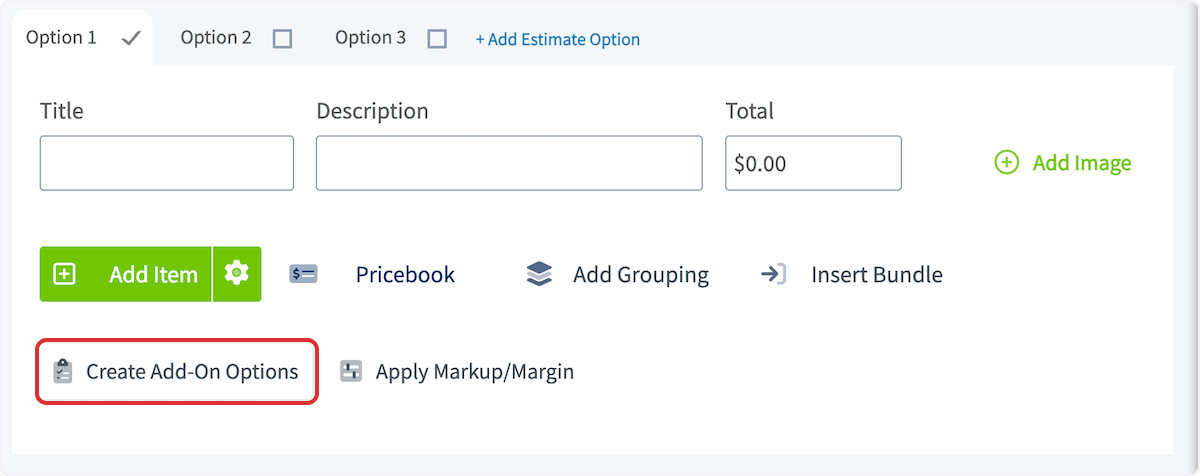
En el mismo estimado, seleccione Create Add-On Options (crear opciones de complementos).
- Agregue los artículos de Add-On Option 1 (opción de complemento 1).
-
Seleccione + Add Add-On Option (agregar opción de complemento) para crear otra opción de complemento y luego agregue sus artículos.
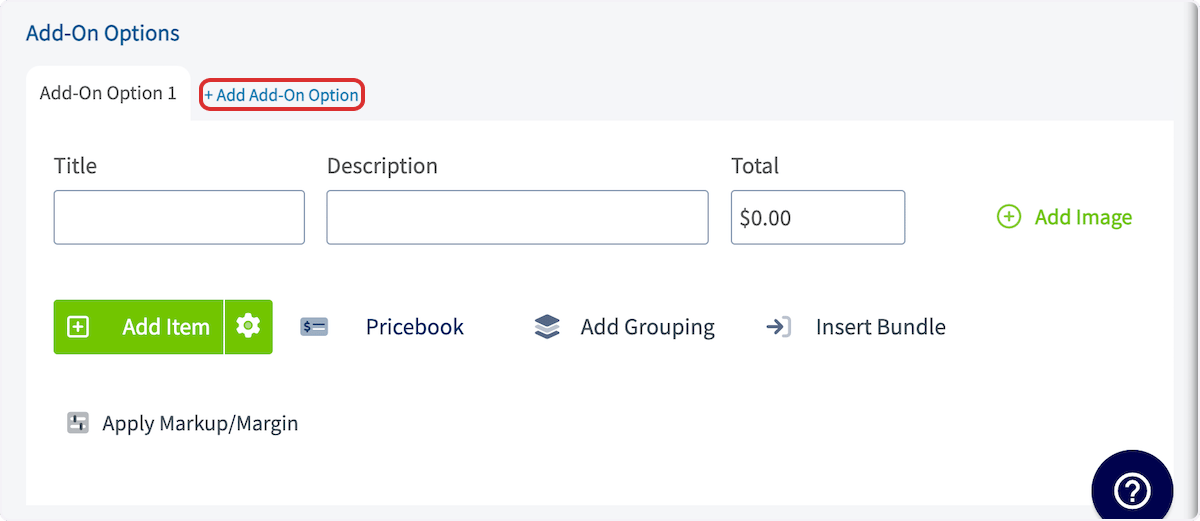
- Para eliminar o duplicar una opción de complemento, pase el cursor sobre su título y seleccione Delete o Duplicate.
Lo que ve el cliente
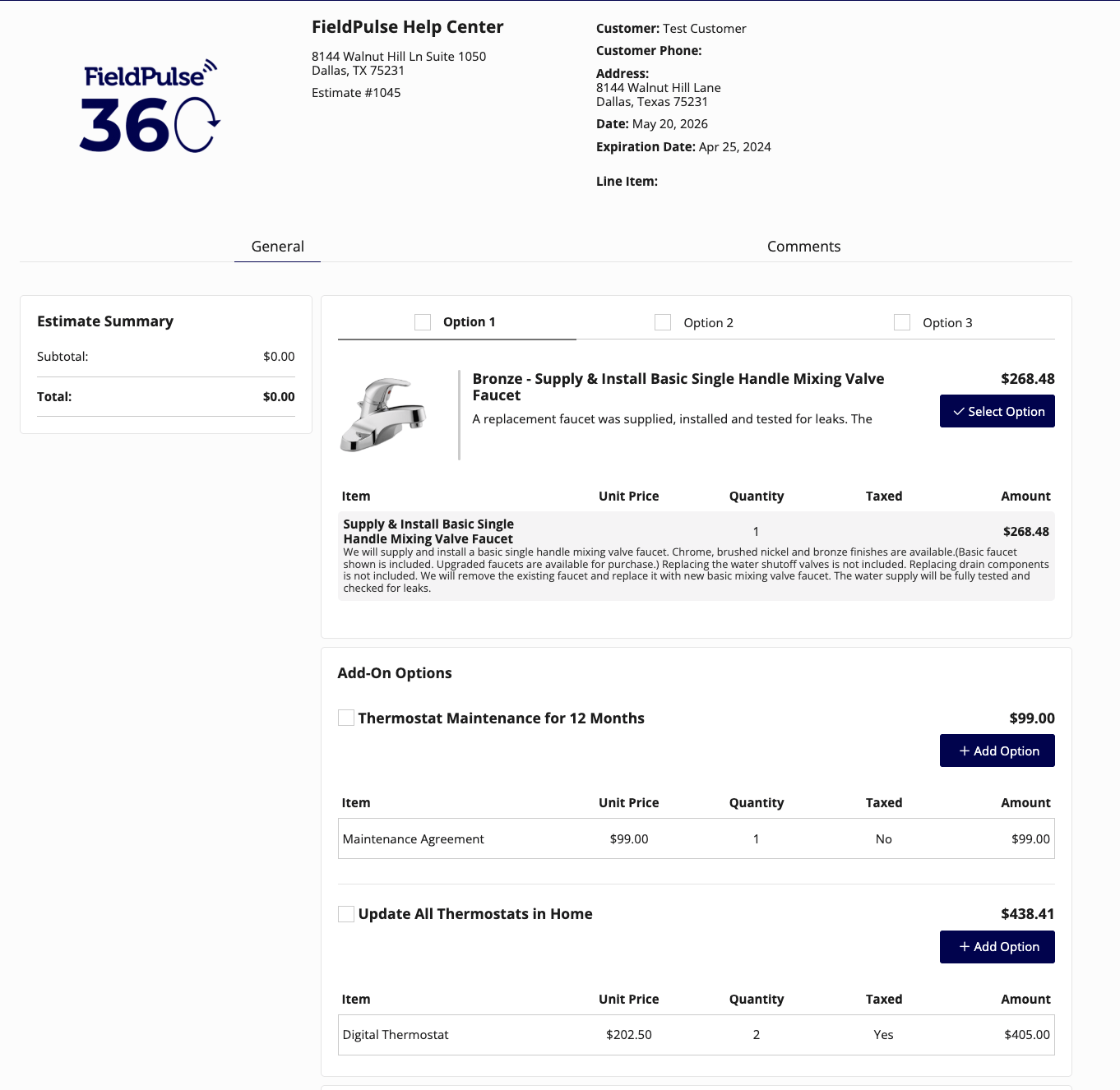
El cliente abrirá el estimado y verá cada opción en su propia pestaña con una lista de Add-On Options debajo, y el Total mostrará $0.00 hasta que haga una selección.