
Quién lo usa: Los agentes de servicio registran su propio tiempo, los gerentes de equipo registran el tiempo de los miembros de los equipos de trabajo que administran y los administradores registran el tiempo de cualquier usuario de la compañía. La configuración Ability to edit timesheet Clock In/Clock Out time (capacidad de editar la hora de entrada y salida del registro de horas) controla qué roles pueden ajustar sus propias horas registradas. Los gerentes de equipo y los administradores también pueden registrar la entrada o la salida de varios miembros del equipo en un trabajo a la vez con el registro grupal de entrada y salida. Disponibilidad: Todas las regiones.El registro de horas de empleados guarda cuándo cada miembro del equipo registra su entrada y su salida, para que las horas que usted paga provengan de datos reales de entrada y no de lo que se recuerde al final de la semana. Los miembros del equipo registran su entrada desde la aplicación móvil de FieldPulse en el campo o desde la aplicación web en la oficina, y los administradores y gerentes revisan esas horas en Team Timesheets (registros de horas del equipo de trabajo).
Descripción general
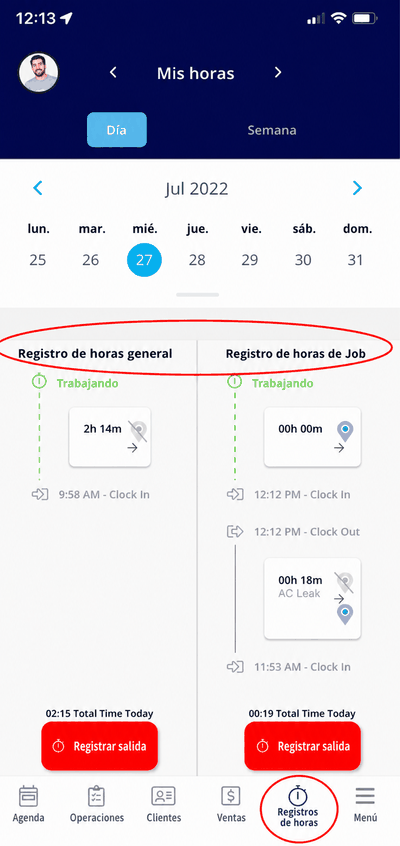
El registro de horas de empleados permite que los miembros del equipo registren su entrada y su salida para controlar el tiempo y la ubicación. FieldPulse guarda la ubicación geográfica de cada entrada y salida que un miembro del equipo registra para sí mismo desde la aplicación móvil, para que usted pueda confirmar dónde estaba cuando comenzó o terminó. Las entradas creadas para otras personas con el registro grupal de entrada y salida no guardan una ubicación. De forma predeterminada, la cuenta usa un solo registro de horas por usuario para registrar la entrada y la salida durante el día, incluido el registro de entrada en trabajos específicos. Al activar el sistema de dos registros de horas, este se divide en dos registros de horas separados:Antes de comenzar
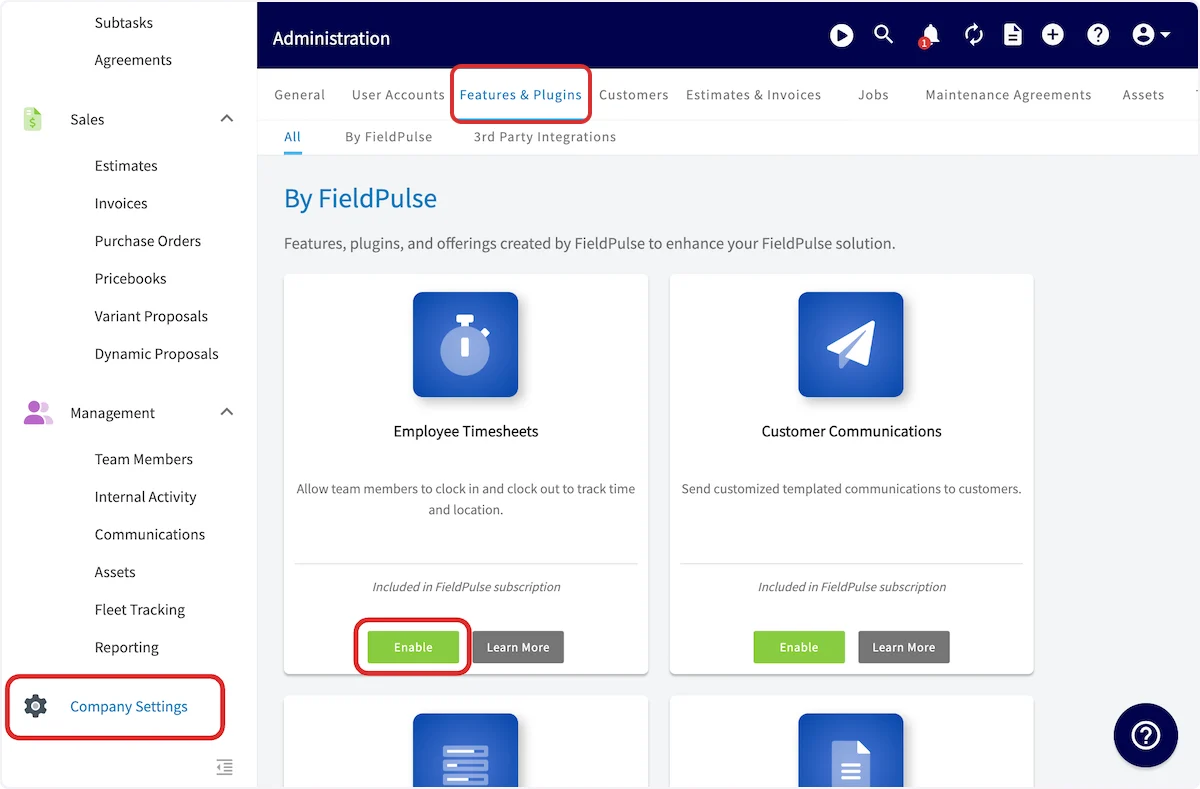
Un administrador habilita el registro de horas de empleados y selecciona la configuración antes de que alguien pueda registrar su entrada. Company Settings solo está visible para los administradores.- Seleccione Company Settings (configuración de la compañía) y luego la pestaña Features & Plugins (funciones y complementos).
-
Busque el mosaico Employee Timesheets (registro de horas de empleados) y seleccione Enable (habilitar).
-
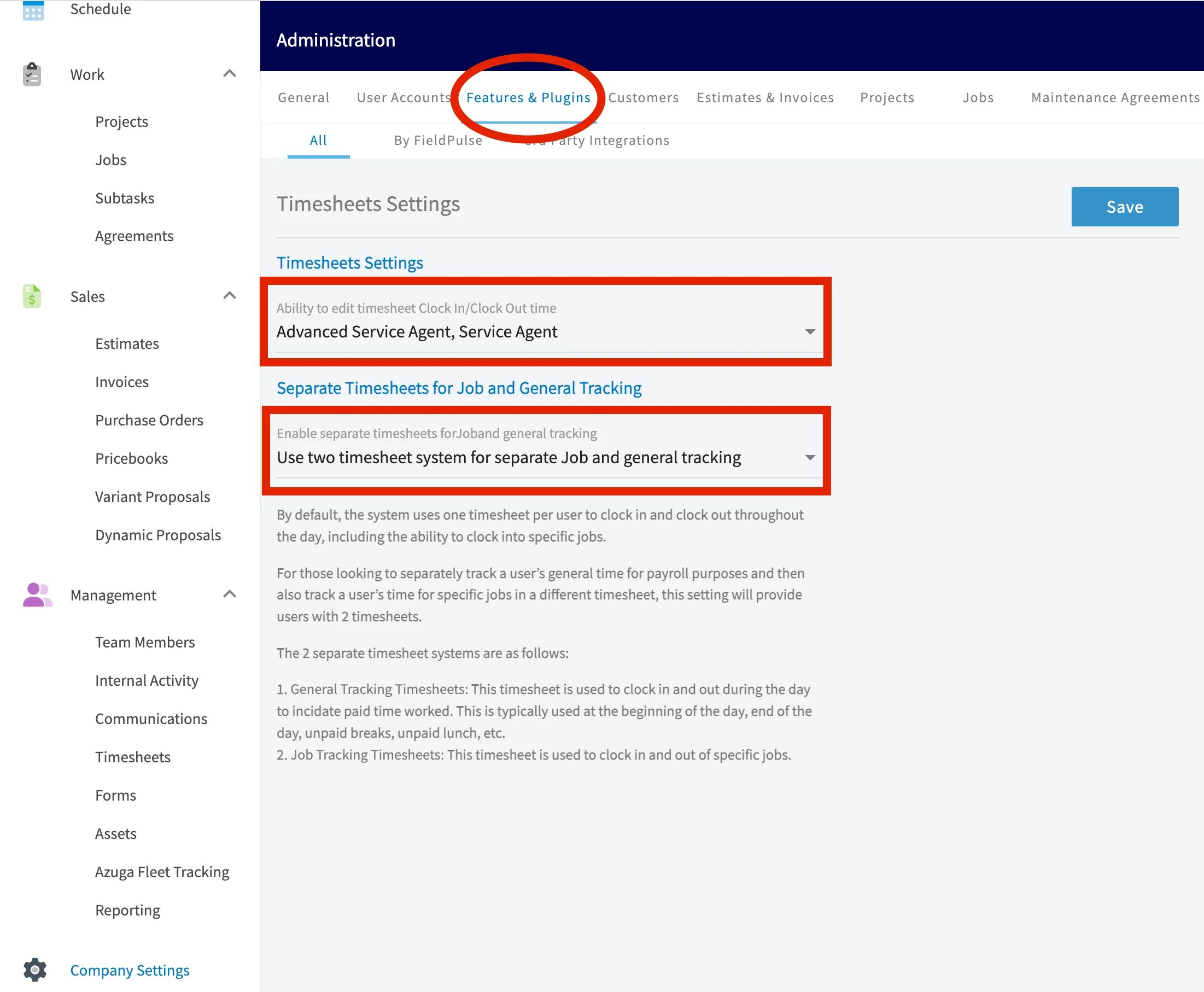
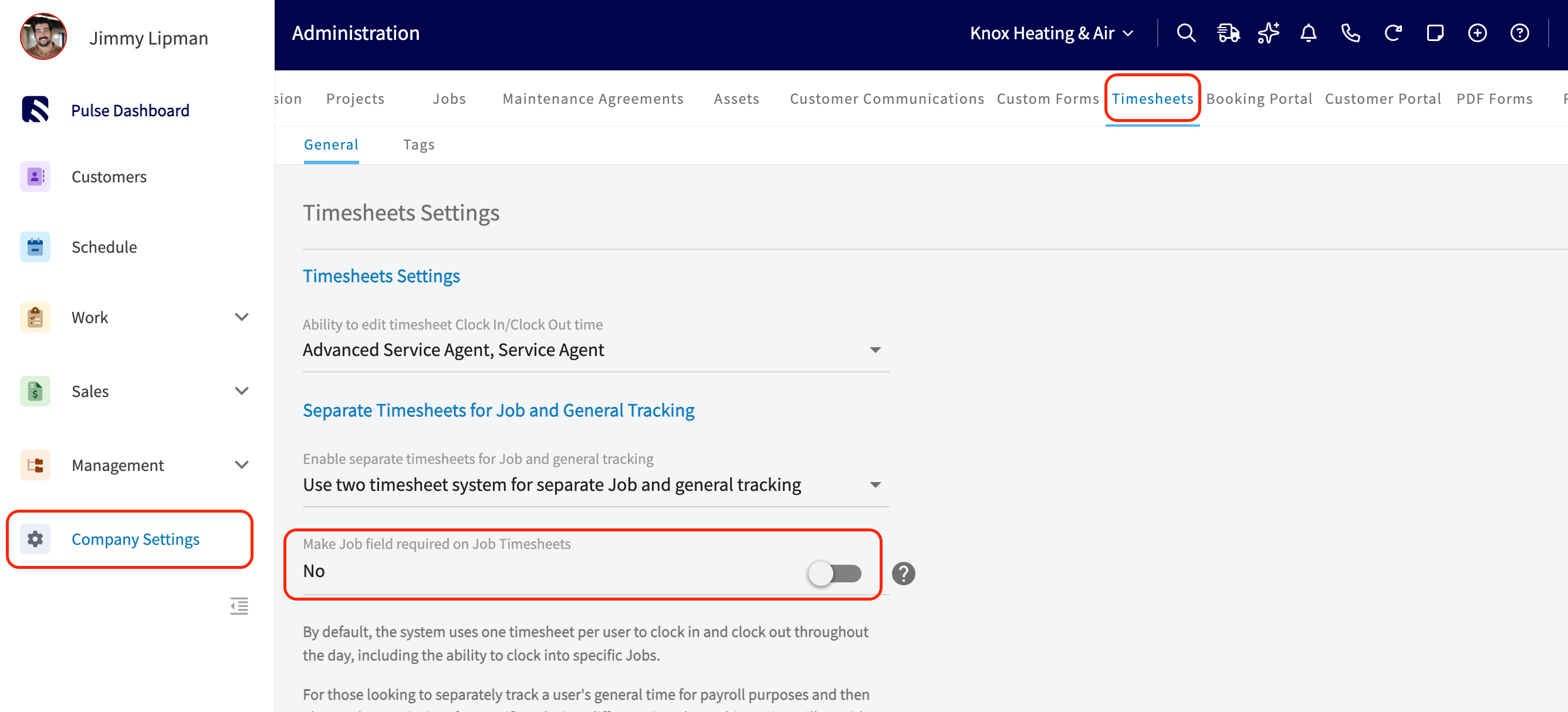
Seleccione Settings (configuración) en el mosaico Employee Timesheets para abrir la página Timesheets Settings (configuración de registros de horas).
-
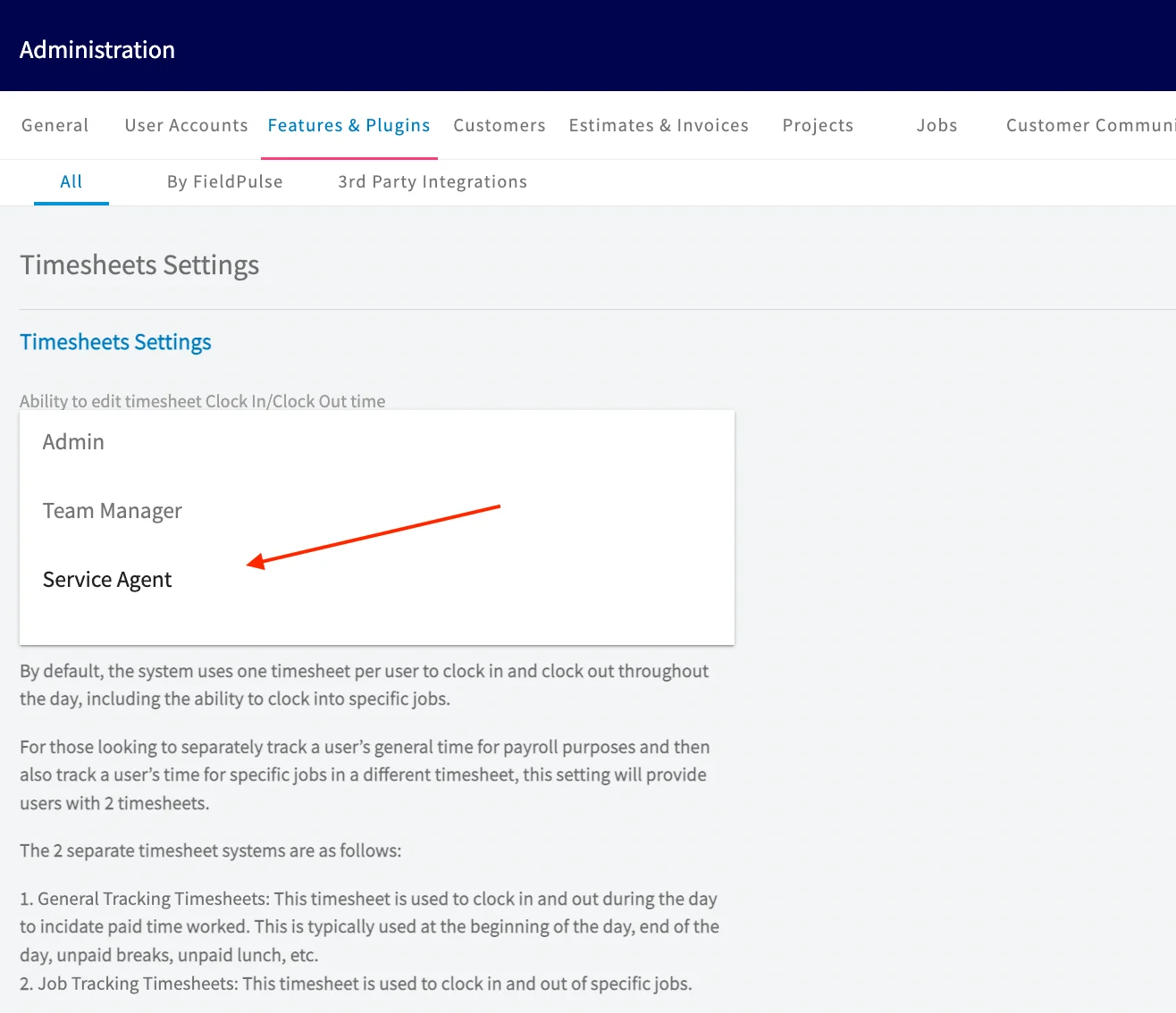
En Ability to edit timesheet Clock In/Clock Out time, seleccione los roles que pueden ajustar manualmente sus propias horas de entrada y salida. Desmarque Service Agent (agente de servicio) para quitarles ese acceso a sus agentes de servicio.
-
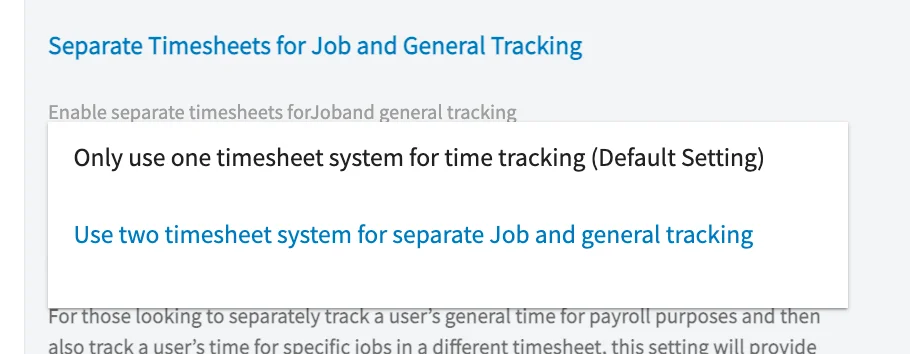
En Separate Timesheets for Job and General Tracking (registros de horas separados para trabajos y seguimiento general), seleccione Only use one timesheet system for time tracking (Default Setting) (usar un solo sistema de registro de horas, configuración predeterminada) para que su equipo de trabajo tenga solo un registro de horas general. Para agregar un registro de horas por trabajo separado, seleccione Use two timesheet system for separate Job and general tracking (usar dos sistemas de registro de horas).
-
Configure Make Job field required on Job Timesheets (hacer requerido el campo de trabajo en los registros de horas por trabajo) en Yes (sí) para evitar que un miembro del equipo guarde una entrada o salida del registro de horas por trabajo que no esté conectada a un trabajo.
- Seleccione Save (guardar).
En la web
Los miembros del equipo registran su entrada y su salida desde My Timesheets (mis registros de horas) en la aplicación web, y los administradores y gerentes revisan las horas de todos desde Timesheets (registros de horas).Registrar entrada y salida en la aplicación web
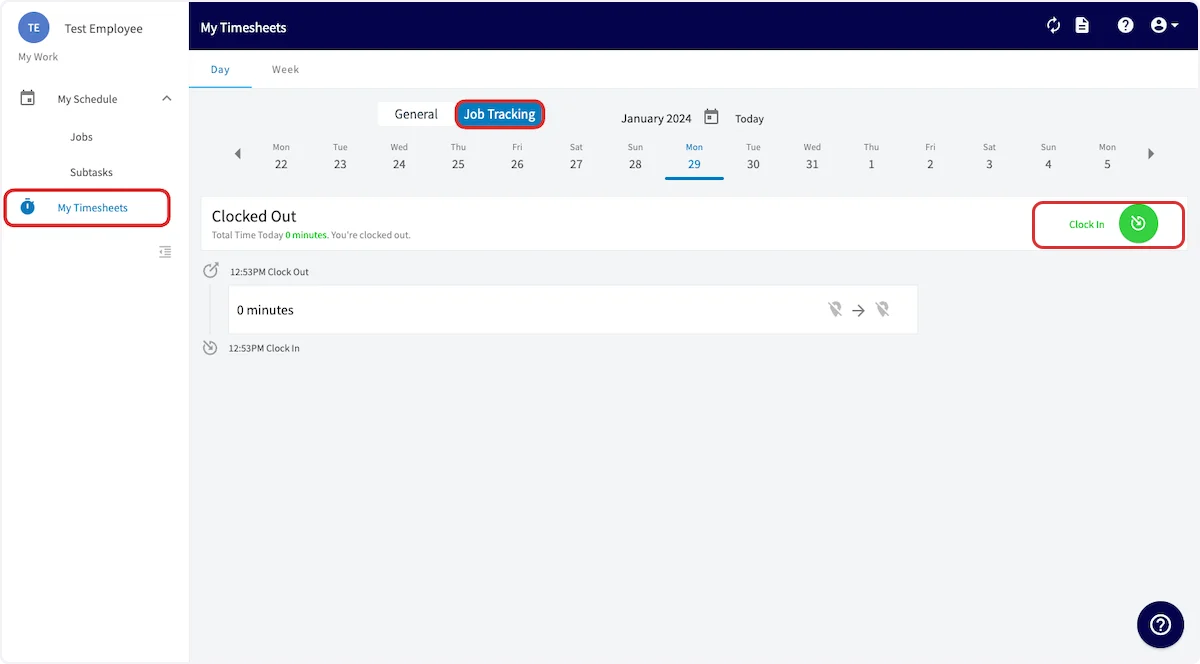
Estos pasos muestran la vista del agente de servicio. Los gerentes de equipo y los administradores siguen el mismo proceso, con más opciones en el menú de la izquierda.- Seleccione My Timesheets en el menú de la izquierda.
- Seleccione General o Job Tracking (seguimiento de trabajos) para indicar en qué registro de horas registrará su entrada.
-
Seleccione Clock In (registrar entrada).
-
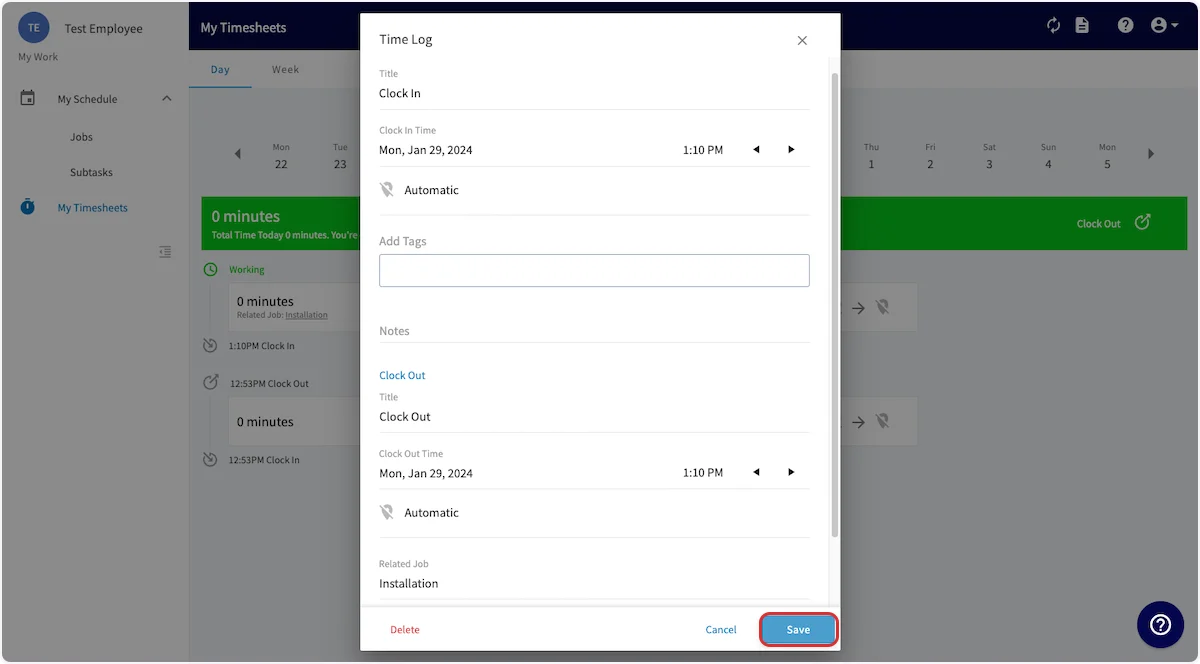
Agregue los detalles de su entrada. Puede cambiar el Title (título) o ajustar la Clock In Time (hora de entrada). También puede agregar Notes (notas). En el registro de horas Job Tracking, también puede seleccionar un Related Job (trabajo relacionado) para la entrada.
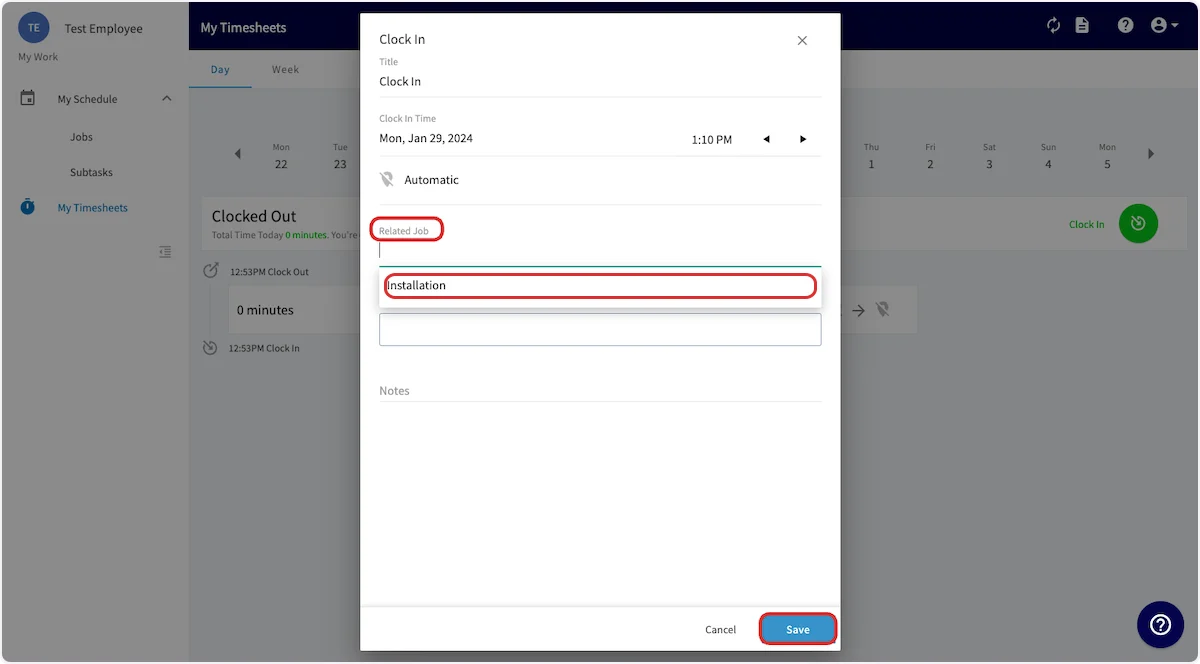
- Seleccione Save. Si modifica la hora, FieldPulse marcará la entrada como modificada.
-
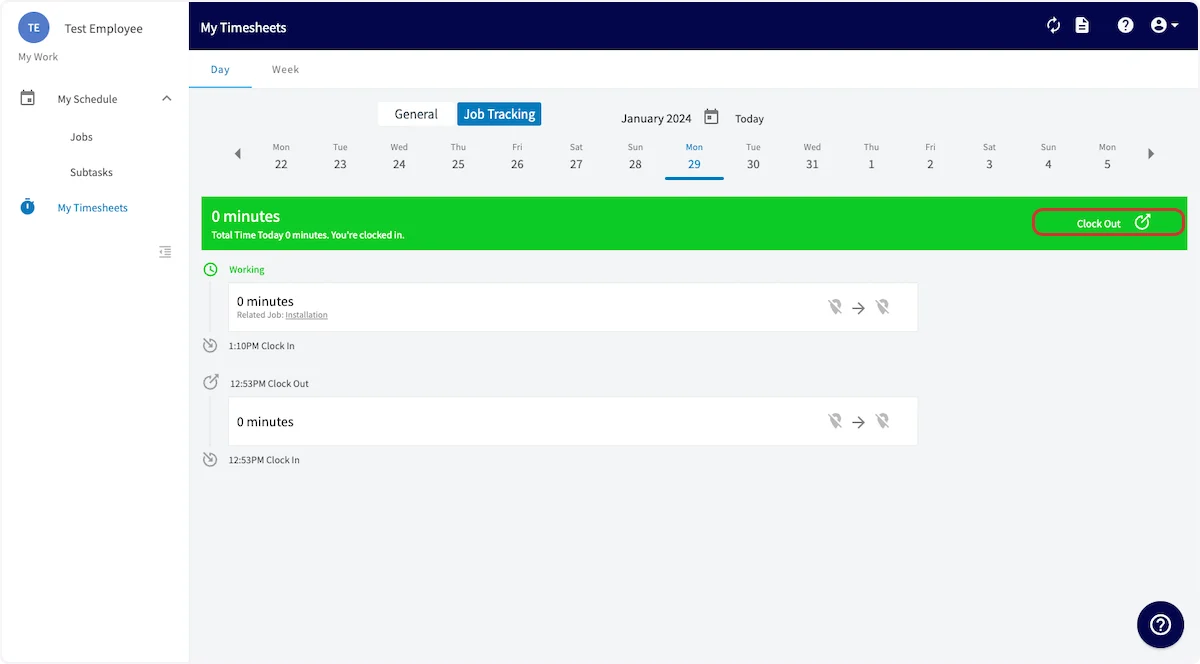
Cuando esté listo para registrar su salida del registro de horas general o de un trabajo específico, abra ese registro de horas y seleccione Clock Out (registrar salida).
-
Agregue o edite el registro de tiempo y luego seleccione Save para guardar la entrada.
Revisar las horas de su equipo de trabajo
- Seleccione Timesheets en el menú de la izquierda para abrir Team Timesheets.
- Alterne entre My (mis registros) y Team (equipo de trabajo) para cambiar entre sus propios registros de horas y los de su equipo de trabajo.
- Alterne entre General y Job Tracking para indicar qué registros de horas se mostrarán.
-
En Day (día), seleccione la vista Overview (vista general) o Dispatch (despacho). También puede seleccionar la vista Map (mapa).
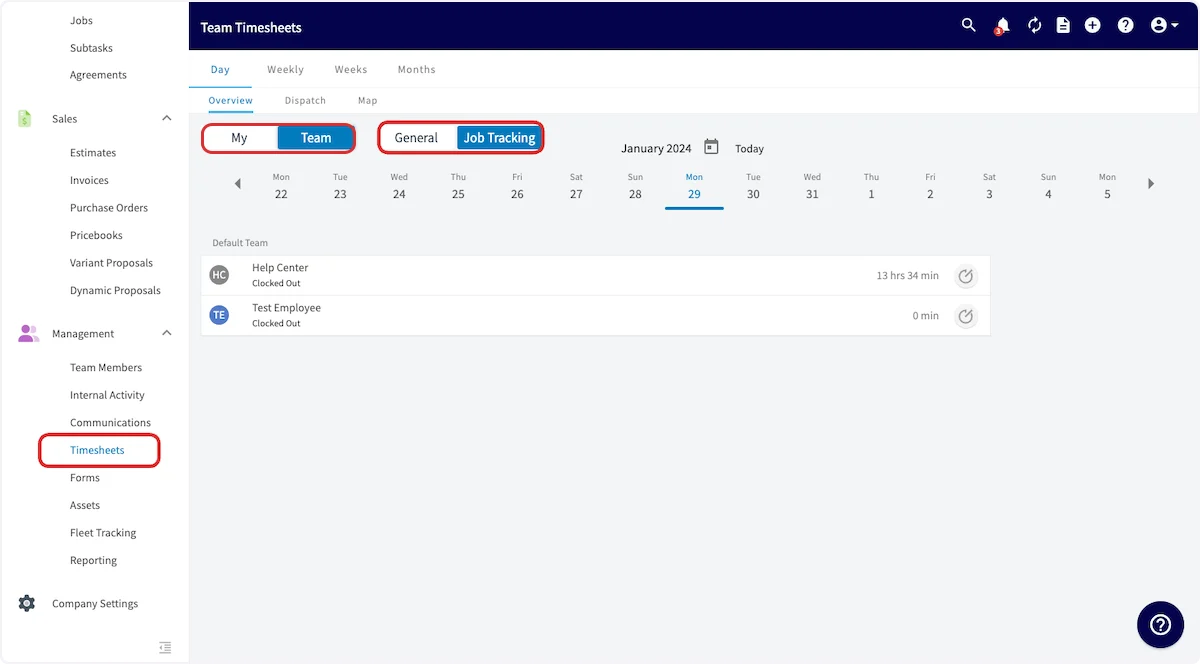
- Seleccione el nombre de un miembro del equipo para abrir su registro específico, donde podrá ver o modificar los detalles de una entrada.
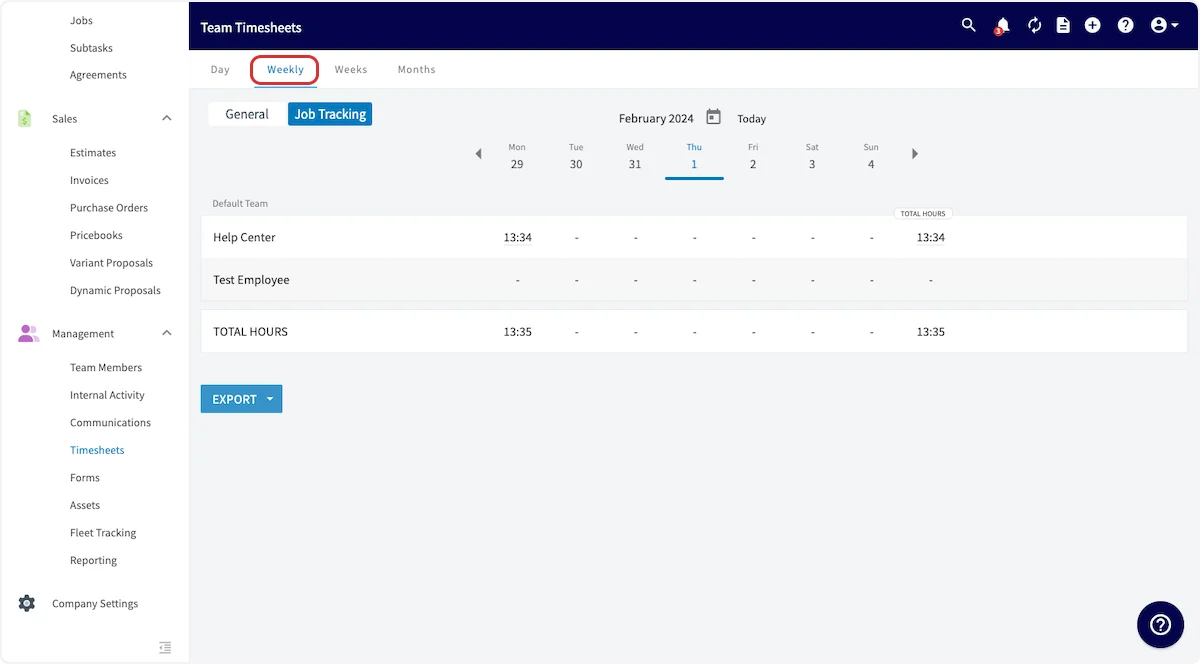
Las pestañas Weekly, Weeks y Months tienen cada una un botón EXPORT (exportar) debajo de los totales.
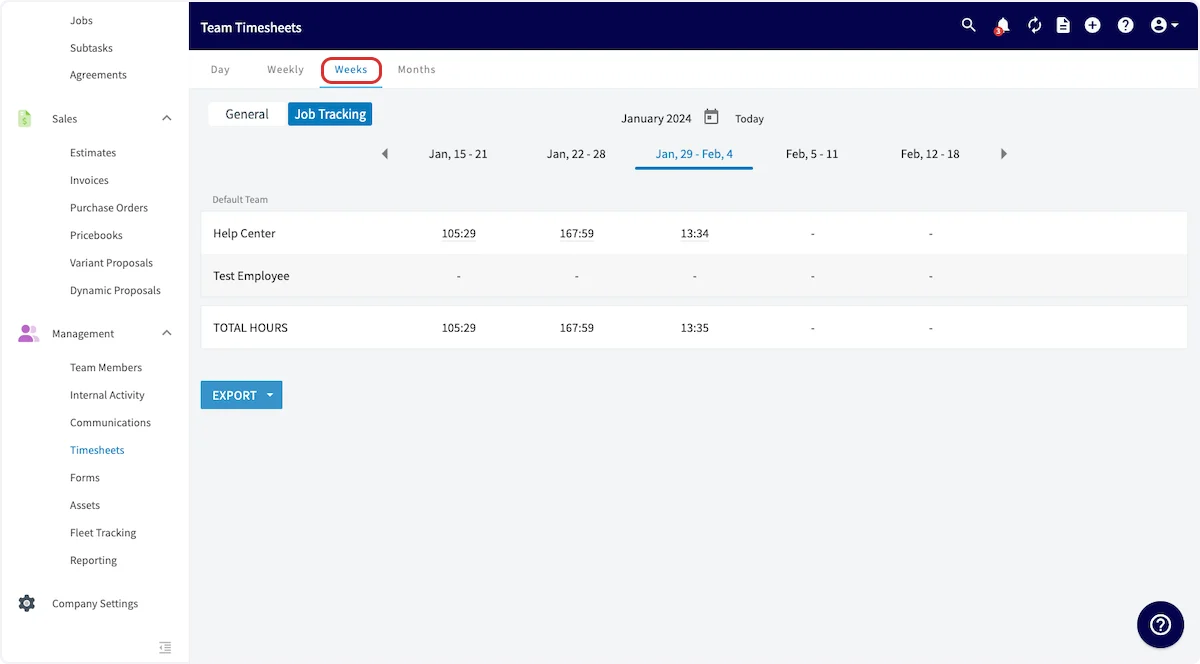
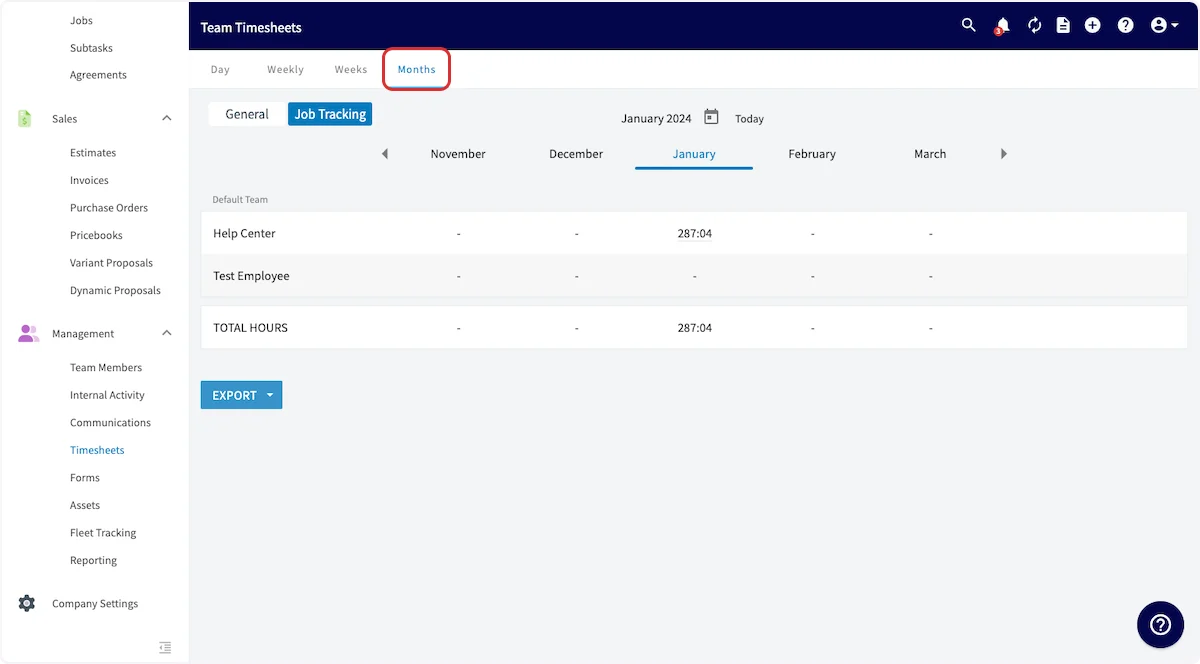
Cuando se desactiva un usuario, sus registros de horas desaparecerán del menú Timesheets y de los registros de trabajo a los que están conectados. Aún podrá acceder a los registros de horas de un usuario desactivado desde Reporting (reportes).
Revisar las horas registradas en un trabajo
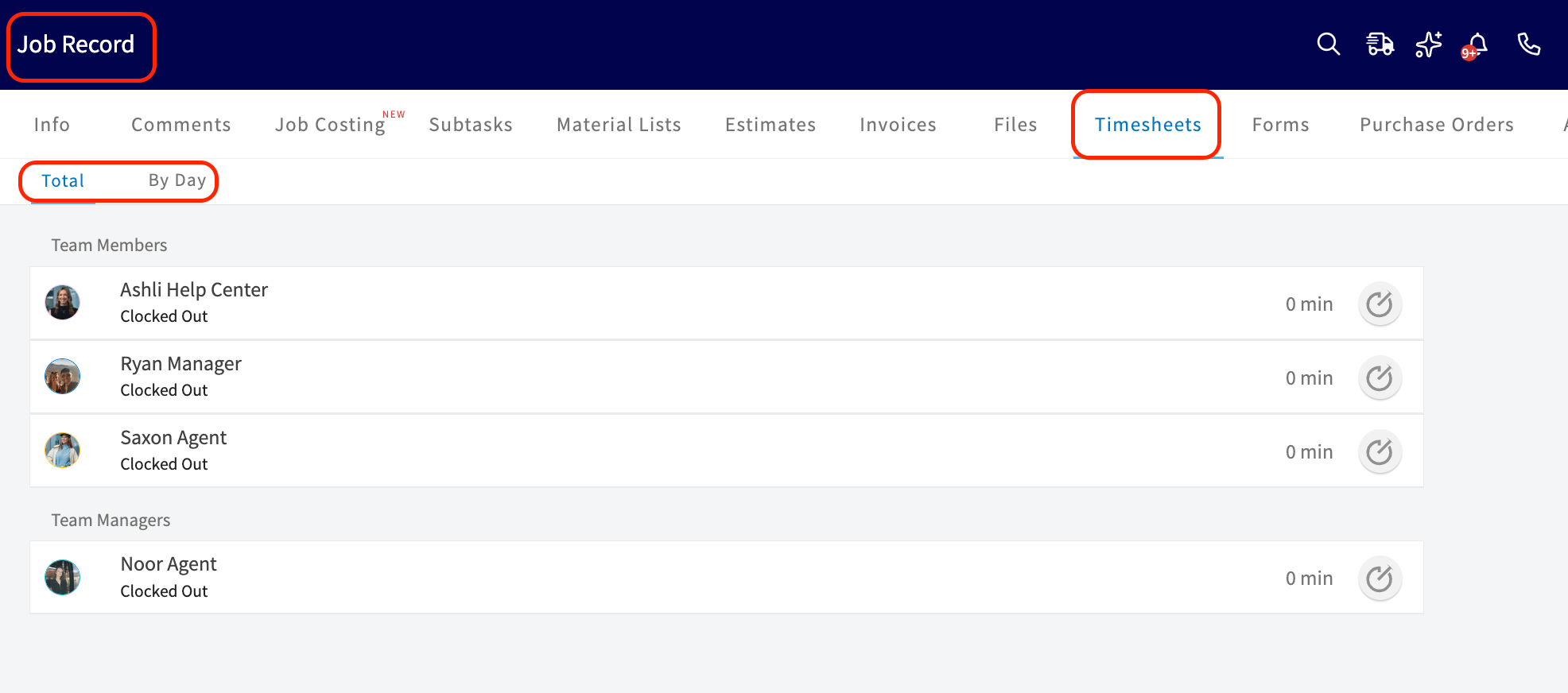
Team Timesheets abarca toda la compañía. Cada registro de trabajo también tiene su propia pestaña Timesheets, para que pueda ver quién registró su entrada en ese trabajo sin tener que revisar los registros de todos los demás.- Abra el registro del trabajo y seleccione la pestaña Timesheets.
-
Seleccione Total para ver todas las entradas de registro de horas de ese trabajo, o By Day (por día) para desglosar esas mismas entradas por día del calendario.
Para sumar las horas de un trabajo en un rango de fechas, o para exportarlas, vaya a Reporting > Timesheets y use el reporte Timesheets by job or project (registros de horas por trabajo o proyecto) de Cómo crear reportes de registros de horas.
Registrar la entrada y la salida de una cuadrilla en un trabajo
El registro grupal de entrada y salida le permite registrar la entrada o la salida de varios miembros del equipo en el mismo trabajo a la vez. Usted define la hora, el título, las etiquetas y las notas una sola vez, y FieldPulse creará una entrada de registro de horas por separado para cada persona. La nómina, los reportes y la sincronización con QuickBooks funcionan igual que con las entradas hechas una por una. Úselo cuando una cuadrilla comience o termine un trabajo junta, o cuando un miembro de la cuadrilla no tenga celular.
El botón Group clock-in/out (registro grupal de entrada y salida) aparece solo cuando hay dos o más personas en la pestaña Timesheets del trabajo (miembros del equipo, gerentes de equipo y otros).
Registrar la entrada de una cuadrilla
- Abra el trabajo, seleccione la pestaña Timesheets y luego seleccione Total.
-
Seleccione Group clock-in/out, a la izquierda de Log Backdated Time (registrar horas retroactivas). Aparecerá una casilla junto a cada persona.
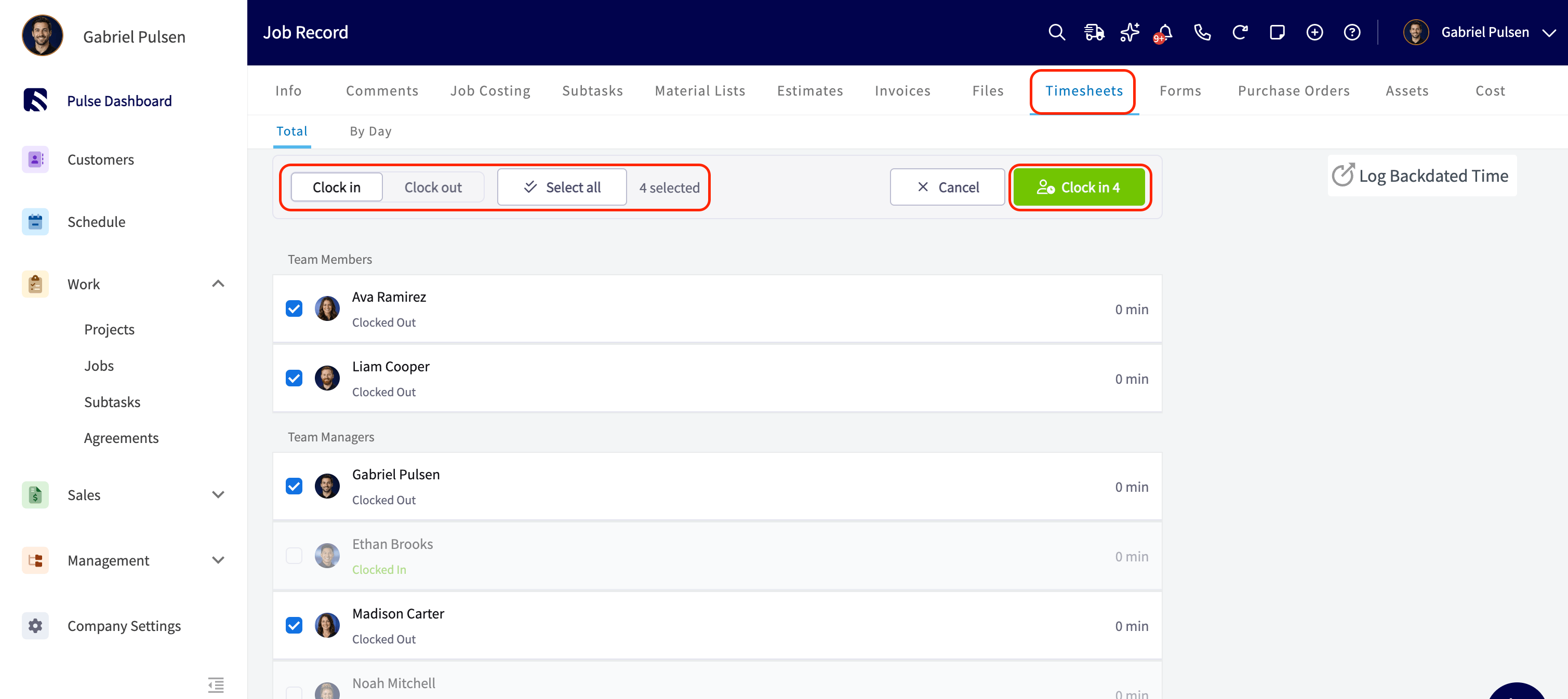
- Asegúrese de que el selector esté en Clock in (registrar entrada).
- Seleccione a las personas cuya entrada desea registrar, o seleccione Select all (seleccionar todo) para incluir a todas las personas que cumplan los requisitos.
- Seleccione Clock in.
- En la ventana de confirmación, revise la lista de personas y ajuste los detalles si es necesario.
- Seleccione Clock in para guardar.
- Seleccione Group clock-in/out y luego cambie el selector a Clock out (registrar salida). Al cambiar el selector, se borrará su selección.
- Seleccione a las personas cuya salida desea registrar y luego seleccione Clock out.
- Revise la ventana de confirmación. El campo Title ya tendrá el texto “Clock Out”.
- Seleccione Clock out para guardar.
Una fila en gris muestra Clocked In (entrada registrada) debajo del nombre cuando la persona registró su entrada en un trabajo. Los registros de horas generales se ignoran, y el registro grupal de entrada y salida nunca inicia ni cambia un registro de horas general. Mientras el modo de selección esté activado, los gerentes de equipo no verán a los miembros del trabajo que pertenezcan a equipos de trabajo que no administran.
Si no se puede guardar a alguien
FieldPulse vuelve a revisar el estado de cada persona al guardar. Si el estado de alguien cambió después de que usted lo seleccionó (por ejemplo, si registró su entrada en otro trabajo desde su propio dispositivo), se guardará a todos los demás de todos modos. Luego, una ventana emergente mostrará cuántas personas se guardaron, quiénes fueron y por qué no se pudo registrar la entrada o la salida de cada persona restante.
Consultar la ubicación de una entrada o salida
Cuando un miembro del equipo registra su entrada o su salida en la aplicación móvil, FieldPulse guarda su ubicación geográfica.- En Team Timesheets, seleccione el nombre del miembro del equipo para abrir sus registros de horas.
-
Seleccione el marcador de ubicación azul en la entrada o la salida para abrir un mapa de esa ubicación.
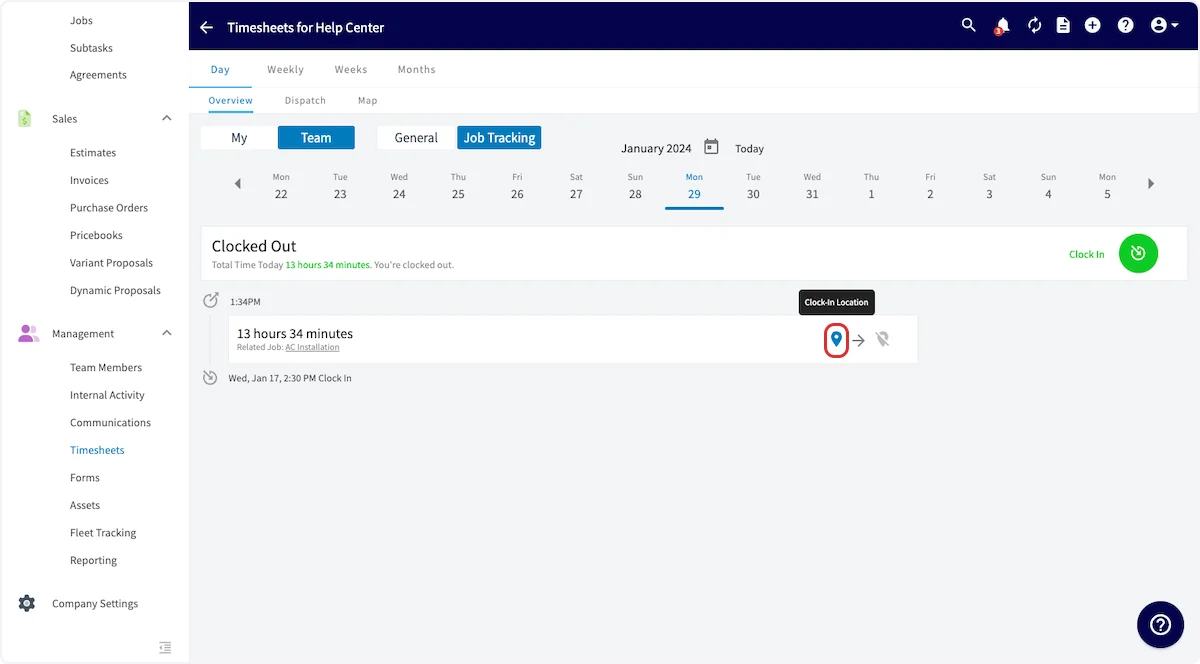
Las entradas creadas con el registro grupal de entrada y salida no tienen marcador de ubicación. La excepción es la entrada propia de un gerente de equipo cuando se incluye a sí mismo.
Registrar horas retroactivas
Registre horas retroactivas cuando un miembro del equipo trabajó pero no registró su entrada en ese momento. En la aplicación web puede registrar horas retroactivas incluso si ese miembro del equipo tiene su entrada registrada en ese momento.-
Abra la pestaña Timesheets y seleccione Log Backdated Time en la esquina superior derecha.
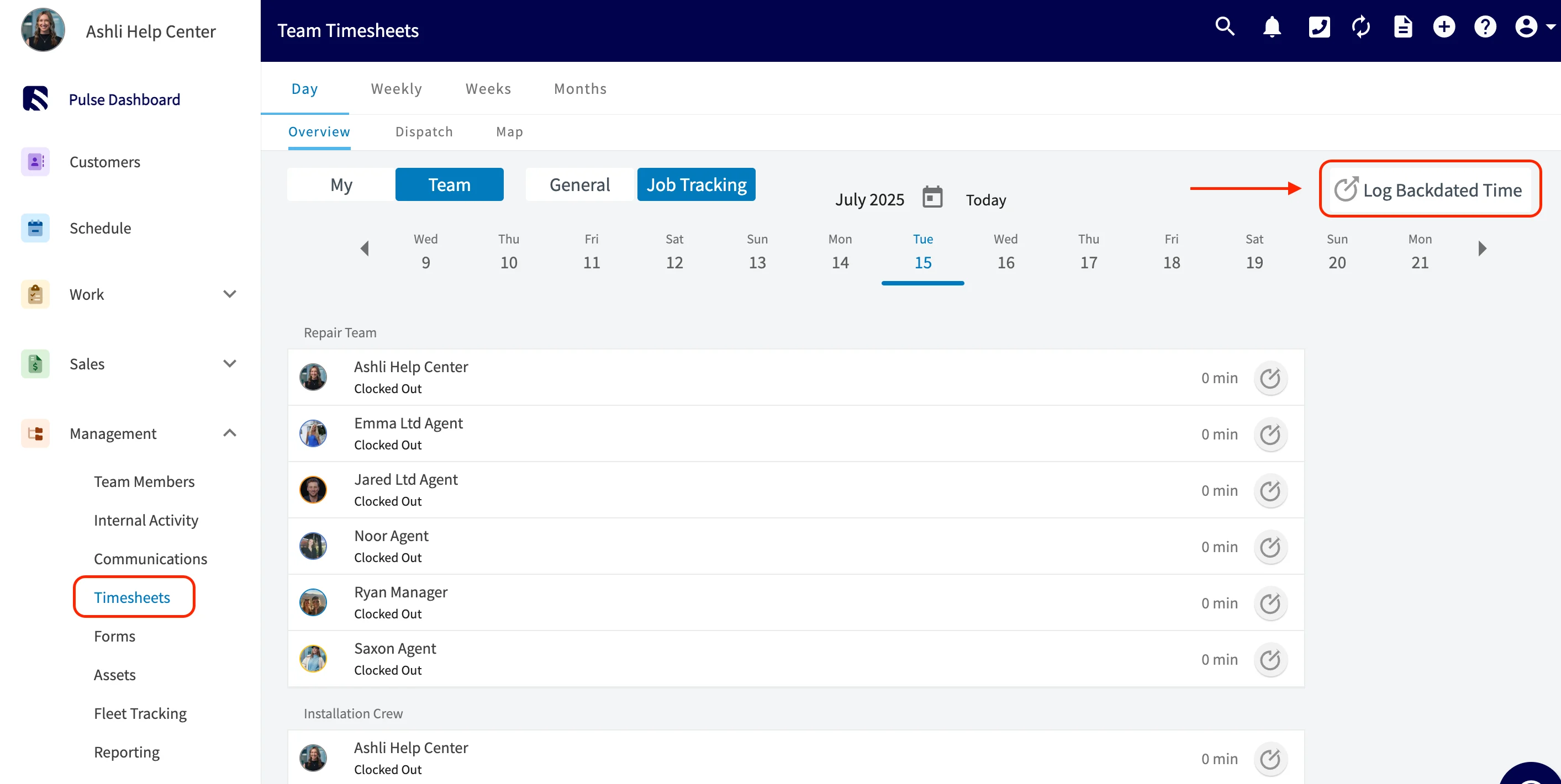
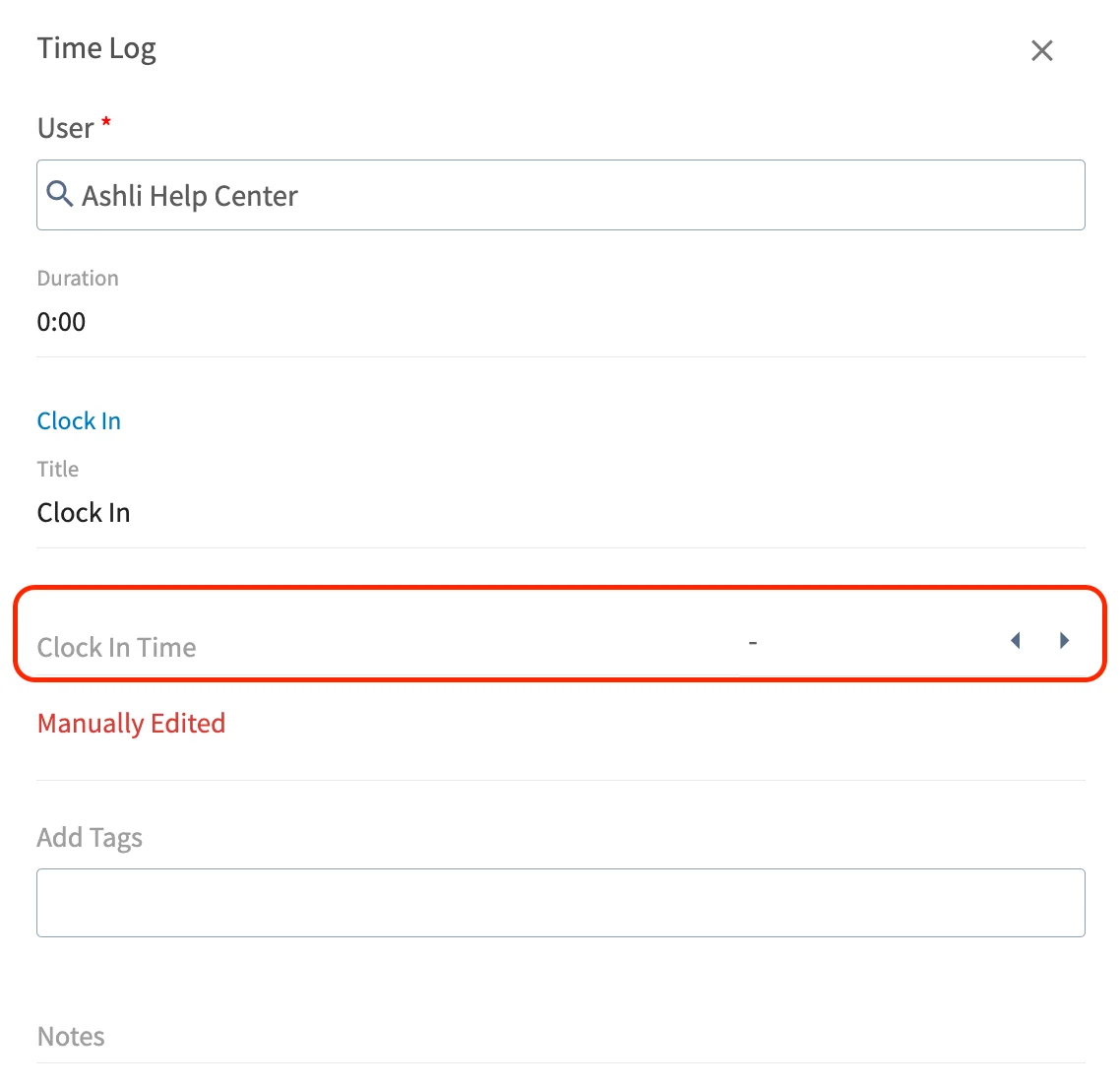
- Seleccione el User (usuario) al que corresponde el tiempo.
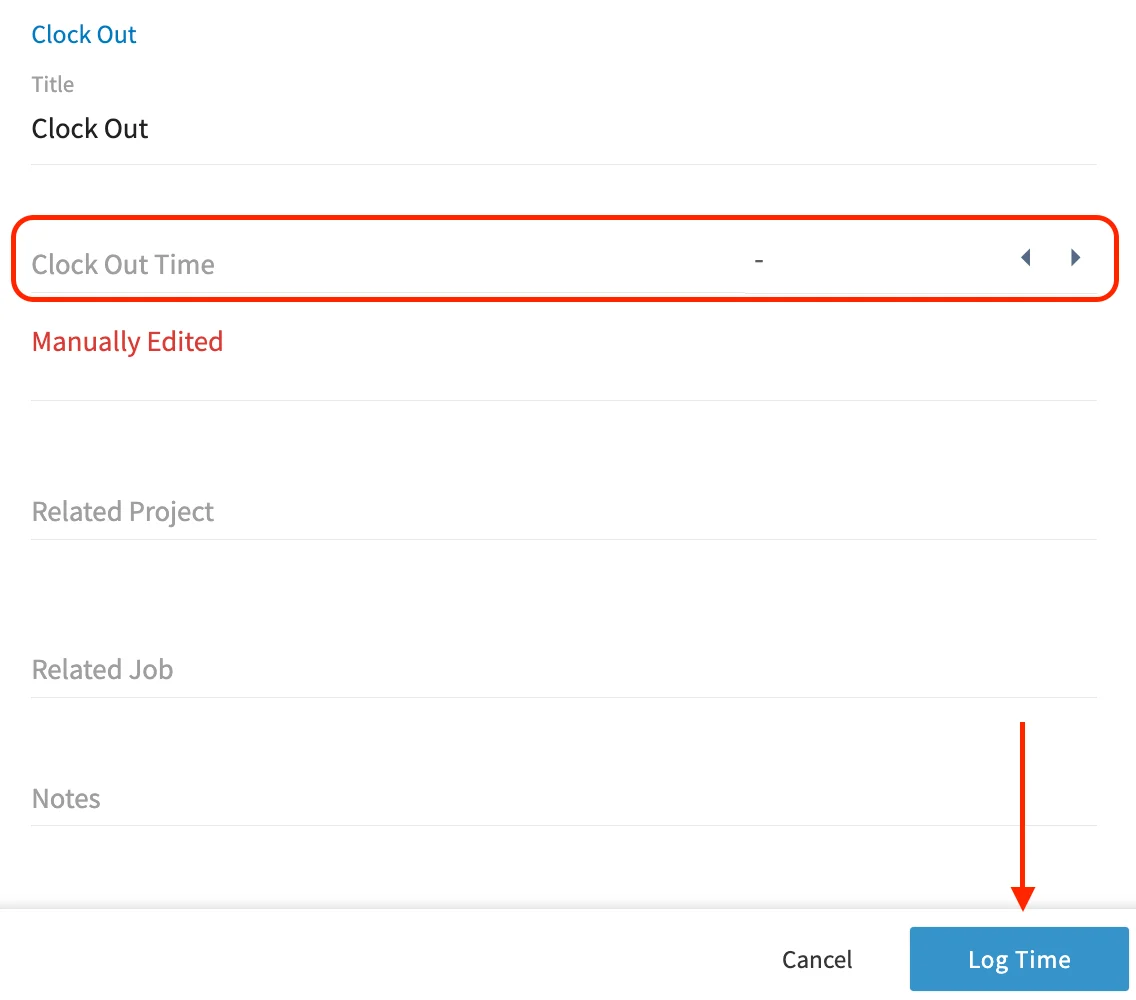
- Ingrese la Clock In Time y la Clock Out Time (hora de salida). Ambas son requeridas.
- Agregue Tags (etiquetas), Notes, un Related Project (proyecto relacionado) o un Related Job si lo desea.
- Seleccione el botón azul Log Time (registrar tiempo) para guardar la entrada.
Se aplican dos límites a las entradas retroactivas:
- Los registros históricos de tiempo deben ser solo para fechas y horas pasadas. Los registros de horas futuros no se pueden registrar con esta función.
- Log Backdated Time solo está disponible en la aplicación web. Los usuarios de la aplicación móvil deben abrir la aplicación web para registrar horas retroactivas.
Vea la demostración interactiva de registros de horas retroactivos (en inglés) para ver los registros de horas retroactivos en acción.
Tutorial en video: registros de horas en la aplicación web de FieldPulse (en inglés)
En la aplicación móvil
Registrar la entrada y la salida desde la aplicación móvil es la forma más común en que los miembros del equipo controlan su tiempo.Registrar entrada y salida en un registro de horas general
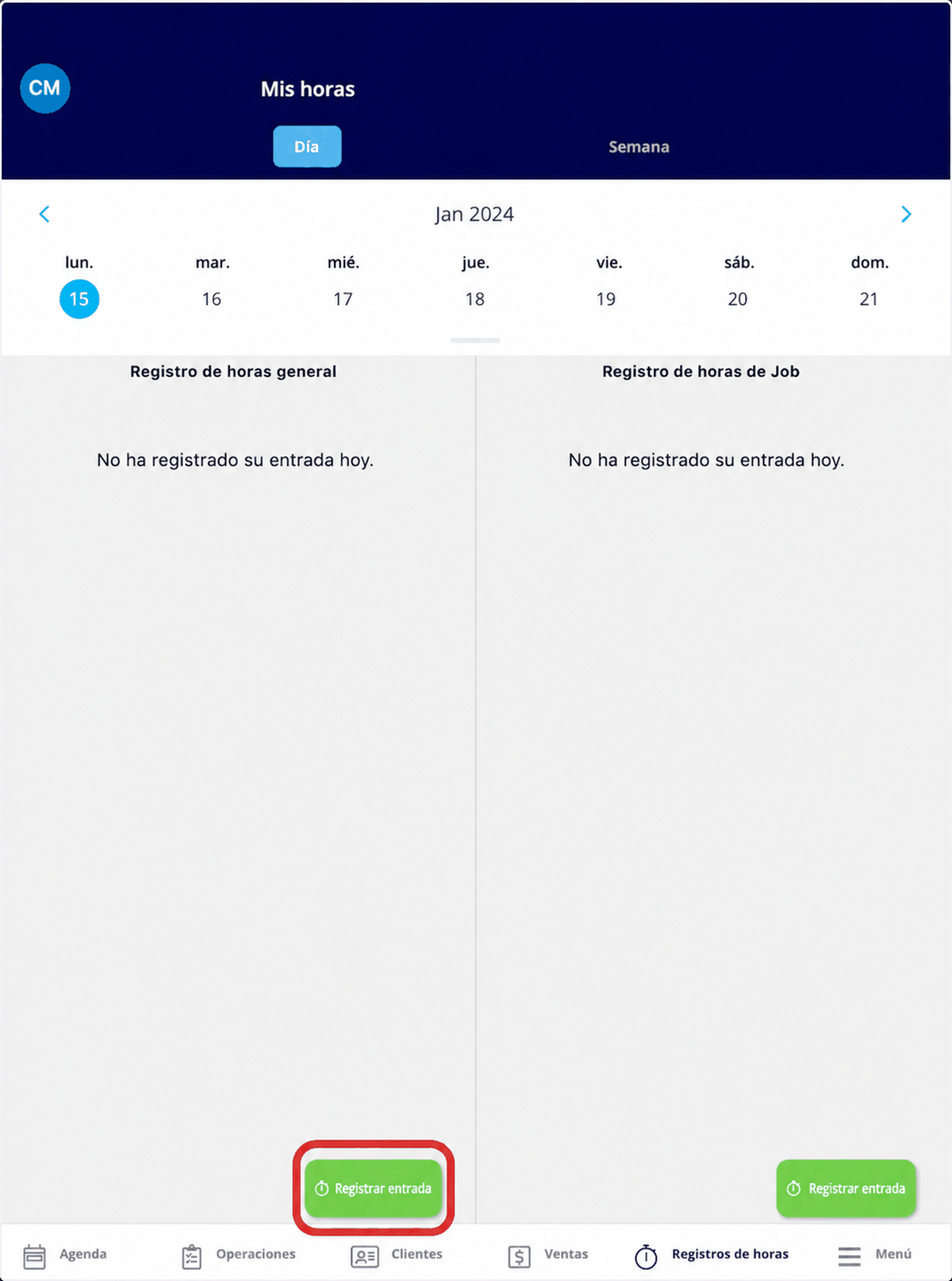
- Toque Registros de horas en el menú inferior.
-
Toque Registrar entrada debajo de Registro de horas general.
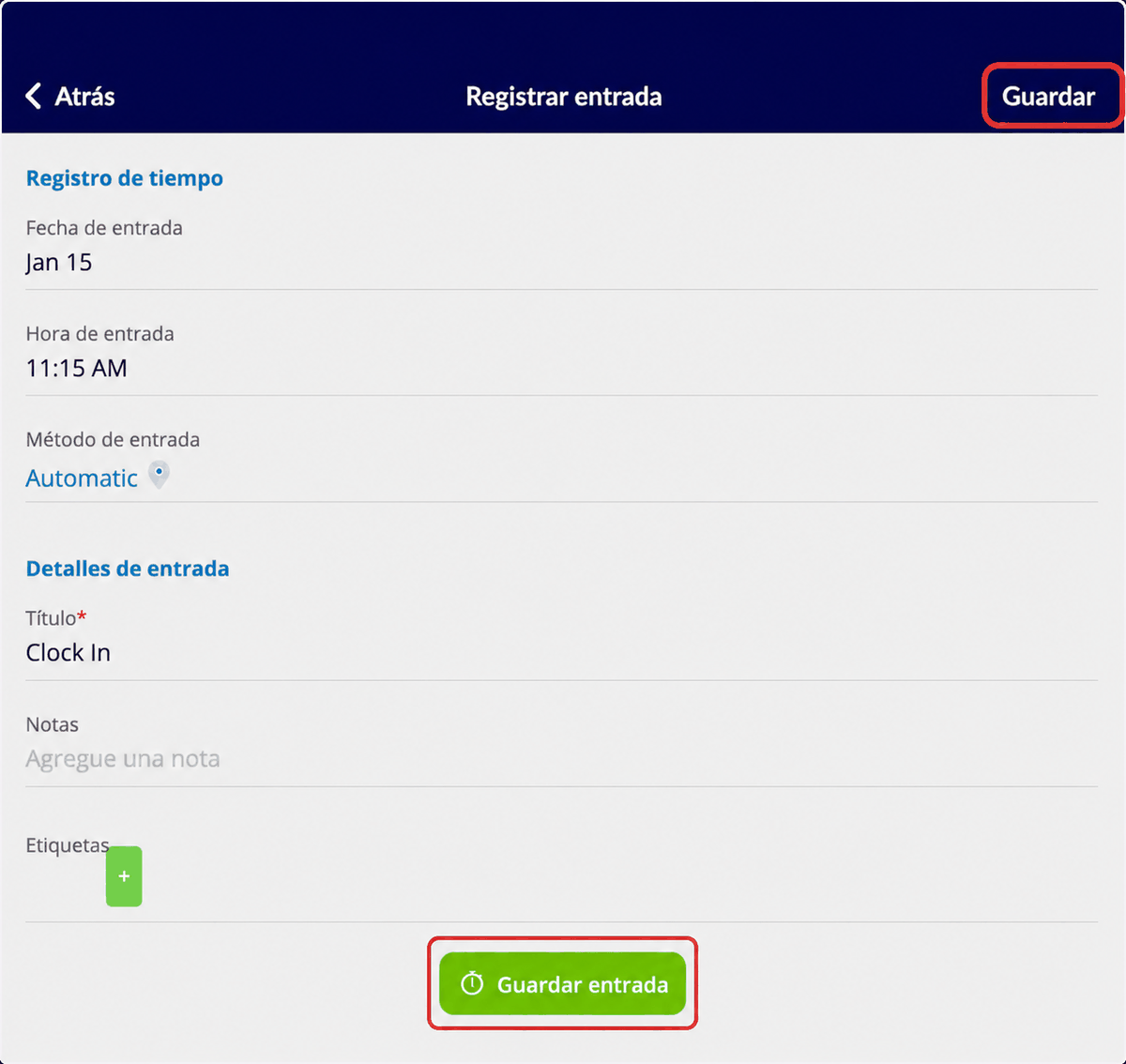
- Agregue Notas o Etiquetas a la entrada si lo desea.
-
Toque Guardar entrada o Guardar para registrar su tiempo.
- Repita el proceso cuando esté listo para registrar su salida.
Registrar entrada y salida en un trabajo
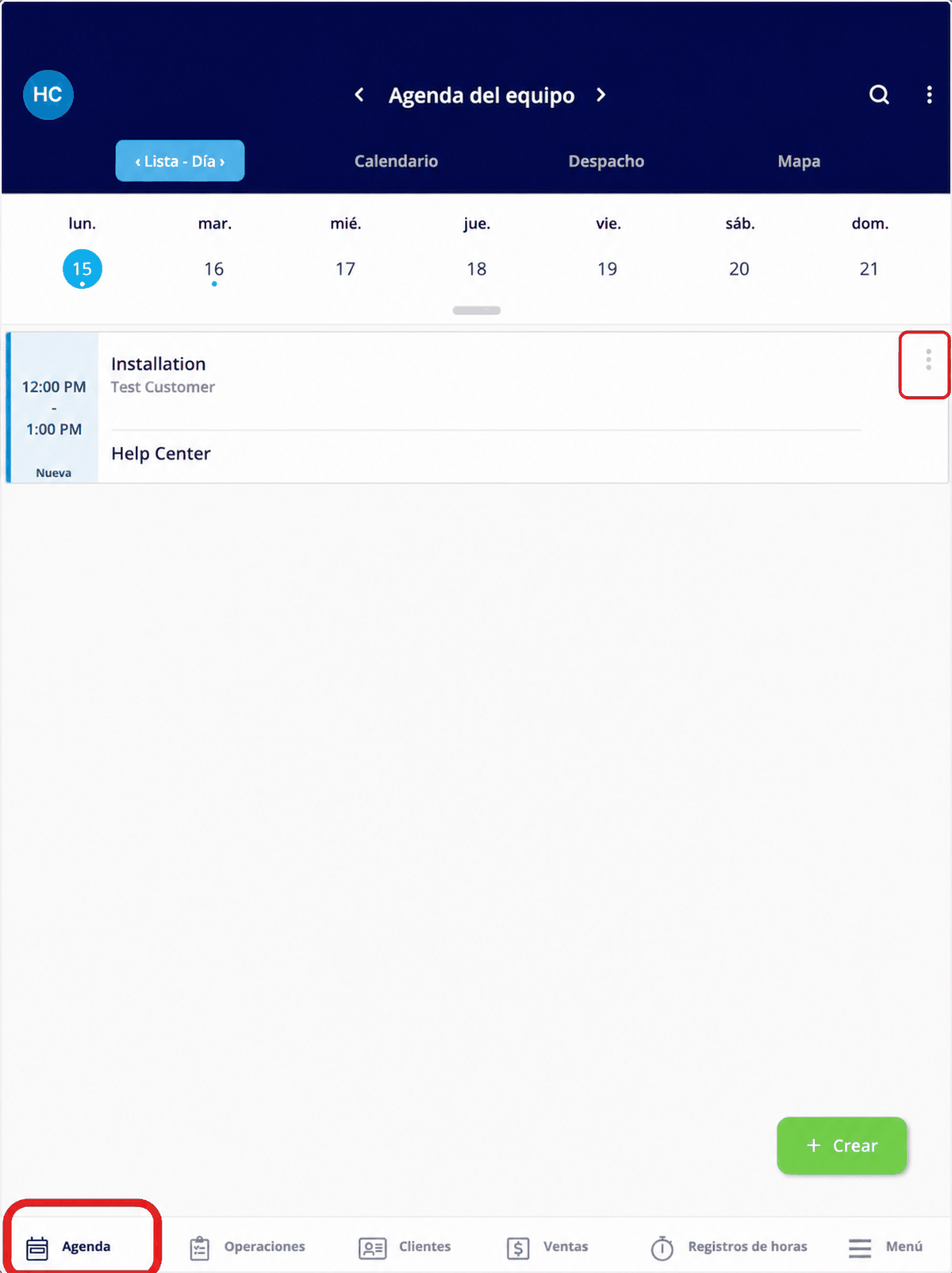
- Toque la pestaña Agenda en la parte inferior de la pantalla para ver sus trabajos del día.
-
Toque los tres puntos a la derecha del trabajo.
-
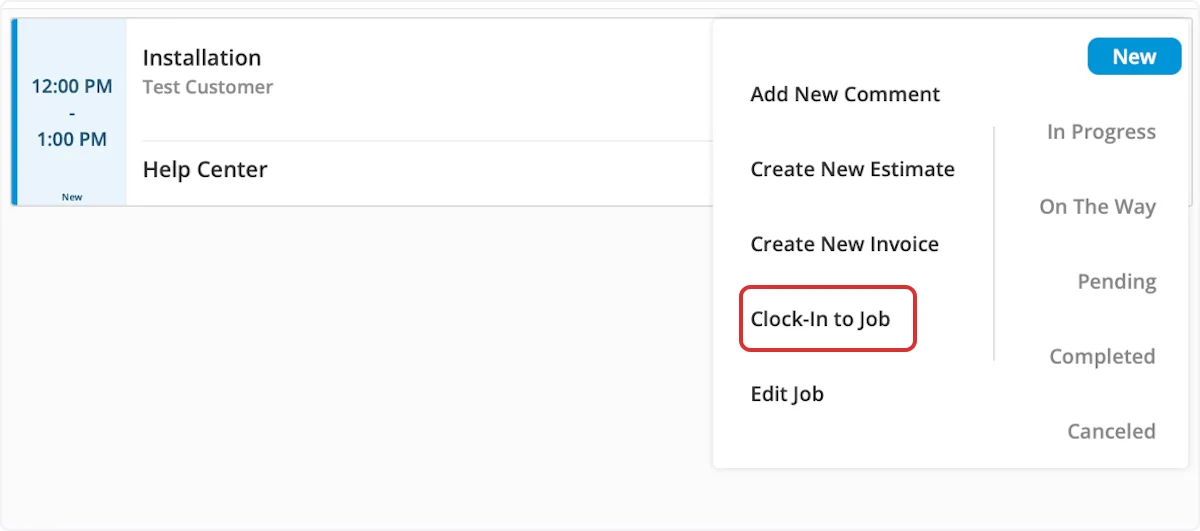
Toque Registrar entrada en Job en el menú corto que aparecerá.
-
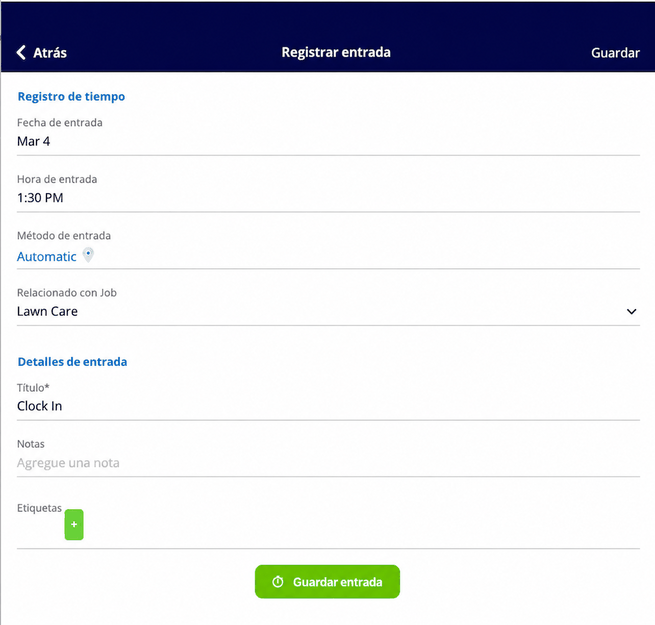
Agregue Notas o Etiquetas en la pantalla de entrada. El campo Relacionado con Job ya tendrá el título del trabajo en el que está registrando su entrada.
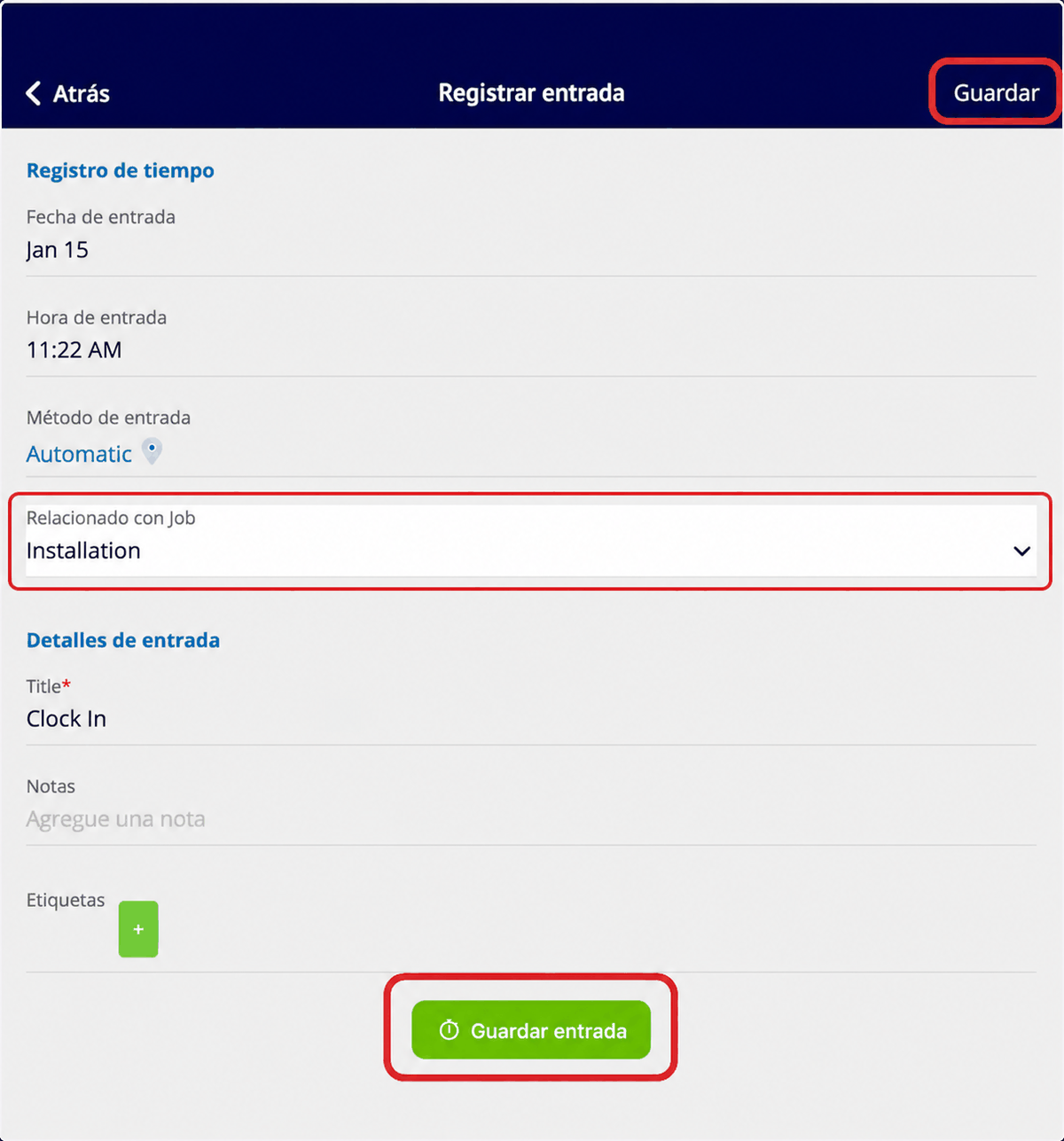
- Toque Guardar entrada o Guardar para registrar su tiempo.
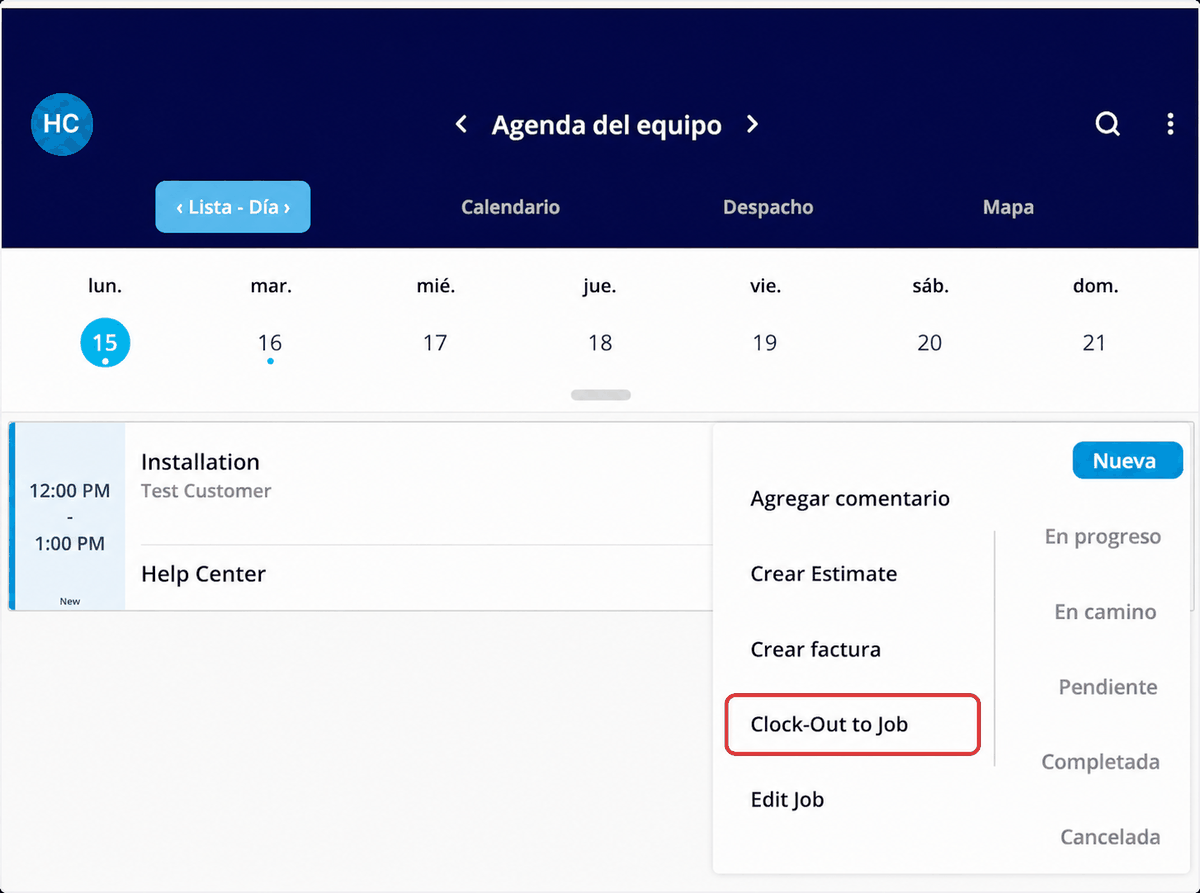
- Regrese a la pestaña Agenda cuando esté listo para registrar su salida del trabajo.
- Toque los tres puntos a la derecha del trabajo.
-
Toque Registrar salida de Job.
Registrar la salida desde la pestaña Registros de horas
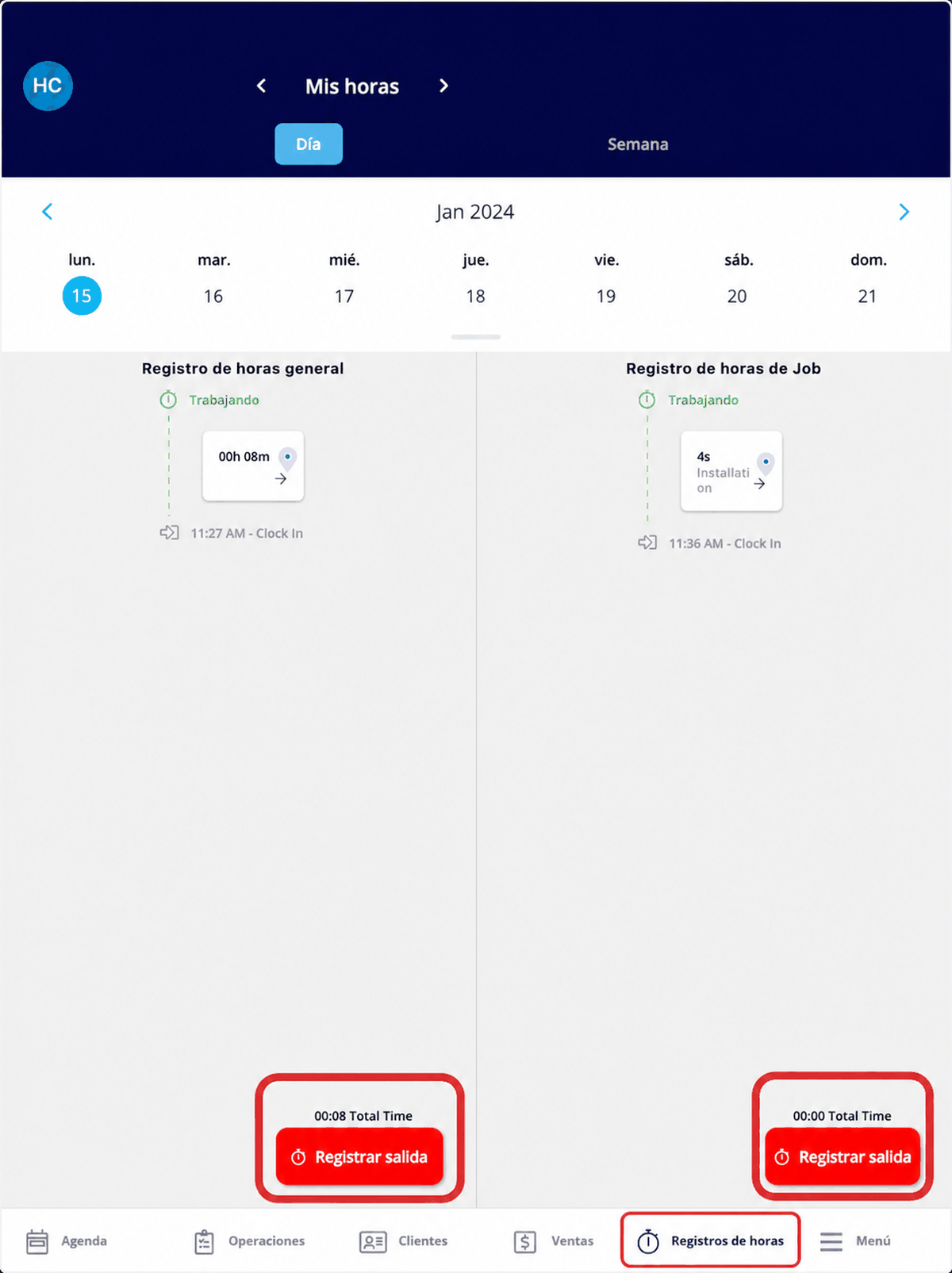
Puede registrar su salida de un registro de horas general o de un registro de horas por trabajo desde el mismo lugar.- Toque Registros de horas en la parte inferior de la pantalla.
-
Toque Registrar salida debajo del registro de horas que desea cerrar.
Ver sus propios registros de horas
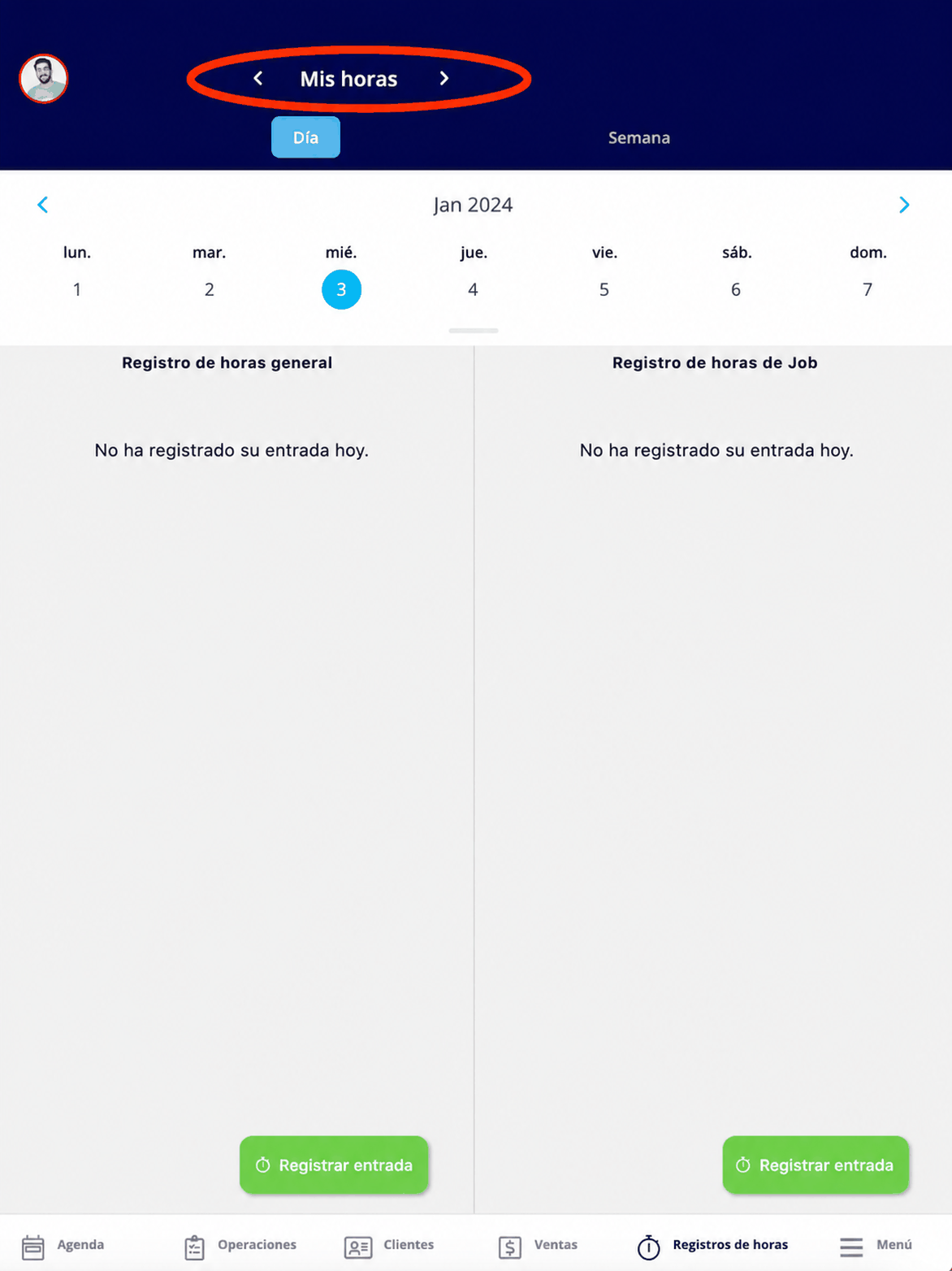
Mis horas muestra sus entradas por Día o por Semana, opción que puede cambiar en la parte superior de la pantalla. También puede registrar su entrada o su salida desde esta vista con los botones Registrar entrada y Registrar salida en la parte inferior de la pantalla.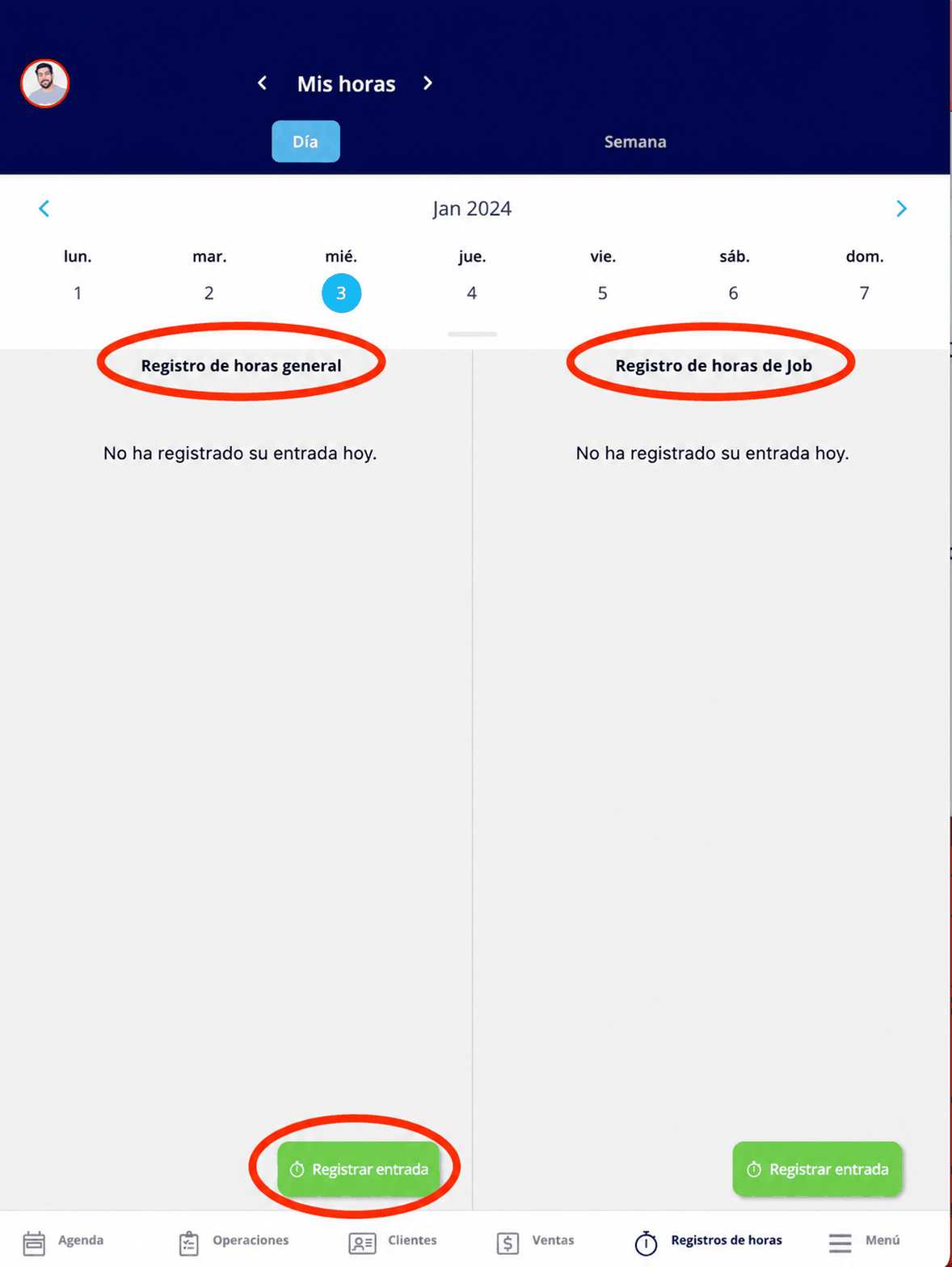
Ver y ajustar los registros de horas de su equipo de trabajo
-
Toque las flechas junto a Mis horas para cambiar la vista a Horas del equipo.
-
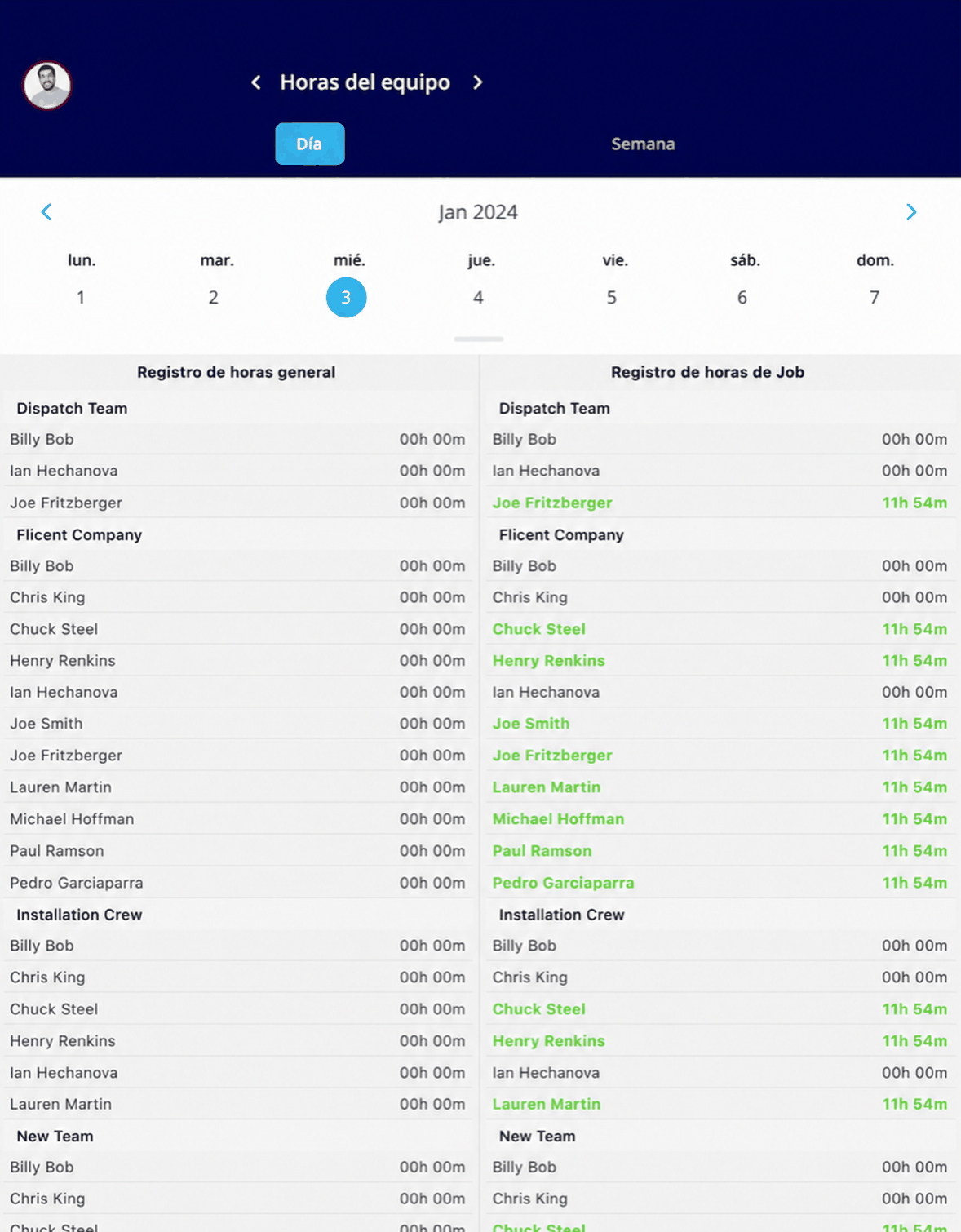
Revise las entradas de los miembros de su equipo, organizadas en las columnas Registro de horas general y Registro de horas de Job. Aquí puede cambiar entre día y semana de la misma forma que en Mis horas.
-
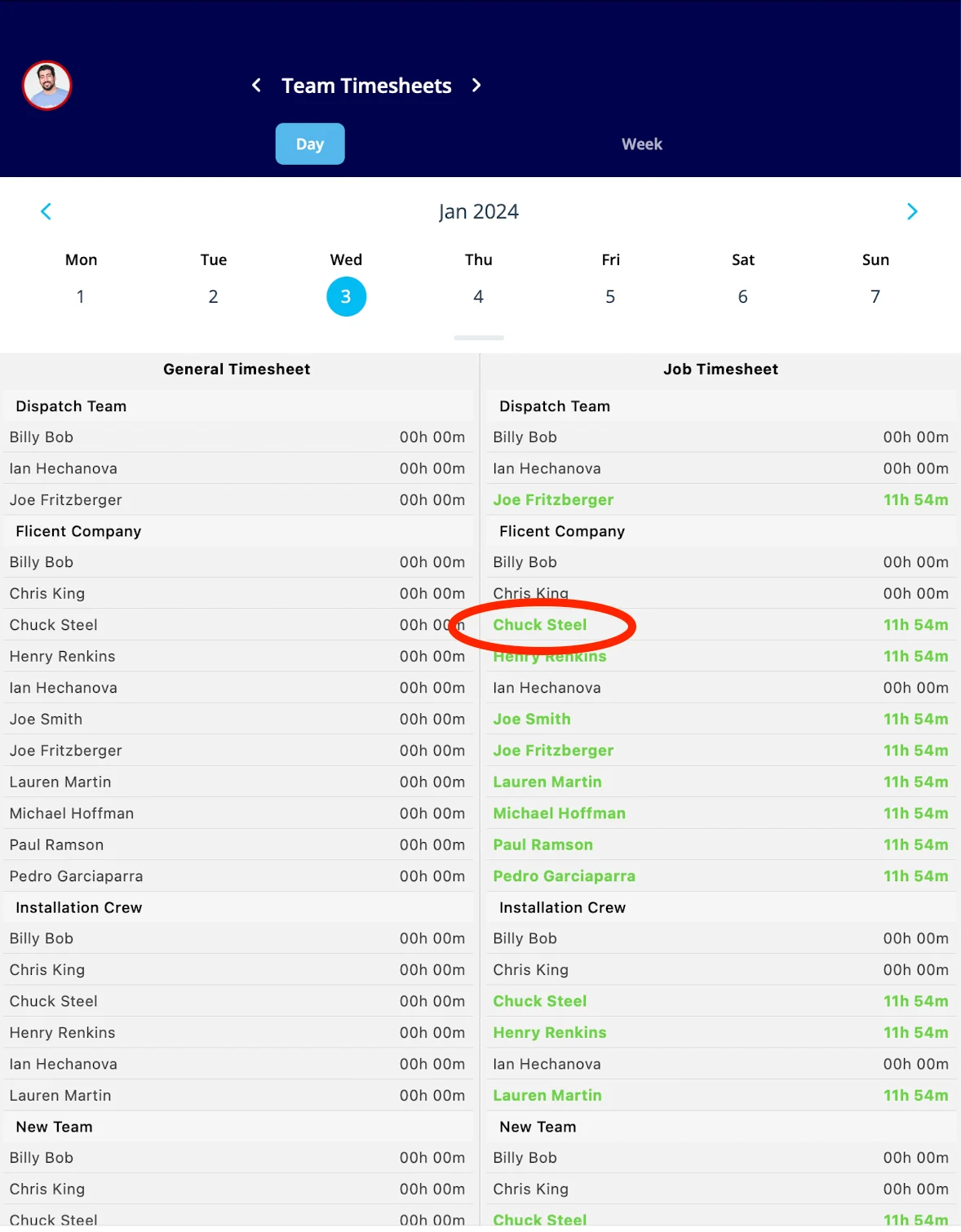
Toque el nombre de un miembro del equipo para revisar su registro de horas con más detalle.
-
Toque el tiempo registrado para abrir la entrada y ver sus detalles.
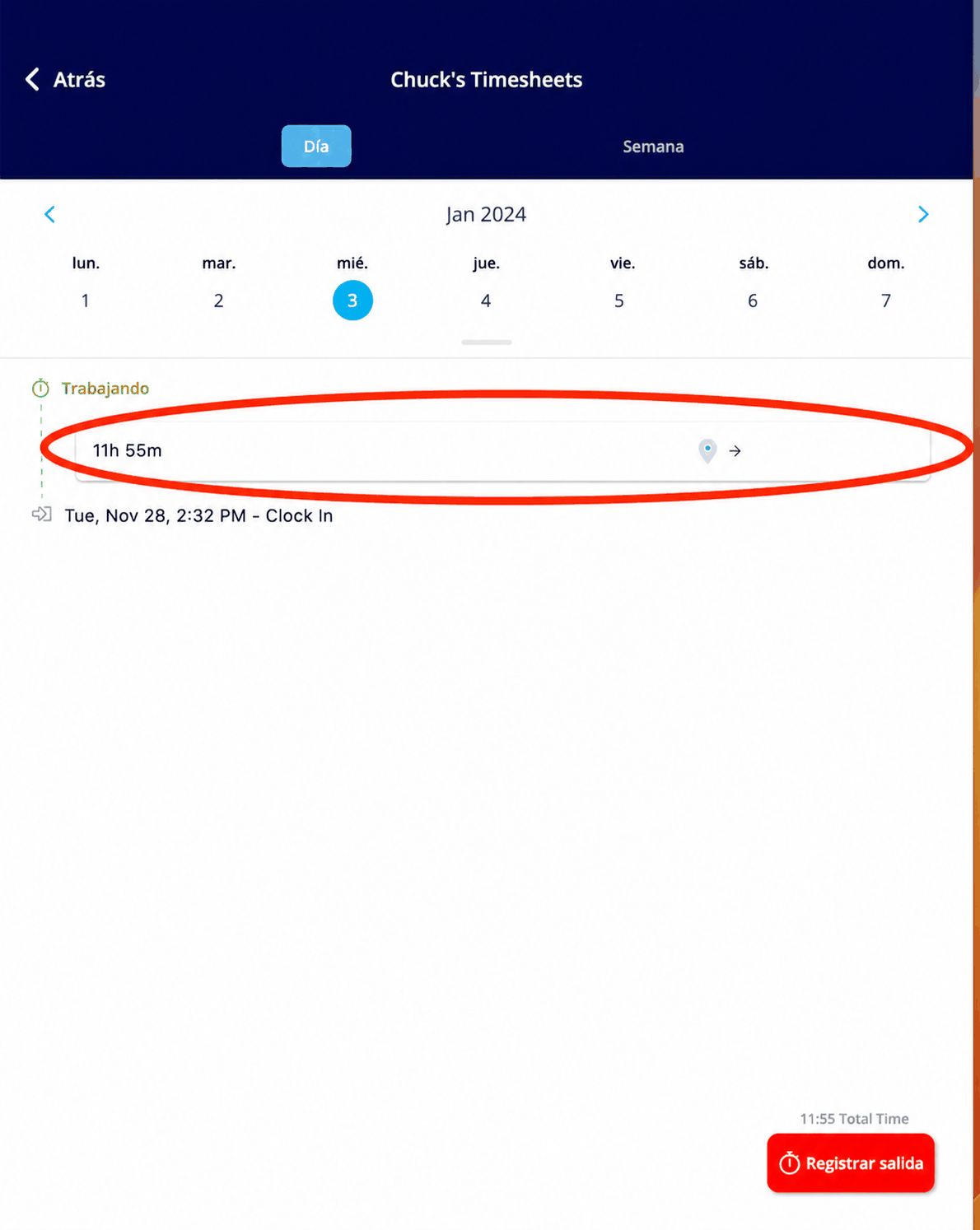
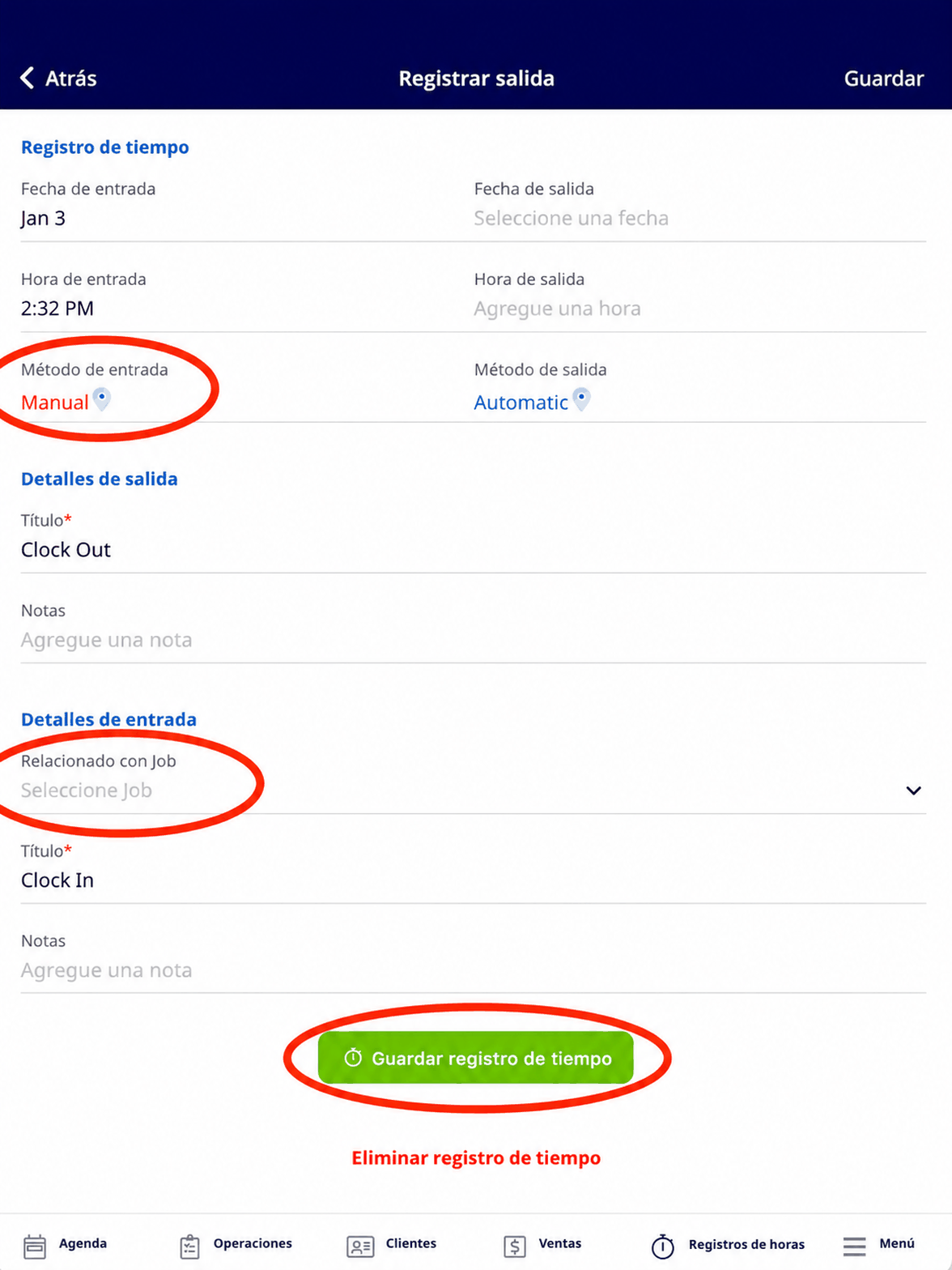
- Ajuste las fechas y las horas de Registrar entrada y Registrar salida y, si lo necesita, seleccione un trabajo en Relacionado con Job para la entrada.
-
Toque Guardar registro de tiempo.
Configurar activadores de registro de horas por estado personalizado
Los activadores de registro de horas por estado personalizado le pedirán que registre su entrada o su salida cuando seleccione ciertos estados personalizados en trabajos y visitas.-
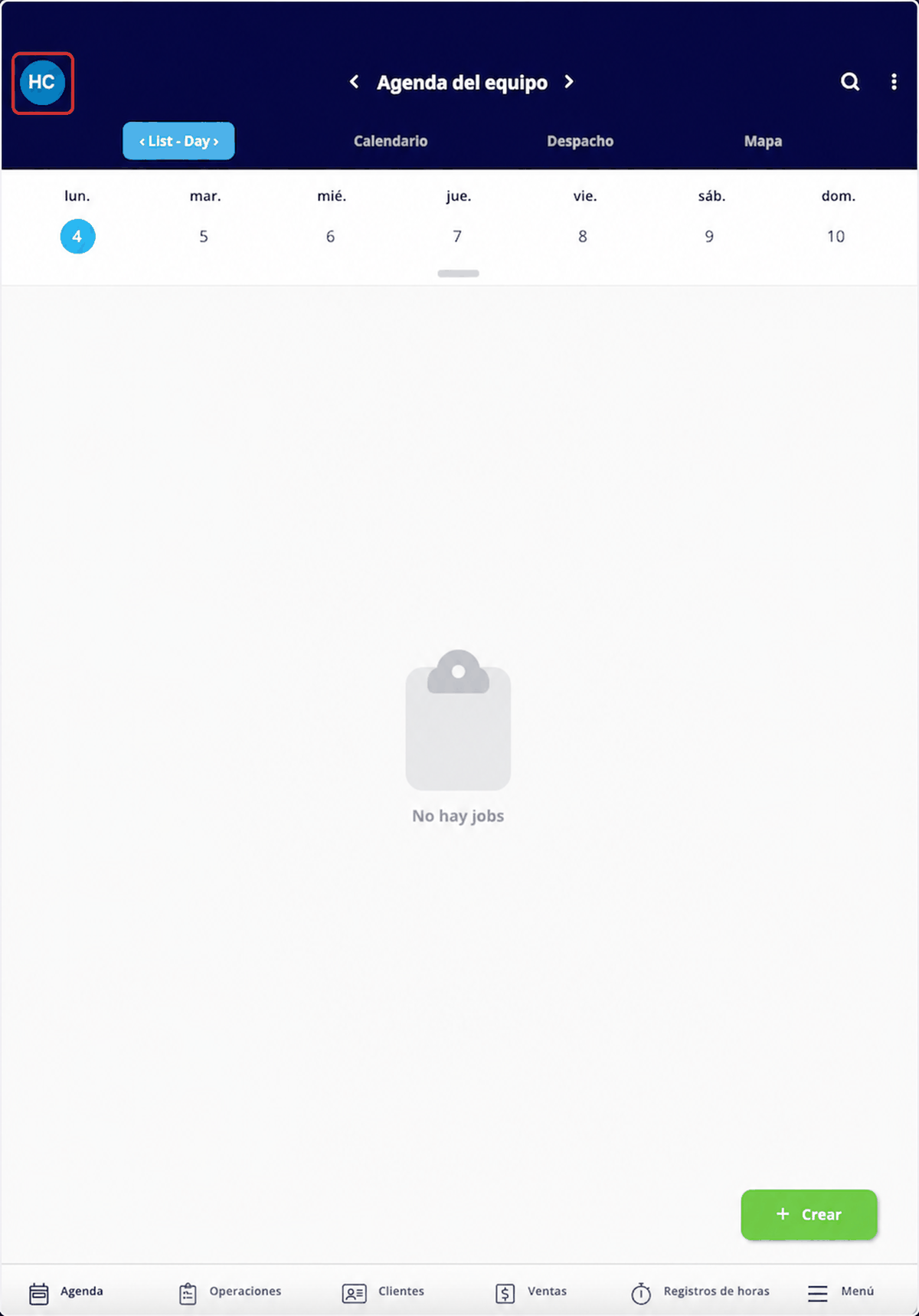
Toque su foto o sus iniciales en la esquina superior de la aplicación móvil.
-
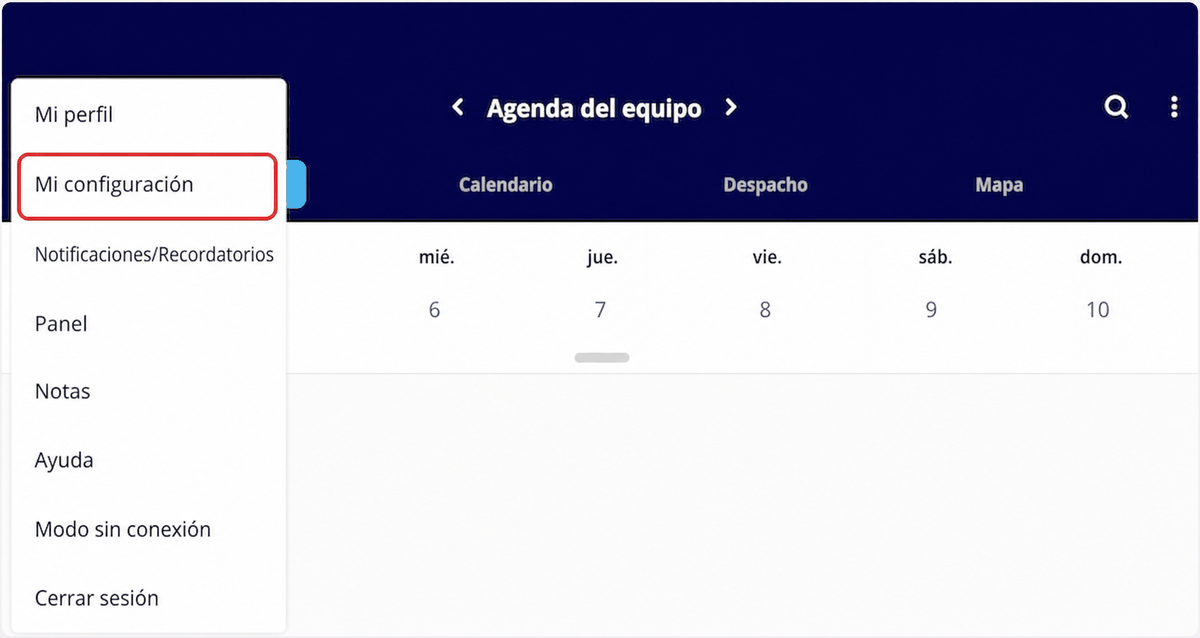
Toque Mi configuración.
-
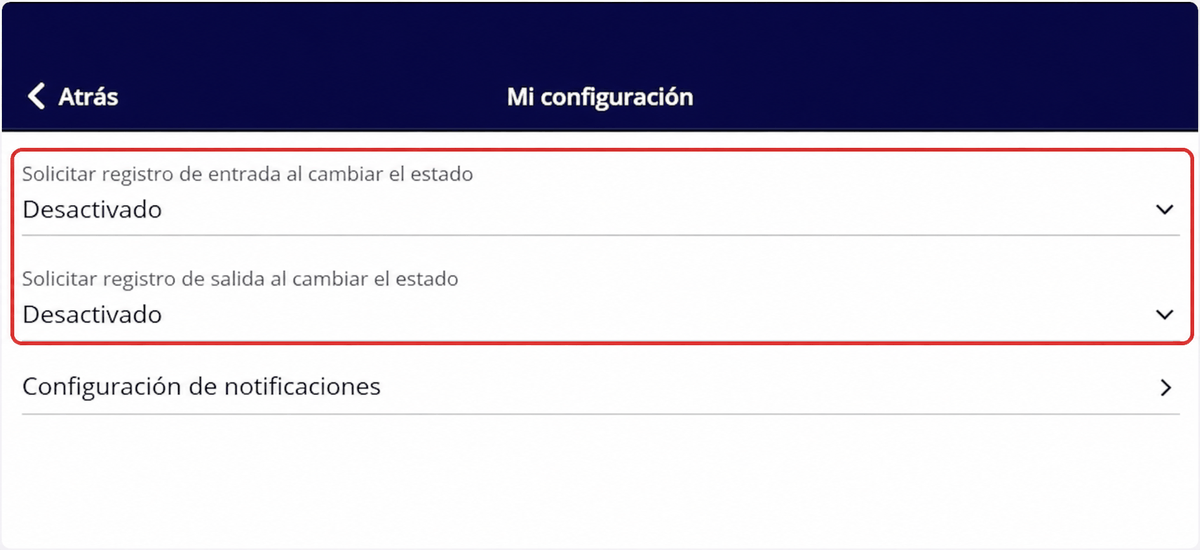
Toque primero el campo que desea editar: Solicitar registro de entrada al cambiar el estado o Solicitar registro de salida al cambiar el estado.
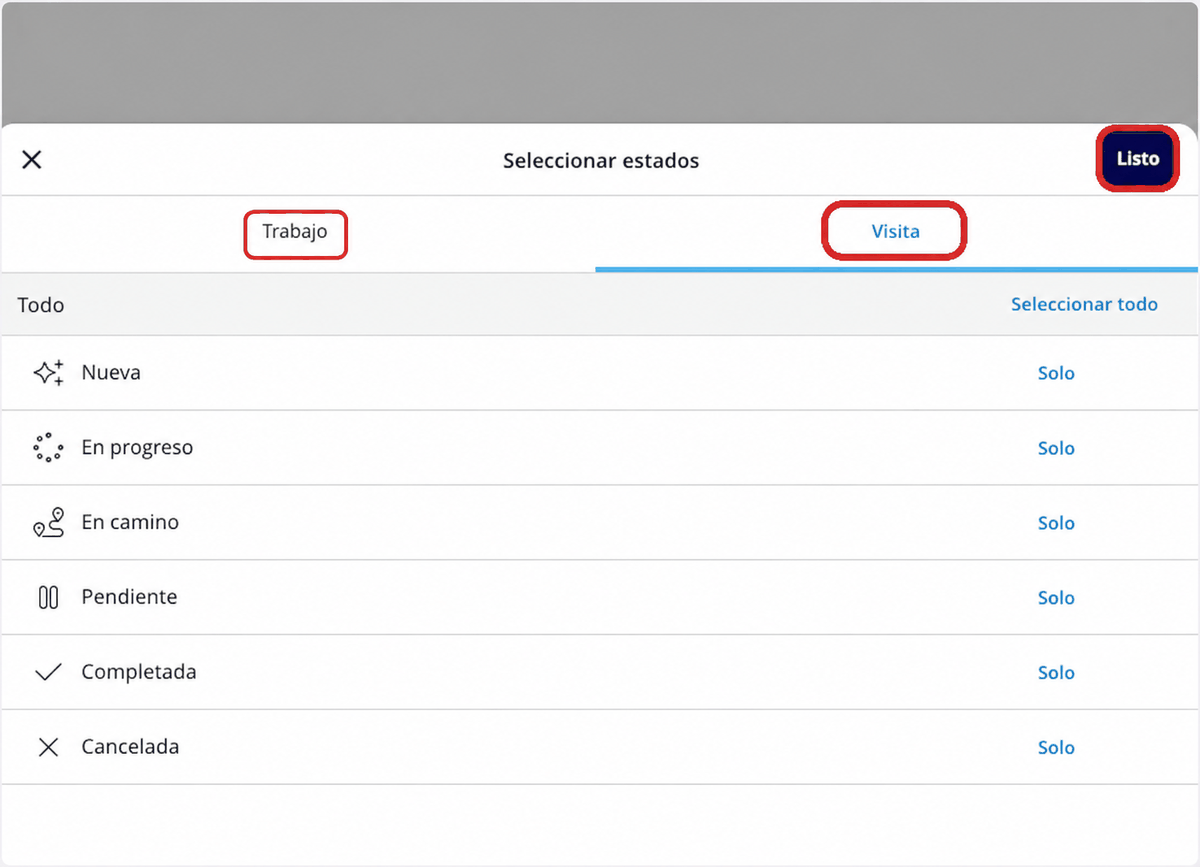
- En las pestañas Trabajo y Visita, toque cada estado en el que desea recibir la solicitud, por ejemplo, En progreso como el estado que activa el registro de entrada. Si tiene varios flujos de estados personalizados, toque los estados correspondientes en cada flujo.
-
Toque Listo para guardar sus selecciones.
- Repita el proceso para sus activadores de registro de salida, por ejemplo, Completado como el estado que activa el registro de salida.
Esta configuración se guarda en la cuenta de cada usuario y se conserva al cerrar sesión, al actualizar la aplicación y al reinstalarla en el dispositivo.
Tutorial en video: activadores de registro de horas por estado personalizado (en inglés)
Tutorial en video: registros de horas en la aplicación móvil de FieldPulse (en inglés)