
Quién lo usa: un administrador define esta configuración para toda la empresa. Los roles de administrador y gerente de equipo que tienen activado el permiso Ability to View Job Cost tab (capacidad de ver la pestaña de costos del trabajo) pueden ver la pestaña Job Costing (costeo de trabajos) en los registros de trabajo. Disponibilidad: todas las regiones · solo en la aplicación web.La mayoría de los dueños de negocio se enteran de que un trabajo perdió dinero mucho después de que la camioneta se fue. El costeo de trabajos cierra esa brecha al comparar lo que esperaba ganar con lo que realmente ganó en cada trabajo. Una vez configurado, cada registro de trabajo muestra un panorama financiero completo del trabajo realizado.
Descripción general
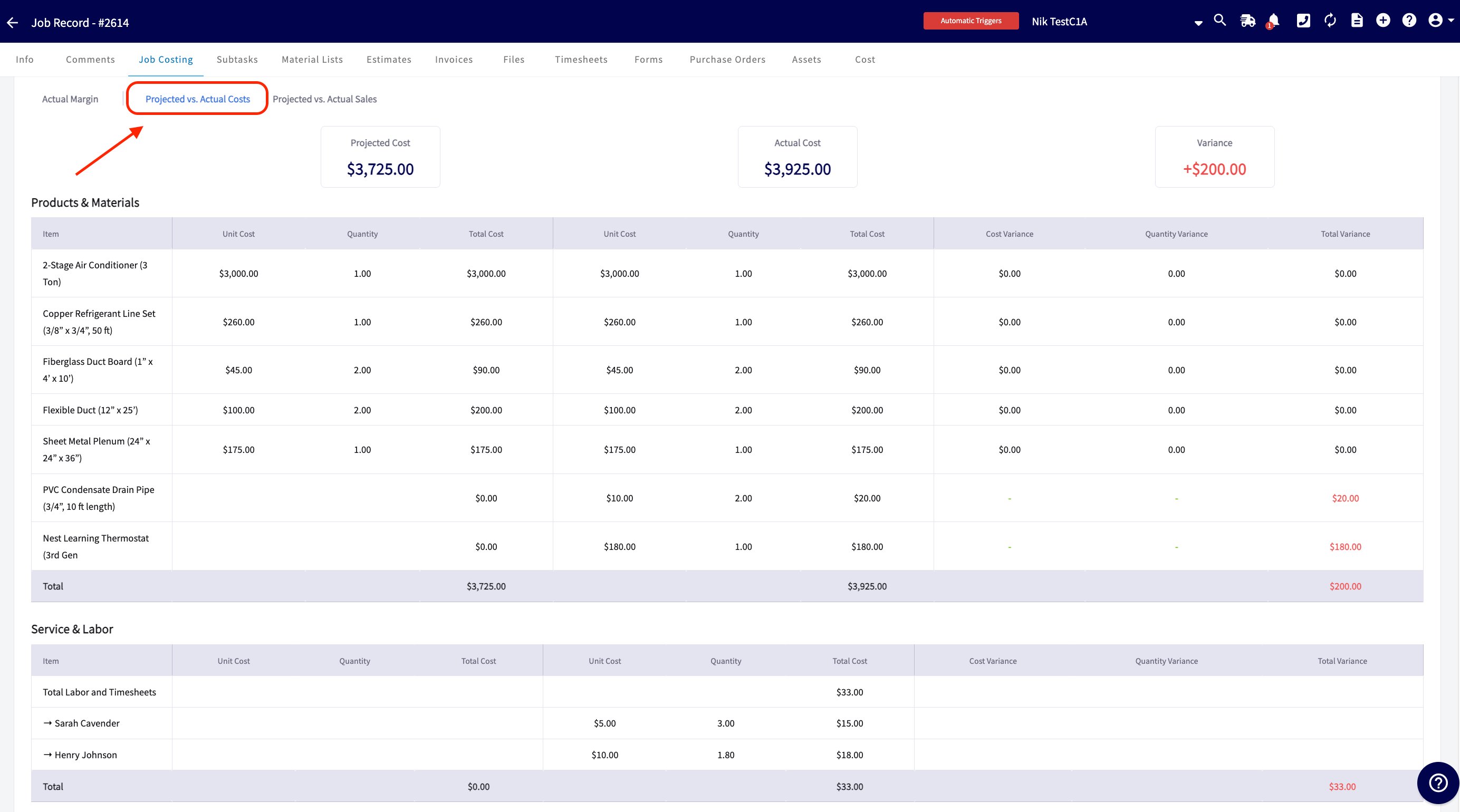
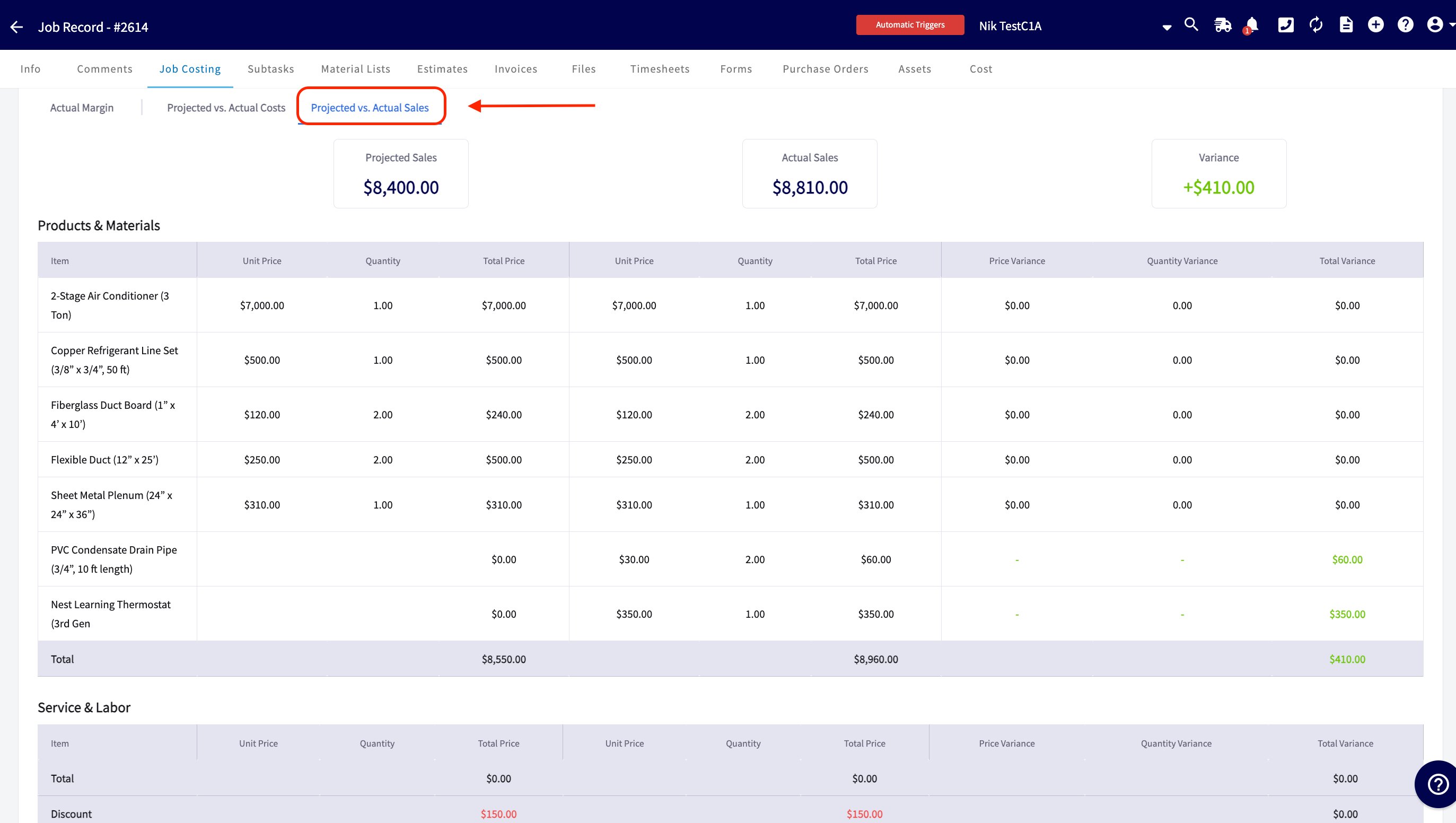
La pestaña Job Costing está disponible en todos los registros de trabajo. La parte superior de la pestaña se divide en dos vistas de resumen:- Projected (proyectado): su utilidad, margen de utilidad, ingresos y costos previstos antes de que empiece el trabajo, según sus presupuestos o sus listas de materiales, o ambos. Úsela para confirmar sus precios antes de comenzar el trabajo.
- Actual (real): su utilidad, margen de utilidad, ingresos y costos definitivos después de que se completa el trabajo, según sus facturas finales y sus registros de horas o de mano de obra.
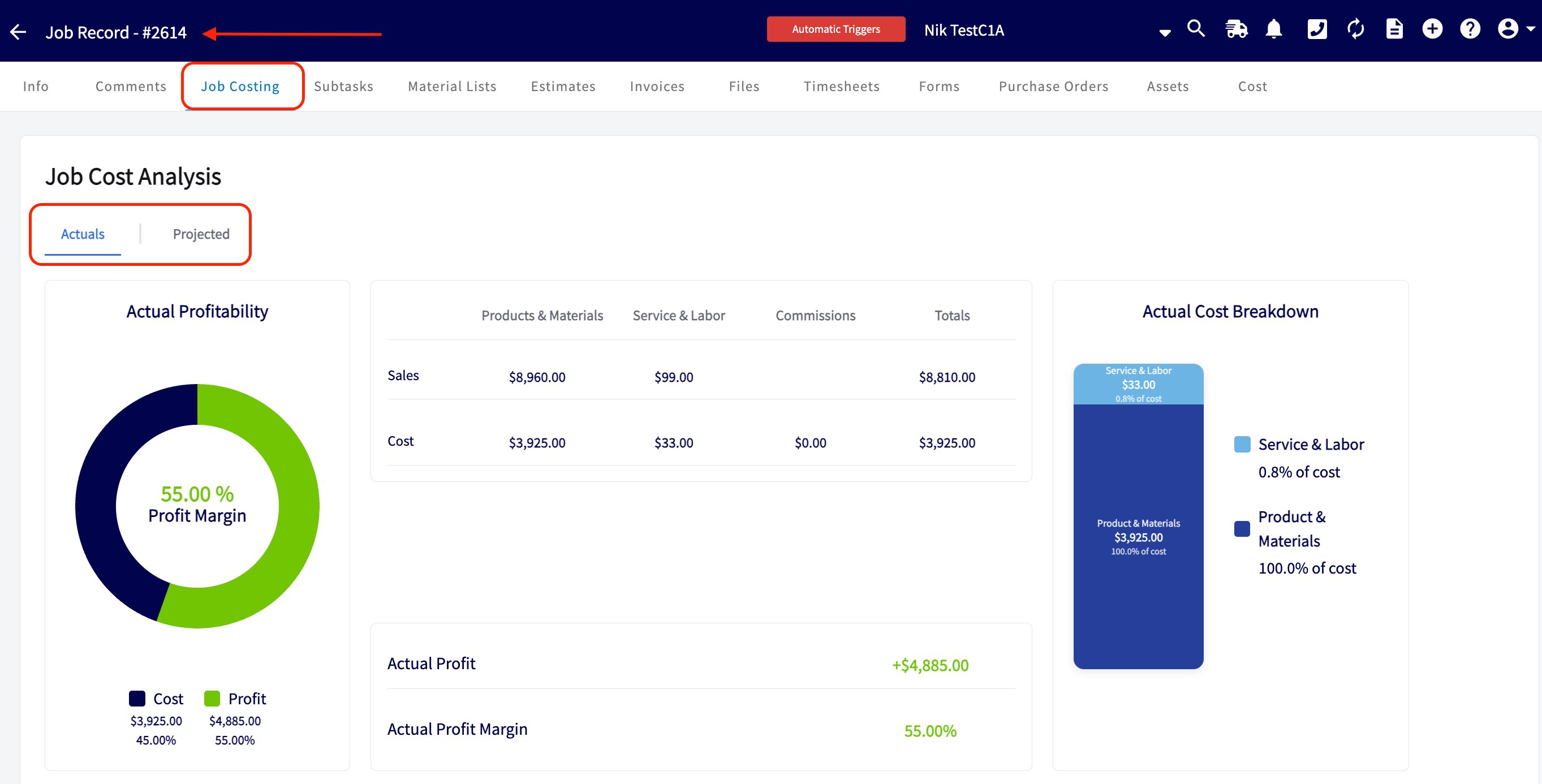
El impuesto sobre las ventas no se incluye en los cálculos del costeo de trabajos porque no se considera un ingreso. Por ahora, la función de costeo de trabajos solo está disponible en la aplicación web.
Antes de comenzar
- Confirme su rol. Solo los usuarios administradores y gerentes de equipo pueden ver la pestaña Job Costing, y cada usuario ve solo los registros a los que tiene permiso de acceder.
- Decida cómo va a dar seguimiento a la mano de obra. Puede contabilizar la mano de obra con los registros de horas, con partidas de mano de obra o con ambos. Elegir esto con cuidado evita que la misma mano de obra se cuente dos veces.
Configuración paso a paso
1. Elija sus fuentes de costos
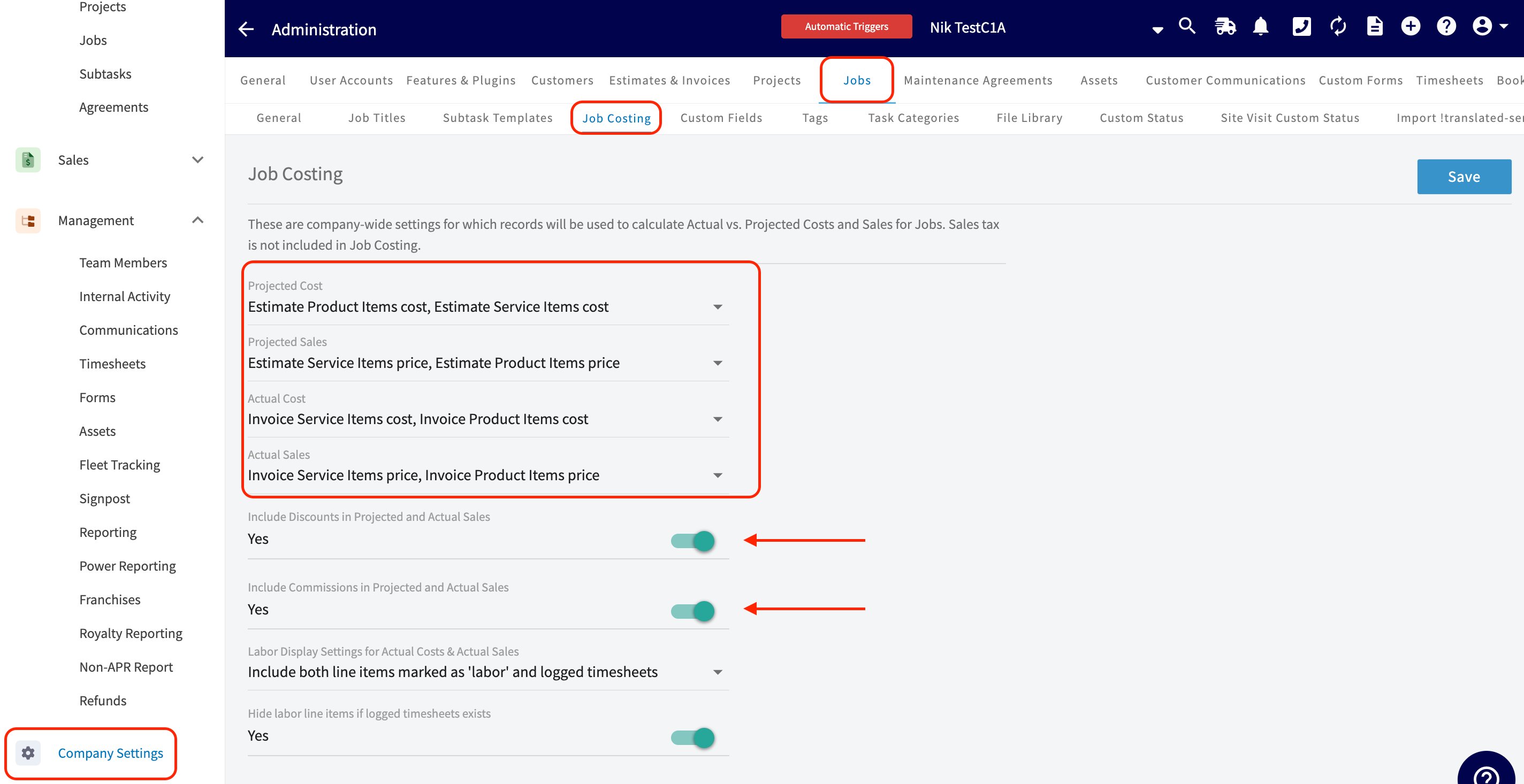
Las fuentes de costos son configuraciones de toda la empresa que determinan qué registros alimentan los cálculos de cifras reales frente a proyectadas en sus trabajos.- Como administrador, vaya a Company Settings (configuración de la empresa) > Jobs (trabajos) > Job Costing.
- Defina los registros que alimentan cada métrica: Projected Cost (costo proyectado) y Projected Sales (ventas proyectadas) para las cifras proyectadas. Para las cifras reales, defina Actual Cost (costo real) y Actual Sales (ventas reales). La sección Referencia de configuración, más abajo, muestra las opciones de cada una.
- Elija si los descuentos y las comisiones cuentan para sus márgenes de utilidad con los interruptores Include Discounts in Projected and Actual Sales (incluir descuentos en las ventas proyectadas y reales) y Include Commissions in Projected and Actual Sales (incluir comisiones en las ventas proyectadas y reales). Usted controla ambos por completo, así que los cálculos pueden coincidir con sus prácticas contables.
- Seleccione Save (guardar).
2. Marque sus artículos de servicio de mano de obra
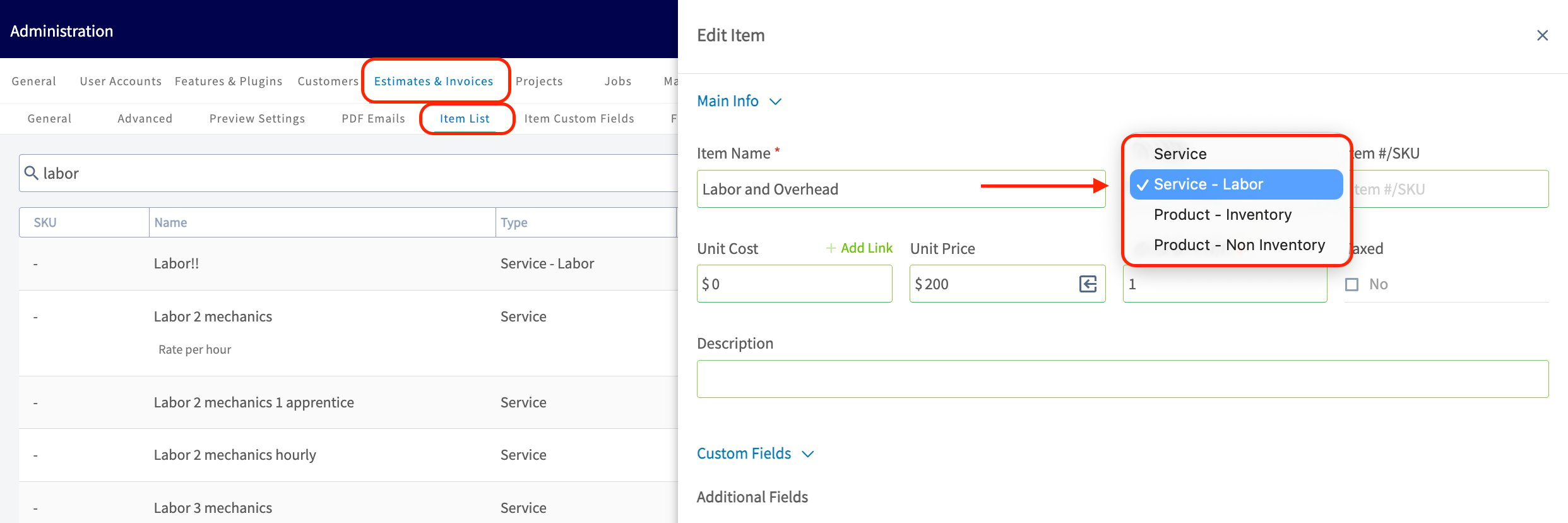
Para dar un seguimiento preciso a los costos de mano de obra, indique qué artículos de servicio representan mano de obra:- Vaya a Company Settings > Estimates & Invoices (presupuestos y facturas) > Item List (lista de artículos).
- Cuando cree un artículo de servicio nuevo para mano de obra, defina su tipo de artículo como Service - Labor (servicio de mano de obra), que es una cuarta opción del menú desplegable de tipo de artículo. Así, FieldPulse clasifica automáticamente como mano de obra todos los costos asociados a ese artículo en sus cálculos de costeo de trabajos.
- En los artículos de servicio que ya existen, abra el artículo y actualice su tipo de artículo manualmente.
3. Elija cómo se registran los costos de mano de obra
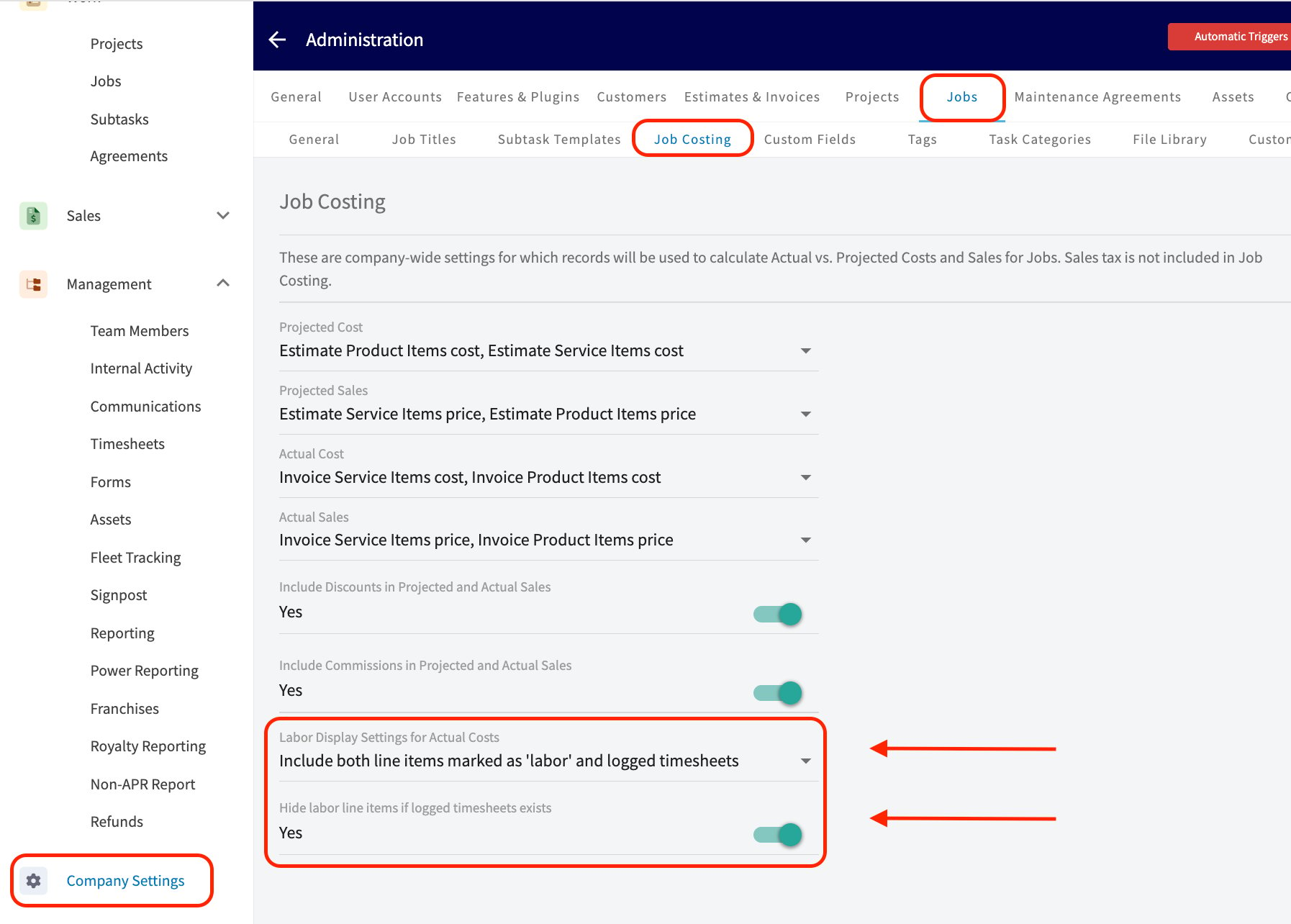
En la misma pantalla Company Settings > Jobs > Job Costing, use el menú desplegable Labor Display Settings (configuración de visualización de mano de obra) para definir cómo se contabilizan los costos de mano de obra. Elija una de las siguientes opciones:- Tome como base solo los registros de horas de su equipo, si usa esa función en FieldPulse.
- Tome como base solo las partidas de mano de obra de sus presupuestos y facturas.
- Use una combinación de ambos métodos.
4. Controle quién ve la pestaña Job Costing
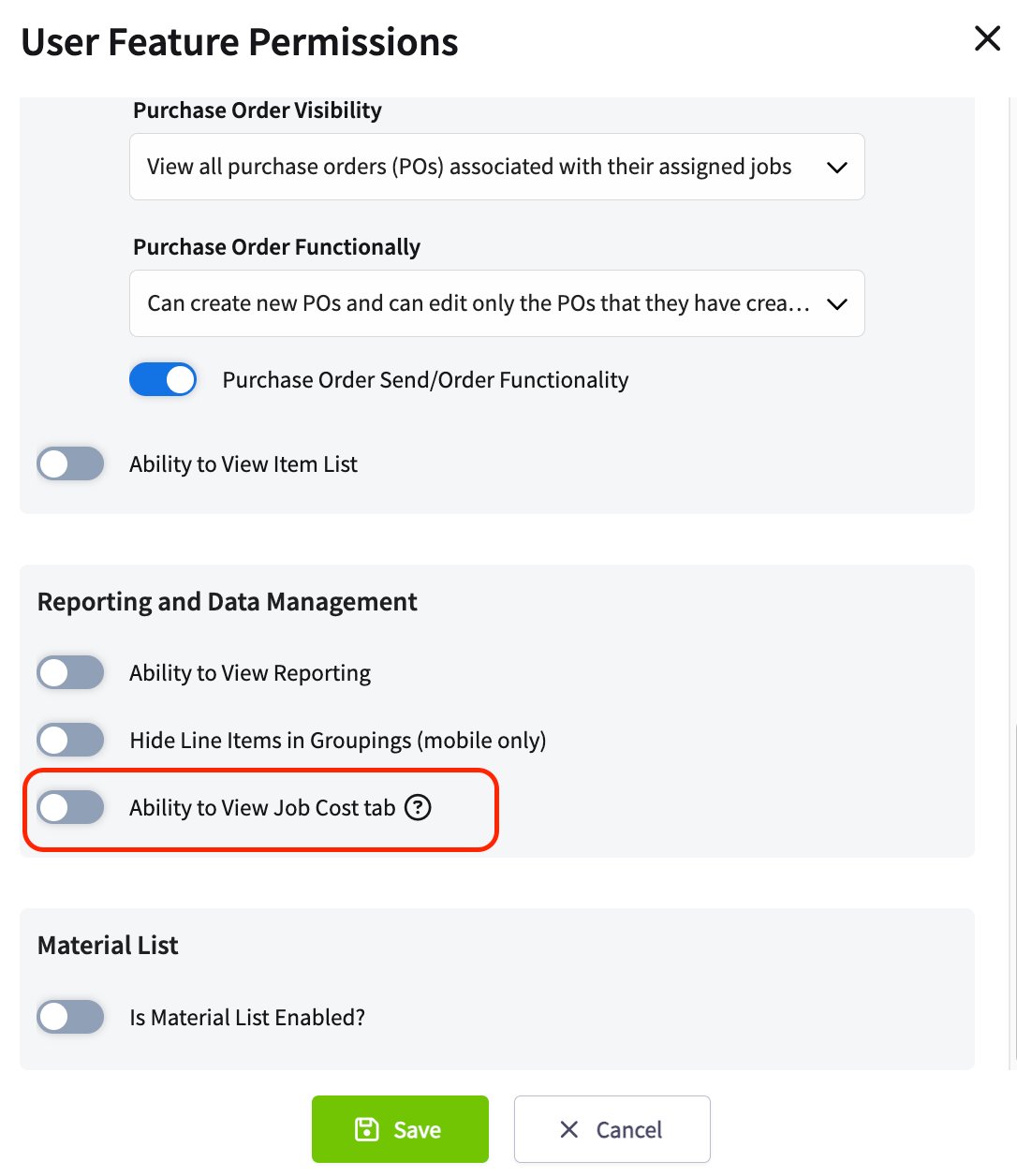
Solo los usuarios administradores y gerentes de equipo tienen acceso a la pestaña Job Costing de sus registros de trabajo. En User Feature Permissions (permisos de funciones del usuario) de un miembro del equipo, en la sección Reporting and Data Management (reportes y administración de datos), el interruptor Ability to View Job Cost tab controla ese acceso:- Desactivado: la pestaña Job Costing no aparece en los registros de trabajo de ese usuario.
- Activado: los usuarios administradores o gerentes de equipo pueden ver la pestaña Job Costing, pero la información que aparece refleja solo los registros a los que tienen permiso de acceder, que pueden incluir listas de materiales, órdenes de compra, registros de horas, presupuestos y facturas. Consulte Detalles de roles y permisos de usuario.
Referencia de configuración
Fuentes de costos
Vistas comparativas
La parte inferior de la pestaña Job Costing ofrece tres vistas comparativas que desglosan las cifras hasta cada partida, para que vea con precisión dónde ganó o perdió dinero: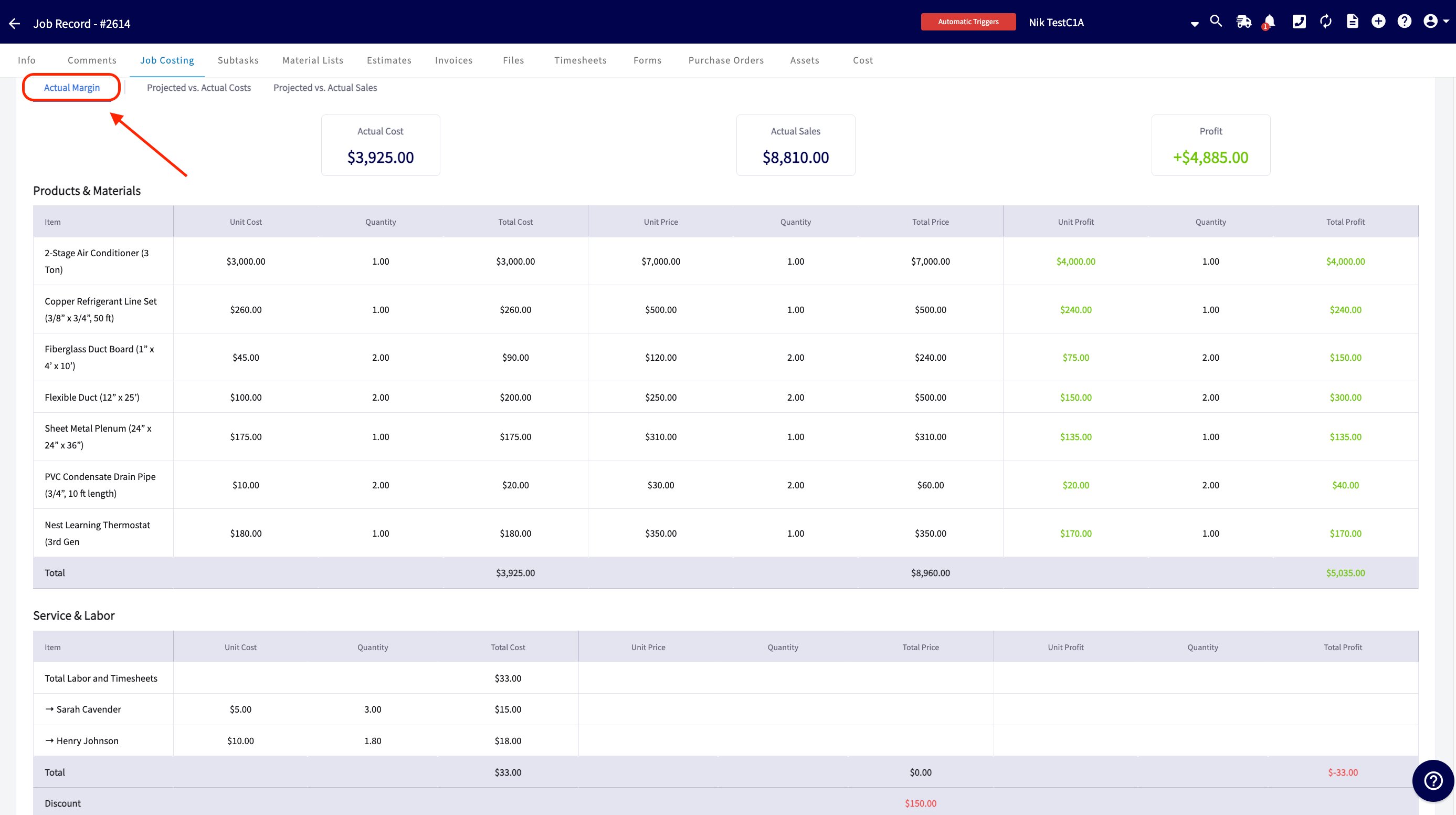
Preguntas frecuentes
¿Cómo afectan las comisiones y los descuentos a mis cálculos? Los descuentos reducen los ingresos totales de un trabajo, lo que disminuye sus ganancias generales. Las comisiones se consideran un costo y se restan de su utilidad; en su desglose detallado, una partida de comisión propia muestra el monto exacto que se restó. ¿Qué pasa si uso un descuento de monto fijo? Un descuento de monto fijo aparece como un saldo negativo al final de la sección correspondiente y se resta de su total. Por ejemplo, si su total antes del descuento es de $500 y aplica un descuento de monto fijo de $50, su nuevo total aparece como $450. ¿Qué pasa si no uso registros de horas? ¿Puedo dar seguimiento a los costos de mano de obra de todos modos? Sí. Agregue un artículo de servicio con el tipo Service - Labor e ingrese su costo por hora, y el costeo de trabajos lo usa para calcular de forma aproximada sus costos de mano de obra. Esto funciona aunque no use el registro de horas de empleados.Artículos relacionados
- Cómo usar el registro de horas de empleados
- Detalles de roles y permisos de usuario
- Descripción general de las listas de materiales
- Cómo crear un presupuesto
- Cómo crear una factura