
Quién lo usa: Los administradores crean los campos personalizados de trabajos en Company Settings (configuración de la compañía), que solo los administradores pueden ver. También definen la visibilidad y la edición de cada campo para los roles Managers (gerentes), Service Agent (agente de servicio) y Subcontractor. Disponibilidad: Todas las regiones.Cada negocio registra algún dato para el que el registro de trabajo estándar no tiene espacio: un número de garantía, un código de acceso, un modelo de equipo. Un campo personalizado le da a ese dato un lugar fijo en el registro de trabajo, en vez de dejarlo en la memoria de un técnico o perdido en una nota. Usted crea el campo una sola vez en Company Settings, elige el tipo de dato que guarda y decide qué roles pueden verlo y cuáles pueden modificarlo.
Descripción general
Un campo personalizado de trabajo es un campo adicional que usted define en Company Settings. La próxima vez que cree un trabajo, ese campo aparecerá en el registro de trabajo bajo Additional Fields (campos adicionales). Cada campo tiene un Type (tipo) que define el tipo de dato que guarda. También tiene su propia configuración de Field Visibility by Role (visibilidad en campo por rol) y de Field Editability by Role (edición del campo por rol), además de la opción Cascade to Related Record (replicar en el registro relacionado). Consulte la referencia de configuración más abajo para ver qué controla cada una. La página Custom Fields for Job Records (campos personalizados para registros de trabajo) muestra todos los campos que ha creado. Puede definir el orden en que aparecen sus campos personalizados, así usted controla cómo se muestran a los miembros de su equipo de trabajo.Tutorial en video
Tutorial en video: creación de campos personalizados en los registros de trabajo (en inglés)
Antes de comenzar
- Decida quién debe ver el campo y quién debe poder modificarlo. La visibilidad y la edición se definen por separado para Managers, Service Agent y Subcontractor (subcontratista).
- Nombre el campo según el dato que guarda, no según un trabajo en particular.
- Planee con anticipación las opciones de un campo Drop-down (lista desplegable). Las opciones de la lista desplegable se crean y se editan antes de guardar el campo.
Configuración paso a paso
Cree cada campo personalizado de trabajo una sola vez en Company Settings y luego abra un trabajo para confirmar que aparece donde lo espera.Crear un campo personalizado
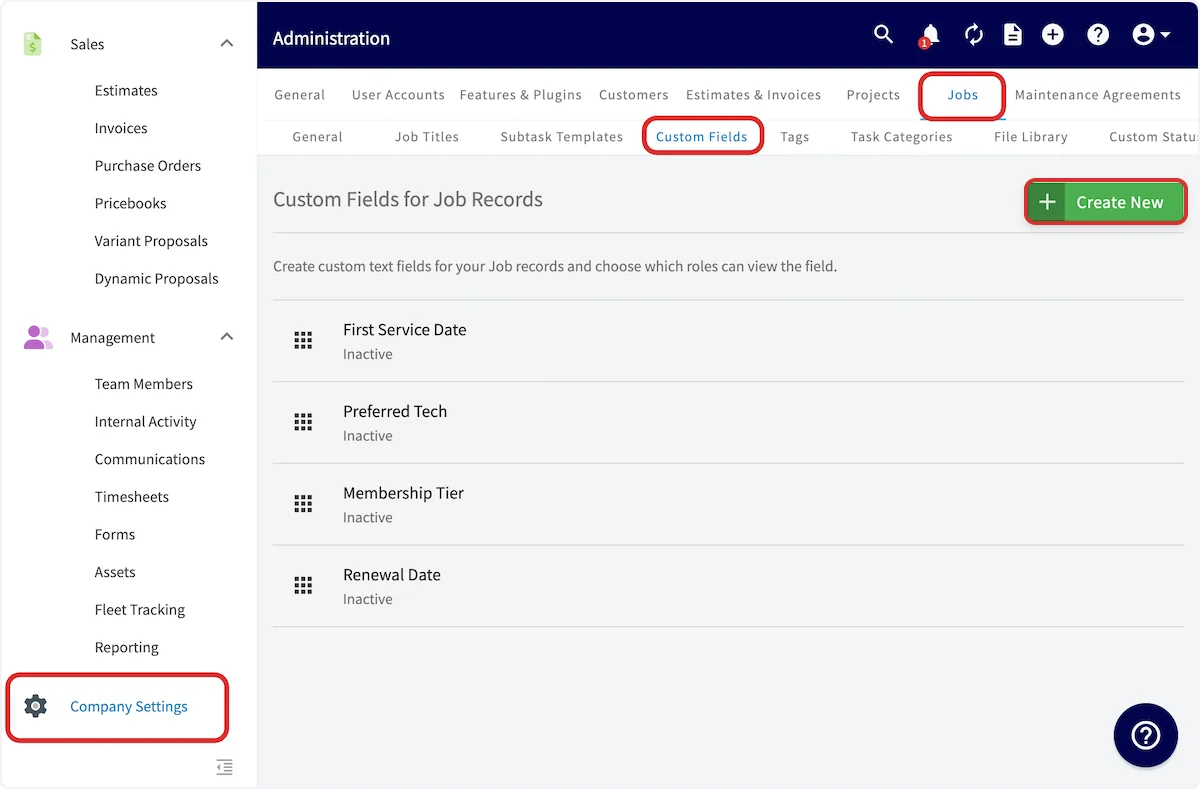
- Vaya a Company Settings.
- Seleccione la pestaña Jobs (trabajos) y luego la pestaña Custom Fields (campos personalizados).
-
Seleccione Create New (crear).
-
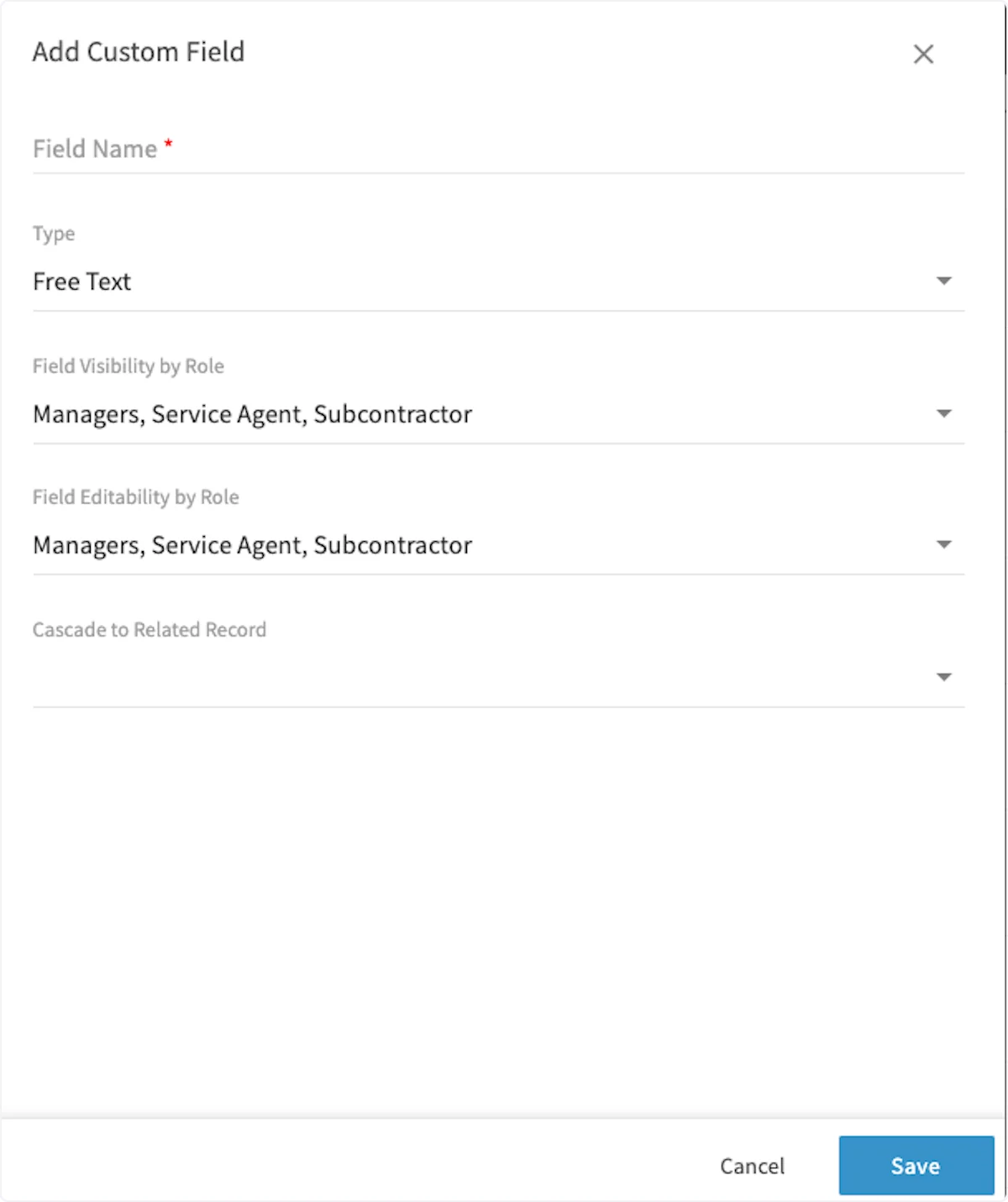
En la ventana Add Custom Field (agregar campo personalizado), ingrese el Field Name (nombre del campo). Este es el nombre que su equipo de trabajo verá en el registro de trabajo.
-
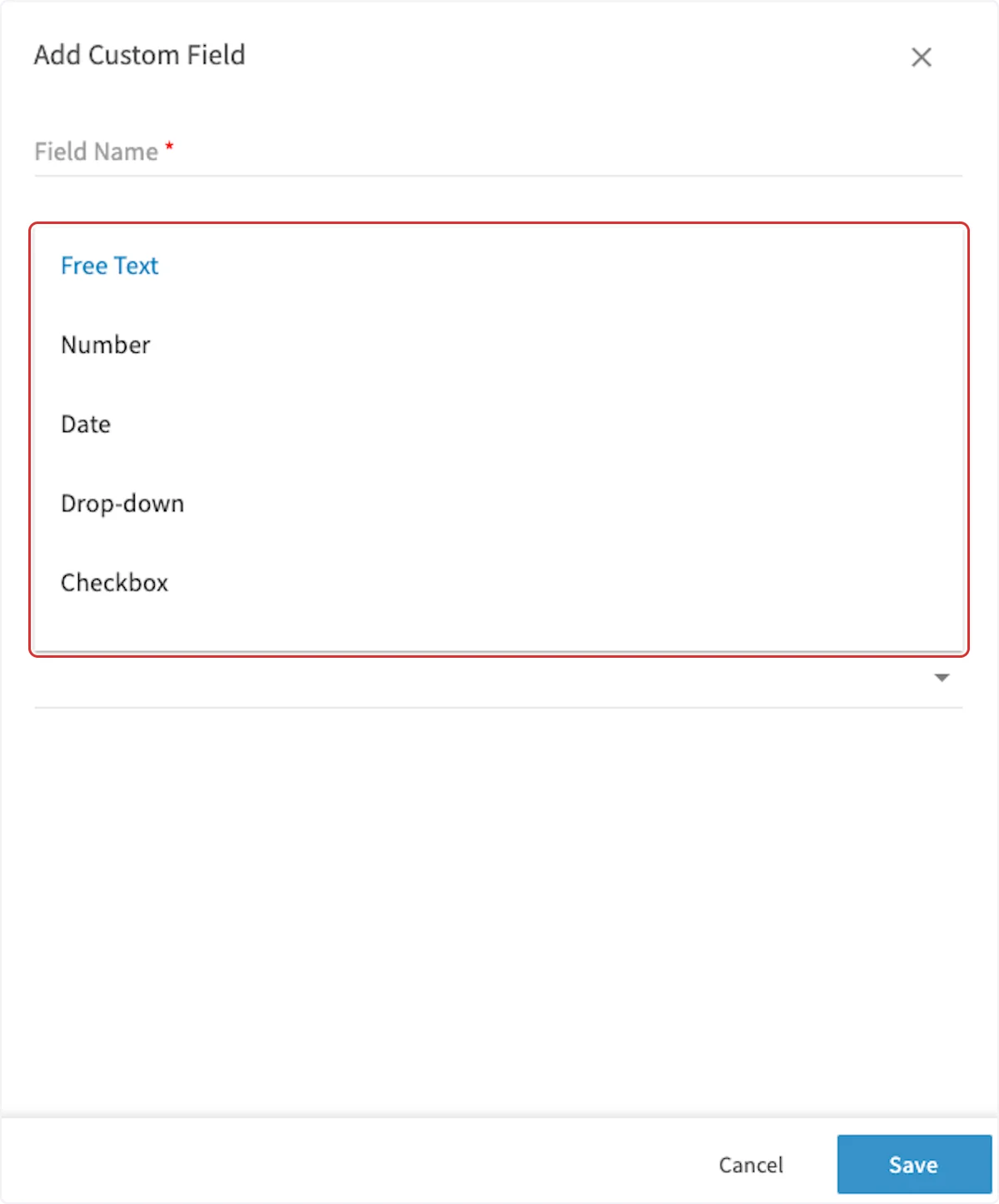
Seleccione el Type de dato que guarda el campo: Free Text, Number, Date, Drop-down o Checkbox.
-
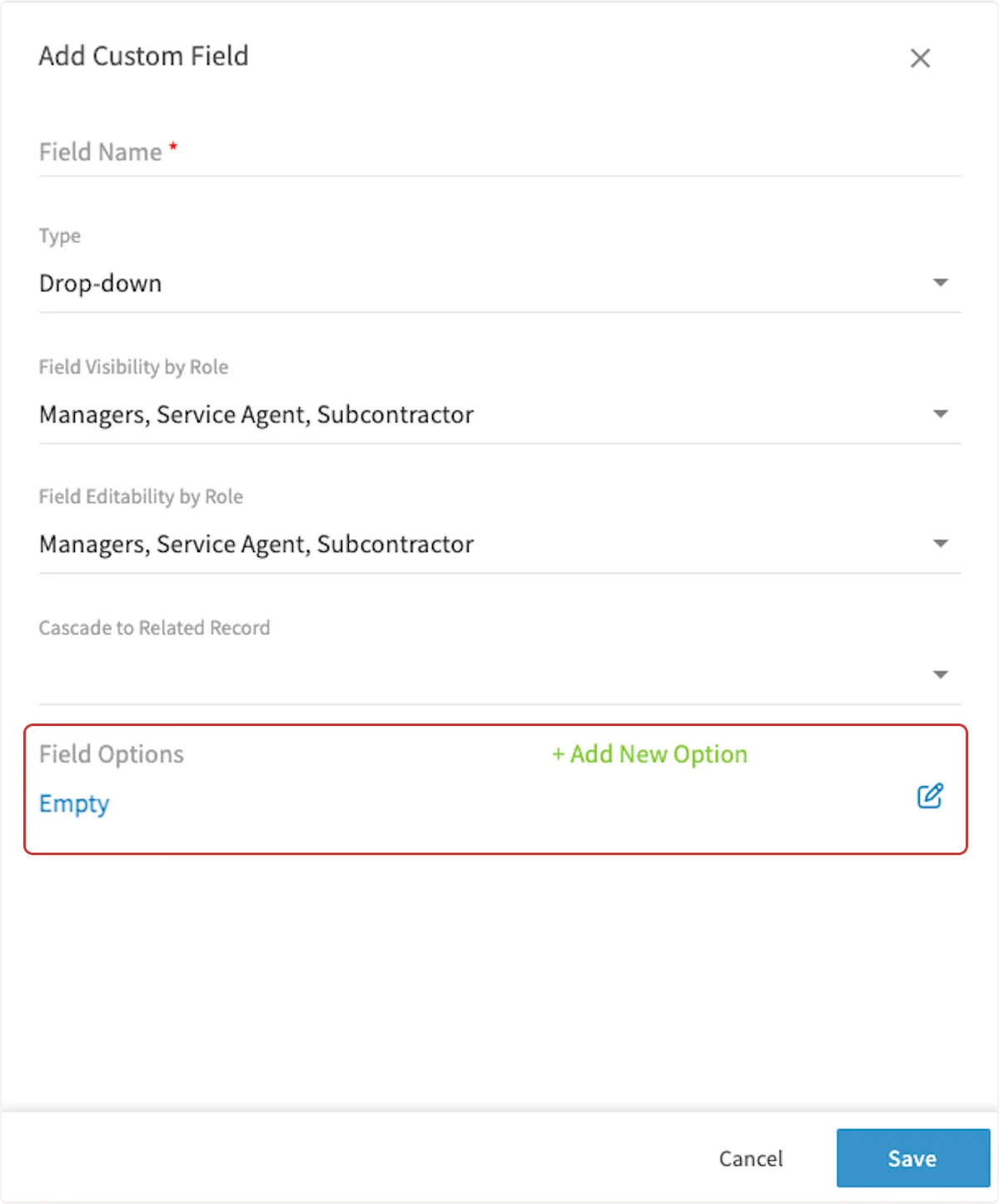
Para un campo Drop-down, seleccione + Add New Option (agregar nueva opción) e ingrese cada opción que desee. Cree y edite las opciones de la lista desplegable ahora, antes de guardar el campo.
- Configure Field Visibility by Role para los roles que deben ver el campo y Field Editability by Role para los roles que deben poder modificar su valor.
- Use Cascade to Related Record para seleccionar los demás registros de FieldPulse donde también debe aparecer la información de este campo personalizado.
- Seleccione Save (guardar).
Verificar el campo en un registro de trabajo
La próxima vez que cree un trabajo, su nuevo campo personalizado aparecerá bajo Additional Fields, y cada tipo aceptará su propia clase de dato.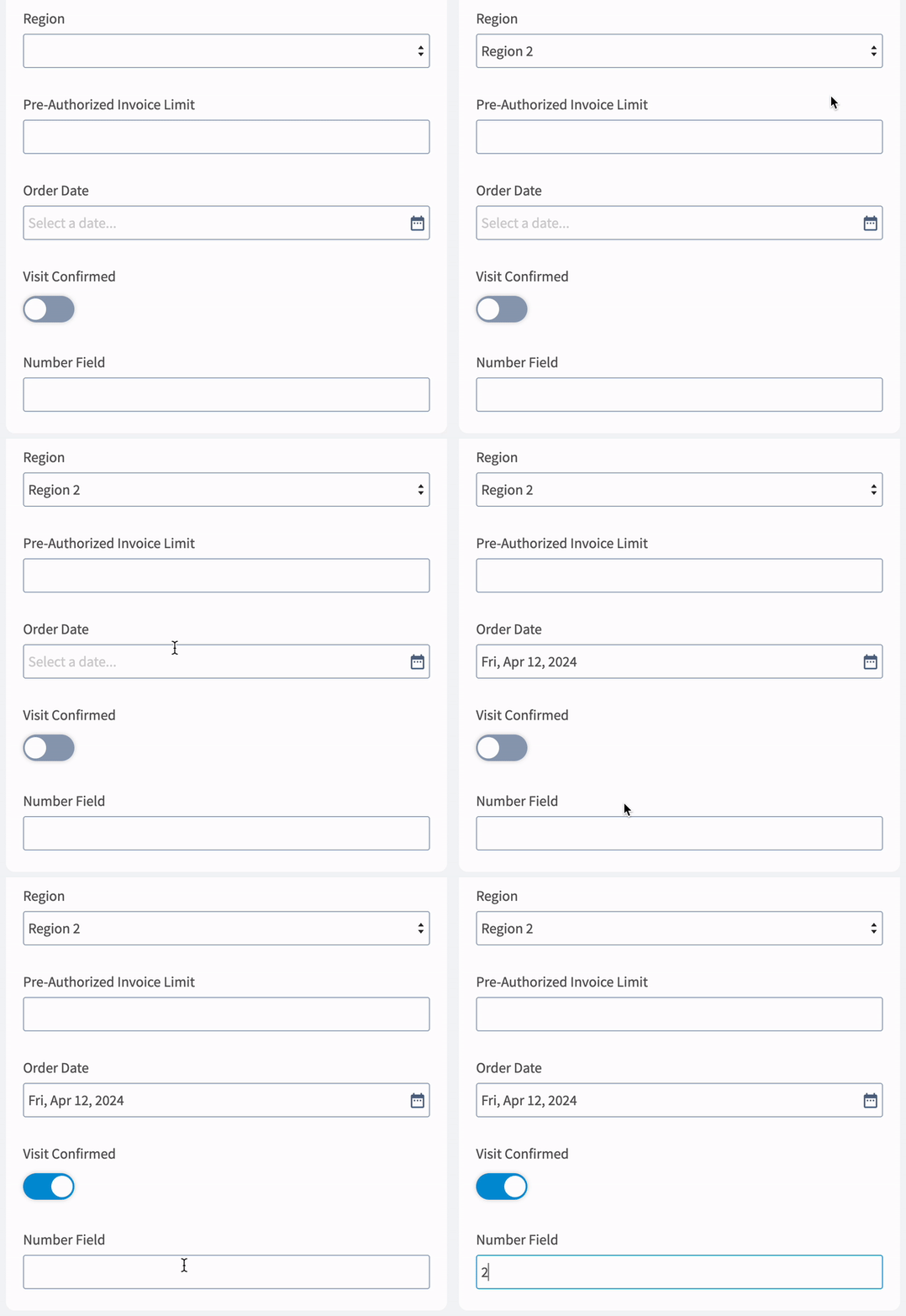
Las aplicaciones móviles necesitan una sincronización completa antes de mostrar los campos personalizados nuevos. A veces eso implica cerrar sesión y volver a iniciar sesión.
Referencia de configuración
La ventana Add Custom Field contiene todas las opciones de un campo personalizado de trabajo.¿Necesita más ayuda?
Comuníquese con el equipo de soporte de FieldPulse en support@fieldpulse.com o mediante la función de chat en la esquina inferior derecha de su pantalla.Artículos relacionados
- Cómo crear un trabajo
- Configuración de campos personalizados en los registros de proyecto
- Configuración de los campos personalizados de clientes
- Configuración de campos personalizados en las listas de materiales
- Cómo usar la importación masiva de campos personalizados
- Cómo crear etiquetas personalizadas para trabajos