
Quién lo usa: usted crea los campos personalizados en la pestaña Custom Fields (campos personalizados) de Company Settings (configuración de la empresa). La opción Field Visibility by Role (visibilidad en campo por rol) de cada campo controla si lo ven los roles Managers, Service Agent o ambos. Disponibilidad: todas las regiones.Un campo personalizado de cliente es un campo que usted mismo crea para que sus registros de clientes puedan guardar datos que el registro estándar todavía no incluye. Usted crea cada campo una sola vez en Company Settings, elige el tipo de datos que acepta y decide quién puede verlo: su equipo y, si lo desea, también sus clientes y proveedores.
Descripción general
Los campos personalizados le permiten guardar y mostrar cualquier dato que desee en sus registros de clientes. Algunos ejemplos comunes son el número de serie, el tamaño del filtro, el número de modelo o el origen del prospecto. Usted define cada campo personalizado una sola vez, y en cada campo toma cuatro decisiones:- Type (tipo): la clase de datos que acepta el campo, desde texto libre hasta una lista desplegable con opciones que usted define.
- Field Visibility by Role: qué miembros del equipo ven el campo en el registro del cliente.
- Cascade to Related Record (replicar en el registro relacionado): los demás registros de FieldPulse en los que se replican los datos del campo.
- Is visible to customer & supplier (visible para el cliente y el proveedor): si las personas externas a su empresa ven el campo en los documentos que reciben.
Recorrido en video
Recorrido en video: cómo crear campos personalizados en los registros de clientes (en inglés)
Antes de comenzar
- Decida qué roles deben ver el campo: Managers (gerentes), Service Agent (agente de servicio) o ambos. Cada campo personalizado tiene su propia visibilidad por rol.
- Decida si los datos del campo deben replicarse en registros relacionados, como trabajos, presupuestos y facturas.
- Decida si los clientes y proveedores deben ver el campo en los PDF y los reportes que reciben.
- Para un campo Drop-down (lista desplegable), anote las opciones que desea y elija cuál será la predeterminada antes de comenzar.
Configuración paso a paso
Cree el campo personalizado
-
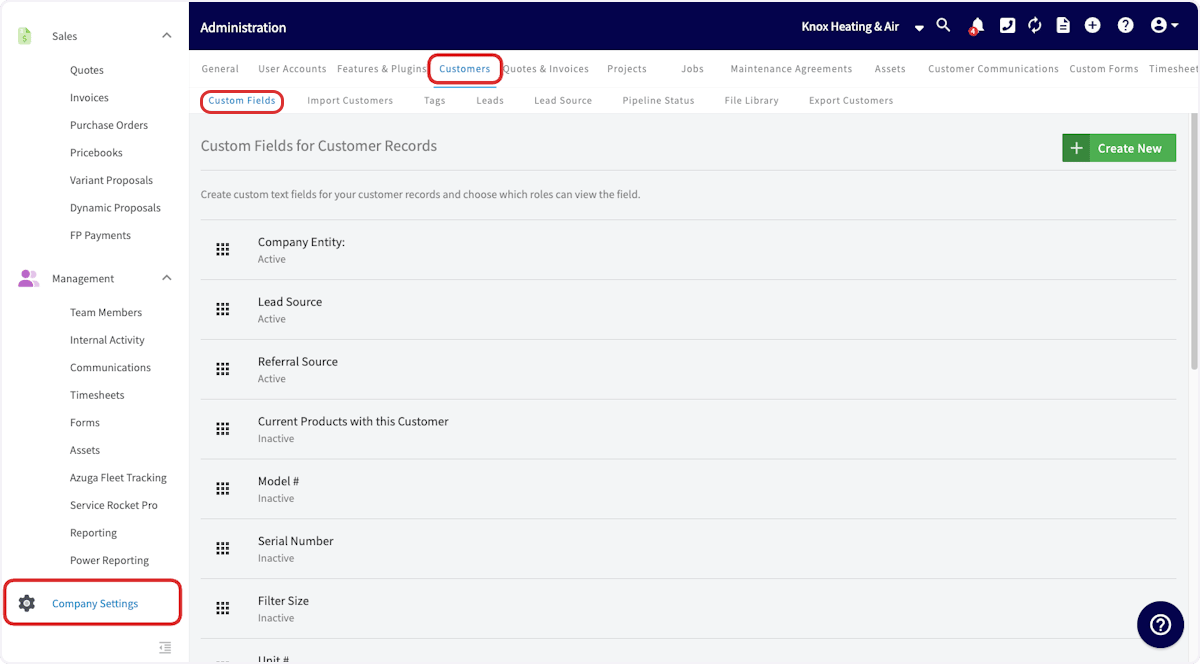
Vaya a Company Settings, seleccione la pestaña Customers (clientes) y luego abra la subpestaña Custom Fields.
-
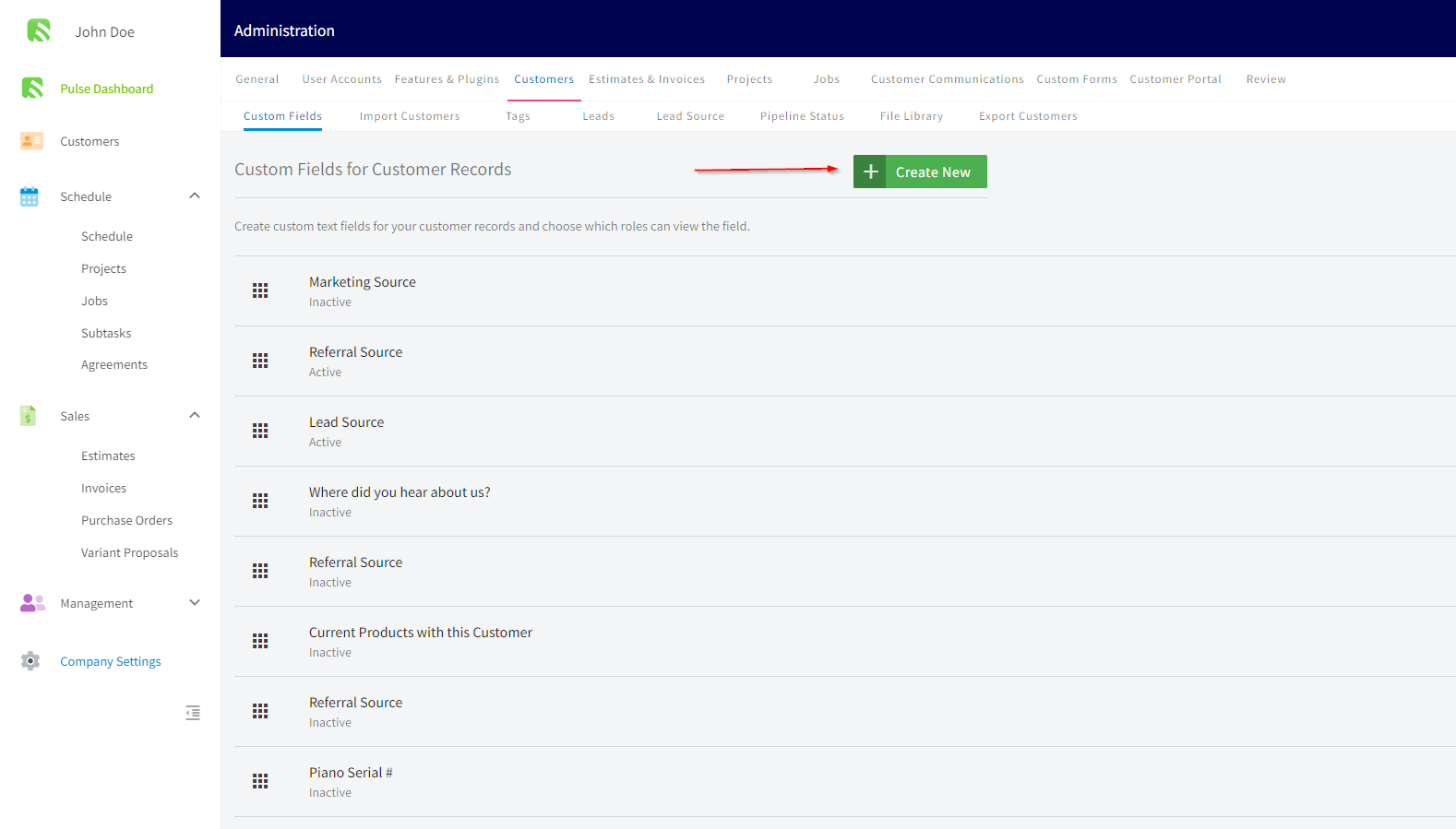
Seleccione Create New (crear).
-
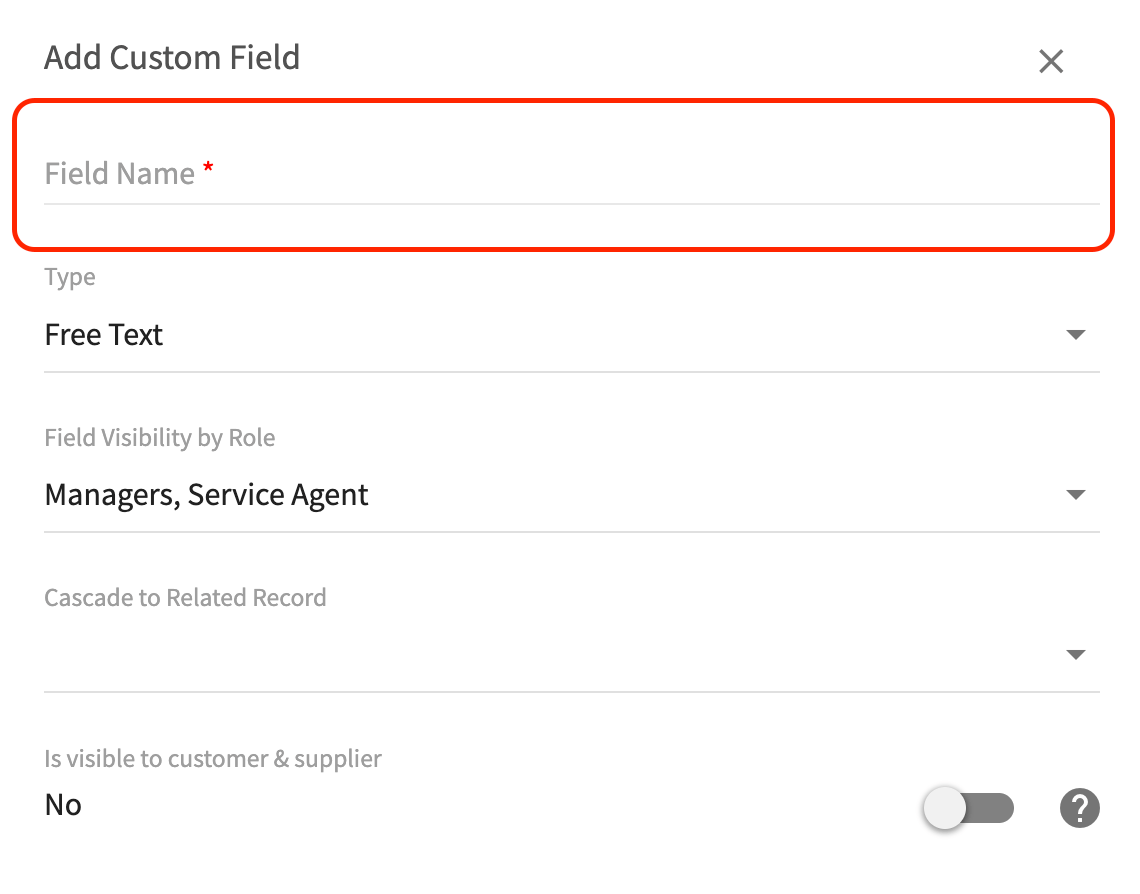
En la ventana Add Custom Field (agregar campo personalizado), ingrese el Field Name (nombre del campo).
-
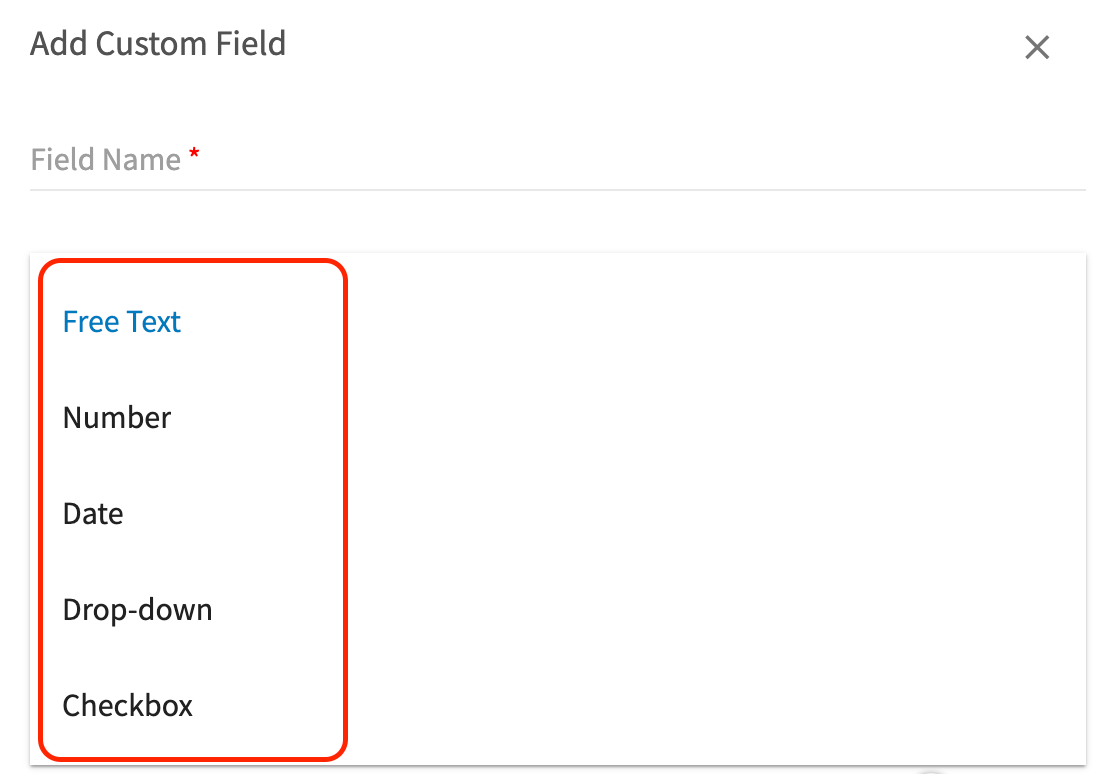
Abra el menú desplegable Type y elija la clase de datos que guarda el campo.
-
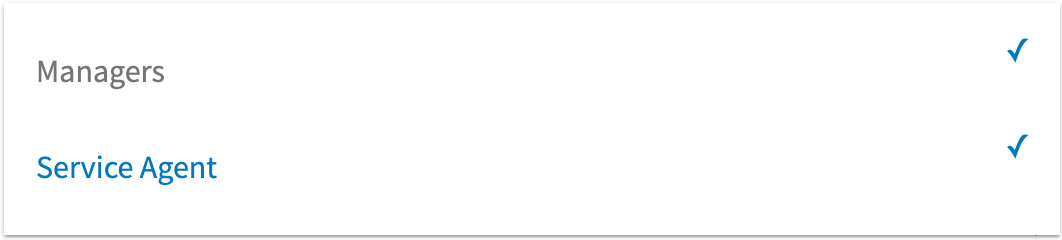
Abra Field Visibility by Role y marque Managers, Service Agent o ambos.
-
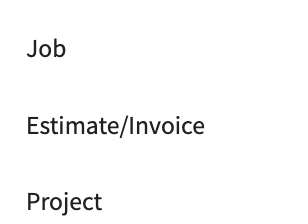
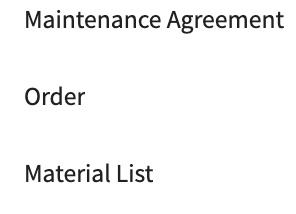
Abra Cascade to Related Record y seleccione los registros en los que también deben aparecer los datos del campo.
- Active o desactive el interruptor Is visible to customer & supplier.
- Guarde el campo personalizado.
Agregue opciones a un campo Drop-down
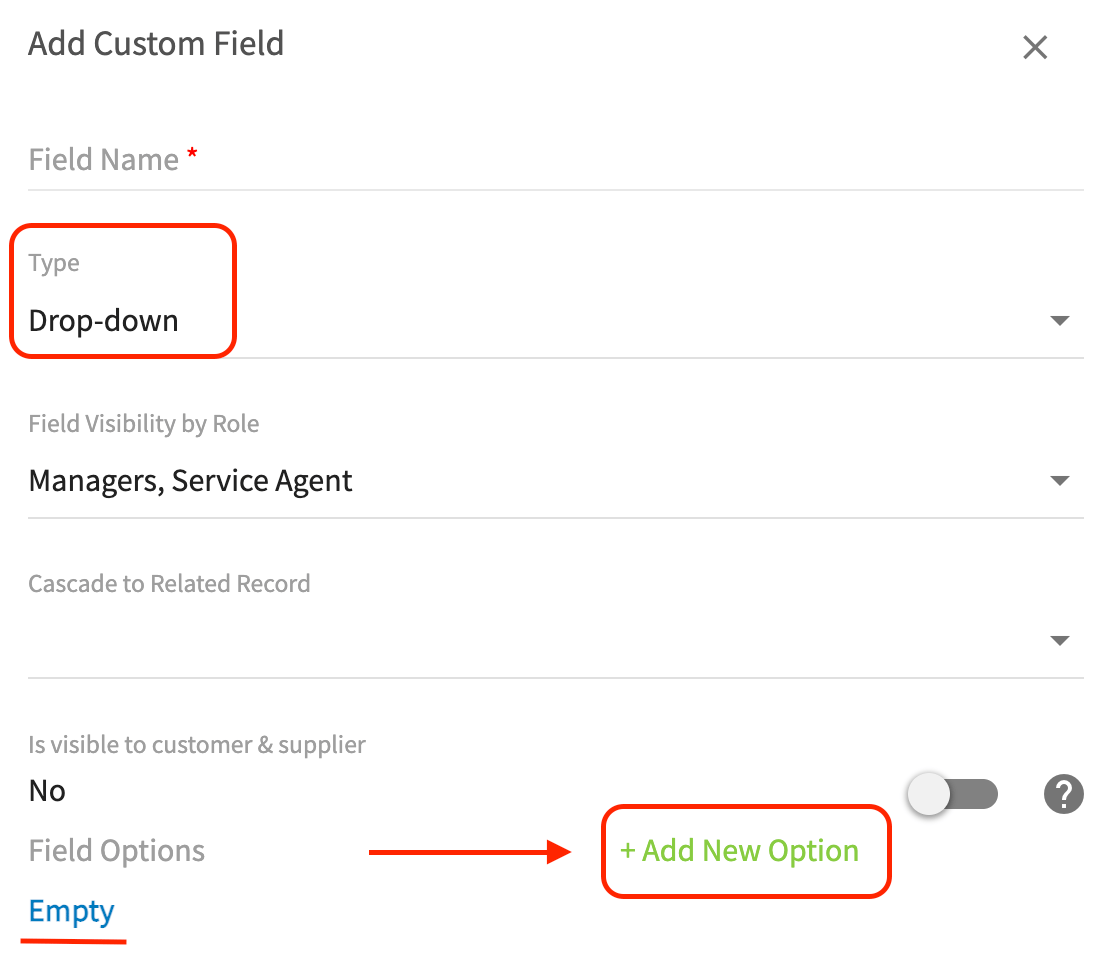
Al elegir Drop-down como Type, se agrega una sección Field Options (opciones del campo) en la parte inferior de la ventana Add Custom Field.-
Seleccione + Add New Option (agregar nueva opción).
-
Asigne un nombre a la opción y luego seleccione el ícono save (guardar) que está junto a ella.
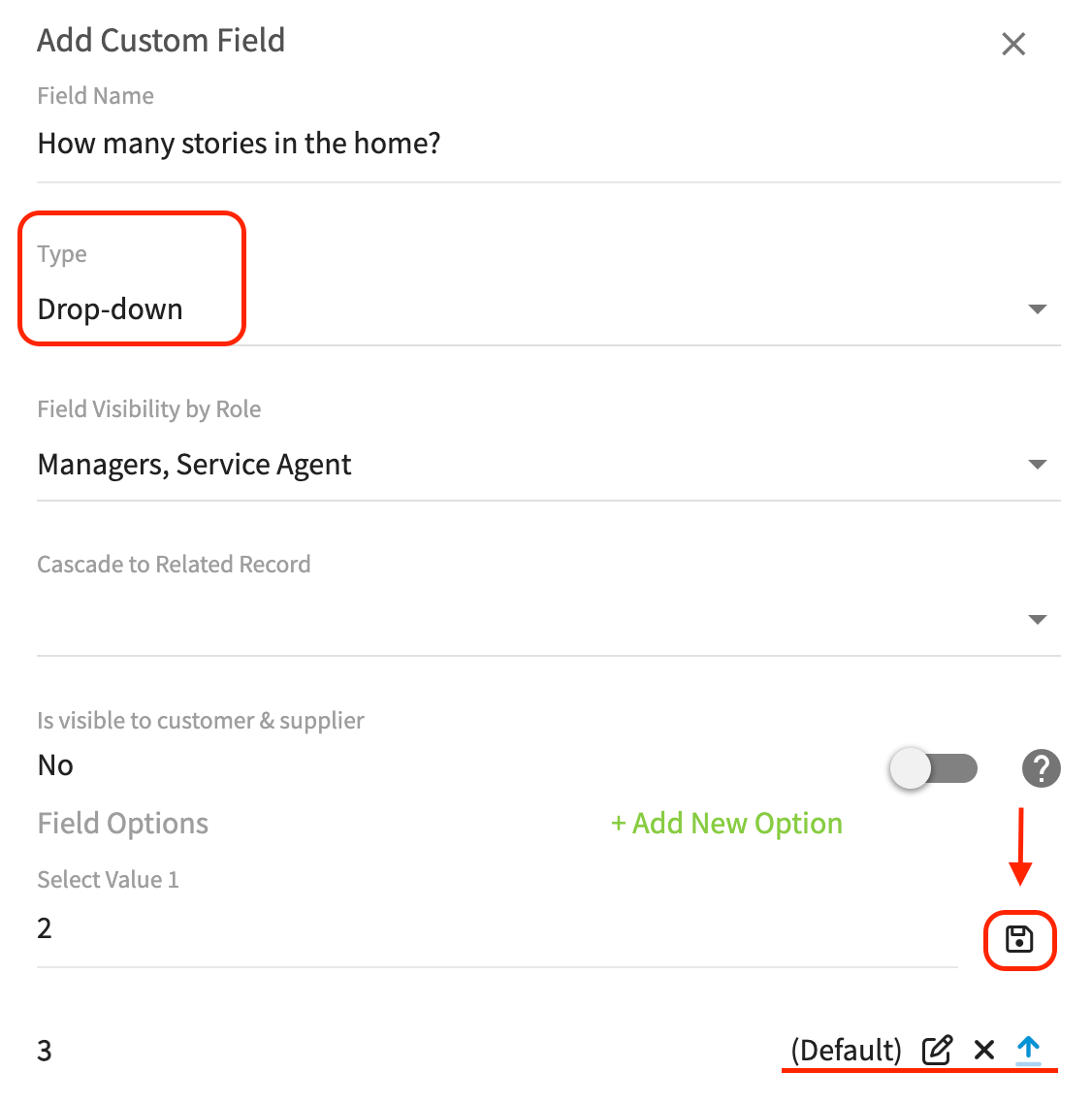
- Repita el proceso con cada opción que desee incluir en la lista.
- Elija qué opción se marca como Default (predeterminado). La opción predeterminada aparece en texto azul y se muestra en el registro del cliente hasta que un usuario con permiso la modifique.
Dónde aparecen los campos personalizados en los registros de clientes
Los campos personalizados aparecen en la sección Additional Fields (campos adicionales) cuando su equipo crea o edita un registro de cliente, y cada campo usa el control de entrada que corresponde a su tipo: un cuadro de texto, un cuadro numérico, un selector de fecha con un ícono de calendario, un interruptor o una lista desplegable.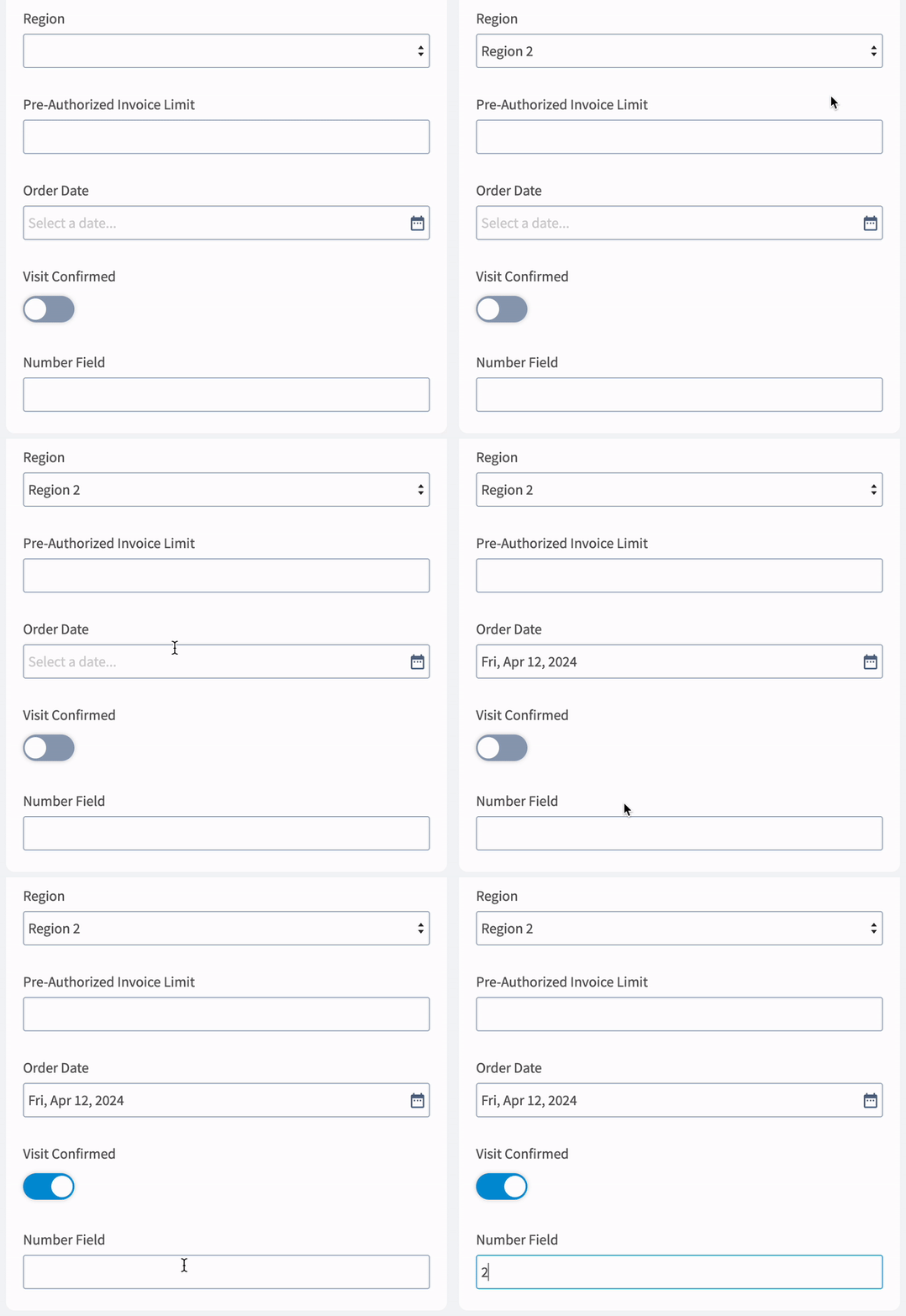
Las aplicaciones móviles necesitan una sincronización completa antes de mostrar un campo personalizado recién creado; a veces eso implica cerrar sesión y volver a iniciarla.
Referencia de configuración
Cada campo personalizado tiene un tipo y tres opciones que controlan quién ve el campo y en qué otros registros aparecen sus datos.Tipos de campo
Opciones del campo
Artículos relacionados
- Detalles de los campos del registro del cliente
- Configuración de los estados de clientes
- Cómo crear un cliente