
Quién lo usa: los clientes se combinan desde el menú Actions (acciones) del registro de un cliente. Disponibilidad: todas las regiones.Cuando el mismo cliente se registró dos veces, su actividad queda repartida entre dos registros: un trabajo agendado en uno y una factura enviada desde el otro. Al combinar clientes duplicados, los dos registros se unen en uno solo y usted decide qué datos conserva el registro resultante.
Descripción general
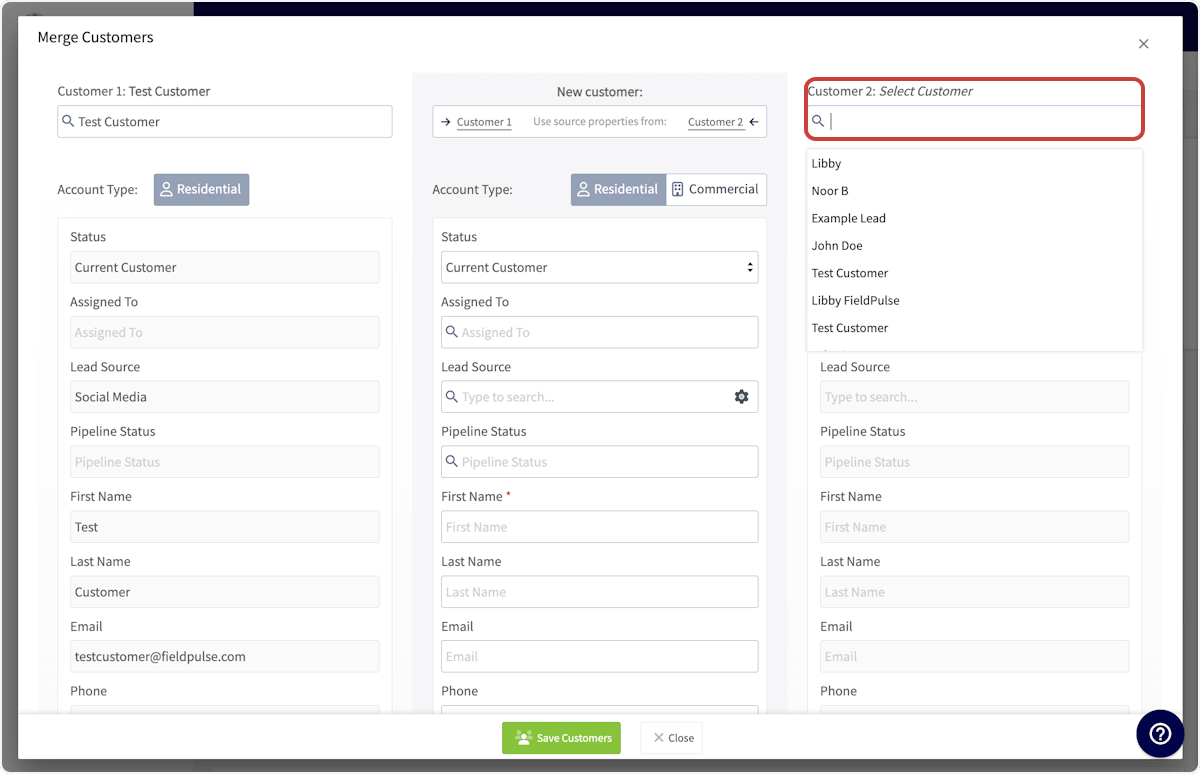
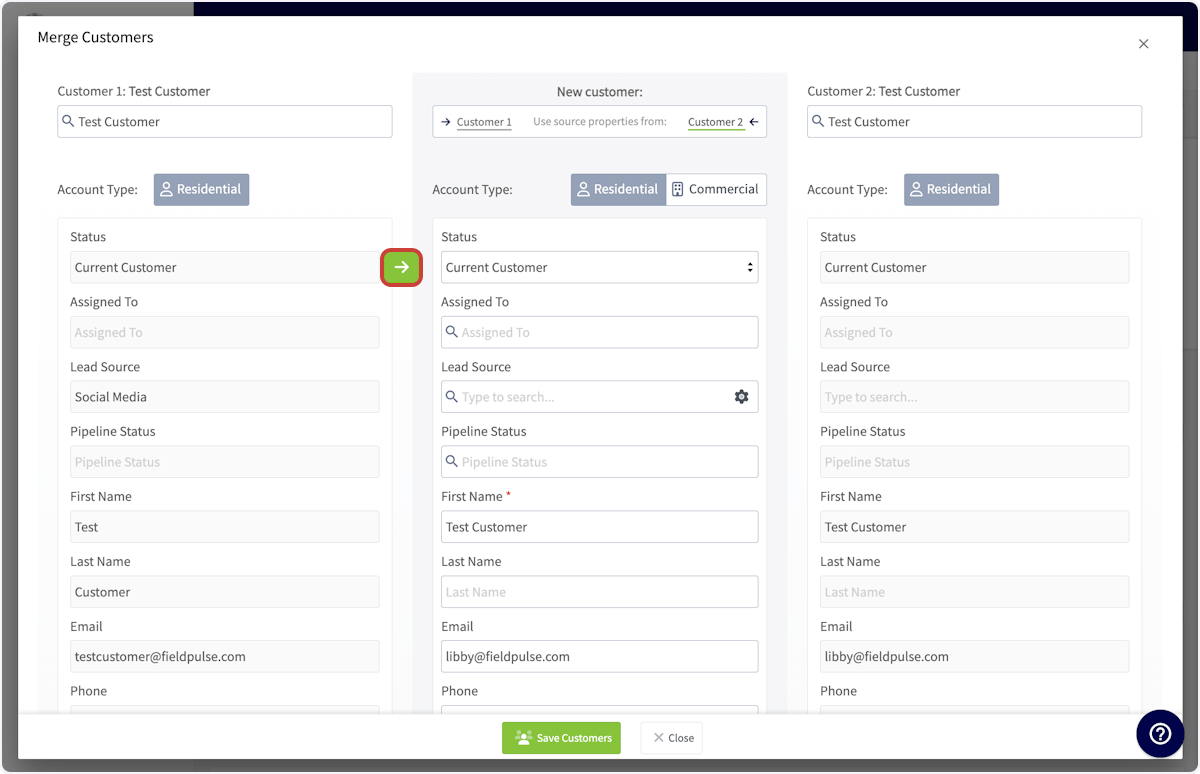
La combinación se inicia desde uno de los dos registros de cliente duplicados, con la opción Merge Customers (combinar clientes) del menú Actions. La ventana Merge Customers coloca el registro desde el que empezó a la izquierda como Customer 1 (cliente 1), el registro que busque a la derecha como Customer 2 (cliente 2) y el registro combinado en la columna central. Usted copia datos de cualquiera de los dos lados a esa columna central y, luego, selecciona Save Customers (guardar clientes) para combinar los dos registros en uno solo.Recorrido en video
Vea un breve recorrido sobre cómo combinar dos registros de cliente y, luego, siga los pasos escritos a continuación.Recorrido en video: cómo combinar registros de cliente duplicados en FieldPulse (en inglés)
Antes de comenzar
- Confirme que los dos registros correspondan al mismo cliente. Al combinarlos, quedan unidos en un solo registro de cliente.
- Tenga claro con qué datos quiere quedarse. El registro combinado conserva solo lo que aparece en la columna central de la ventana Merge Customers.
En la web
Inicie la combinación
-
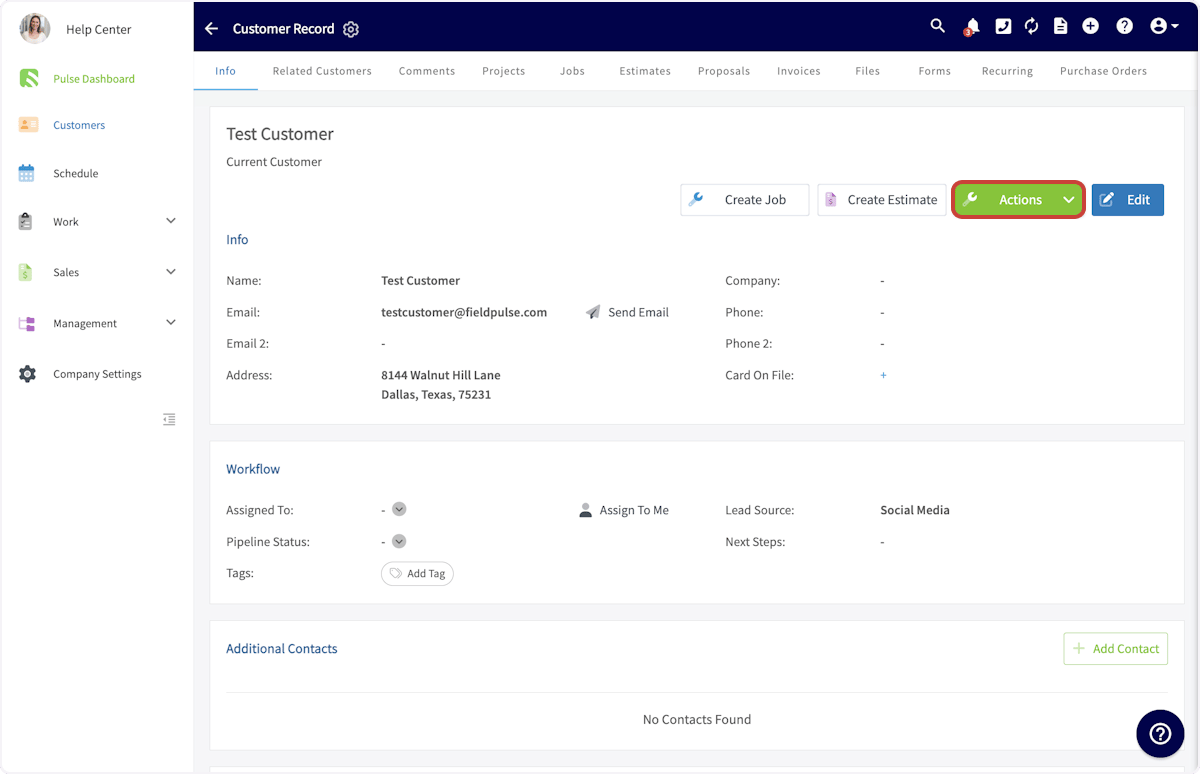
Abra el registro de uno de los dos clientes duplicados y seleccione Actions.
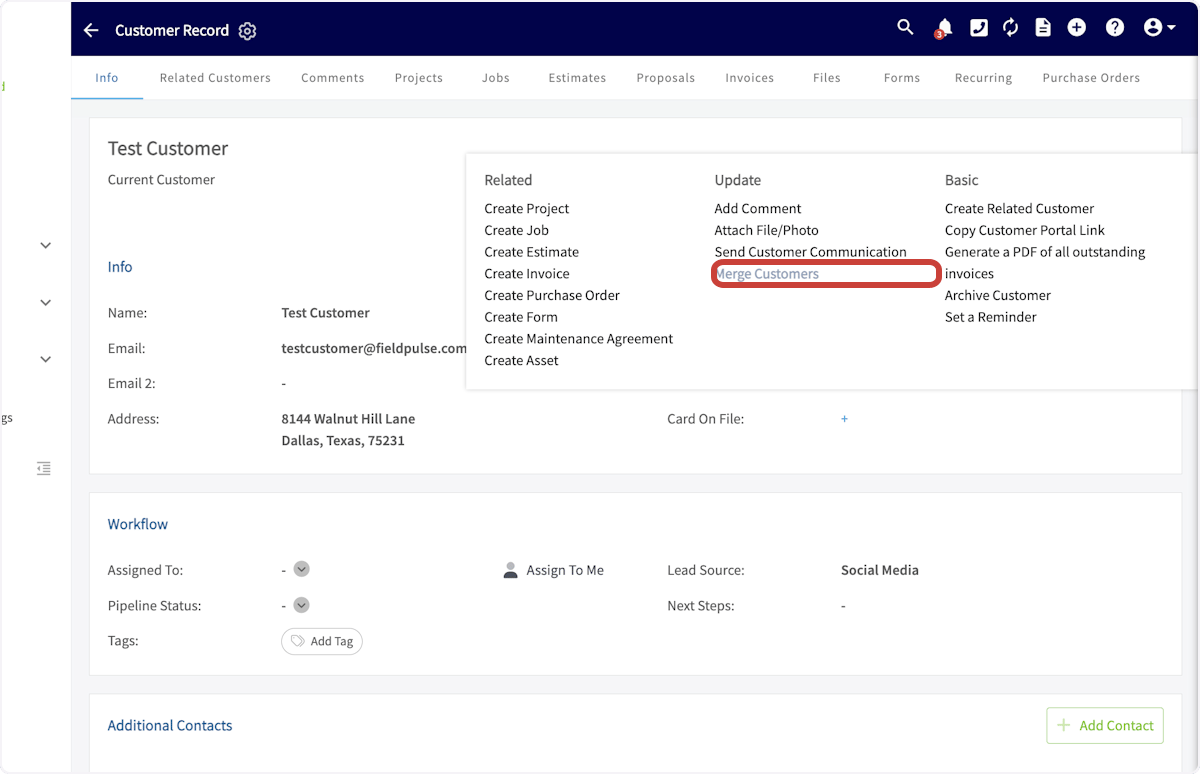
- Seleccione Merge Customers, debajo de Update (actualizar), en el menú Actions.
Elija qué datos conservar
-
En la ventana Merge Customers, busque en el campo Customer 2 de la derecha y seleccione el registro duplicado que desea combinar con el primero.
-
Para tomar todos los datos de un solo registro, seleccione Customer 1 o Customer 2 junto a Use source properties from (usar las propiedades de origen de), en la parte superior de la columna New customer (cliente nuevo).
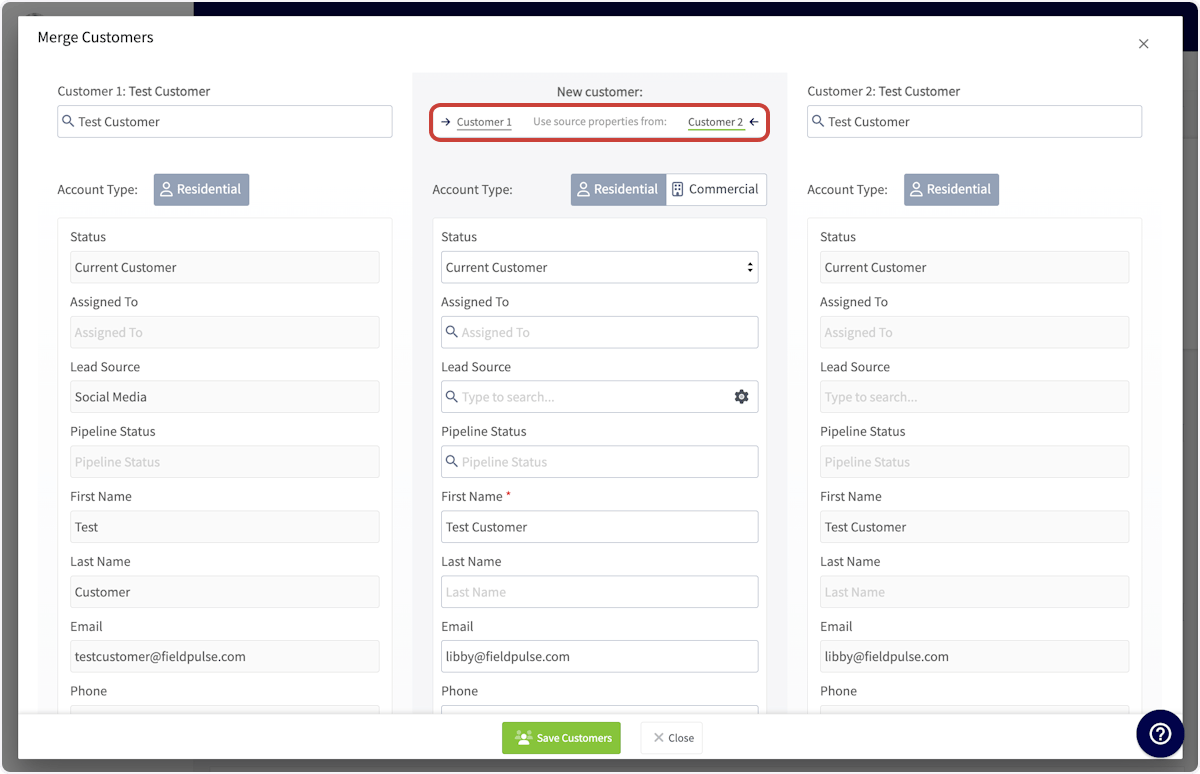
- Para tomar un solo dato, coloque el cursor sobre ese campo en el registro del que lo quiere tomar y seleccione el ícono de flecha verde para copiarlo a la columna New customer.
Guarde el registro combinado
- Revise la columna New customer del centro. El registro combinado conserva solo los datos que se muestran ahí.
- Seleccione Save Customers.
Qué conserva el registro combinado
Los dos registros se convierten en un solo registro de cliente, que muestra los datos que usted copió a la columna central. Los trabajos, las facturas y el historial de ambos registros se quedan en ese único registro combinado.Preguntas frecuentes
¿Qué pasa con los trabajos y las facturas cuando combino dos clientes? Al combinar, dos registros se unen en un solo cliente, y los trabajos, las facturas y el historial asociados a ambos registros se quedan con el cliente combinado. Durante la combinación, usted elige qué datos terminan en el registro resultante: tome todos los datos de Customer 1 o de Customer 2, o copie datos individuales, uno por uno, a la columna New customer. Consulte Cómo combinar clientes duplicados para ver el proceso completo.Artículos relacionados
- Cómo crear un cliente
- Detalles de los campos del registro del cliente
- Cómo crear clientes relacionados
- Preguntas frecuentes sobre clientes