
Quién lo usa: Los niveles de precios se habilitan y se crean en Company Settings (configuración de la compañía), y luego se asignan en el registro del cliente. Disponibilidad: Todas las regiones. Incluido en la suscripción de FieldPulse. Actívelo en Company Settings > Features & Plugins (funciones y complementos).Un nivel de precios es un conjunto de reglas de precios con nombre que usted asigna a un cliente para que sus precios lleven un sobreprecio o un descuento de forma automática. Asigne un nivel a un cliente una sola vez, y FieldPulse aplicará el ajuste del nivel a cada artículo de los estimados y facturas y de los trabajos de tarifa fija de ese cliente, así nadie tendrá que volver a ingresar las cantidades en cada registro.
Descripción general
Configurar los niveles de precios requiere tres pasos: active Price Tiers (niveles de precios) en Company Settings, cree un nivel para cada esquema de precios que ofrezca y asigne un nivel a cada registro de cliente que deba tenerlo. A partir de ese momento, FieldPulse aplicará los precios ajustados a cada artículo de los estimados, facturas y trabajos de tarifa fija de ese cliente. Un nivel ajusta los precios de una de dos formas: con un porcentaje que depende del precio del artículo, o con un mismo porcentaje para todos los artículos. Usted selecciona el método de cada nivel al crearlo. Usos comunes de los niveles de precios:- Descuentos por membresía: aplique un descuento a los clientes según su nivel de membresía, como Bronce, Plata y Oro.
- Precios de mayoreo: ofrezca tarifas con descuento propias a mayoristas, revendedores y contratistas que compran con regularidad o en mayores cantidades.
- Descuentos por contrato de servicio: ofrezca tarifas preferenciales en el trabajo continuo a los clientes que firmaron un acuerdo o contrato de servicio.
- Precios por zona geográfica: fije precios según la ubicación del cliente, para reflejar las diferencias de costos de mano de obra, materiales o traslado entre regiones.
- Sobreprecios recomendados por el fabricante: aplique los porcentajes de sobreprecio que un fabricante sugiere para productos o servicios específicos.
Antes de comenzar
- Tenga en cuenta que trabajará en Company Settings > Features & Plugins. Ahí es donde se activan y se crean los niveles de precios.
- Decida cómo debe ajustar los precios cada nivel: con porcentajes distintos según el precio del artículo, o con un mismo porcentaje fijo para todos los artículos.
- Sepa qué clientes corresponden a cada nivel, para que pueda asignar el nivel en sus registros de cliente una vez que lo guarde.
Configuración paso a paso
1. Habilite los niveles de precios
- Vaya a Company Settings > Features & Plugins.
-
Busque Price Tiers y seleccione Enable (habilitar).
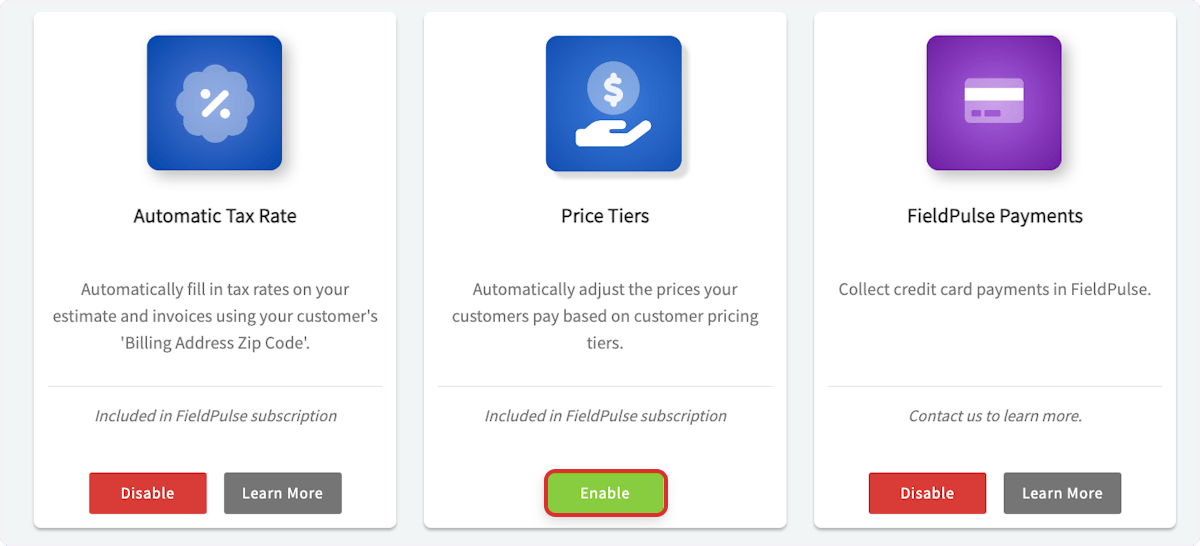
- Seleccione Settings (configuración) en el mosaico Price Tiers para abrir Price Tier Settings (configuración de niveles de precios).
2. Cree un nivel de precios
En la página Price Tier Settings, seleccione Add New Pricing Tier (agregar nuevo nivel de precios) y asigne al nivel un Pricing Tier Name (nombre del nivel de precios).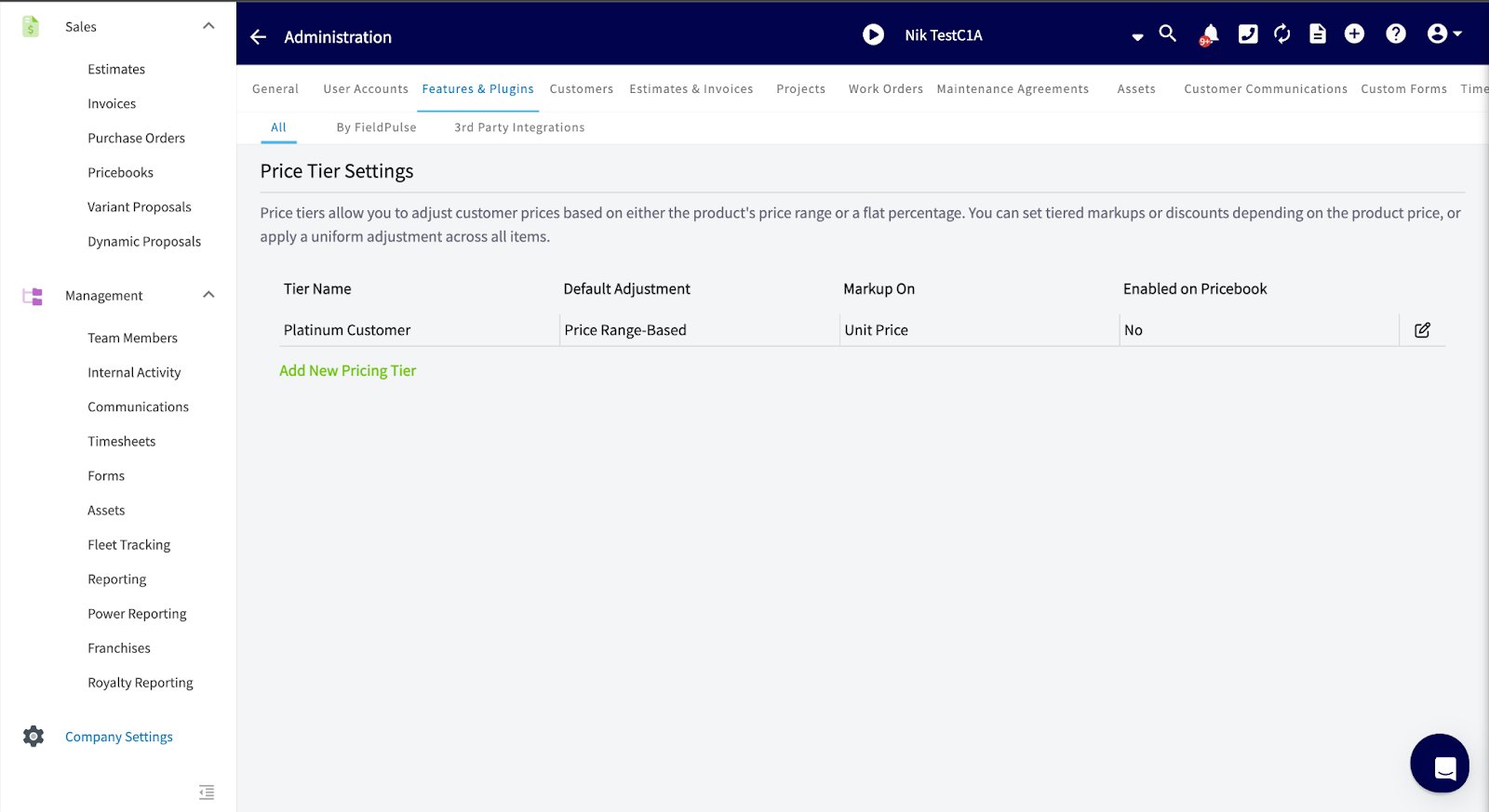
Los nombres de los niveles de precios son de uso interno. Sus clientes nunca los verán.
3. Defina el sobreprecio o el descuento del nivel
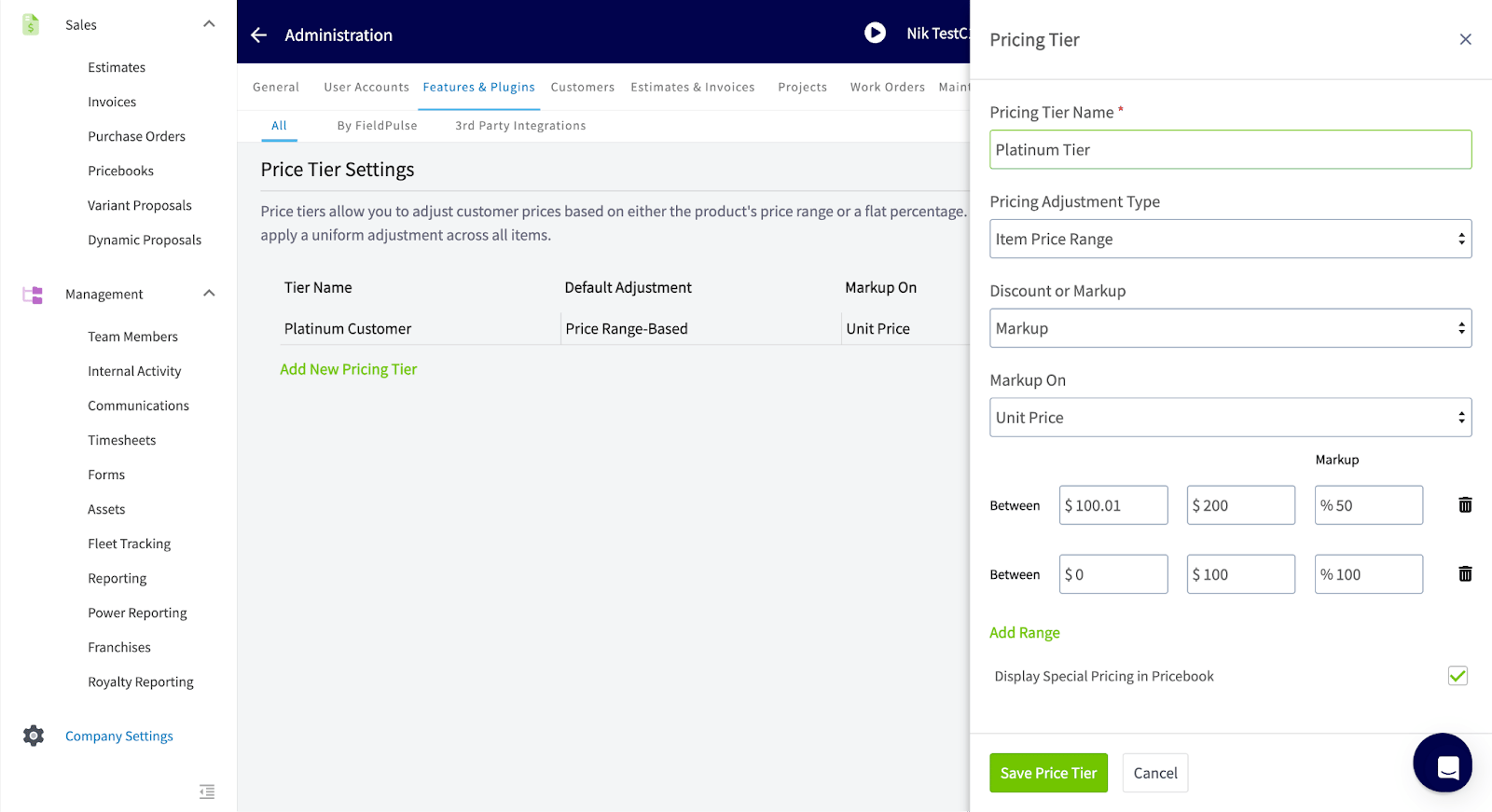
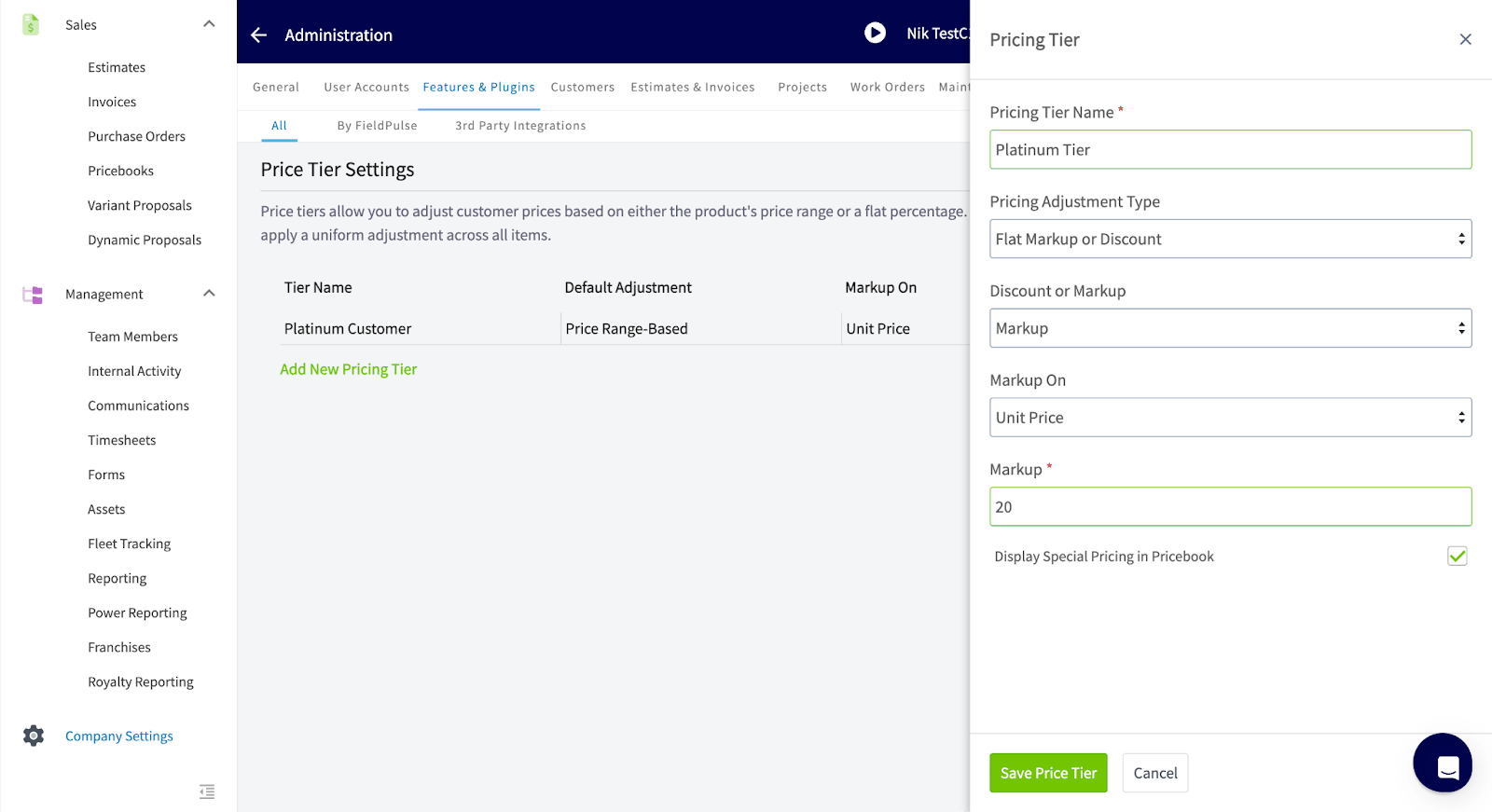
- Seleccione un Pricing Adjustment Type (tipo de ajuste de precios). Use Item Price Range (rango de precios del artículo) para que el ajuste varíe según el precio del artículo, o Flat Markup or Discount (sobreprecio o descuento fijo) para aplicar un mismo porcentaje a todo.
- Seleccione Discount or Markup (descuento o sobreprecio) para definir si el nivel baja o sube el precio.
- Ingrese las cifras. En un nivel Item Price Range, ingrese el monto mínimo y máximo de un rango de precios y el porcentaje que se aplica dentro de él, y luego seleccione Add Range (agregar rango) para el siguiente rango. En un nivel Flat Markup or Discount, ingrese el porcentaje único.
- Seleccione Save Price Tier (guardar nivel de precios).
4. Asigne el nivel a un cliente
Abra el registro del cliente y seleccione el nivel en el campo Price Tier (nivel de precios). También puede seleccionar el nivel de precios al crear un cliente nuevo.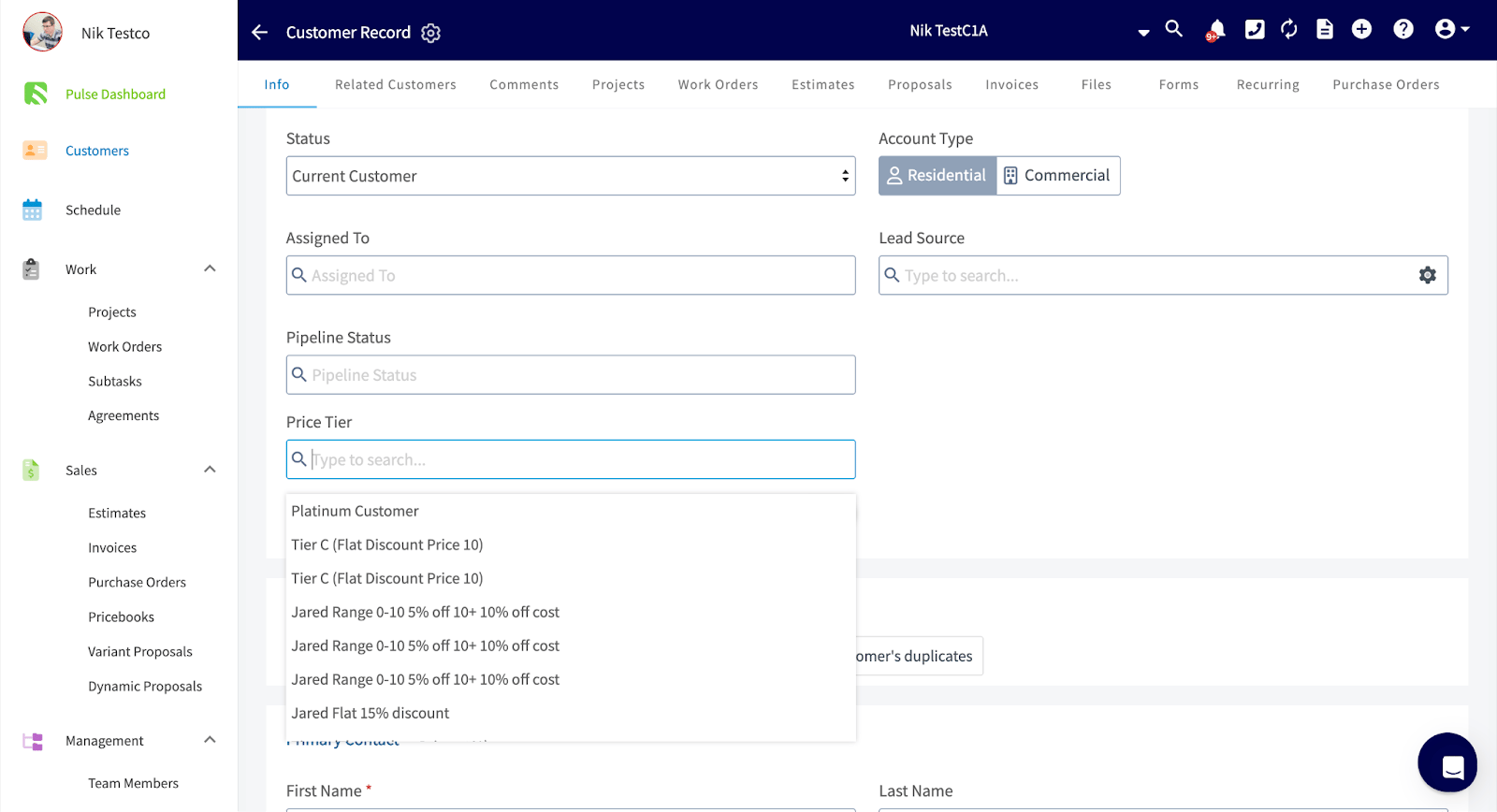
Cómo anular un nivel de precios en un artículo
Puede anular los precios de un nivel para un solo artículo sin cambiar el nivel. Abra el artículo en su lista de artículos y expanda Pricing Options (opciones de precios). FieldPulse mostrará cada nivel de precios y el precio que ese nivel genera para este artículo, según su configuración.- Seleccione la flecha del nivel de precios que desea cambiar.
- Ajuste el porcentaje de sobreprecio o de descuento.
- Seleccione si el ajuste se aplica sobre el Unit Cost (costo unitario) o sobre el Unit Price (precio unitario).
- Guarde el cambio.
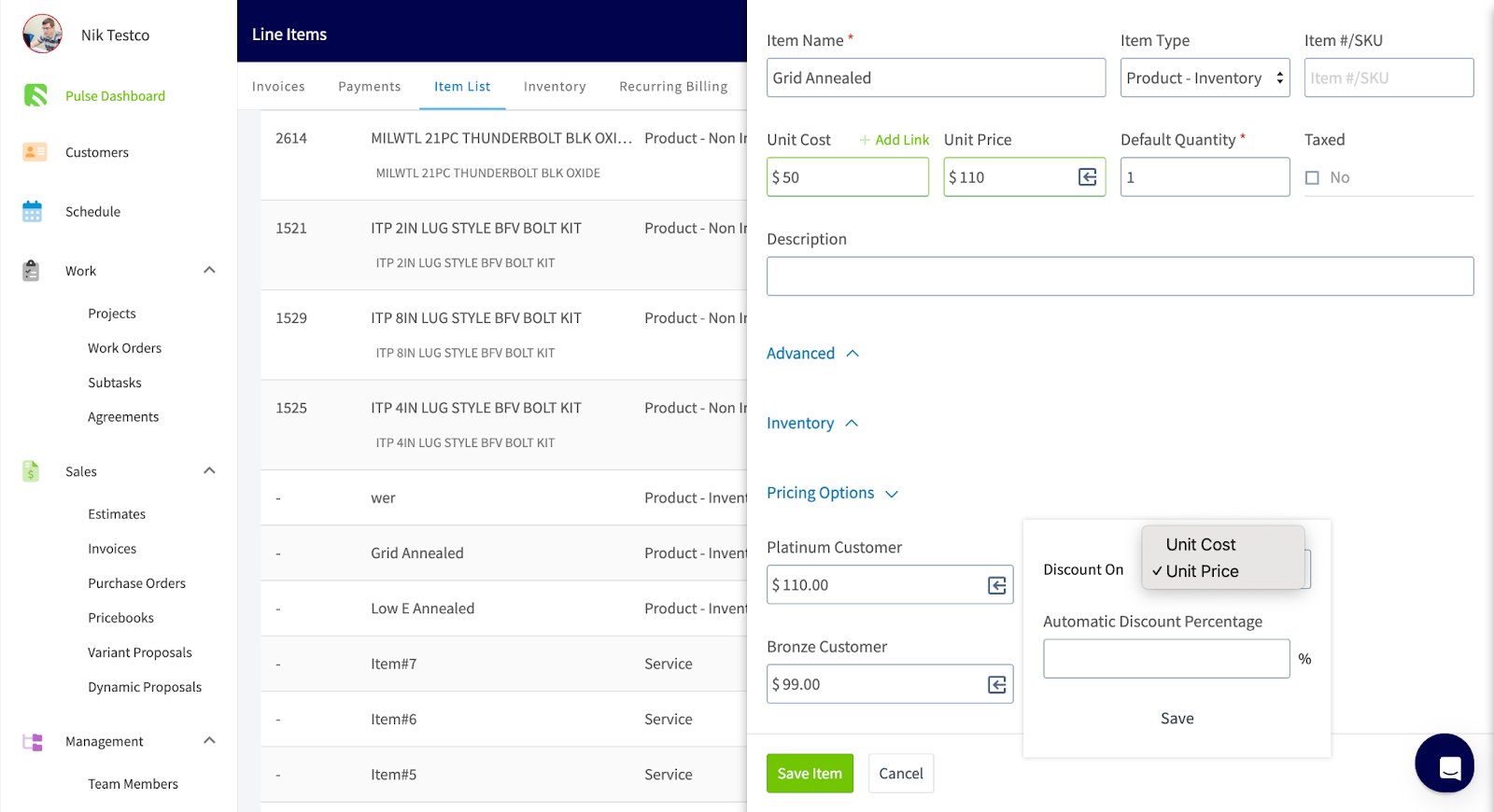
Una anulación cambia solo este artículo. La configuración propia del nivel, y sus precios en todos los demás artículos, se mantendrán sin cambios.