
Quién lo usa: Los roles con el permiso Create & edit Customers (crear y editar clientes): administrador, y gerente de equipo o agente de servicio cuando así se haya configurado; no el agente limitado. Consulte Detalles de roles y permisos de usuario. Disponibilidad: Todas las regiones.El registro de un cliente es donde FieldPulse guarda en un solo lugar los datos del cliente, sus notas y sus registros relacionados (trabajos, estimados, facturas y archivos). Necesita el registro del cliente antes de poder crear un trabajo, un estimado o una factura para ese cliente, por lo que crear el cliente es el primer paso de la administración de clientes.
Descripción general
Puede crear el registro de un cliente desde la pestaña Customers (clientes) de la aplicación web de FieldPulse, o desde tres puntos de inicio distintos en la aplicación móvil de FieldPulse. En ambos casos, configure los datos de la cuenta, agregue el contacto principal, ingrese la dirección y guarde. También puede crear un cliente mientras crea un trabajo, un estimado o una factura nuevos. El registro del cliente indica la situación del cliente con su negocio mediante un estado (cliente actual, prospecto, oportunidad o cliente perdido), para que su equipo de trabajo sepa a quién darle seguimiento. Una vez que guarde el registro, podrá adjuntarle trabajos, estimados, facturas, notas y archivos, y editar cualquier parte en cualquier momento.Antes de comenzar
- Configure sus orígenes de prospectos si desea seleccionar uno al crear el cliente. Los orígenes de prospectos se administran en Company Settings (configuración de la compañía). Consulte Cómo dar seguimiento a los orígenes de prospectos.
- Decida qué etapas del embudo usará. FieldPulse ofrece un conjunto de etapas del embudo de ventas, y puede personalizar las suyas en Company Settings. Consulte Configuración de un embudo de ventas personalizado.
En la web
Cree el registro del cliente
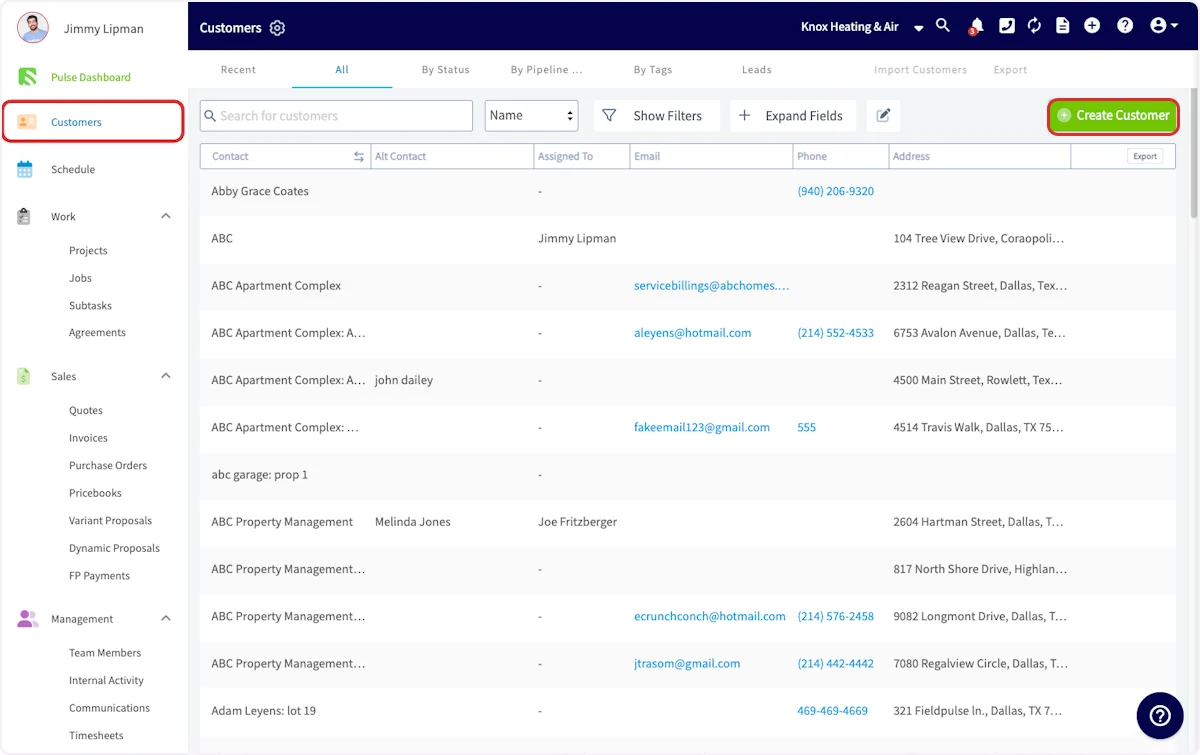
- Seleccione Customers en el menú de la izquierda.
-
Seleccione Create Customer (crear cliente) en la parte superior derecha de la lista de clientes.
-
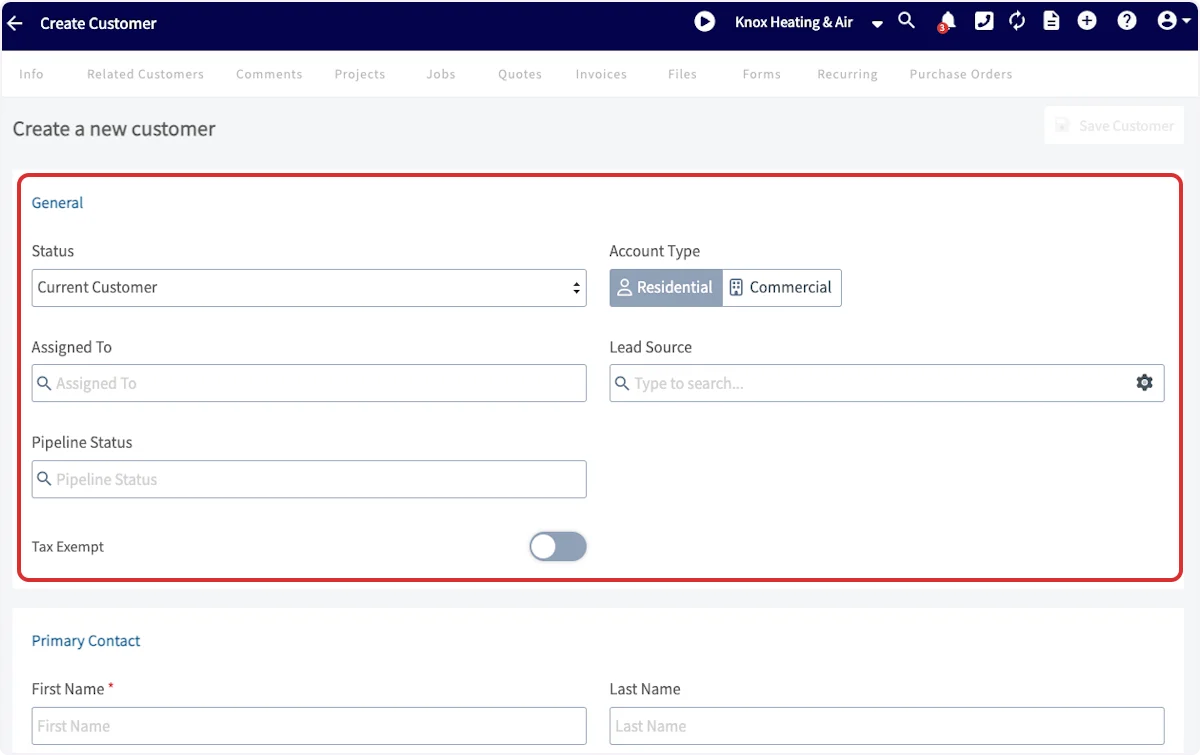
Complete la sección General del nuevo registro del cliente.
- Status (estado): la situación del cliente con su negocio. Actualícelo a medida que avance la relación.
- Account Type (tipo de cuenta): Residential o Commercial.
- Assigned To (asignado a): el usuario responsable de este cliente. Búsquelo o explore por equipo de trabajo para seleccionarlo. Puede asignar a cualquier usuario de su compañía, y cada cliente tiene un solo usuario asignado, así que al seleccionar a otra persona se reemplazará la asignación anterior.
- Lead Source (origen del prospecto): de dónde llegó el cliente, si usted lleva ese dato.
- Pipeline Status (etapa del embudo): en qué punto de su embudo de ventas se encuentra el cliente. Actualícela a medida que avance la relación.
-
Tax Exempt (exento de impuestos): actívelo si el cliente no paga impuestos, para que los impuestos se apliquen correctamente en sus estimados y facturas.
- Ingrese los datos del Primary Contact (contacto principal). FieldPulse recomienda ingresar nombre, apellido, correo electrónico y número de teléfono.
-
Seleccione Alternate Email (correo electrónico alternativo) o Alternate Phone (teléfono alternativo) si esa persona tiene varios correos electrónicos o números de teléfono. Seleccione Additional Contact (contacto adicional) para agregar a otra persona al registro.
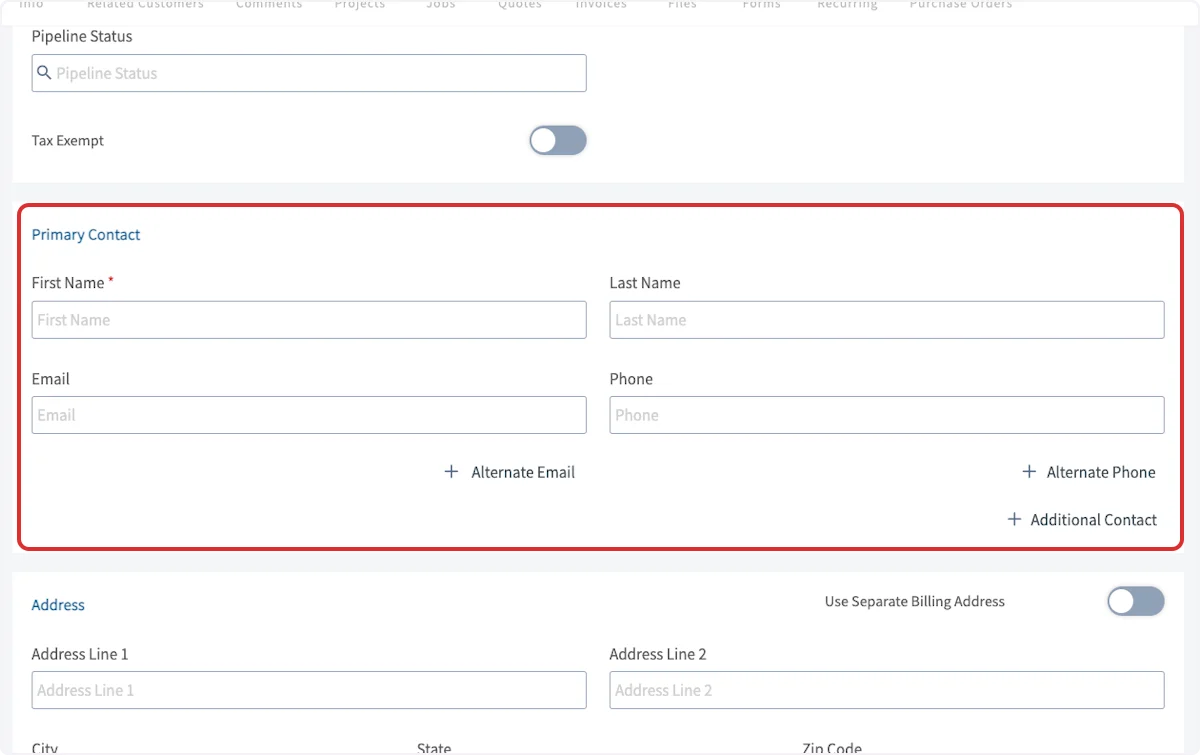 Al ingresar un correo electrónico, asegúrese de que el dominio esté en minúsculas.
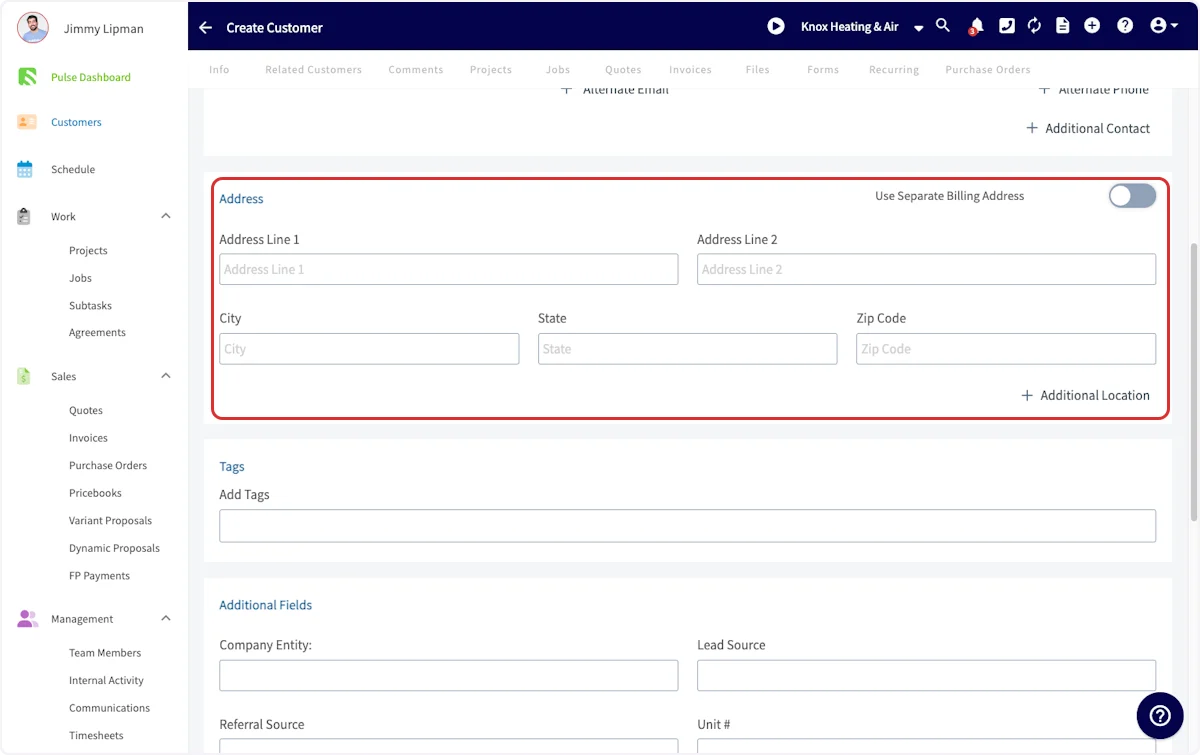
- Ingrese la dirección del cliente en la sección Address (dirección). Si no tiene una dirección con calle, ingrese las coordenadas GPS directamente en Address Line 1 (línea 1 de la dirección).
-
Active Use Separate Billing Address (usar una dirección de facturación distinta) si la dirección de servicio y la de facturación son diferentes. Seleccione Additional Location (ubicación adicional) para agregar otra dirección, y asigne un nombre a cada ubicación adicional para mantenerlas organizadas.
-
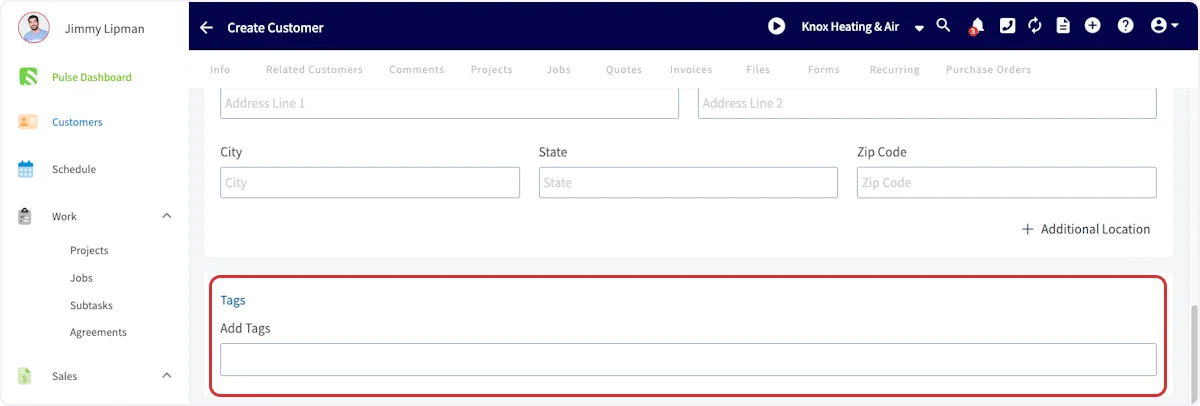
Agregue Tags (etiquetas) para clasificar al cliente por oficio, servicio o categoría. Escriba una etiqueta y oprima la tecla Enter para guardarla. Consulte Cómo etiquetar y ordenar clientes.
-
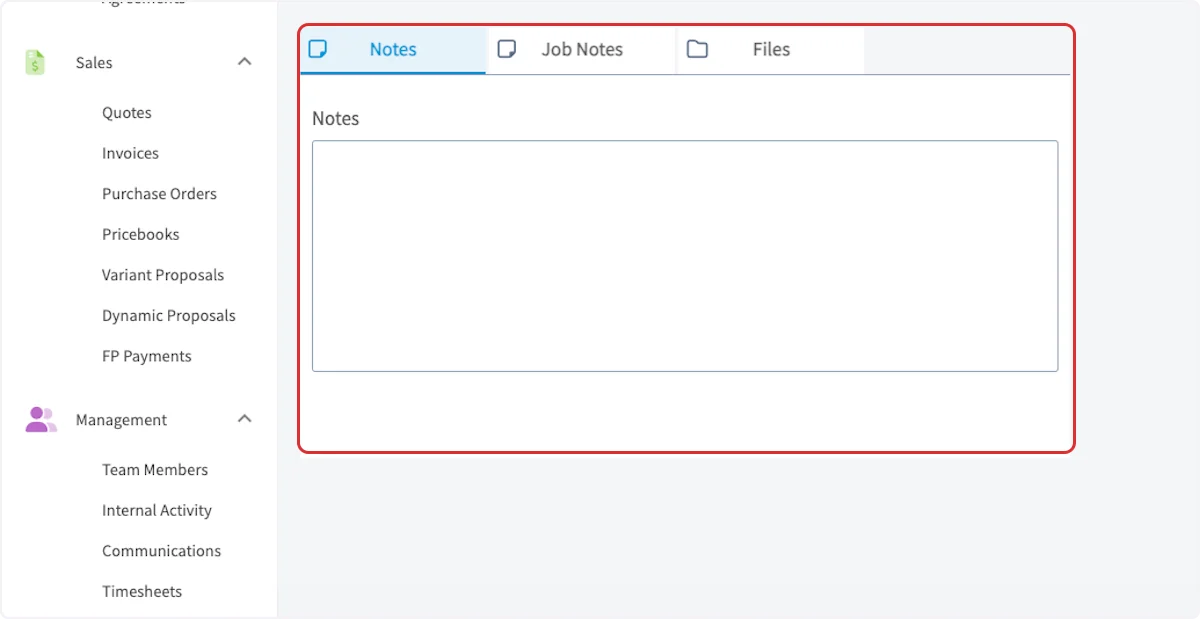
Agregue Notes (notas) y adjunte Files (archivos) en la parte inferior del registro. Las notas son internas: su cliente nunca las verá.
- Seleccione Save Customer (guardar cliente).
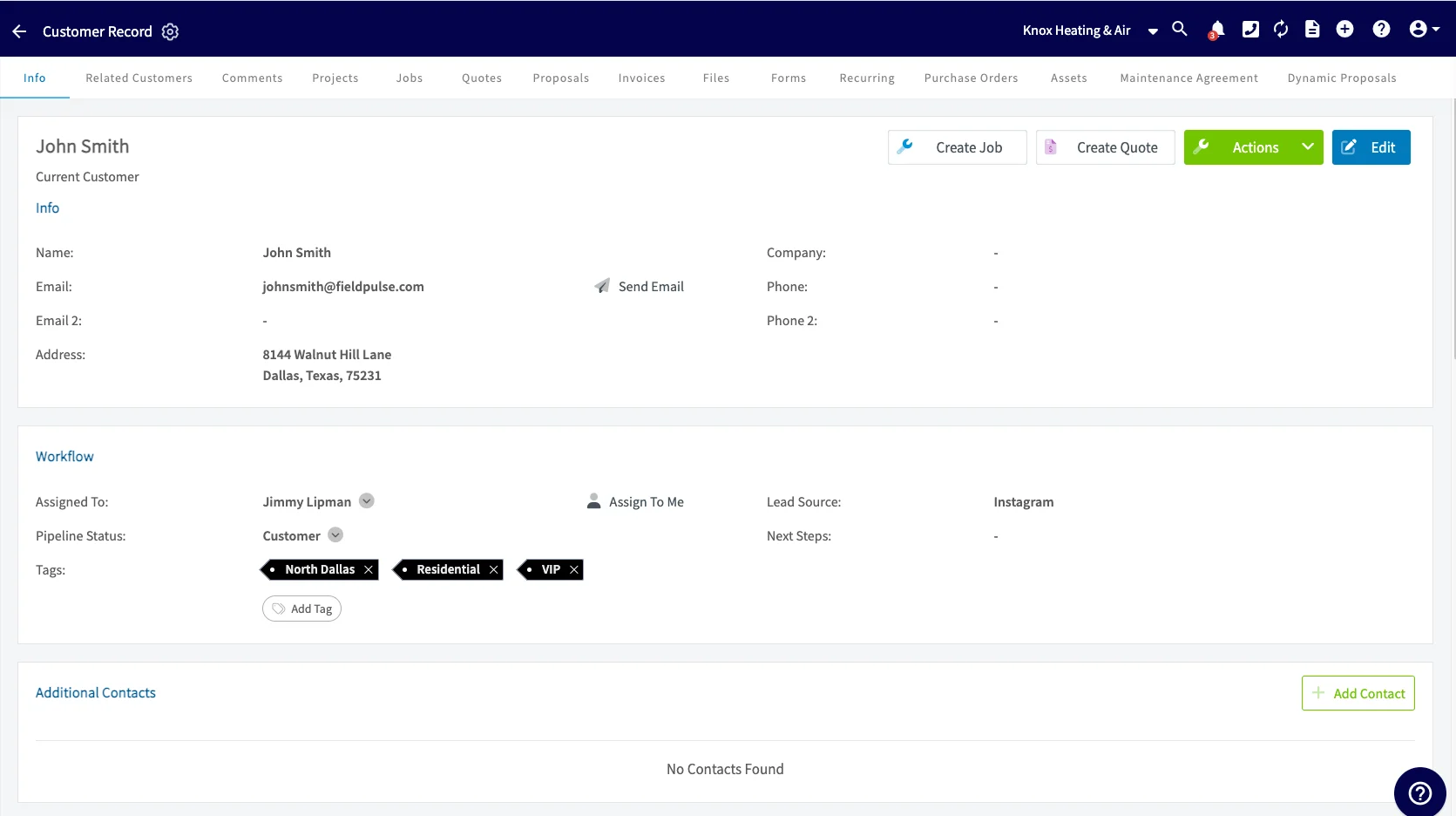
Tutorial en video: Cómo crear un cliente en la aplicación web de FieldPulse (en inglés)
En la aplicación móvil
Elija dónde comenzar
Puede comenzar un cliente nuevo desde tres lugares de la aplicación móvil de FieldPulse. Desde el Panel Pulse: toque Crear cliente, o toque Crear en Clientes recientes.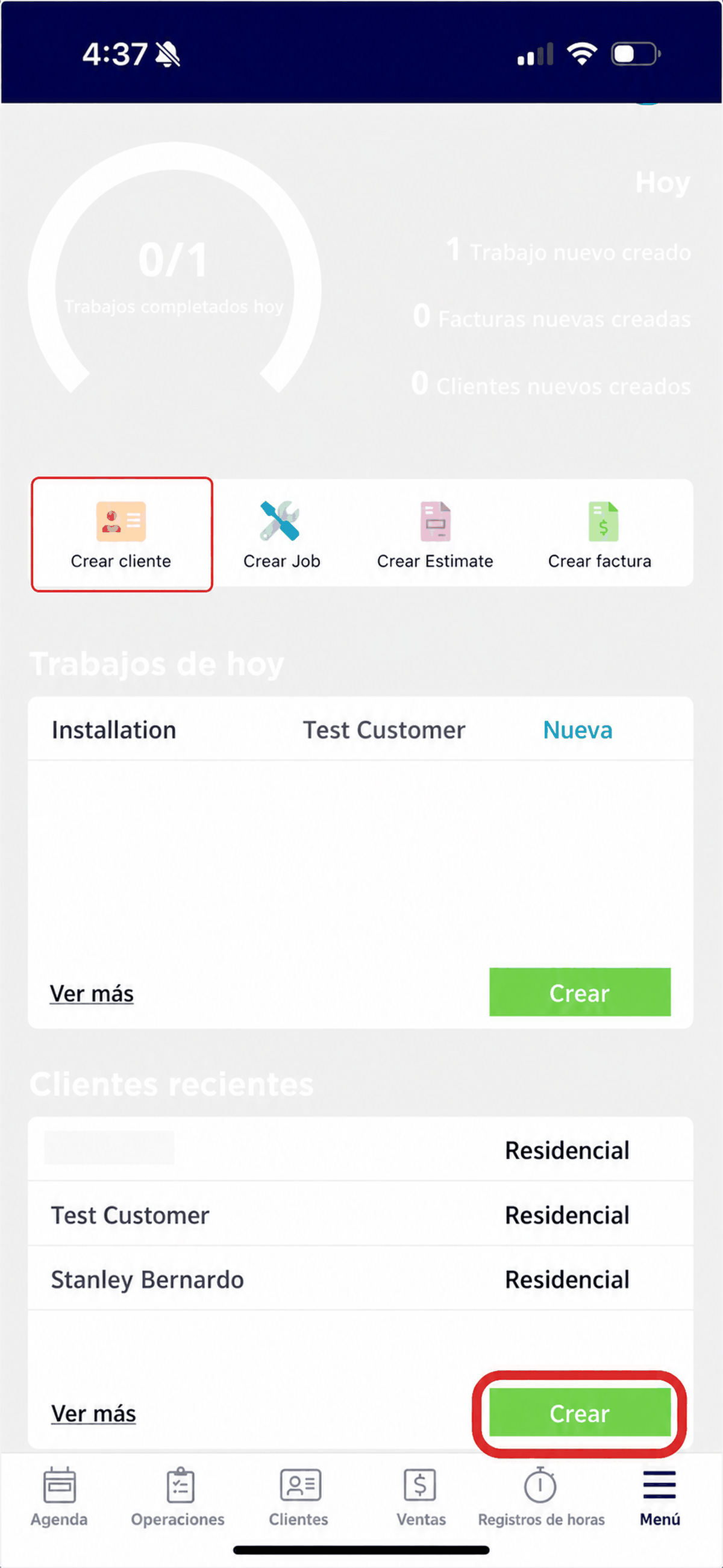
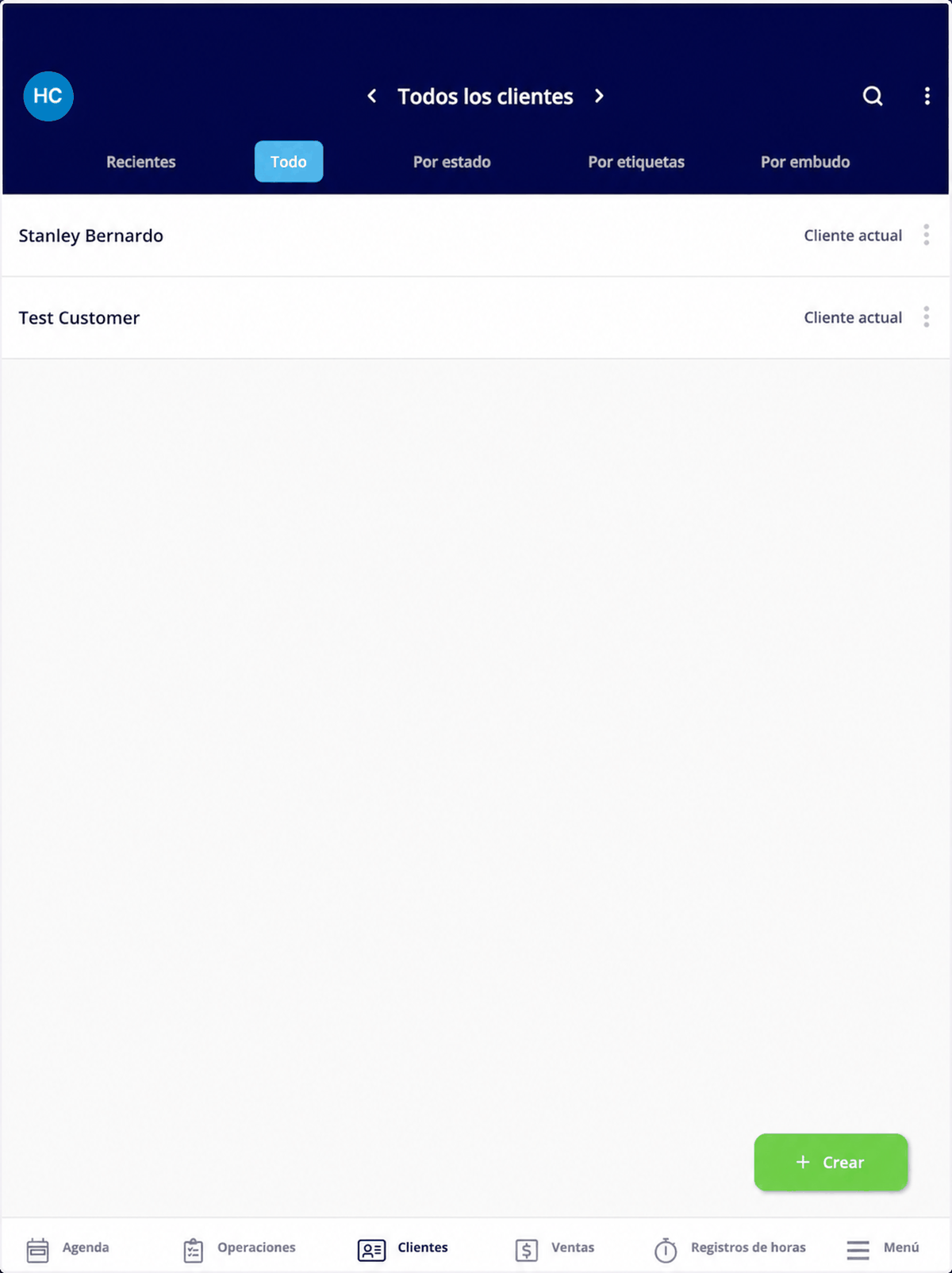
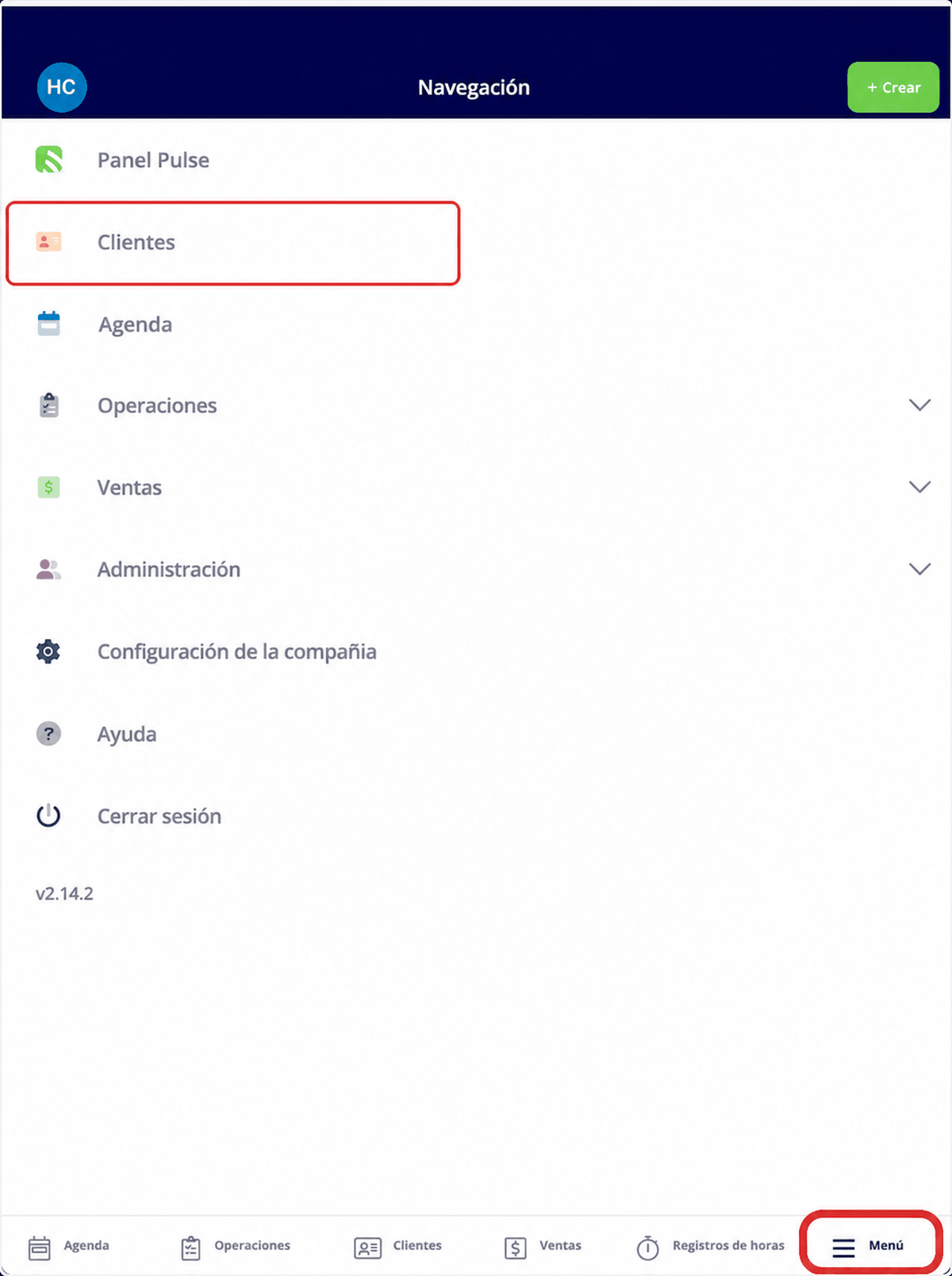
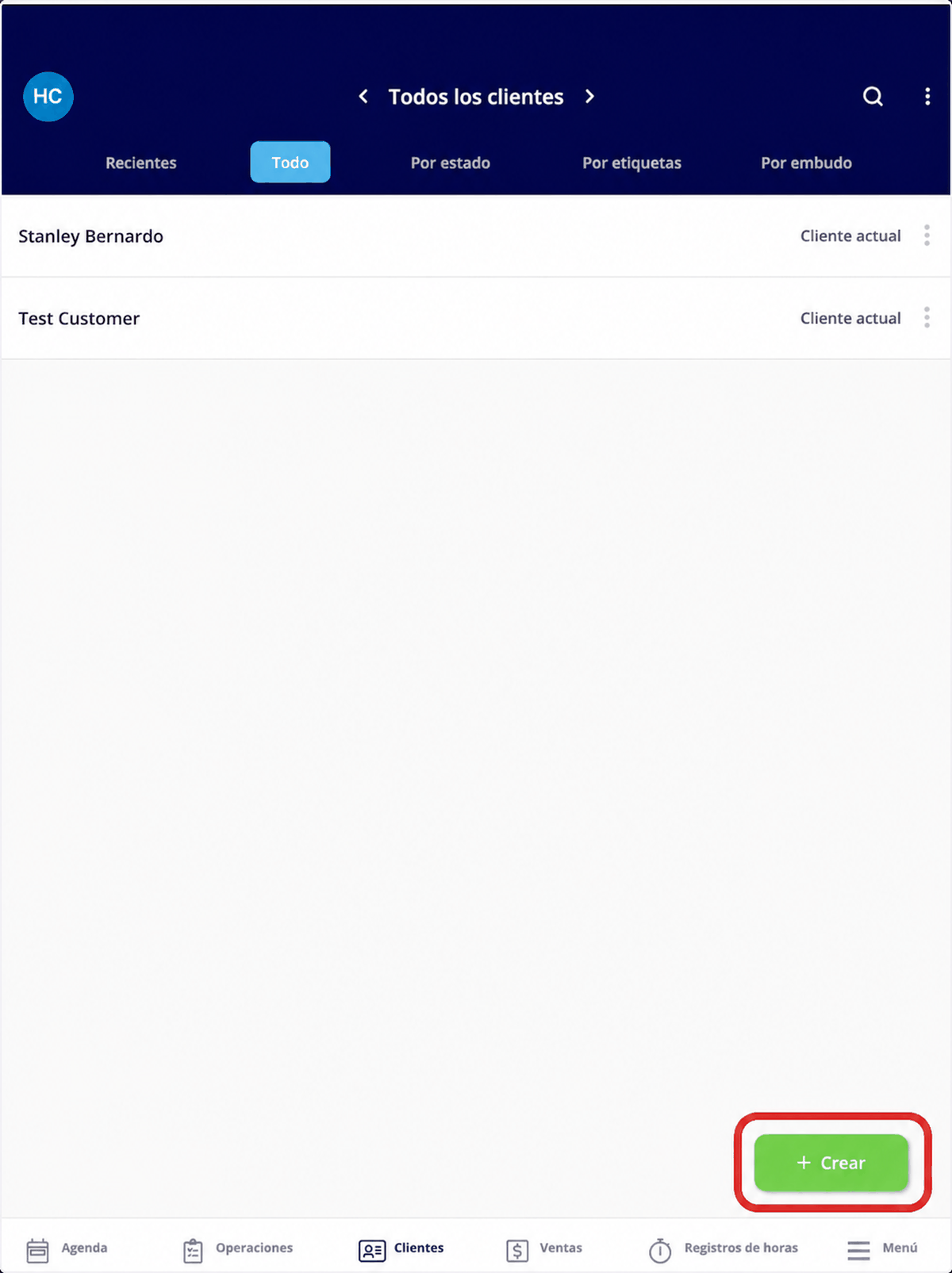
Ingrese los datos del cliente
- Configure Estado de la cuenta, Etapa del embudo y Tipo de cuenta.
-
Asigne el cliente a un miembro del equipo en Asignado a y configure el Origen del prospecto.
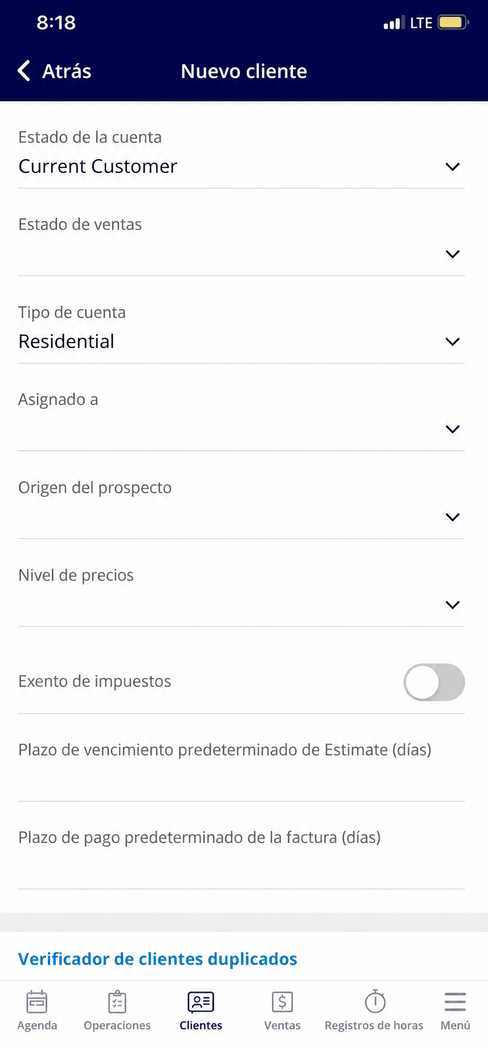
- Ingrese la información del Contacto principal.
- Ingrese la dirección del cliente. En la aplicación móvil puede ingresar las coordenadas GPS directamente en Dirección, línea 1.
- Toque Guardar en la esquina superior derecha.
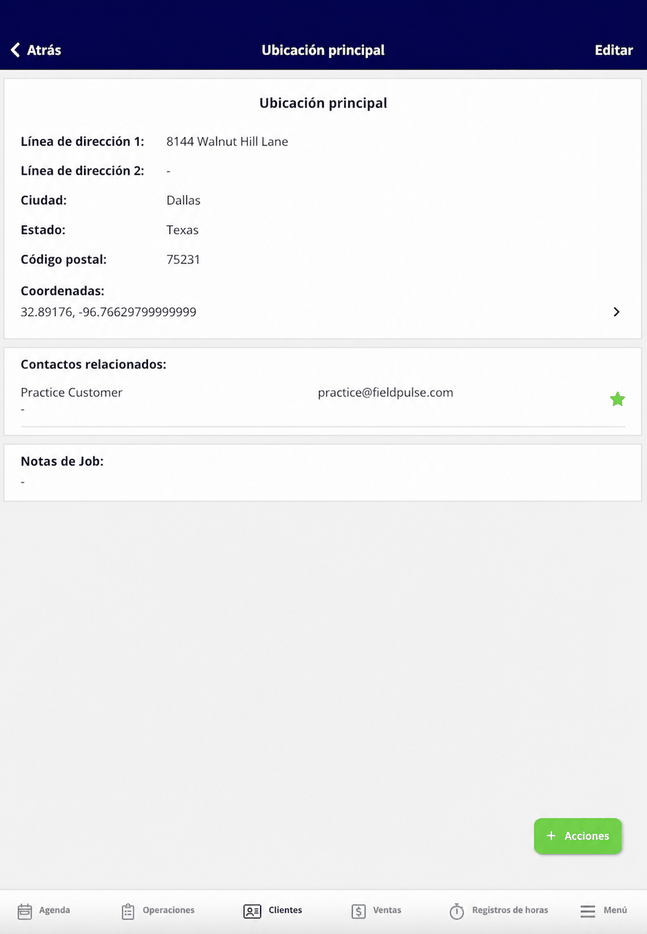
Tutorial en video: Cómo crear un cliente en la aplicación móvil de FieldPulse (en inglés)
Preguntas frecuentes
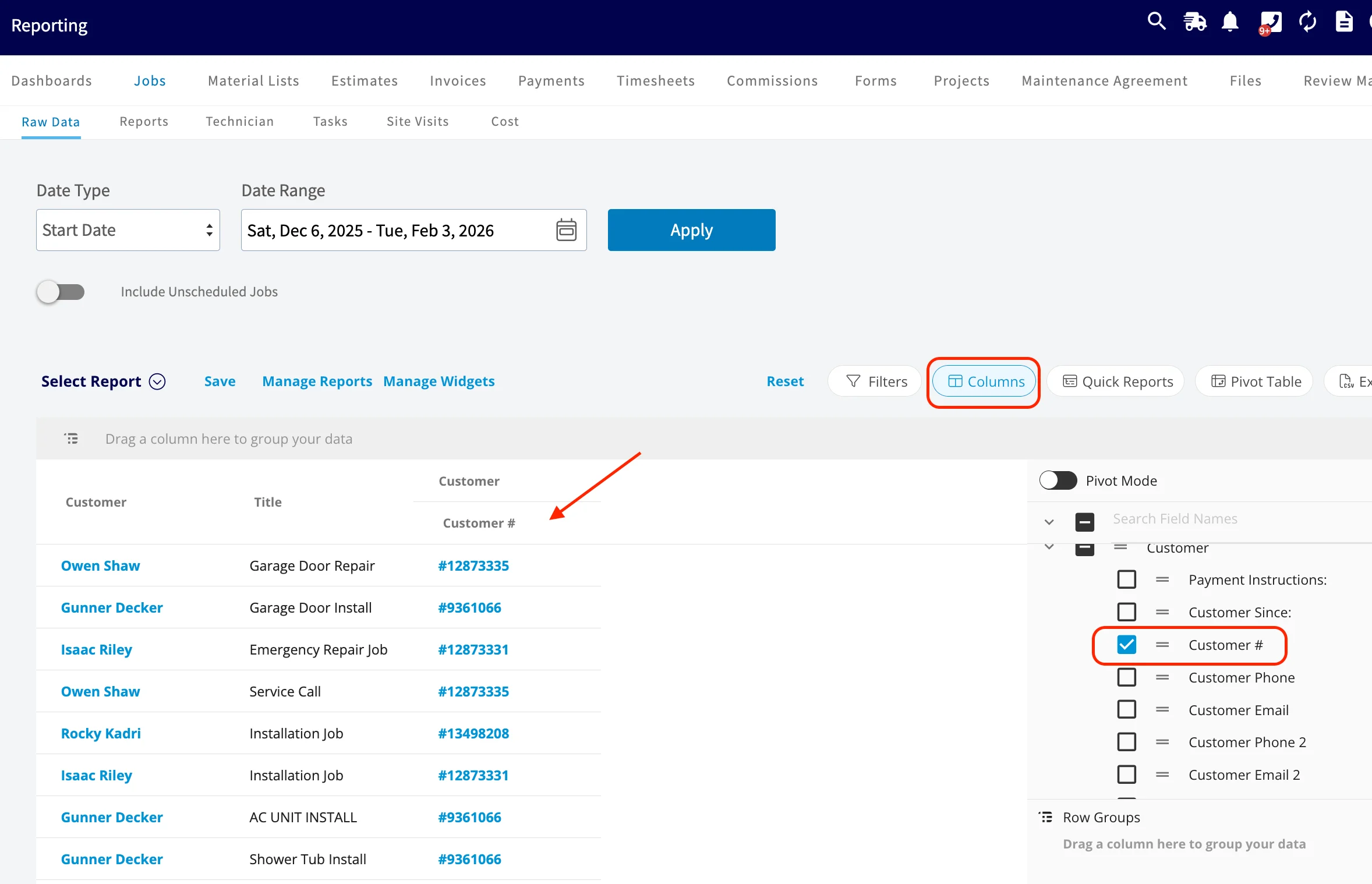
¿Se asigna un ID único a cada cliente? Sí, aunque el ID no aparece en el registro del cliente. Puede encontrarlo en la barra de direcciones del navegador mientras tiene abierto el registro de un cliente en la aplicación web, y en la columna Customer # (número de cliente), disponible en todos los reportes de FieldPulse. También aparece en el archivo CSV de exportación de clientes que obtiene con el botón Export (exportar) de la pestaña Customers o desde Company Settings > Customers > Export Customers (exportar clientes).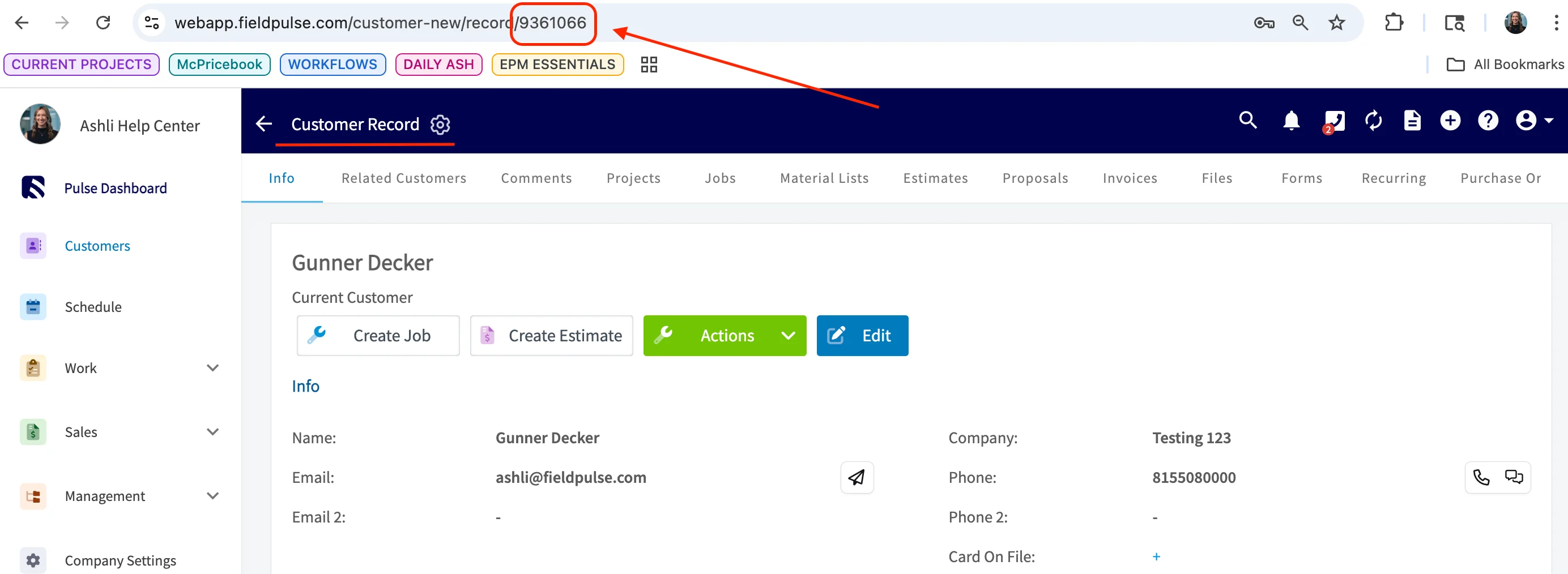
Artículos relacionados
- Cómo crear clientes relacionados
- Cómo administrar clientes con varias ubicaciones y varios contactos
- Cómo etiquetar y ordenar clientes
- Configuración de los estados de clientes
- Cómo dar seguimiento a los orígenes de prospectos
- Configuración de un embudo de ventas personalizado
- Detalles de los campos del registro del cliente
- Cómo exportar clientes