
Quién lo usa: solo los usuarios con el rol de administrador pueden exportar clientes. Disponibilidad: todas las regiones.Exportar clientes descarga toda su información de clientes de FieldPulse en un archivo CSV. La exportación se inicia desde la página Customers (clientes), y FieldPulse envía el archivo terminado a la dirección de correo registrada en su cuenta de FieldPulse.
Descripción general
La exportación de clientes genera un archivo CSV con la información de sus clientes. Usted selecciona Export (exportar) en la página Customers, FieldPulse confirma en pantalla que la exportación comenzó y aparece una segunda confirmación cuando la exportación termina. El CSV terminado llega como archivo adjunto en un correo enviado a la dirección registrada en su cuenta de FieldPulse; usted lo abre y lo guarda en su computadora.Antes de comenzar
- Confirme que tiene el rol de administrador. Solo los usuarios con el rol de administrador pueden exportar clientes.
- Asegúrese de tener acceso a la dirección de correo registrada en su cuenta de FieldPulse, ya que FieldPulse envía ahí la exportación terminada.
En la web
Exporte su lista de clientes
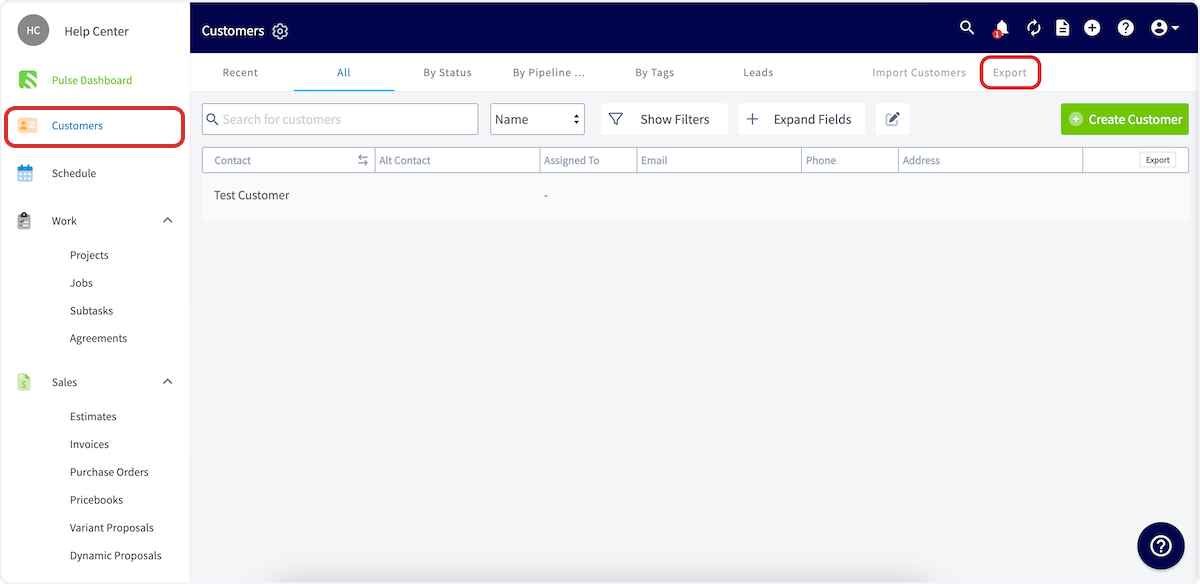
- Seleccione Customers en el menú de la izquierda.
-
En la página Customers, seleccione Export en la parte superior derecha.
-
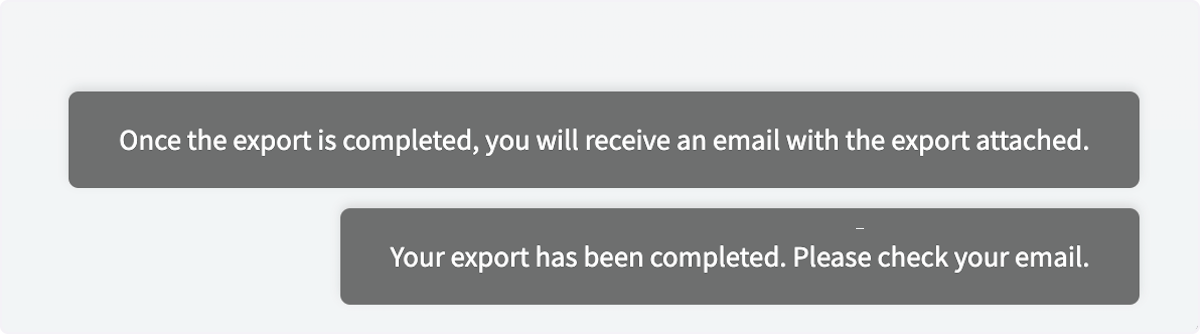
Esté atento a los mensajes de confirmación en la esquina inferior derecha de la pantalla. El primero aparece en cuanto comienza la exportación y dice “Once the export is completed, you will receive an email with the export attached.” El segundo aparece cuando la exportación se completó y dice “Your export has been completed. Please check your email.”
- Abra el correo que FieldPulse envía a su dirección registrada y seleccione el archivo adjunto para ver el CSV y guardarlo en su computadora.

¿Necesita más ayuda?
Comuníquese con el equipo de soporte de FieldPulse en support@fieldpulse.com o a través del chat en la esquina inferior derecha de su pantalla.Artículos relacionados
- Cómo importar datos a FieldPulse
- Cómo importar clientes
- Cómo crear un cliente
- Cómo exportar presupuestos y facturas