
Quién lo usa: los administradores; las importaciones de artículos se hacen desde Company Settings (configuración de la empresa). Disponibilidad: todas las regiones. La importación por cuenta propia está incluida en su suscripción sin costo adicional.Al importar su lista de artículos, sus productos y servicios entran de forma masiva a FieldPulse y quedan listos para agregarlos a presupuestos y facturas, sin tener que ingresar cada artículo a mano. Llene la plantilla Mass Item Import (importación masiva de artículos), verifíquela y súbala.
Descripción general
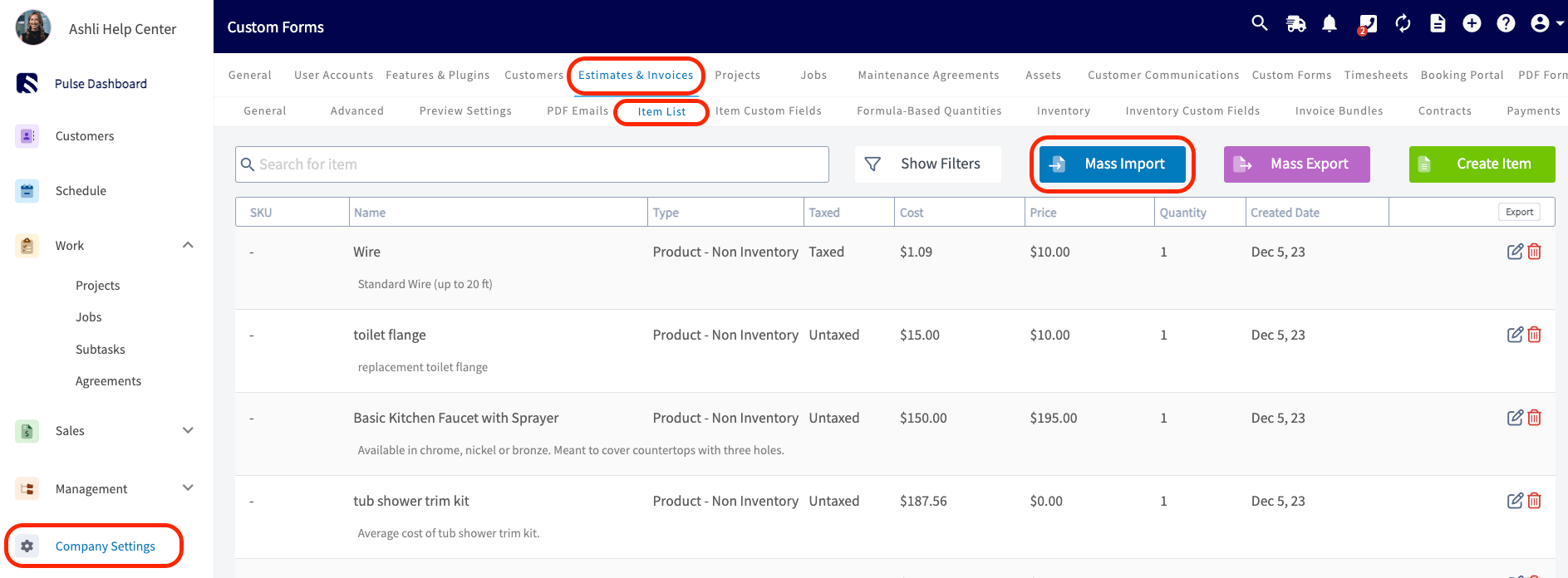
Su lista de artículos se importa desde Company Settings > Estimates & Invoices (presupuestos y facturas) > Item List (lista de artículos). FieldPulse le da la plantilla Mass Item Import para llenar, revisa sus datos en busca de errores antes de guardar nada e importa los artículos sin errores a su lista de artículos.Antes de comenzar
Tenga listos los datos de sus productos y servicios en una hoja de cálculo para que pueda copiarlos en la plantilla. Si no tiene Excel, use Google Sheets; consulte Cómo importar datos por cuenta propia con Google Sheets. Siga estas reglas de los campos para que sus artículos pasen la verificación a la primera:- Los nombres de los artículos deben ser únicos.
- Los SKU deben ser únicos y pueden ser alfanuméricos.
- No use fórmulas en los campos Unit Cost (costo unitario) o Unit Price (precio unitario); ingrese solo números.
- No ponga espacios después de las comas en el campo Tags (etiquetas).
- Defina cada artículo como Product (producto) o Service (servicio).
Importe su lista de artículos
- Vaya a Company Settings y luego seleccione Estimates & Invoices.
-
Seleccione Item List en el subencabezado y luego seleccione Mass Import (importación masiva).
-
Siga las indicaciones en pantalla para descargar la plantilla Mass Item Import.
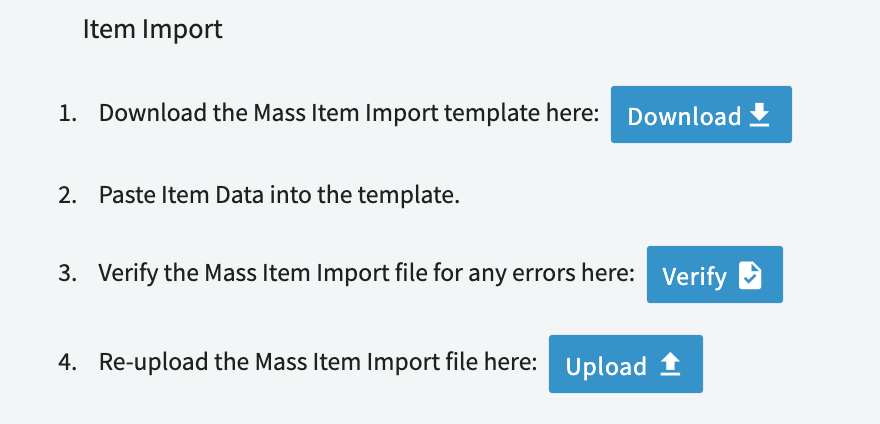
- Llene la plantilla siguiendo las reglas de los campos anteriores. No altere la estructura de la plantilla: conserve los encabezados de columna y el diseño exactamente como están.
- Suba el archivo completo de vuelta a FieldPulse.
-
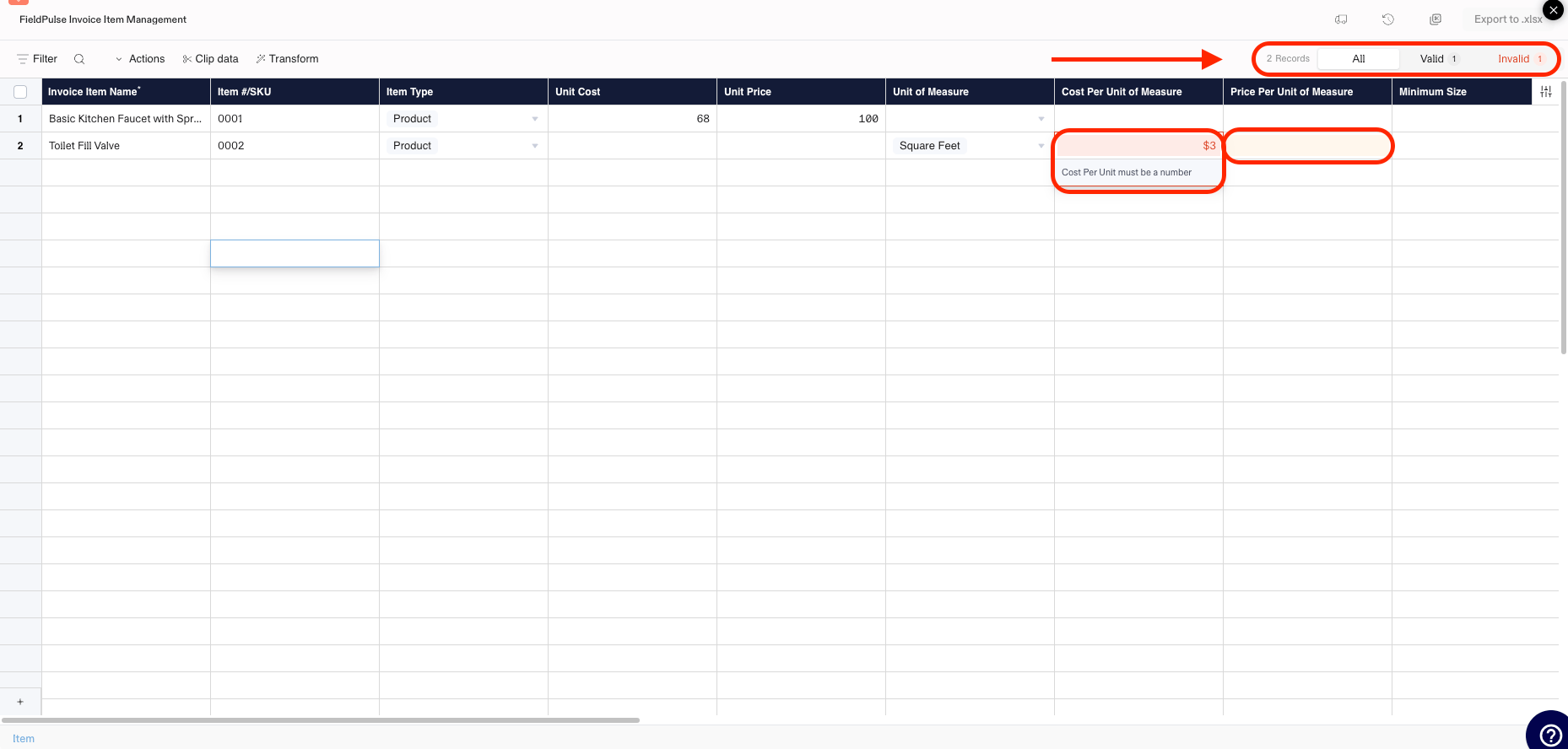
Seleccione Verify (verificar). FieldPulse revisa cada registro, marca en rojo cualquier error o campo obligatorio faltante y muestra un conteo actualizado de registros válidos y no válidos en la esquina superior derecha.
-
Corrija los campos marcados hasta que todos los registros aparezcan como Valid (válido) y luego seleccione Export to .xlsx (exportar a .xlsx).

- Vuelva a subir el archivo verificado con el botón Upload (subir) para terminar la importación.
Artículos relacionados
- Cómo importar datos a FieldPulse
- Cómo importar inventario serializado
- Configuración de la lista de artículos y el inventario
- Cómo importar datos por cuenta propia con Google Sheets