
Quién lo usa: cualquier persona que pueda abrir la lista Estimates (presupuestos) o Invoices (facturas) en FieldPulse; la exportación se inicia desde esa lista y el reporte llega a la dirección de correo de la cuenta de FieldPulse de ese usuario. Disponibilidad: todas las regiones.Exportar presupuestos y facturas pasa sus registros de presupuestos o facturas a una hoja de cálculo. La exportación se inicia desde la lista Estimates o desde la lista Invoices, y FieldPulse envía el reporte por correo a la dirección registrada en su cuenta de FieldPulse.
Descripción general
La exportación de presupuestos y facturas genera una hoja de cálculo con sus registros, y FieldPulse la entrega por correo. Los presupuestos y las facturas se exportan por separado: usted selecciona Export (exportar) en la lista que desea, y FieldPulse envía el reporte terminado a la dirección de correo registrada en su cuenta de FieldPulse. Abra ese correo y luego abra el reporte adjunto para trabajar con la hoja de cálculo.Antes de comenzar
- Asegúrese de tener acceso a la dirección de correo registrada en su cuenta de FieldPulse, ya que FieldPulse envía ahí el reporte terminado.
- Decida si va a exportar presupuestos o facturas. Cada lista tiene su propio botón Export.
En la web
Exporte sus presupuestos o facturas
- Seleccione Estimates o Invoices en el menú de la izquierda.
-
Seleccione Export en la parte superior derecha de la lista.
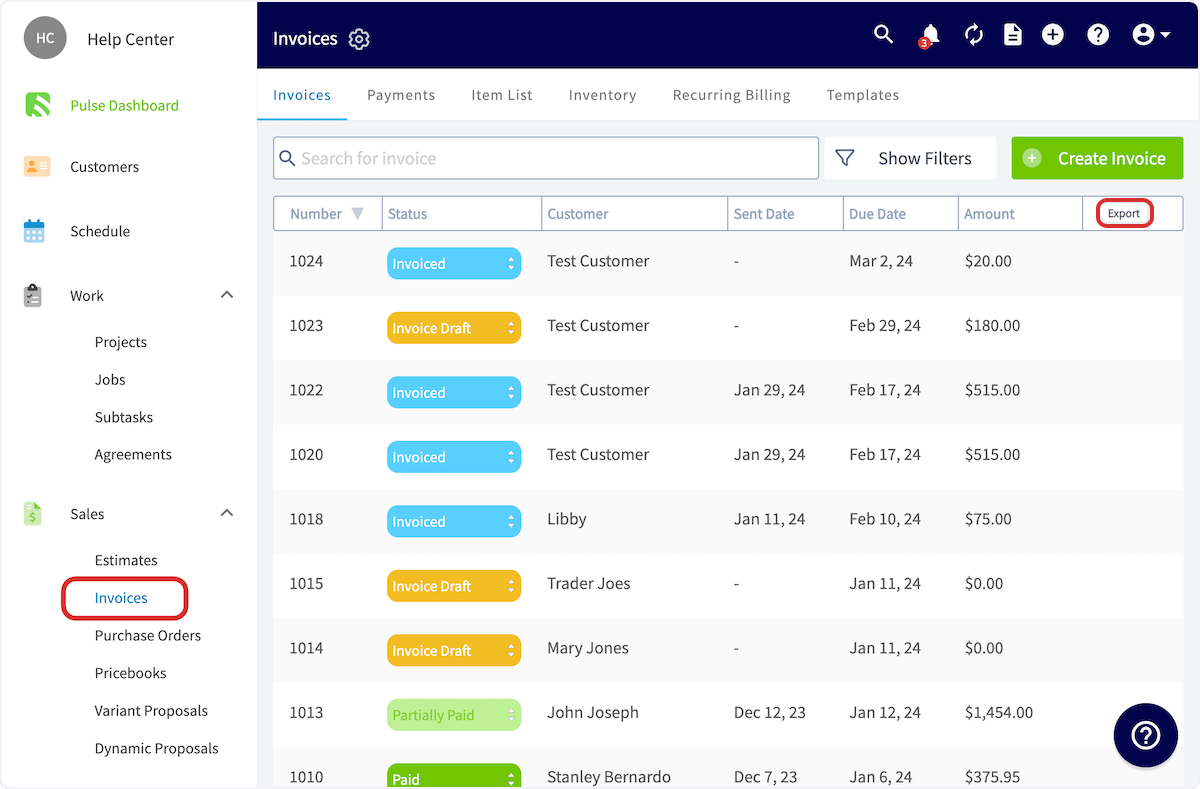
- Abra el correo que FieldPulse envía a la dirección registrada en su cuenta y luego abra el reporte adjunto.
Qué contiene la exportación
La hoja de cálculo contiene los siguientes campos:- Number (número)
- Status (estado)
- Team Member (miembro del equipo)
- Customer (cliente)
- Project (proyecto)
- Job title (título del trabajo)
- Sent date (fecha de envío)
- Due date (fecha de vencimiento)
- Amount (monto)
Preguntas frecuentes
¿Cómo obtengo reportes más detallados de presupuestos y facturas? La exportación incluye los campos mencionados arriba. Para obtener filtros, desgloses y columnas personalizadas, cree en su lugar un reporte de datos sin procesar; consulte Cómo crear reportes de presupuestos y Cómo crear reportes de facturas.¿Necesita más ayuda?
Comuníquese con el equipo de soporte de FieldPulse en support@fieldpulse.com o a través del chat en la esquina inferior derecha de su pantalla.Artículos relacionados
- Cómo exportar clientes
- Cómo importar datos a FieldPulse
- Cómo crear un presupuesto
- Cómo crear una factura
- Cómo usar los reportes de datos sin procesar