
Quién lo usa: Los administradores tienen acceso completo a los reportes, y a los gerentes de equipo se les puede otorgar. Los agentes de servicio y los agentes limitados no tienen acceso completo a los reportes. Disponibilidad: Todas las regiones.Los reportes de datos sin procesar le permiten crear un reporte con los registros que ya guarda en FieldPulse (trabajos, estimados, facturas, pagos, registros de horas y más): solo defina un rango de fechas, seleccione las columnas que desea y agrupe los resultados. Cada tipo de registro tiene su propia pestaña, y todas las pestañas funcionan igual, así que el proceso de esta página es el mismo para todas. Los reportes de datos sin procesar forman parte de los paneles y reportes de FieldPulse.
Descripción general
Un reporte de datos sin procesar es una tabla de un solo tipo de registro, definida por el rango de fechas, las columnas, los filtros y las agrupaciones que usted seleccione. Para abrirlo, vaya a Reporting (reportes), en Management (administración) del menú lateral izquierdo, y luego seleccione la pestaña del tipo de registro del que desea obtener el reporte. Cada reporte sigue los mismos seis pasos:- Abra los reportes de datos sin procesar y seleccione la pestaña del tipo de registro.
- Seleccione el tipo de fecha en el que se basará el reporte, si la pestaña lo ofrece.
- Defina el rango de fechas y cargue los datos.
- Seleccione las columnas que se mostrarán.
- Filtre y agrupe los resultados.
- Guarde el reporte, expórtelo o conviértalo en un widget del panel.
Tutorial en video
Tutorial en video: Conceptos básicos de los reportes de datos sin procesar (en inglés)
Tutorial en video: Reportes de datos sin procesar (en inglés)
Antes de comenzar
- Verifique que su rol tenga acceso a los reportes. Un administrador tiene acceso completo a los reportes, y a un gerente de equipo se le puede otorgar. Consulte Detalles de roles y permisos de usuario.
- Decida de qué tipo de registro desea obtener el reporte. Cada tipo de registro tiene sus propias columnas predeterminadas y sus propios campos de filtro, que se describen en la página de ese tipo de registro, en Tipos de reportes.
Abrir los reportes de datos sin procesar
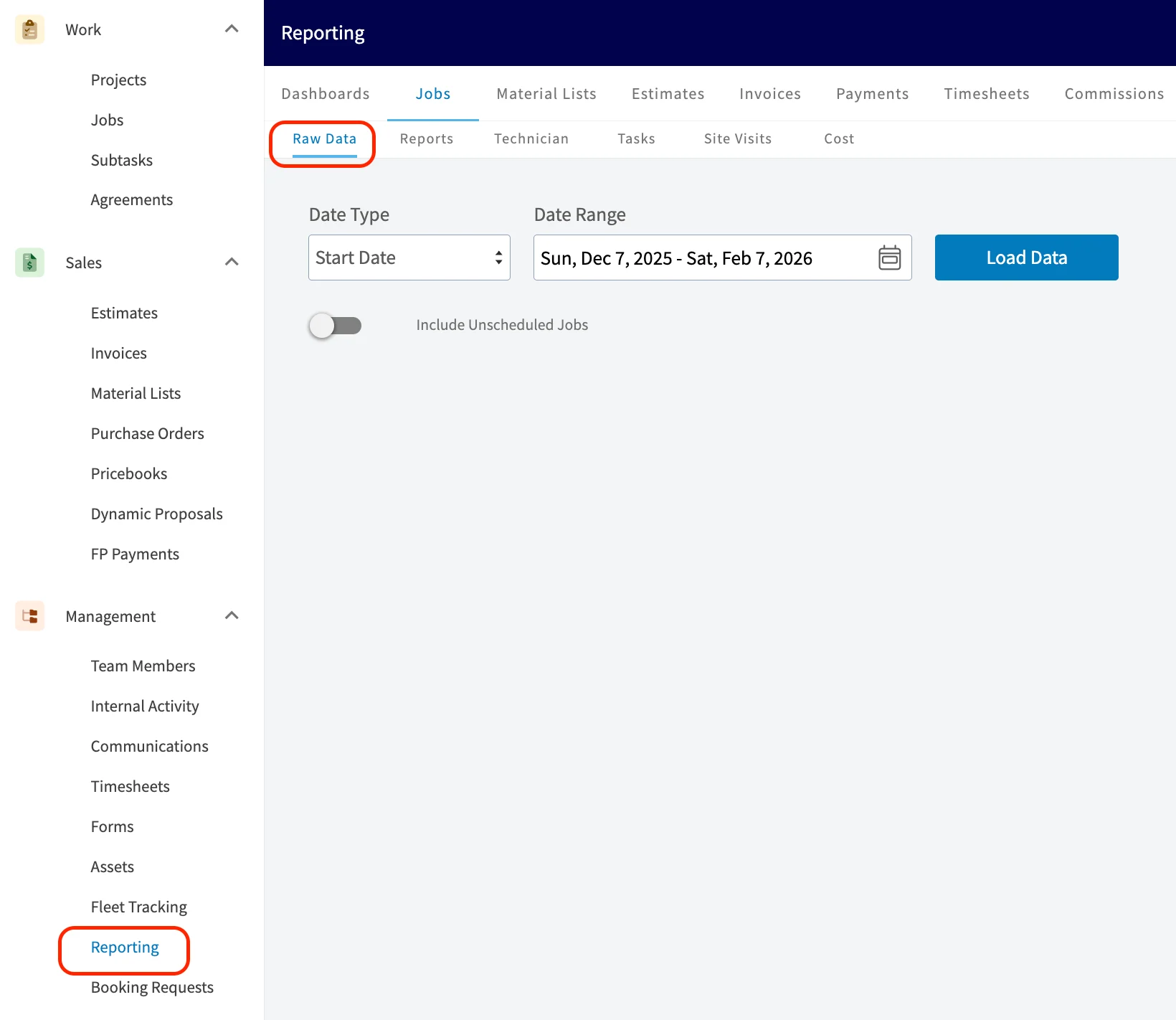
- En el menú lateral izquierdo, en Management, seleccione Reporting.
- Seleccione la pestaña del tipo de registro del que desea obtener el reporte, por ejemplo, Jobs (trabajos), Payments (pagos) o Users.
- Seleccione Raw Data (datos sin procesar).
Definir el tipo de fecha y el rango de fechas
El tipo de fecha le indica a FieldPulse qué fecha del registro debe comparar con su rango, y el rango de fechas define el periodo del que el reporte obtendrá los datos.- Seleccione el Date Type (tipo de fecha), si la pestaña lo ofrece. La pestaña de trabajos genera el reporte según Start Date (fecha de inicio). La pestaña de comisiones ofrece Related Record Created Date (fecha de creación del registro relacionado) e Invoiced Date (fecha de facturación). También ofrece First Payment Date (fecha del primer pago) y Fully Paid Date (fecha de pago total). Además, ofrece Related Work Order Completed Date (fecha de finalización de la orden de trabajo relacionada) y Estimate Accepted Date (fecha de aceptación del estimado). La pestaña de usuarios ofrece Created Date (fecha de creación) y Last Login Date (fecha del último inicio de sesión). También ofrece Last Updated Date (fecha de la última actualización). Si una pestaña no tiene tipo de fecha, comience con el rango de fechas.
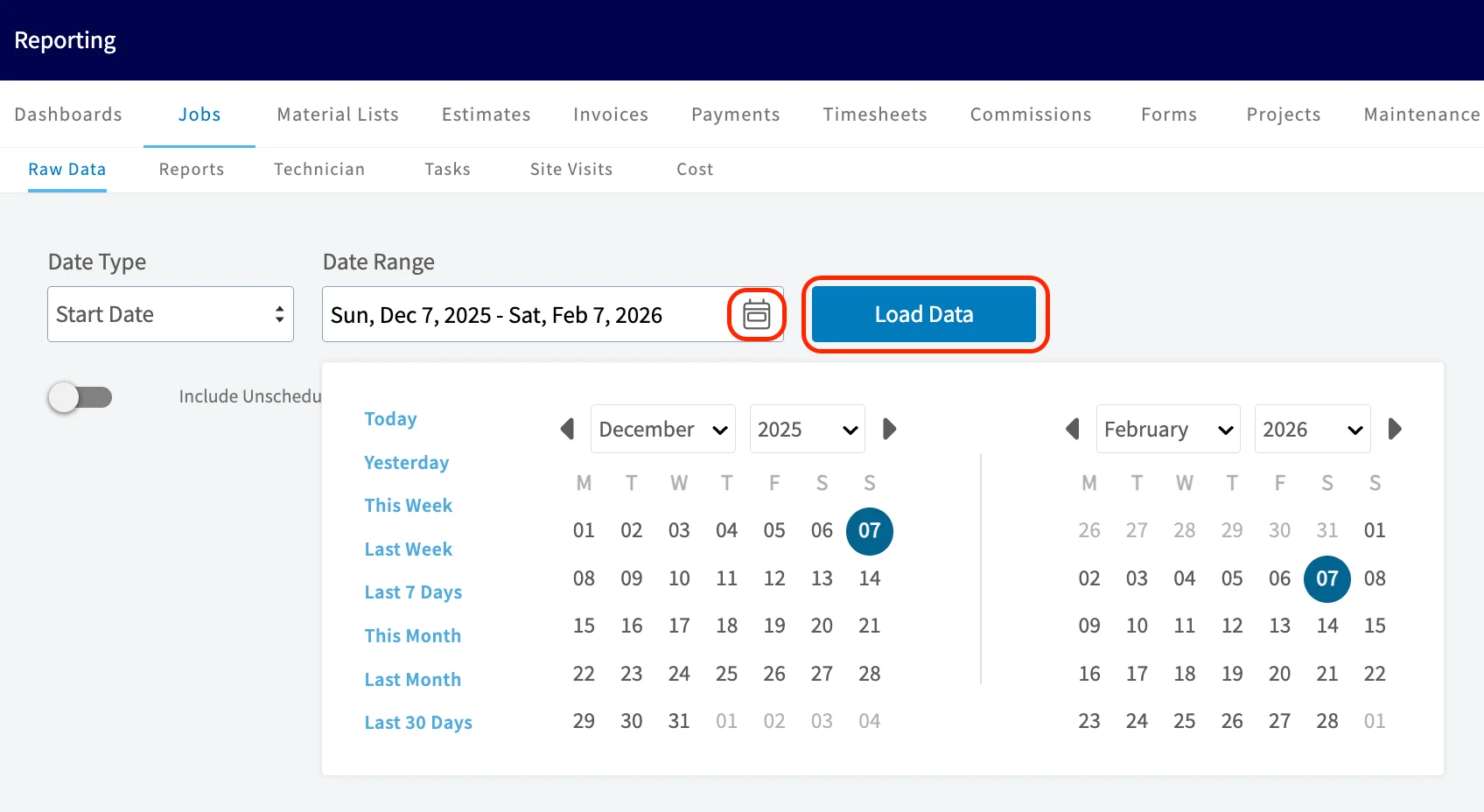
- Seleccione el ícono de calendario y elija sus fechas de inicio y de fin, o seleccione una de las opciones predefinidas a la izquierda de los calendarios.
- Seleccione Load Data (obtener datos).
Personalizar el reporte
Una vez que se carguen los datos, cuatro controles definen lo que muestra el reporte: Columns (columnas), Filters (filtros), las agrupaciones y Quick Reports. Además, la Pivot Table (tabla dinámica) reorganiza los datos cargados para un análisis más detallado.Columnas
Seleccione Columns para elegir qué campos aparecerán en la tabla del reporte y en qué orden. Marque los campos que desea incluir y desmarque los que no.
Filtros
Seleccione Filters para limitar el reporte a los registros que desea. Puede filtrar por cualquier campo del registro, por ejemplo, para ver solo las facturas que ya se facturaron pero que aún no se han pagado.
Agrupaciones
Arrastre una columna a la barra de agrupación que está arriba de la tabla para agrupar las filas según los valores únicos de esa columna. Agrupe un reporte de pagos por Method (método) para ver un total por método de pago, o agrupe un reporte por Customer (cliente) para reunir las filas de cada cliente. Puede arrastrar más de una columna.
Reportes rápidos
Seleccione Quick Reports (reportes rápidos) para crear un reporte en un solo paso a partir de una combinación de parámetros de datos estándar que se usan con frecuencia para crear reportes, por ejemplo, el total de comisiones recibidas cada semana, agrupado por el miembro del equipo que las recibió.
Tabla dinámica
Seleccione Pivot Table para resumir y reorganizar un conjunto grande de datos y verlo desde otro ángulo, en lugar de desplazarse por una larga lista de filas. Quick Reports es la forma más rápida de obtener los desgloses más comunes; la tabla dinámica es la opción para cuando desea ajustar más el reporte.
Guardar o exportar el reporte
Guardar como reporte
Seleccione Save as Report (guardar como reporte) para conservar el reporte en lugar de volver a crearlo la próxima vez y, luego, seleccione una de estas dos opciones.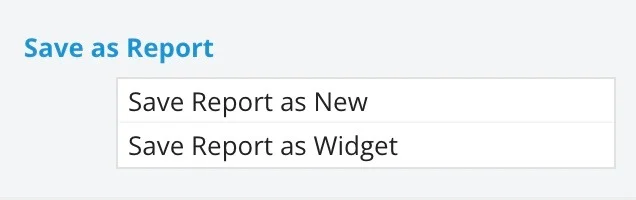
- Save Report as New (guardar reporte como nuevo): guarda el reporte en Select Report (seleccionar reporte) para que pueda volver a abrirlo más tarde. Asigne un título al reporte y guárdelo.
- Save Report as Widget (guardar reporte como widget): guarda el reporte como un widget que podrá agregar a su panel Pulse. Asigne un título al widget y guárdelo.
Exportar CSV
Seleccione Export CSV (exportar CSV) para descargar a su dispositivo, como archivo CSV, el reporte que se muestra en su pantalla.
Agregar el reporte a su panel Pulse
Cree el reporte como lo desea, guárdelo con Save Report as Widget y, luego, vaya a su Pulse Dashboard (panel Pulse) y seleccione Configure Dashboard (configurar panel) para colocar el widget, definir el rango de fechas que mostrará y ajustar su tamaño. Para ver cómo crear el panel completo (seleccionar reportes, aplicar filtros y organizar filas y widgets), consulte Cómo crear y configurar el panel de reportes personalizados.Crear un reporte visual
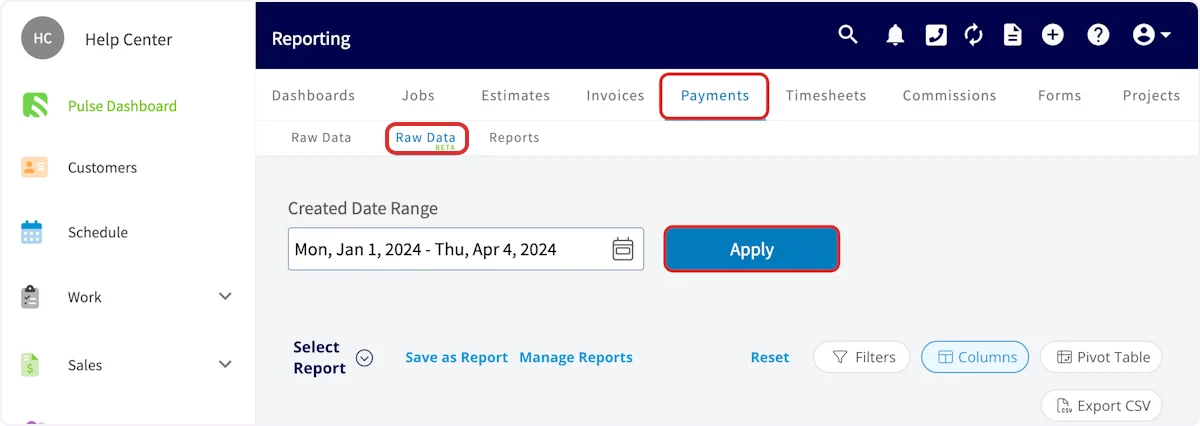
Un reporte visual muestra un reporte cargado como gráfica, en lugar de mostrarlo como filas. Créelo desde la pestaña Raw Data BETA (datos sin procesar BETA).- En el menú lateral izquierdo, en Management, seleccione Reporting, seleccione la pestaña del tipo de registro y, luego, seleccione Raw Data BETA.
-
Defina el Created Date Range (rango de fechas de creación) con el ícono de calendario y, luego, seleccione Apply (aplicar).
-
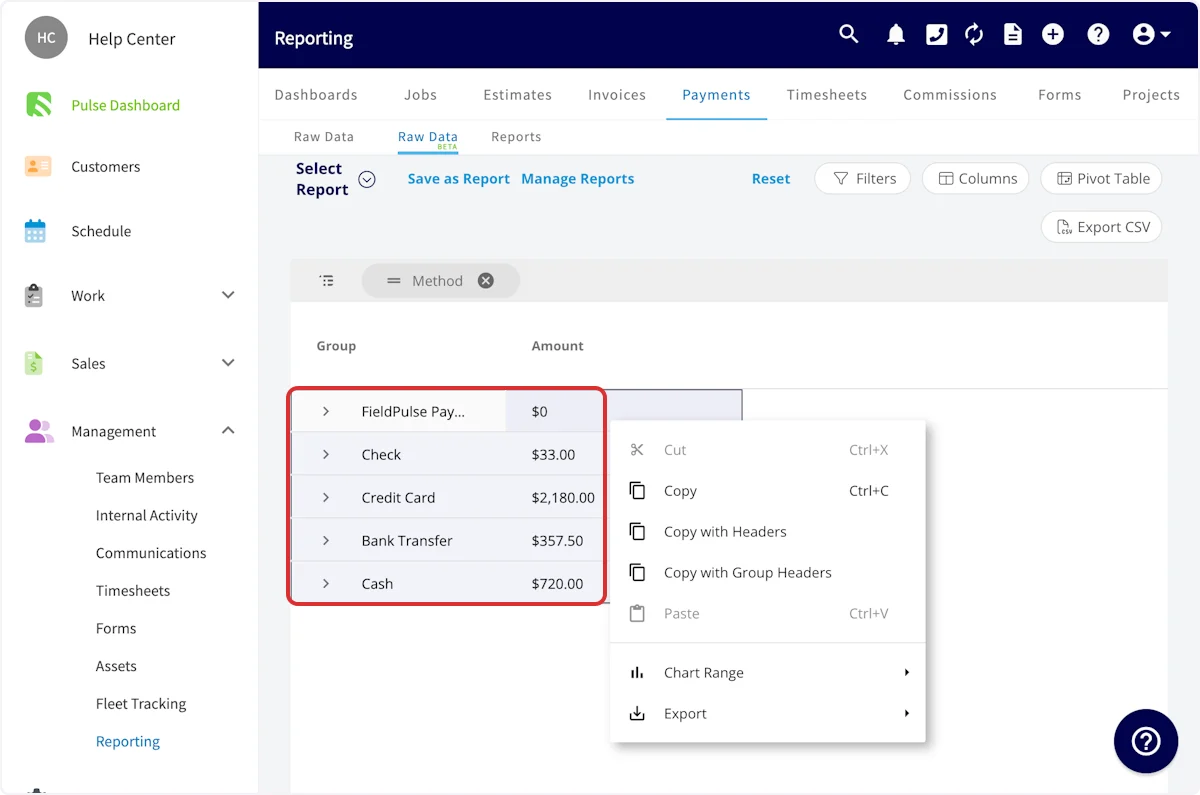
Personalice el reporte con filtros, agrupaciones y columnas y, luego, resalte los campos que desea incluir en el reporte visual.
-
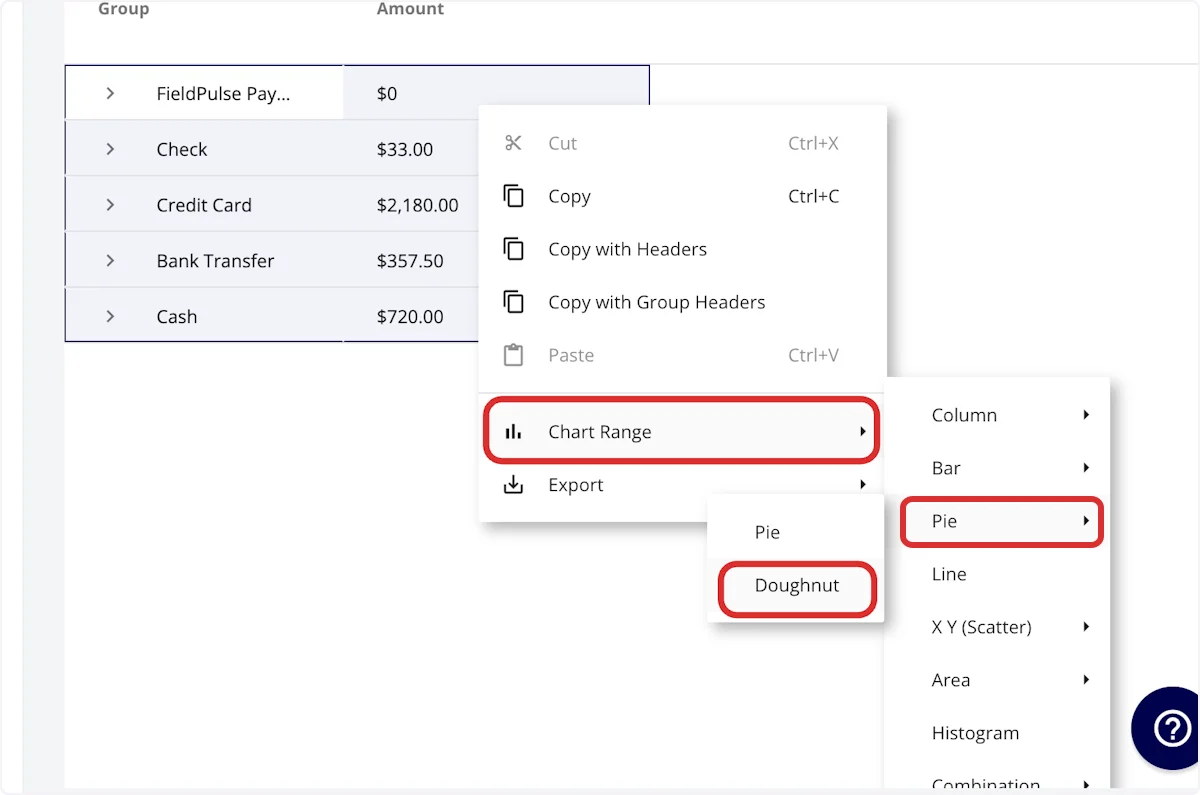
Con el botón derecho del mouse, abra el menú en el área resaltada, coloque el cursor sobre Chart Range (graficar rango) y seleccione el tipo de gráfica que desea. El menú ofrece Column (columnas) y Bar (barras). También ofrece Pie (circular) y Line (líneas). Además, incluye X Y (Scatter) (dispersión XY) y Area (área). Por último, incluye Histogram (histograma) y Combination (combinación). Cada tipo abre su propia lista de estilos.
-
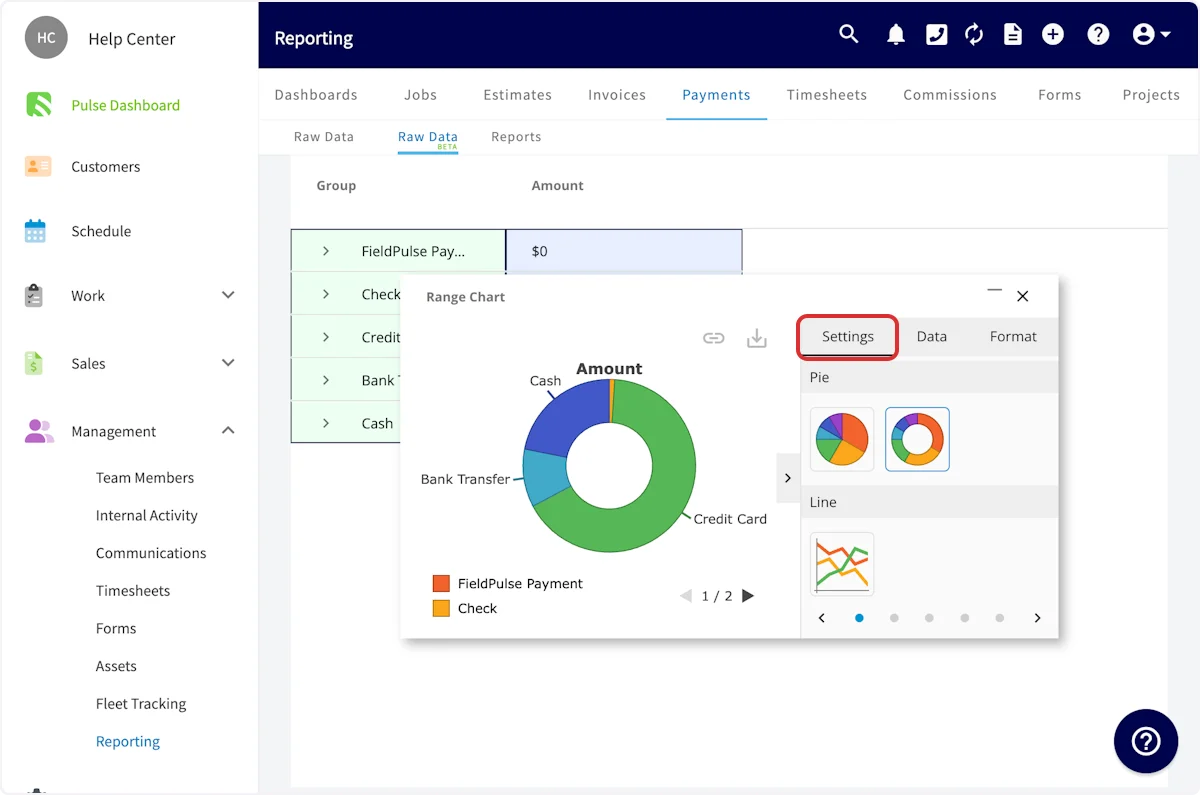
Use la pestaña Settings (configuración) de la ventana de la gráfica para ajustar el tipo de reporte y la combinación de colores.
-
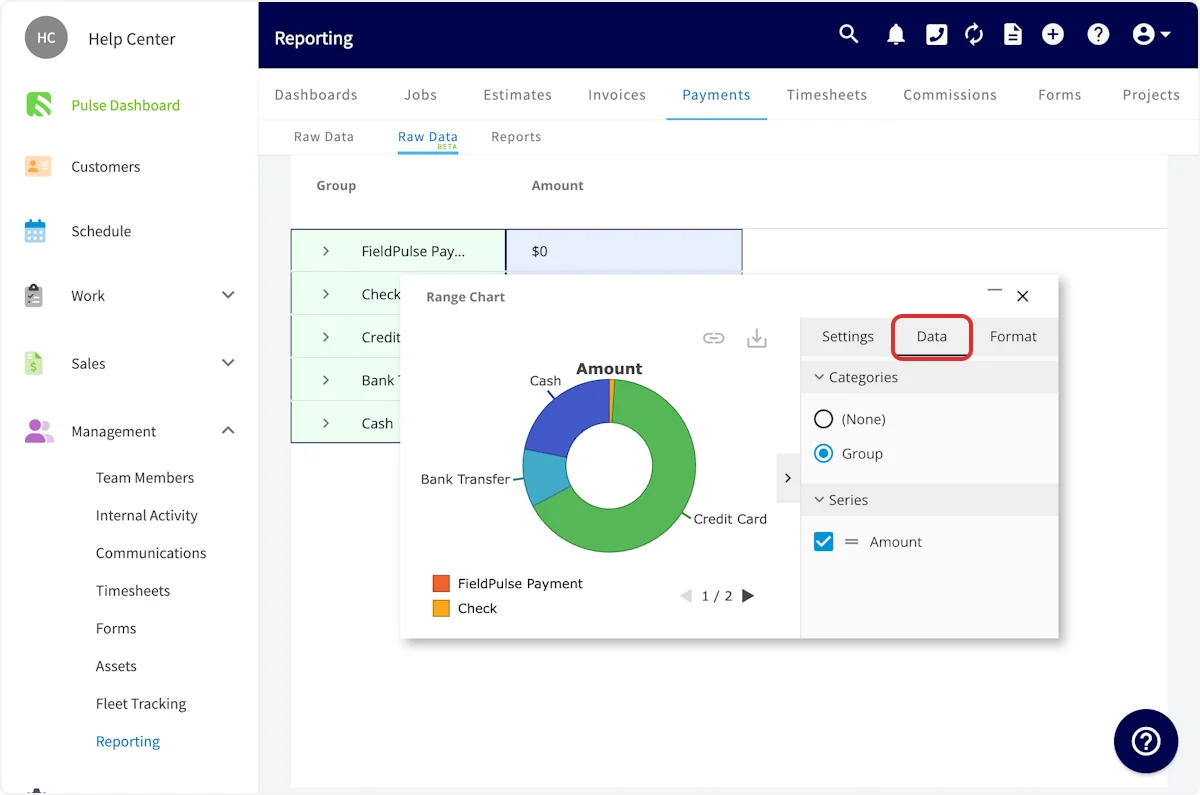
Use la pestaña Data (datos) para ajustar qué categorías mostrará la gráfica y qué campos quedarán excluidos.
-
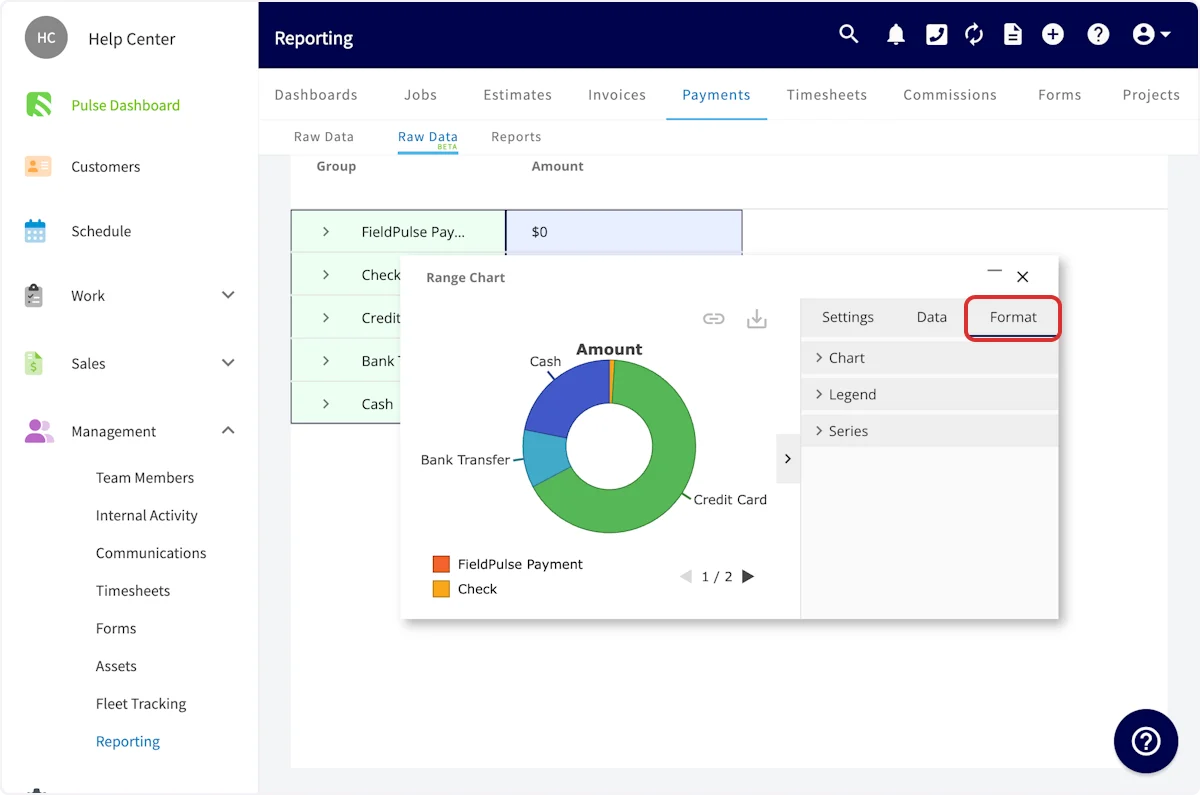
Use la pestaña Format (formato) para ajustar la apariencia del reporte, incluidos el tipo de letra, el tamaño de letra y los detalles de la leyenda. Estas opciones están en sus secciones Chart (gráfica), Legend (leyenda) y Series.
Tipos de reportes
Cada tipo de registro de la siguiente tabla tiene su propia pestaña de reporte y su propia página, que describe las columnas predeterminadas, los campos de filtro y ejemplos comunes de ese reporte. El proceso anterior es el mismo para todos.
Su reporte estará listo cuando la tabla muestre los registros que esperaba para el rango de fechas, con las columnas que seleccionó y en la agrupación que eligió, y cuando pueda volver a abrirlo desde Select Report, descargarlo con Export CSV o verlo como widget en su panel Pulse.