
Quién lo usa: Los administradores tienen acceso completo a los reportes, y a los gerentes de equipo se les puede otorgar. Los agentes de servicio y los agentes limitados no tienen acceso a los reportes. Disponibilidad: Todas las regiones.Un reporte de uso de artículos se crea desde la pestaña Invoices > Item Usage (facturas > uso de artículos) de los reportes de datos sin procesar y reúne en una sola tabla las partidas de sus facturas (cantidad, costo unitario, precio unitario, costo total del artículo y precio total del artículo). Las tres versiones que más usan los equipos son el uso de artículos por artículo, por trabajo y por cliente.
Descripción general
Un reporte de uso de artículos responde una pregunta sobre los artículos que usted vende e instala: qué cantidad de cada artículo se incluyó en sus facturas y cuánto le costaron esos artículos frente a lo que cobró por ellos. Cada fila es una partida de factura, así que el reporte también muestra la factura y el trabajo principal al que pertenece cada artículo. El reporte de uso de artículos se basa en las facturas, y eso es lo que lo distingue de los reportes de inventario de la misma pestaña Invoices. Cómo crear reportes de inventario abarca datos de existencias como el proveedor, la ubicación, las etiquetas y el costo unitario; Cómo crear reportes de conteo de inventario compara los últimos conteos con los conteos y valores esperados, y Cómo crear reportes de auditoría de inventario da seguimiento a los cambios en el inventario y a quién los hizo. Cómo crear reportes de inventario serializado muestra datos del inventario serializado, como el número de serie, el costo unitario y el nombre del artículo. Crear un reporte de uso de artículos sigue el mismo camino que cualquier otro reporte de datos sin procesar: elija un tipo de fecha, defina un rango de fechas, elija las columnas, configure los filtros y luego lea la tabla. Los reportes de uso de artículos forman parte de los paneles y reportes de FieldPulse. Para las partes del proceso que son iguales en todos los tipos de registro (guardar un reporte, agregarlo a su panel y exportarlo a CSV), consulte Cómo usar los reportes de datos sin procesar.Recorrido en video
Recorrido en video: cómo crear un reporte de datos sin procesar (en inglés)
Antes de comenzar
- Tenga en FieldPulse facturas del periodo que quiere incluir en el reporte. El reporte de uso de artículos se crea a partir de las partidas de esas facturas.
- Verifique que su rol tenga acceso a los reportes. Un administrador tiene acceso completo a los reportes; un gerente de equipo necesita tener activado Full Reporting access (acceso completo a los reportes).
Elija el tipo de fecha
El tipo de fecha le indica al reporte con qué fecha de la factura debe medir los datos, así que elíjalo antes de definir el rango de fechas.- Seleccione Reporting (reportes) en la pestaña Management (administración) del menú lateral izquierdo.
- Seleccione la pestaña Invoices y luego Item Usage.
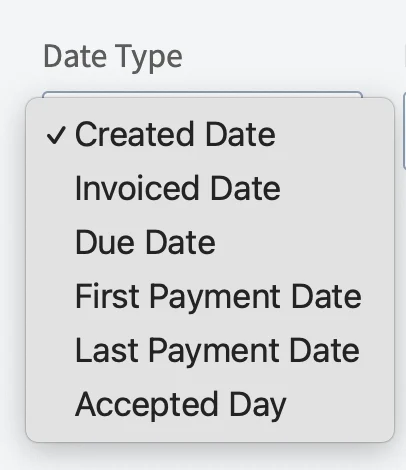
- Seleccione el tipo de fecha con el que quiere generar el reporte.
Defina el rango de fechas
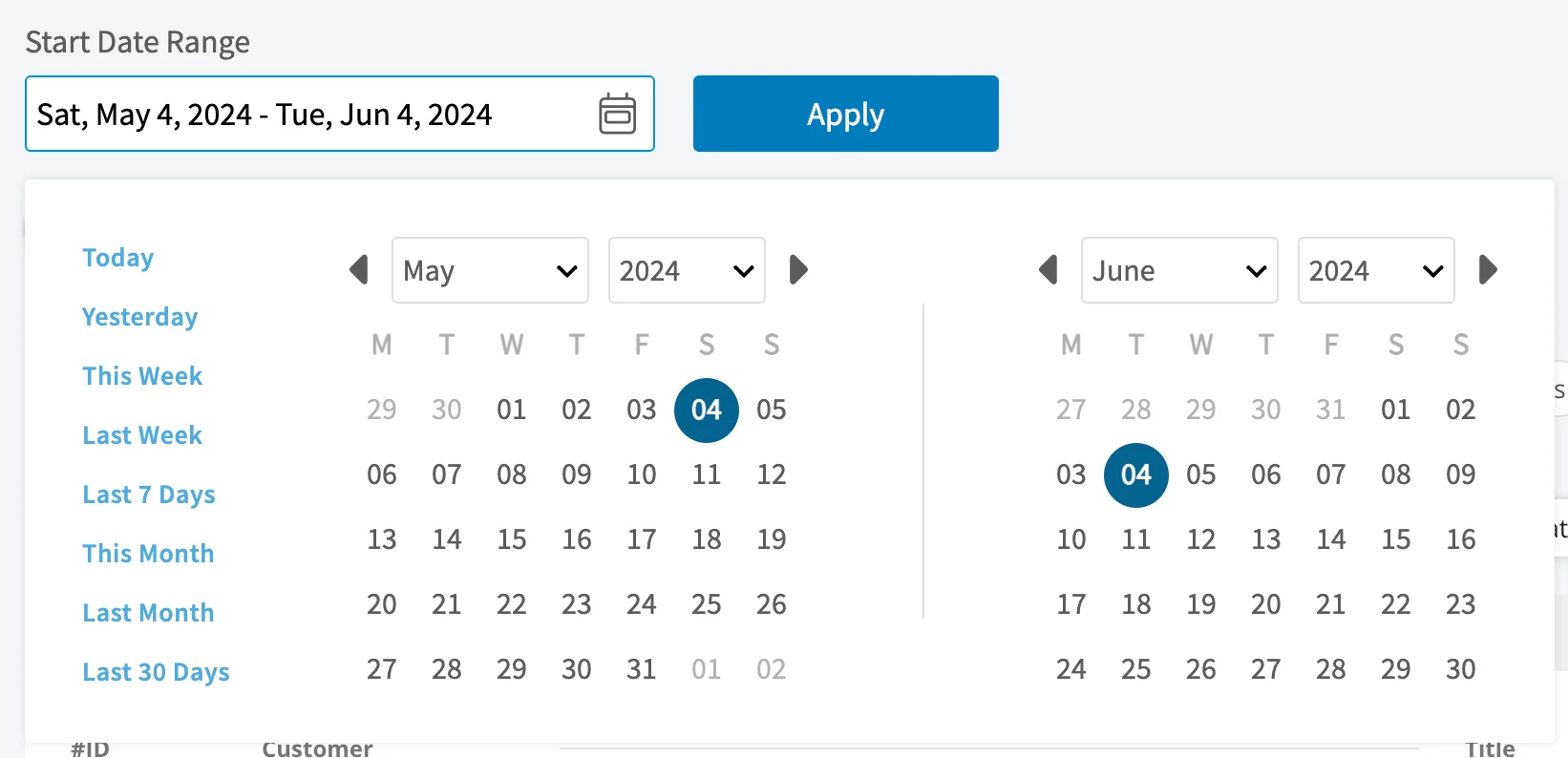
- Seleccione el ícono del calendario y elija el rango de fechas de inicio que quiere incluir en el reporte.
- Seleccione Load Data (obtener datos).
Elija sus columnas
Seleccione Columns (columnas) para elegir qué campos del uso de artículos aparecen en la tabla del reporte y en qué orden.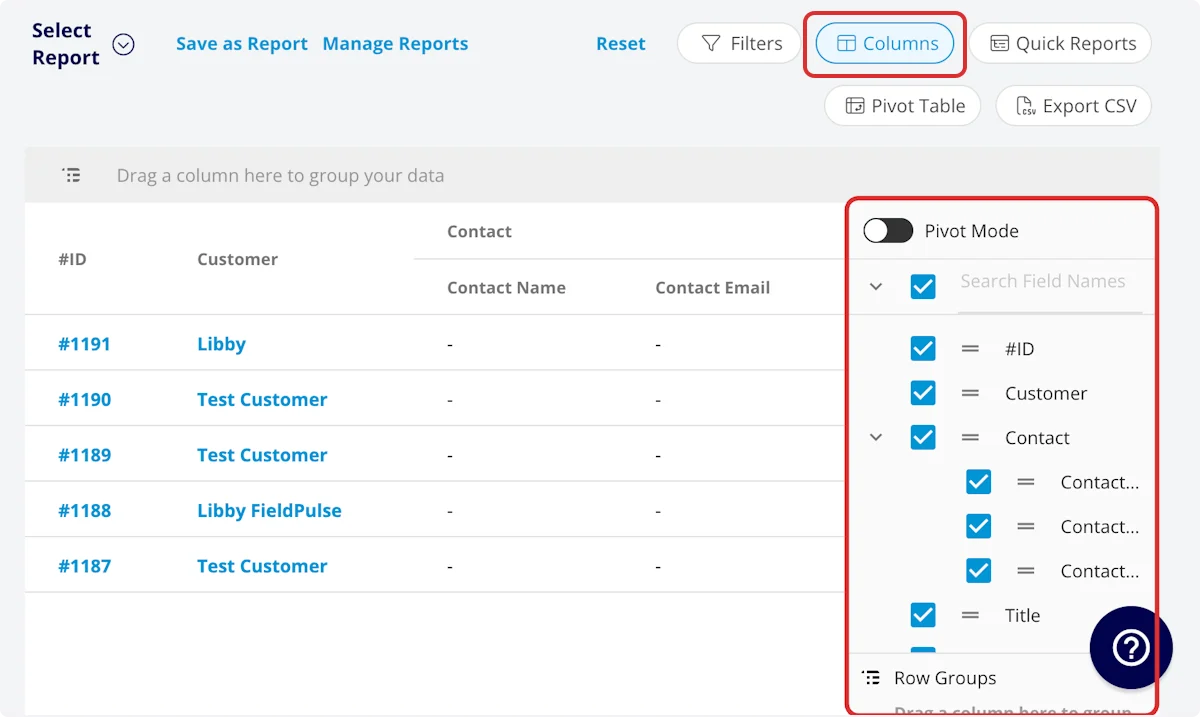
Configure sus filtros
Antes de generar el reporte, configure filtros para acotar los resultados. Seleccione el ícono Filters (filtros) y luego elija cómo quiere filtrar el reporte.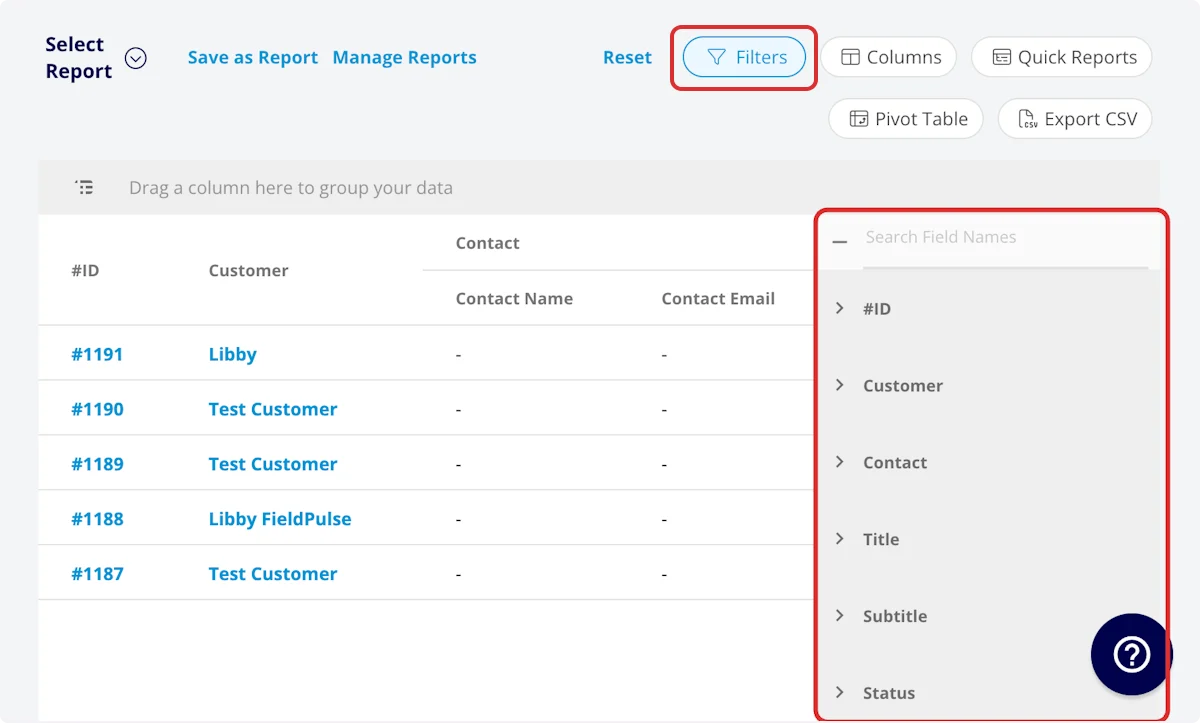
Operadores de filtro
Cuando filtre por contenido, elija un operador y luego ingrese los valores con los que quiere filtrar los datos.Reportes de uso de artículos comunes
Tres reportes de uso de artículos cubren la mayor parte de lo que necesitan los equipos. Cada uno usa las columnas que usted quiera más una o dos columnas obligatorias, y una agrupación distinta.Uso de artículos por artículo
Use este reporte para ver el uso de artículos por artículo, junto con el costo total y el precio total de cada artículo.- Columnas: personalícelas según sus necesidades, pero incluya Item Name, Total Item Cost y Total Item Price.
- Agrupar por: Item Name
Uso de artículos por trabajo
Use este reporte para ver el uso de artículos por trabajo.- Columnas: personalícelas según sus necesidades, pero incluya Parent Job (trabajo principal).
- Agrupar por: Parent Job
Uso de artículos por cliente
Use este reporte para ver el uso de artículos por cliente. Es el reporte que conviene generar cuando ha completado varios trabajos para un mismo cliente durante un periodo prolongado.- Columnas: personalícelas según sus necesidades, pero incluya Invoice Customer (cliente de la factura).
- Agrupar por: Invoice Customer
Recorrido en video: cómo crear reportes de uso de artículos por artículo, por trabajo y por cliente (en inglés)
Reportes consolidados
El reporte de uso de artículos está incluido en los reportes consolidados para ubicaciones y franquiciantes, lo que le da una vista completa del uso de artículos en todas sus operaciones. Consulte Cómo usar los reportes consolidados de franquicias.Preguntas frecuentes
¿Puedo guardar un reporte de uso de artículos para usarlo de nuevo? Sí. Seleccione Save as Report (guardar como reporte). Después, seleccione Save as New (guardar como nuevo) para guardarlo en Select Report (seleccionar reporte). O bien, seleccione Save as Widget (guardar como widget) para agregarlo a su Pulse Dashboard. Consulte Cómo usar los reportes de datos sin procesar para ver el proceso completo de guardado. ¿Puedo exportar un reporte de uso de artículos a una hoja de cálculo? Sí. Seleccione Export CSV (exportar CSV) para descargar en su dispositivo, como archivo CSV, el reporte que tiene en pantalla.Artículos relacionados
- Cómo usar los reportes de datos sin procesar
- Cómo crear reportes de partidas de facturas
- Cómo crear reportes de inventario
- Configuración de la lista de artículos y el inventario
- Cómo administrar órdenes de compra