
Quién lo usa: Los administradores tienen acceso completo a los reportes, y a los gerentes de equipo se les puede otorgar. Los agentes de servicio y los agentes limitados no tienen acceso a los reportes. Disponibilidad: Todas las regiones.Un reporte de visitas al sitio se crea desde la pestaña Jobs > Site Visits (trabajos > visitas al sitio) de los reportes de datos sin procesar. El reporte reúne los registros de las visitas al sitio (estado, programación, duraciones, usuarios asignados y los totales del estimado y la factura relacionados) en una sola tabla que puede filtrar, agrupar y exportar.
Descripción general
Un reporte de visitas al sitio muestra cada una de las visitas programadas en sus trabajos, para que vea en qué punto de su flujo de trabajo está cada visita, quién está asignado y cuánto tiempo se programó comparado con cuánto duró realmente. Úselo cuando un trabajo requiere más de una visita y necesita ver en la tabla las visitas en sí, no el trabajo principal. Los reportes de visitas al sitio más comunes son las visitas al sitio por estado y las visitas al sitio por miembro del equipo asignado. Crear un reporte de visitas al sitio sigue el mismo camino que cualquier otro reporte de datos sin procesar: defina un rango de fechas, elija las columnas, configure los filtros y luego lea la tabla. Los reportes de visitas al sitio forman parte de los paneles y reportes de FieldPulse. Para las partes del proceso que son iguales en todos los tipos de registro (guardar un reporte, agregarlo a su panel y exportarlo a CSV), consulte Cómo usar los reportes de datos sin procesar.Tutorial en video
Tutorial en video: cómo crear un reporte de visitas al sitio, desde el rango de fechas hasta las columnas y los filtros (en inglés)
Antes de comenzar
- Agregue las visitas al sitio que quiere incluir en el reporte. Consulte Cómo agregar visitas al sitio.
- Verifique que su rol tenga acceso a los reportes. Un administrador tiene acceso completo a los reportes; un gerente de equipo necesita tener activado Full Reporting access (acceso completo a los reportes).
Defina el rango de fechas
- Seleccione Reporting (reportes) en la pestaña Management (administración) del menú lateral izquierdo.
- Seleccione la pestaña Jobs y luego la pestaña Site Visits.
- Seleccione Raw Data (datos sin procesar).
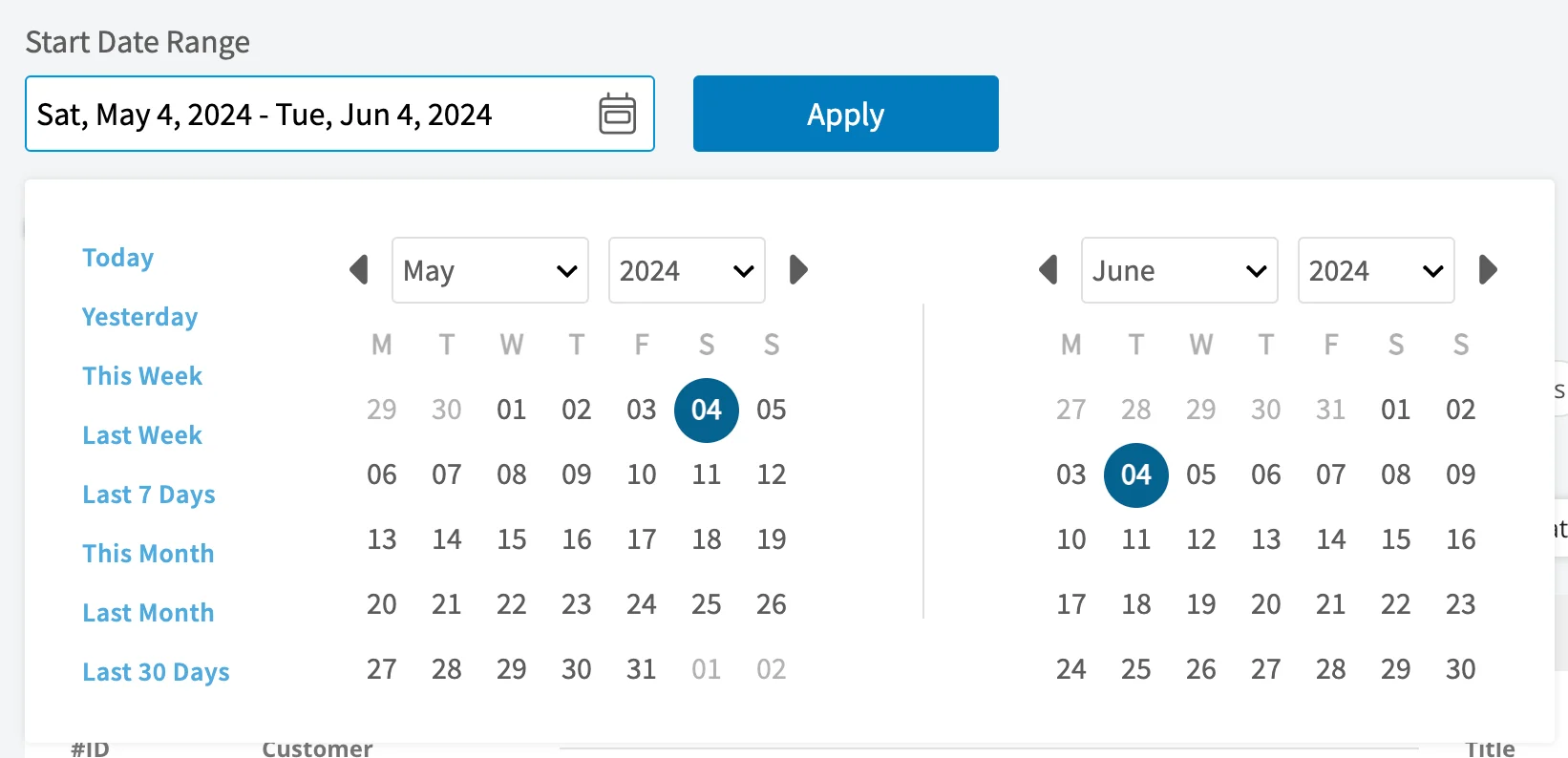
- Seleccione el ícono del calendario y elija el rango de fechas de inicio que quiere incluir en el reporte.
- Seleccione Load Data (obtener datos).
Elija sus columnas
Seleccione Columns (columnas) para elegir qué campos de la visita al sitio aparecerán en la tabla del reporte y en qué orden.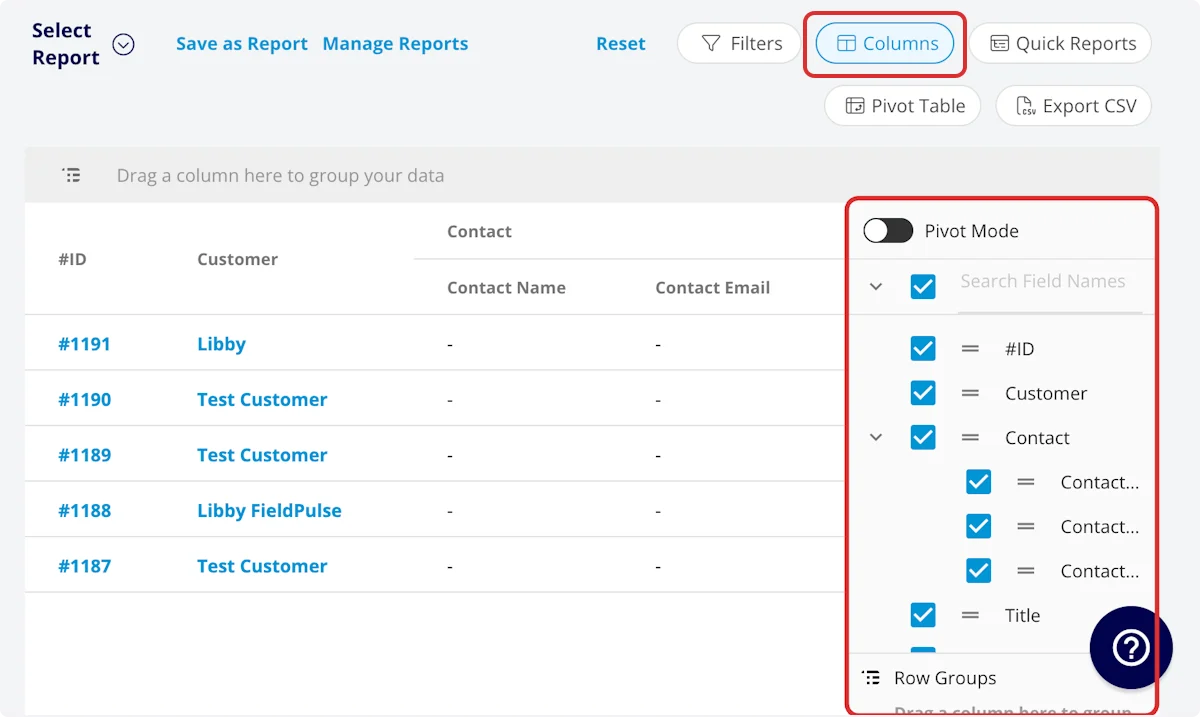
El reporte también incluye una columna Clock In Date/Time (fecha y hora de entrada) y una columna Clock Out Date/Time (fecha y hora de salida). Customer Job Notes (notas de trabajo del cliente) contiene las notas de trabajo guardadas en el registro del cliente, que se insertan automáticamente en los registros de trabajos.
Varias de estas columnas reportan datos del trabajo principal y no de la visita en sí. Assets, Field Notes, Tags, Related Project, Related Estimates and Invoices y Custom Fields describen el registro del trabajo al que pertenece la visita al sitio, y Notes abarca tanto el registro del trabajo como el de la visita al sitio.
Columnas del flujo de estados del trabajo
El grupo Job Status Workflow (flujo de estados del trabajo) agrega un conjunto de columnas para cada estado de su flujo de estados personalizado:Configure sus filtros
Antes de generar el reporte, configure filtros para acotar los resultados. Seleccione el ícono Filters (filtros) y luego elija cómo quiere filtrar el reporte.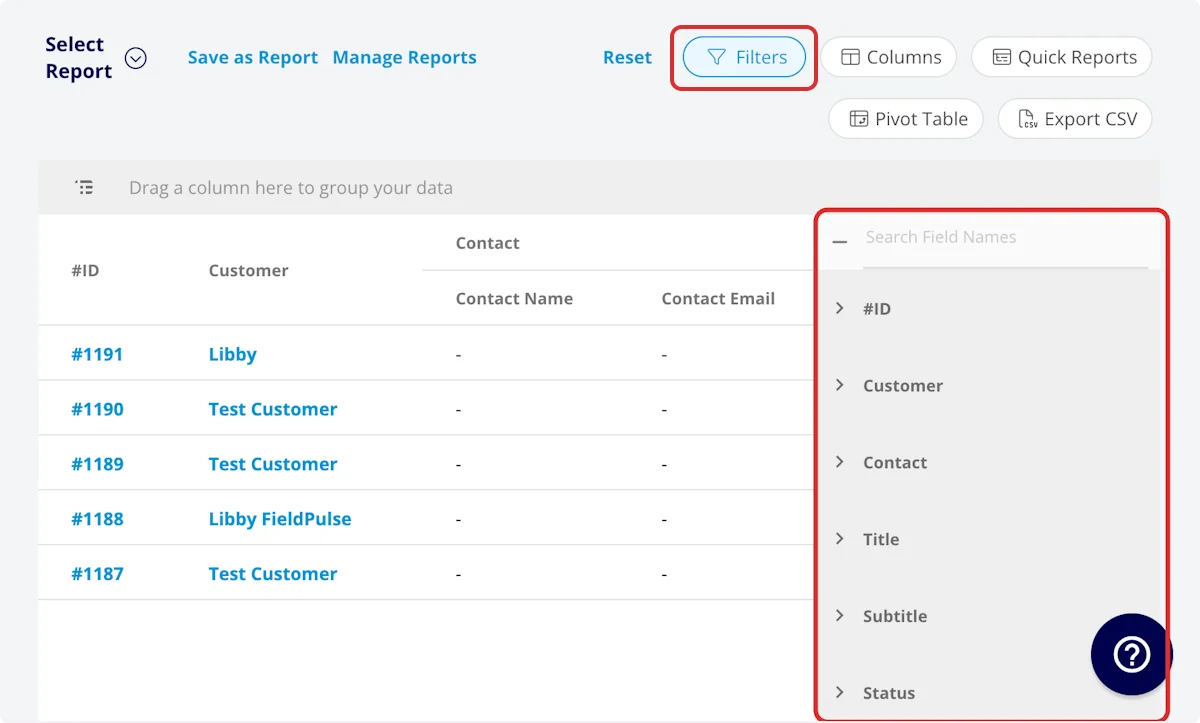
Los filtros restantes se filtran por contenido: #ID, Customer, Title, Subtitle, Created At, Created By, Location, Assigned Team Members, Assigned Teams, Assets, Related Estimates and Invoices, Notes, Field Notes, Tags, los cuatro filtros de duración y sus versiones en decimales, Customer Assigned To (usuario asignado al cliente), Customer Next Steps (siguientes pasos del cliente), Customer Notes, Customer Job Notes, Customer Created Date y Customer Tags.
Los filtros Older Than, Within the Last y Within the Next (en los próximos) se calculan de forma dinámica a partir de la hora actual de su zona horaria cada vez que se genera el reporte, así que sus reportes guardados siempre estarán actualizados.
Operadores de filtro
Cuando filtre por contenido, elija un operador y luego ingrese los valores con los que quiere filtrar los datos.Reportes comunes de visitas al sitio
Hay dos reportes de visitas al sitio que se usan con más frecuencia. Cada uno es el mismo reporte agrupado de otra forma. Arrastre la columna que le interesa al área de agrupación y mantenga esa columna en el reporte.Tutorial en video: cómo crear los reportes de visitas al sitio por estado y por miembro del equipo asignado (en inglés)