
Quién lo usa: usted agrega y programa las visitas al sitio en la web; su equipo de campo las atiende en la aplicación móvil. Disponibilidad: todas las regiones.Una visita al sitio es una cita adicional vinculada a un solo trabajo. Úsela para un seguimiento, una instalación de varios días o cualquier trabajo que requiera más de un viaje. Cada visita tiene su propia fecha, equipo, notas y estado, y todas las visitas quedan agrupadas dentro del trabajo principal.
Descripción general
Las visitas al sitio reúnen todos los viajes de un mismo servicio en un solo registro de trabajo. En lugar de crear un trabajo aparte cada vez que su equipo necesita regresar, usted agrega una visita al sitio al trabajo principal, y cada visita tiene su propia fecha, equipo, notas y estado. Usted agrega y programa las visitas al sitio en la web, y su equipo de campo las atiende en la aplicación móvil.Recorrido en video
Vea el video sobre las visitas al sitio y luego siga los pasos escritos a continuación.Recorrido en video: visitas al sitio (en inglés)
Antes de comenzar
- Una visita al sitio se vincula a un trabajo, así que necesita un registro de trabajo. Puede agregar una visita al sitio mientras crea un trabajo nuevo o a un trabajo que ya existe; consulte Cómo crear un trabajo.
- Para definir un horario de llegada para el cliente en una visita al sitio, primero active el horario de llegada en la configuración de su empresa. Los pasos están más abajo, y Configuración de horarios de llegada para el cliente explica la función completa.
En la web
Agregue una visita al sitio a un trabajo
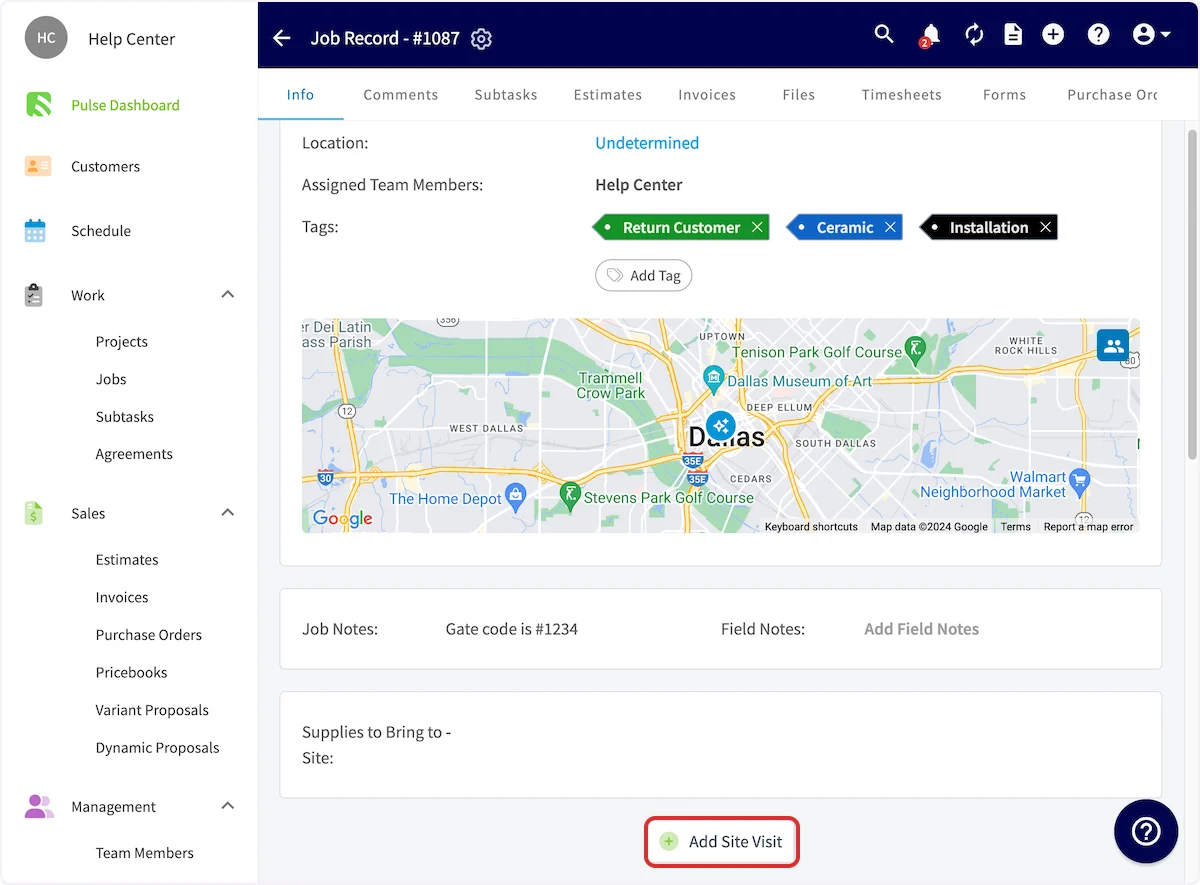
- Abra el registro del trabajo.
- Desplácese hasta la parte inferior del registro y seleccione Add Site Visit (agregar visita al sitio).
-
Complete los detalles en la ventana emergente:
- Cambie el nombre de la visita al sitio
- Seleccione un Custom Status Workflow (flujo de estados personalizado)
- Defina la fecha y la hora de la visita
- Agregue Notes (notas), que son internas
- Agregue Field Notes (notas de campo)
- Asigne a los miembros del equipo
- Defina el Customer Arrival Window (horario de llegada para el cliente), si está habilitado
- Seleccione Save (guardar) para agregar la visita al registro del trabajo y a la agenda.
- Repita estos pasos para agregar más visitas al sitio.
Las notas de las visitas al sitio se trasladan a las plantillas de trabajo y aparecen en los reportes de visitas al sitio.
Muestre una visita en el calendario solo en horario laboral
Al crear o editar una visita al sitio, aparece el interruptor Display on calendar within work hours only (mostrar en el calendario solo dentro del horario laboral). Actívelo para que esa visita aparezca en los calendarios del equipo solo durante el horario laboral. Así, los horarios fuera de la jornada quedan libres y su vista de despacho se enfoca en los horarios que importan.Defina un horario de llegada para el cliente
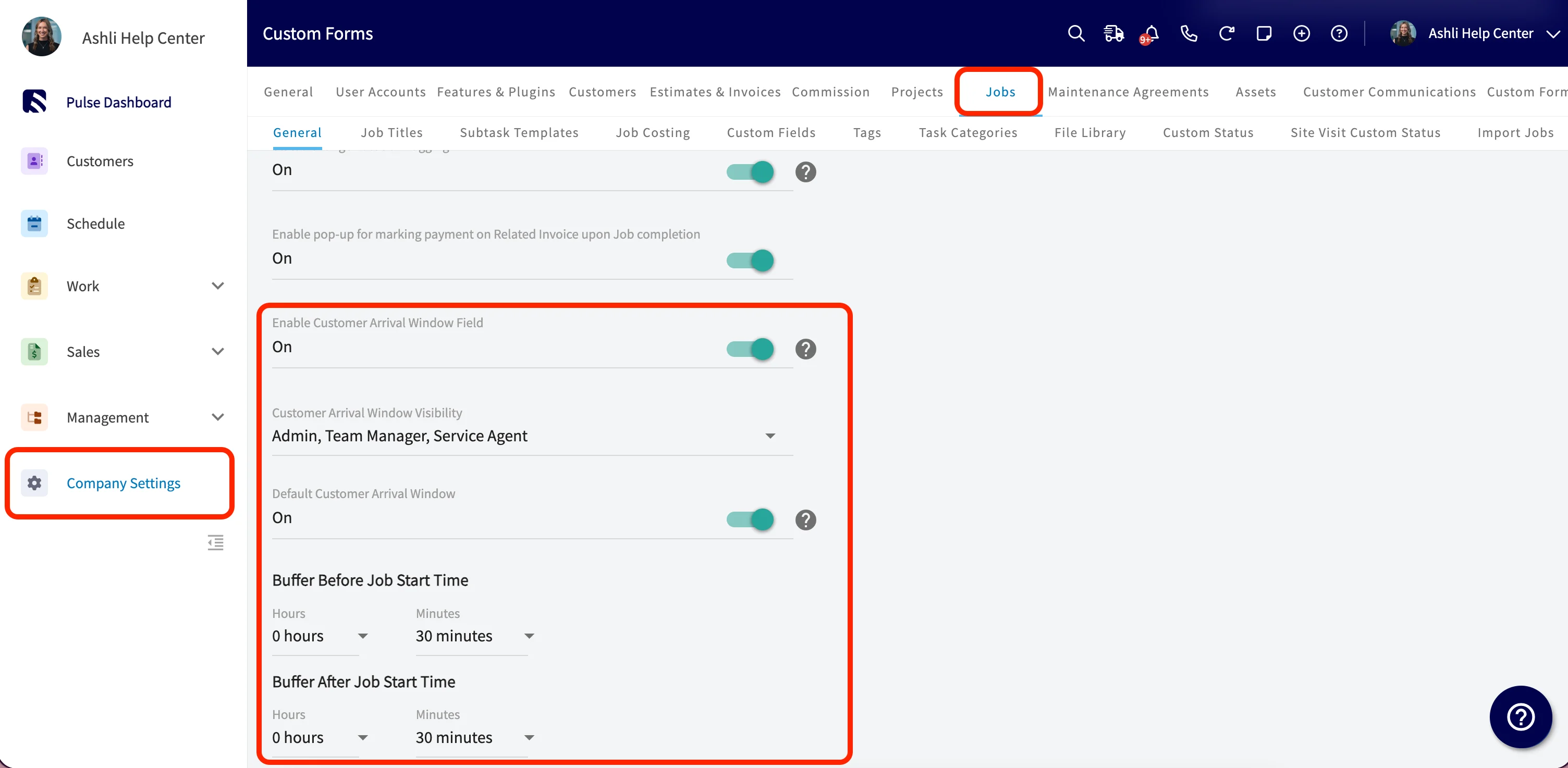
Defina un horario de llegada directamente en la visita al sitio para que los clientes sepan cuándo esperar a su equipo. El horario de llegada se completa automáticamente con el valor predeterminado de su empresa, y puede editarlo en la visita. Para definir el valor predeterminado de su empresa:- Vaya a Company Settings (configuración de la empresa), luego a la pestaña Jobs (trabajos) y después a General.
- Active Enable Customer Arrival Window Field (habilitar el campo de horario de llegada para el cliente).
- En Customer Arrival Window Visibility (visibilidad del horario de llegada para el cliente), elija los roles que pueden ver y editar el horario.
- Active Default Customer Arrival Window (horario de llegada predeterminado para el cliente).
- Configure Buffer Before Job Start Time (margen antes de la hora de inicio del trabajo) y Buffer After Job Start Time (margen después de la hora de inicio del trabajo).
Verifique si hay conflictos de agenda
FieldPulse busca empalmes cada vez que usted crea o edita una visita al sitio: compara la visita con todos los trabajos y visitas al sitio programados en su calendario. Cada registro de visita al sitio muestra el botón Check scheduling conflicts (verificar conflictos de agenda), para que no programe a un técnico en un trabajo y una visita al sitio a la misma hora. El portal de reservaciones usa la misma verificación. Cuando los clientes reservan en línea, la disponibilidad toma en cuenta tanto los trabajos como las visitas al sitio, así que solo ven los horarios que de verdad están libres; consulte Configuración del portal de reservaciones.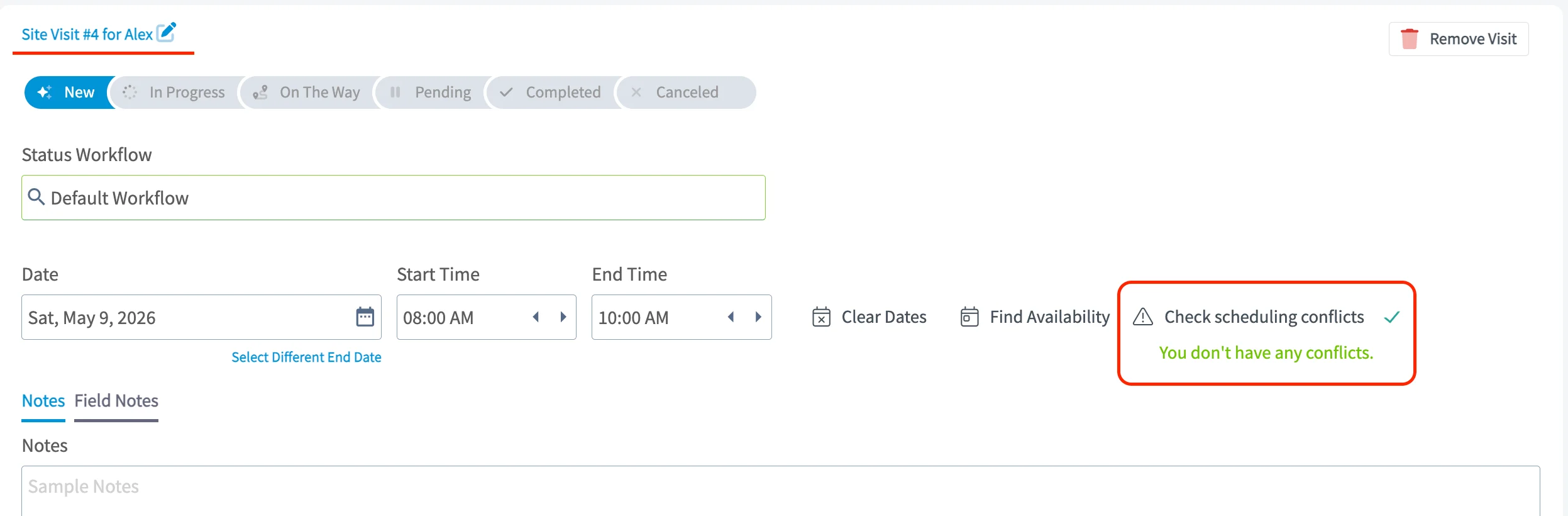
Programe visitas al sitio sin asignar y sin programar
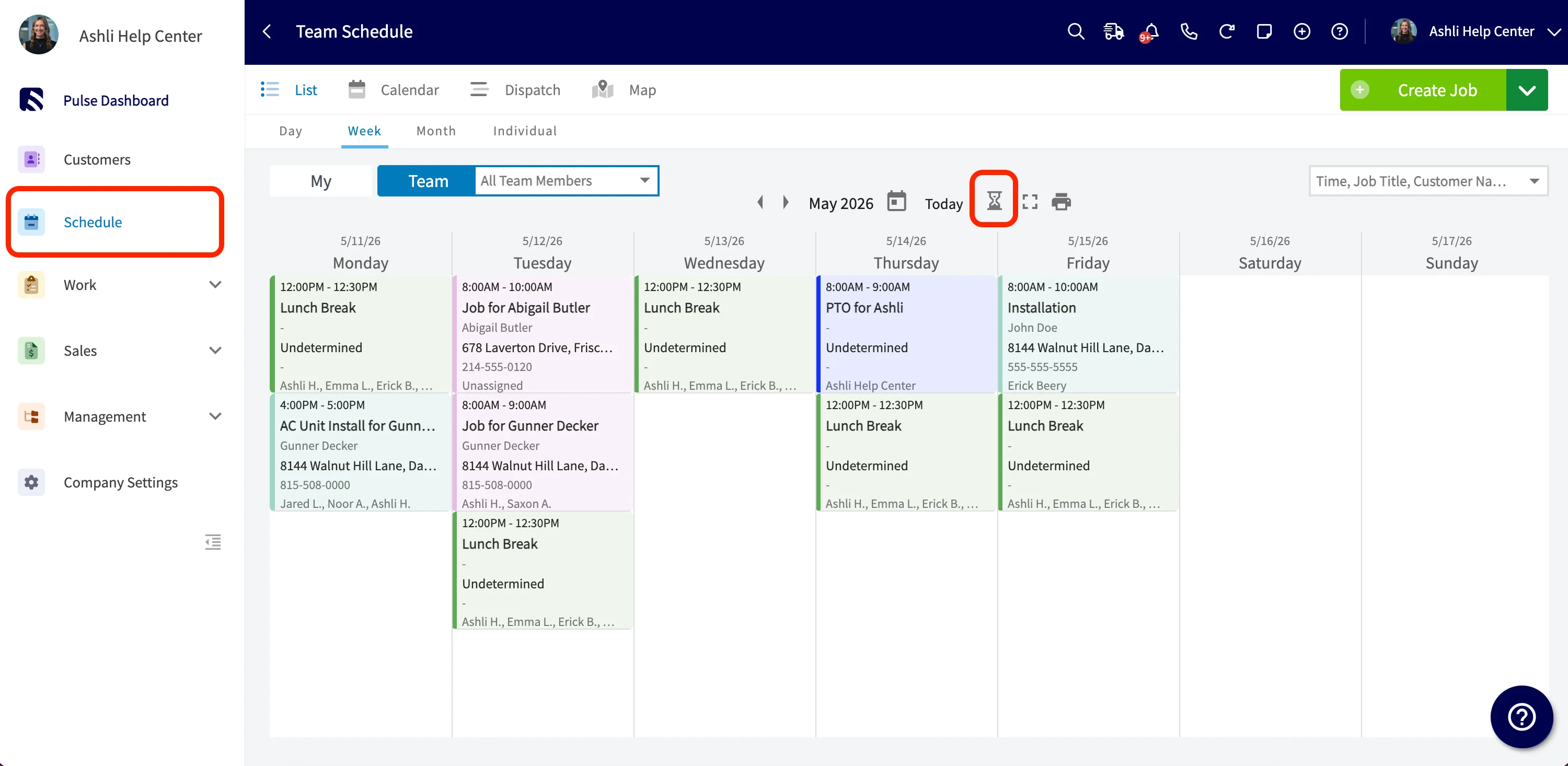
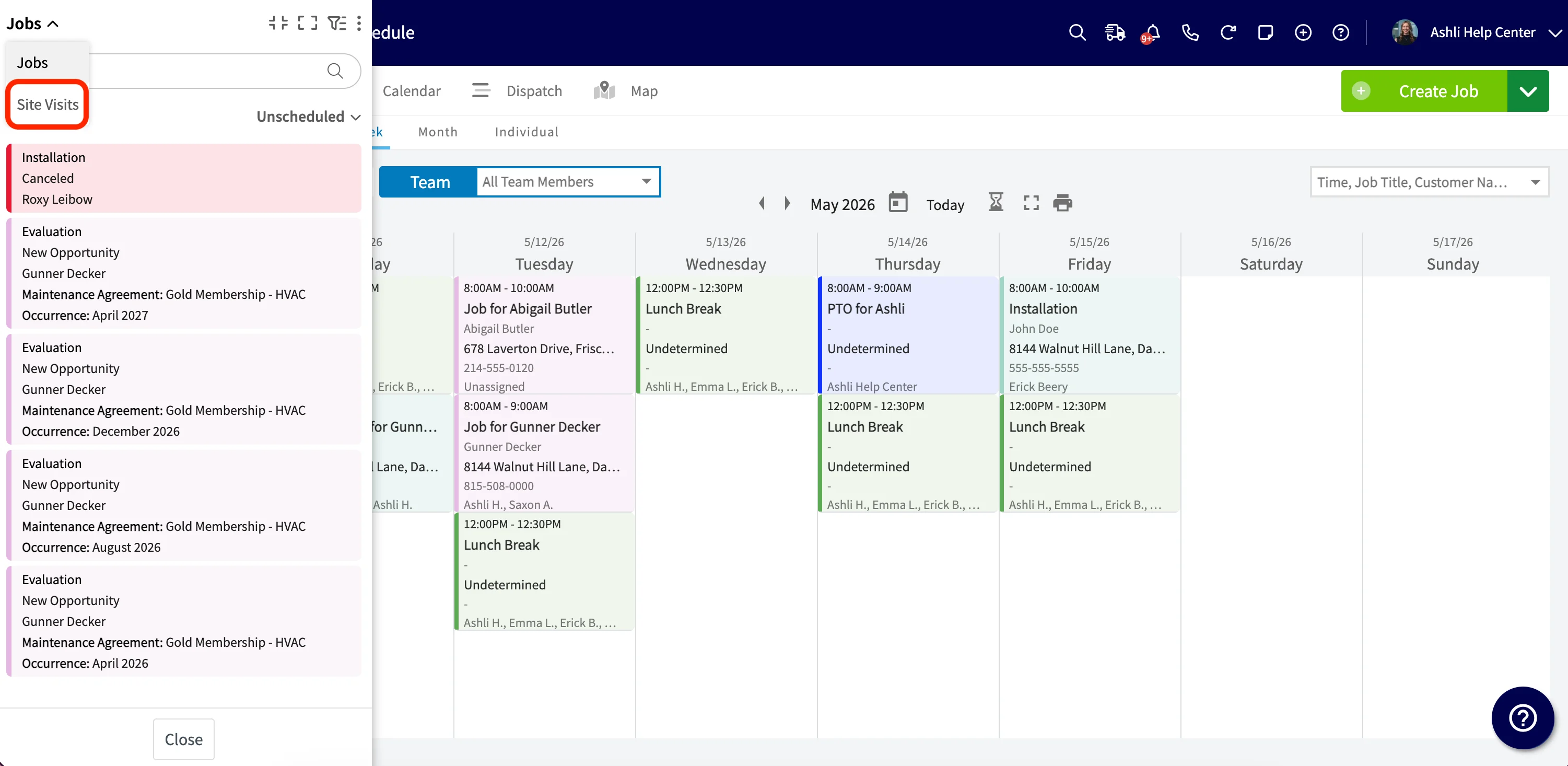
La vista Hourglass (reloj de arena) de la página Schedule maneja las visitas al sitio junto con los trabajos.- Abra la página Schedule (agenda) y seleccione el ícono Hourglass.
- En la esquina superior izquierda del panel deslizable, use el menú desplegable para cambiar entre Jobs y Site Visits (visitas al sitio).
- Busque la visita que desea. Las visitas al sitio aparecen como “Título del trabajo: Título de la visita al sitio”, para que conserve el contexto del trabajo principal.
- Arrastre y suelte la visita al sitio en el calendario de un miembro del equipo, en la vista de calendario o de despacho.
- En la ventana de confirmación, revise la hora de inicio y de finalización, el equipo y el miembro del equipo asignado.
- Seleccione Yes (sí) para programar la visita, lo que la quita de la lista de pendientes sin programar, o No para cancelar.
Automatice correos y SMS para las visitas al sitio
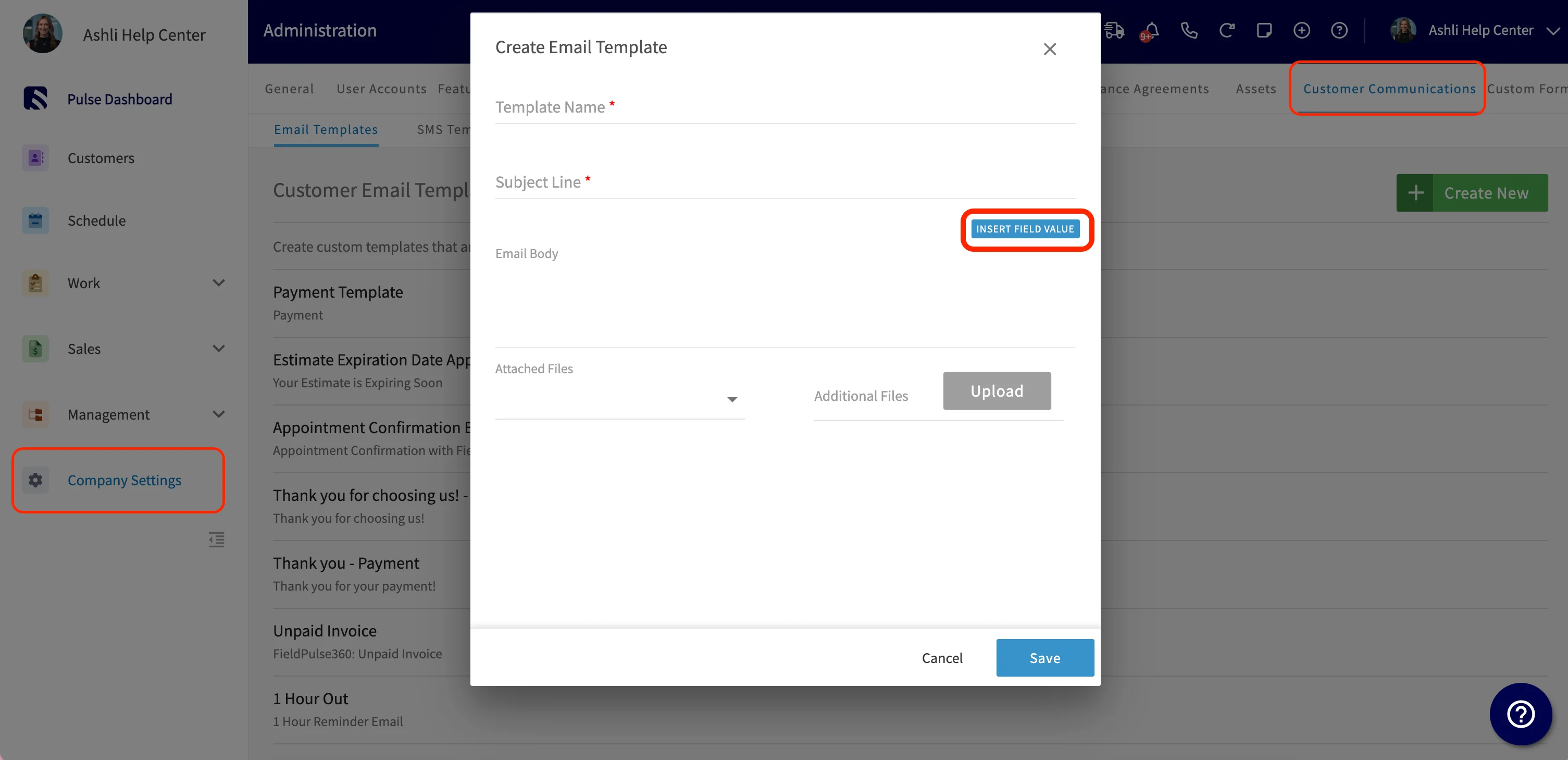
Configure correos y SMS automáticos para las visitas al sitio igual que para los trabajos: agregue campos de visitas al sitio a una plantilla de mensaje y luego vincule un disparador automático a un evento de visita al sitio. Para agregar campos de visitas al sitio a una plantilla:- Vaya a Company Settings y luego a Customer Communications (comunicaciones con clientes). Después abra Email Templates (plantillas de correo) o SMS Templates (plantillas de SMS).
- Abra una plantilla existente o seleccione Create New (crear).
-
Seleccione Insert Field Value (insertar valor de campo) y agregue cualquiera de estos campos de visitas al sitio:
- Site Visit Title (título de la visita al sitio)
- Site Visit Start Date / Start Time (fecha y hora de inicio de la visita al sitio)
- Site Visit End Date / End Time (fecha y hora de finalización de la visita al sitio)
- Site Visit Assigned Team Members (miembros del equipo asignados a la visita al sitio)
- Site Visit Notes (notas de la visita al sitio)
- Site Visit Arrival Window Start Date / Start Time (fecha y hora de inicio del horario de llegada de la visita al sitio)
- Site Visit Arrival Window End Date / End Time (fecha y hora de finalización del horario de llegada de la visita al sitio)
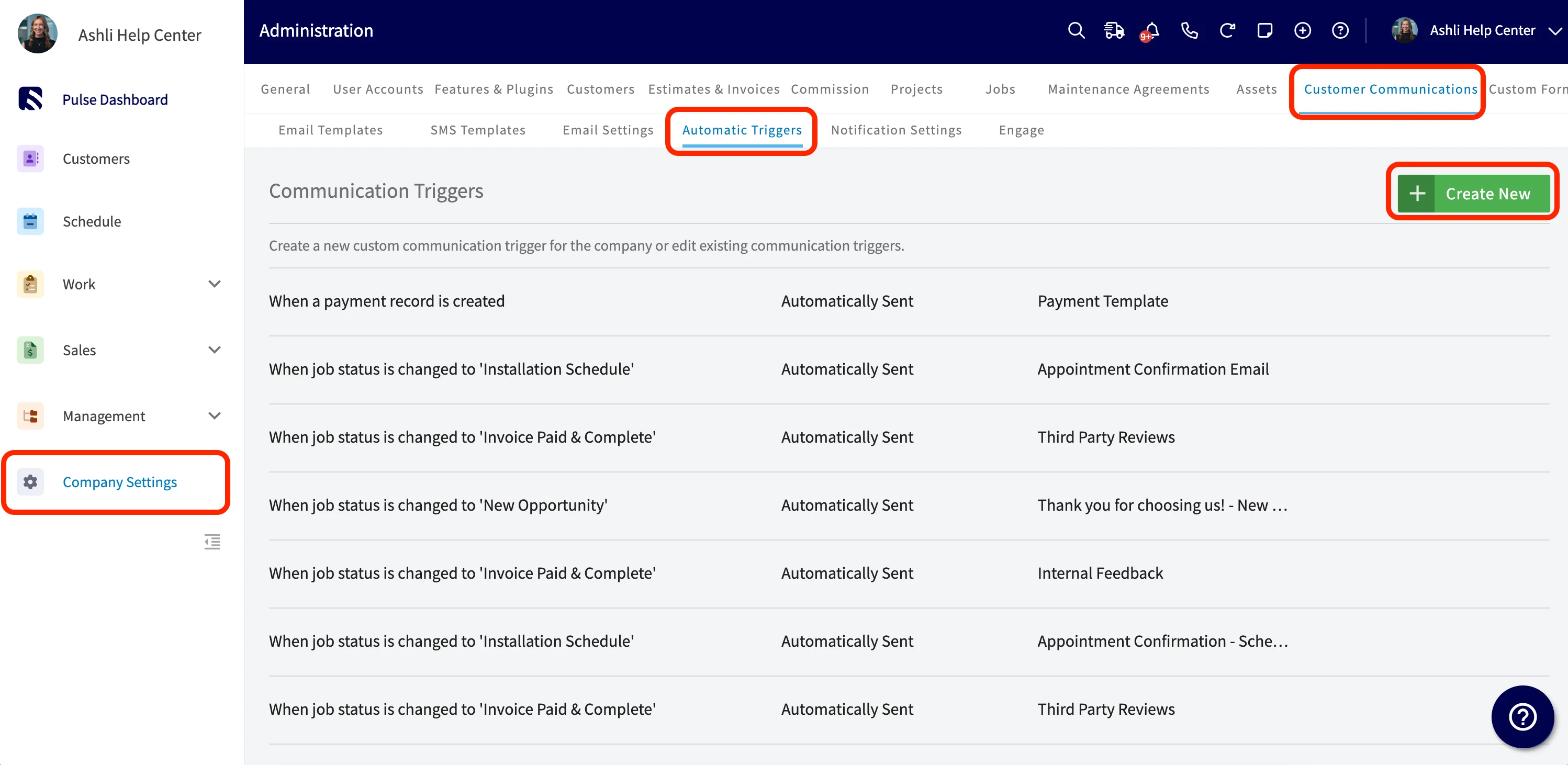
- Vaya a Company Settings, abra Customer Communications y luego Automatic Triggers (disparadores automáticos).
- Seleccione Create New o abra un disparador existente.
- En Choose Trigger (elegir disparador), elija uno de los dos disparadores de visitas al sitio.
- Elija su plantilla de comunicación y guarde.
Active las notificaciones de las visitas al sitio
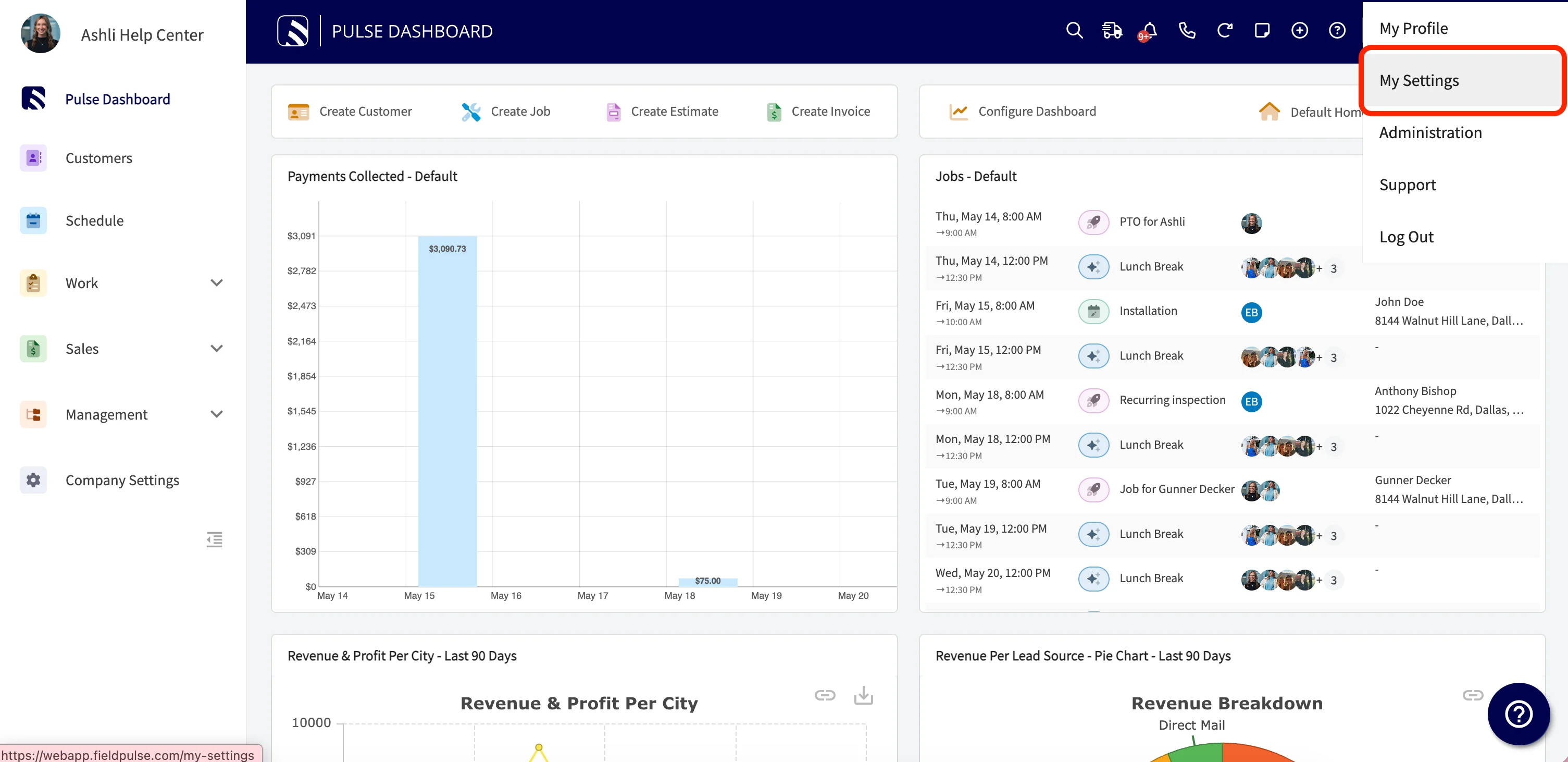
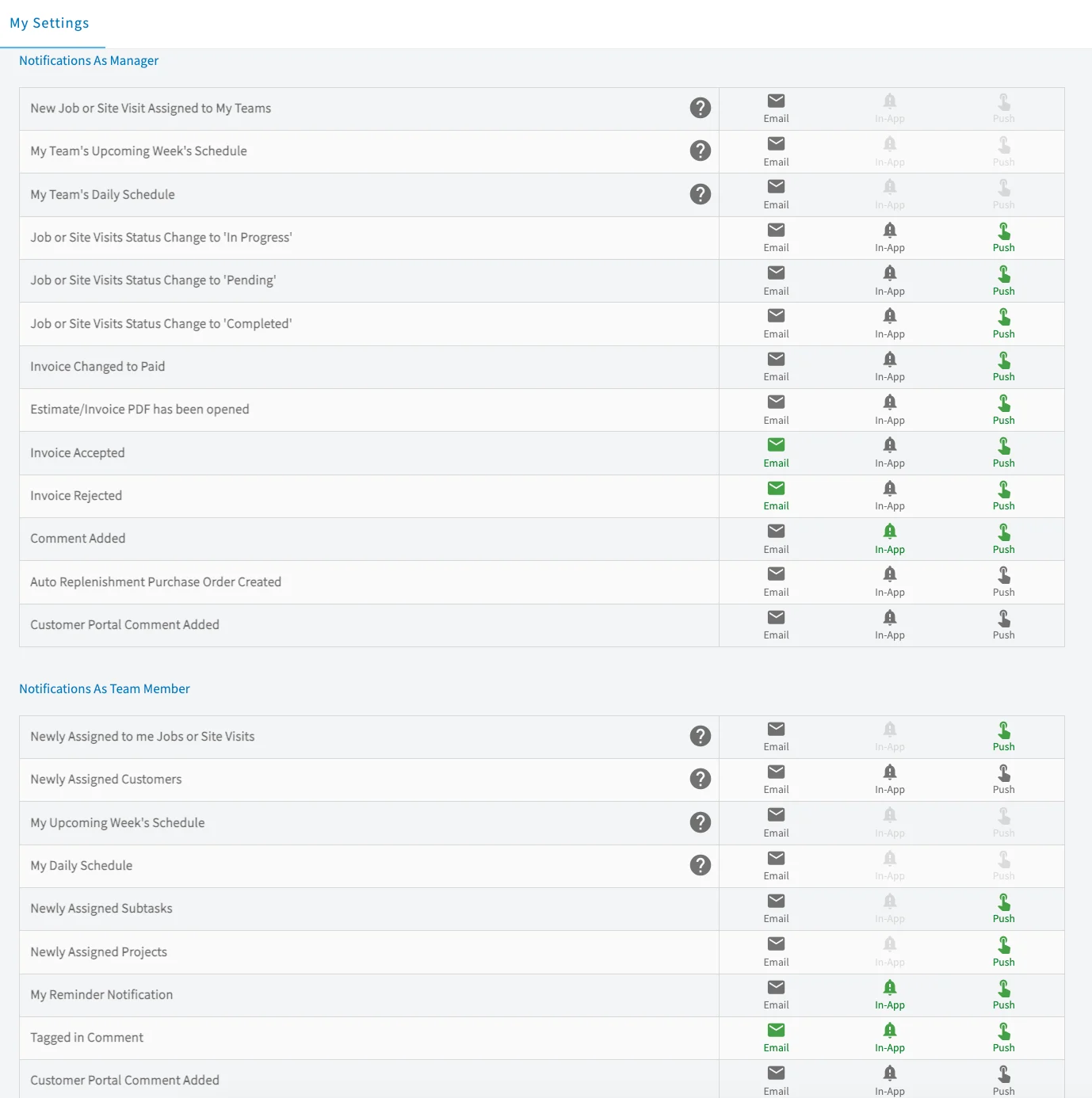
Las notificaciones mantienen al tanto a las personas indicadas cuando una visita al sitio se crea, se reasigna, cambia de estado o recibe un comentario.- Vaya a My Settings (mi configuración) y luego a Notifications (notificaciones).
- En As a Manager (como gerente), active los disparadores de Jobs or Site Visits (trabajos o visitas al sitio) que desee: nuevas asignaciones, agendas diarias y semanales, cambios de estado (Pending, In Progress, Completed) y comentarios.
- En As a Team Member (como miembro del equipo), active las nuevas asignaciones, las agendas diarias y semanales, las subtareas dentro de las visitas al sitio y las menciones en comentarios.
Inserte notas de visitas al sitio en un presupuesto o una factura
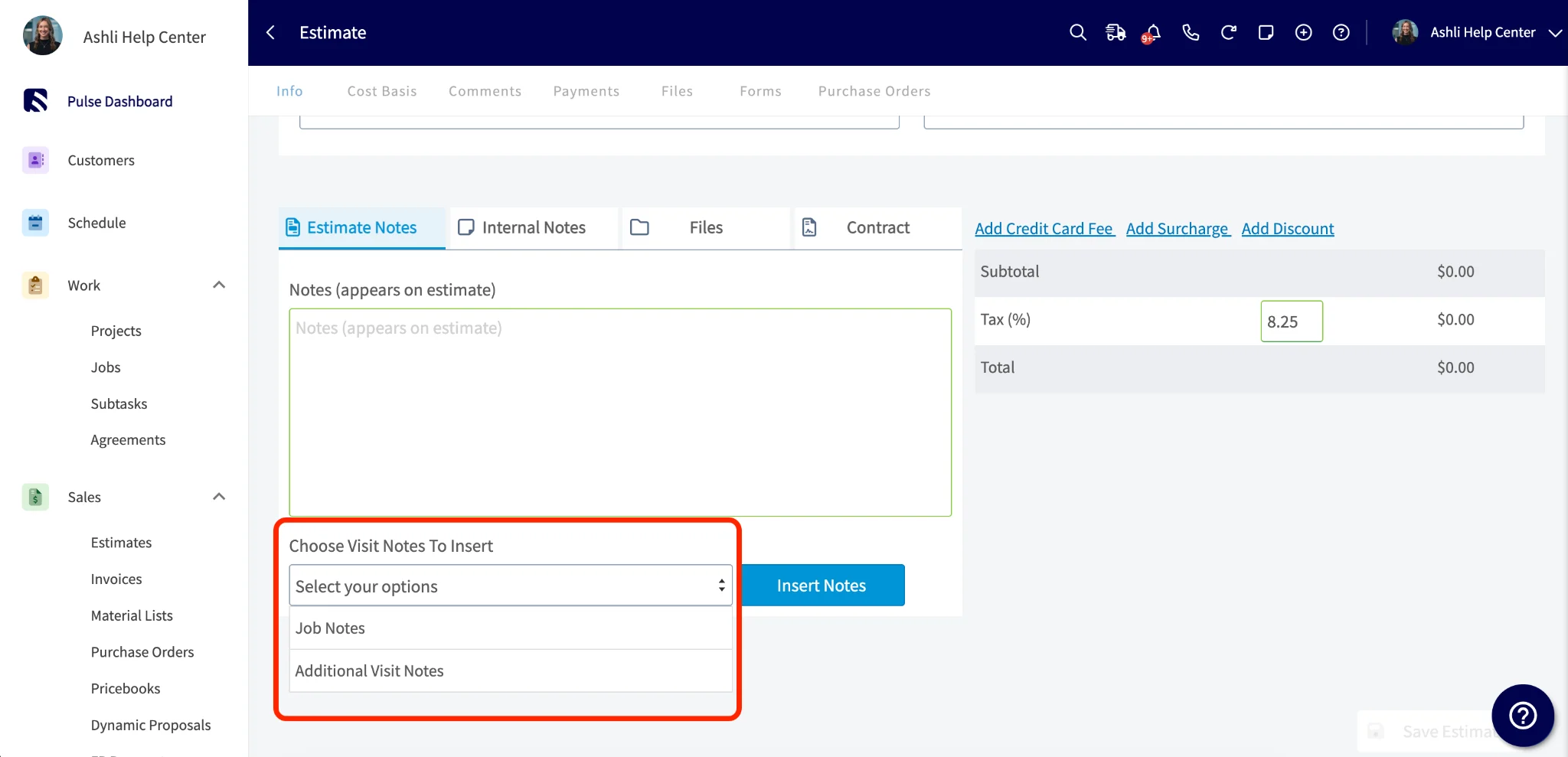
Lleve las notas de las visitas al sitio directamente a un presupuesto o una factura, en lugar de copiar, pegar y moverse entre registros.- Abra la pestaña Estimate Notes (notas del presupuesto) en el presupuesto, o la pestaña de notas en la factura.
- Seleccione el menú desplegable Choose Visit Notes To Insert (elegir notas de visitas para insertar).
- Seleccione varias notas en cualquier combinación: Job Notes, Job Field Notes, Site Visit #1 Notes, Site Visit #1 Field Notes, etcétera.
- Seleccione Insert Notes (insertar notas). Todas las notas seleccionadas se insertan en el campo de notas de una sola vez.
En la aplicación móvil
Inserte notas de visitas al sitio en un presupuesto o una factura
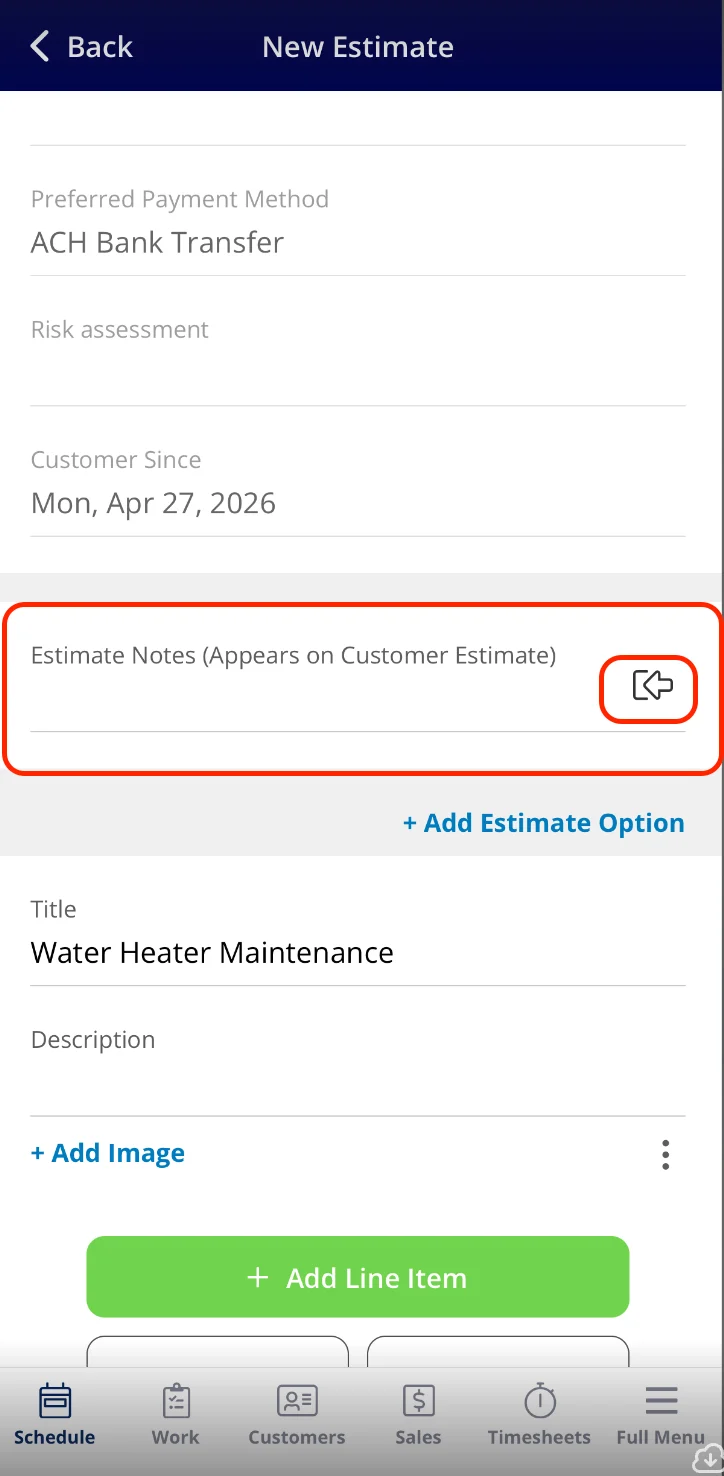
- En el registro del presupuesto o de la factura, desplácese hasta Notas de Estimate y toque el botón de insertar.
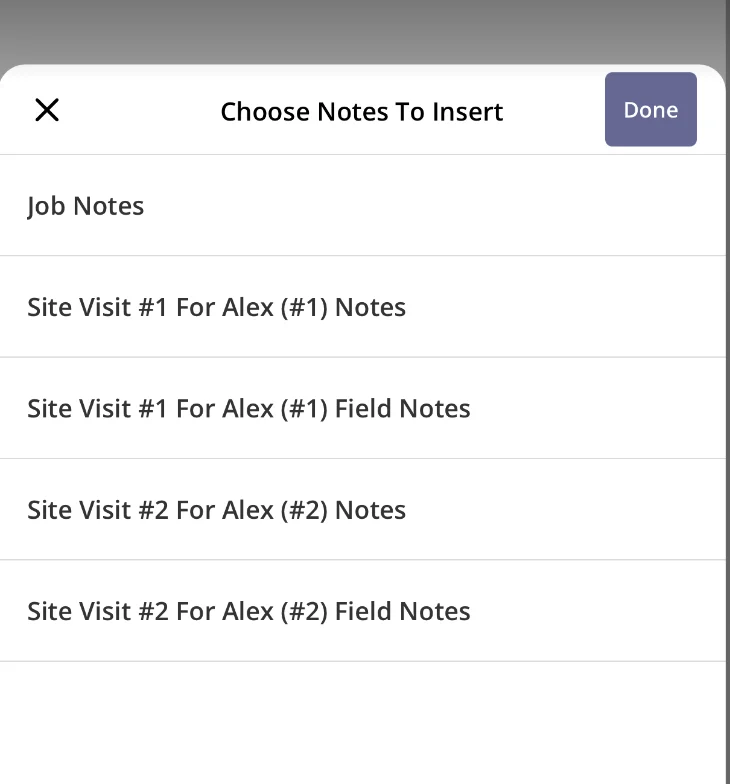
- Elija las notas que desea insertar y luego toque Listo.
Preguntas frecuentes
¿Por qué no se envía un correo o SMS automático para una visita al sitio? El disparador usa un evento del trabajo en lugar de un evento de la visita al sitio. Edite el disparador y elija When a Site Visit is newly created o Set Time Prior to Site Visit Start Date/Time en Choose Trigger. ¿Por qué no aparece una visita al sitio en la lista Hourglass? El estado de la visita es Canceled (cancelado) o Completed (completado). O bien, sus filtros están en Unscheduled & Unassigned (sin programar y sin asignar) y la visita ya tiene uno de esos datos completos. Cambie el filtro a All Open Site Visits (todas las visitas al sitio abiertas) para confirmar que la visita está ahí. ¿Por qué un miembro del equipo no recibe notificaciones de visitas al sitio? Sus interruptores de Jobs or Site Visits están desactivados. Pida al miembro del equipo que abra My Settings, luego Notifications, y que active los disparadores correspondientes en As a Manager y As a Team Member.¿Necesita más ayuda?
Comuníquese con el equipo de soporte de FieldPulse en support@fieldpulse.com o a través del chat en la esquina inferior derecha de su pantalla.Artículos relacionados
- Cómo crear un trabajo
- Cómo administrar trabajos sin asignar y sin programar
- Cómo usar subtareas
- Configuración de horarios de llegada para el cliente
- Diferencias entre proyectos, trabajos y visitas al sitio