
Quién lo usa: un administrador crea los disparadores automáticos. Se encuentran en Company Settings (configuración de la compañía), que solo pueden ver los usuarios administradores. Disponibilidad: todas las regiones · Las comunicaciones con clientes deben estar habilitadas en su cuenta; enviar mensajes de texto a números de Estados Unidos por medio de Engage requiere el registro 10DLC.Un disparador automático conecta una de sus plantillas de comunicación con clientes con un momento del trabajo (cuando se crea un trabajo, cuando se acepta un estimado, cuando una factura se vence), para que FieldPulse envíe el mensaje por su cuenta. Usted configura el disparador una sola vez, y cada cliente recibirá el mismo mensaje en el mismo momento sin que nadie de su equipo de trabajo tenga que acordarse de enviarlo.
Descripción general
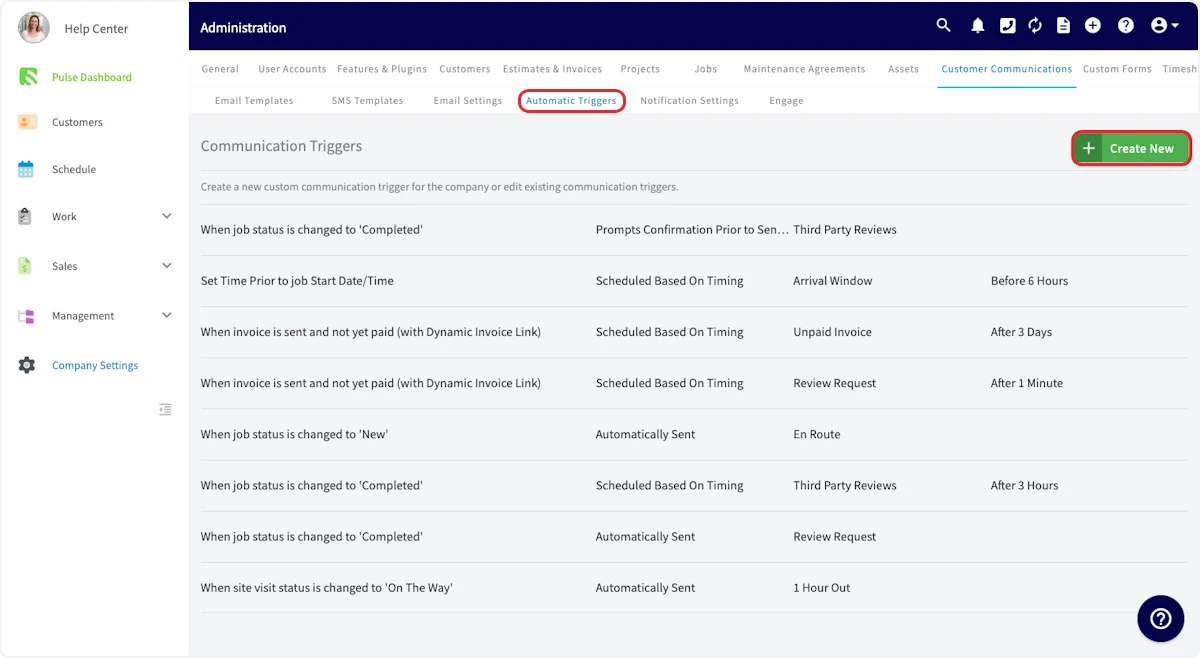
Un disparador automático tiene tres partes: el disparador (el momento que lo activa), la Trigger Action (acción del disparador), que define si el mensaje se envía por su cuenta, le pide confirmar primero, se envía según una secuencia de tiempo o espera una secuencia de tiempo y luego le pide confirmar, y la plantilla (el correo electrónico o mensaje de texto que se envía). Los disparadores automáticos se crean en Company Settings > Customer Communications (comunicaciones con clientes), en la pestaña Automatic Triggers. Hay una gran variedad de opciones de disparador, que cubren momentos como la actividad de estimados, de facturas, de pagos y de trabajos o visitas al sitio. La referencia de configuración que aparece más abajo describe algunas de las opciones que puede seleccionar.Tutorial en video
Este tutorial explica de principio a fin las comunicaciones con clientes en la aplicación web, incluida la creación de disparadores automáticos:- Comunicaciones con clientes en la aplicación web (en inglés)
Antes de comenzar
- Cree primero la plantilla de correo electrónico o mensaje de texto. Un disparador automático usa una plantilla existente, así que la plantilla debe existir antes de crear el disparador. Consulte Configuración de plantillas de correo electrónico y mensajes de texto.
- Inicie sesión como administrador. Los disparadores automáticos se encuentran en Company Settings, que solo pueden ver los usuarios administradores.
- Confirme que las comunicaciones con clientes estén habilitadas en su cuenta de FieldPulse.
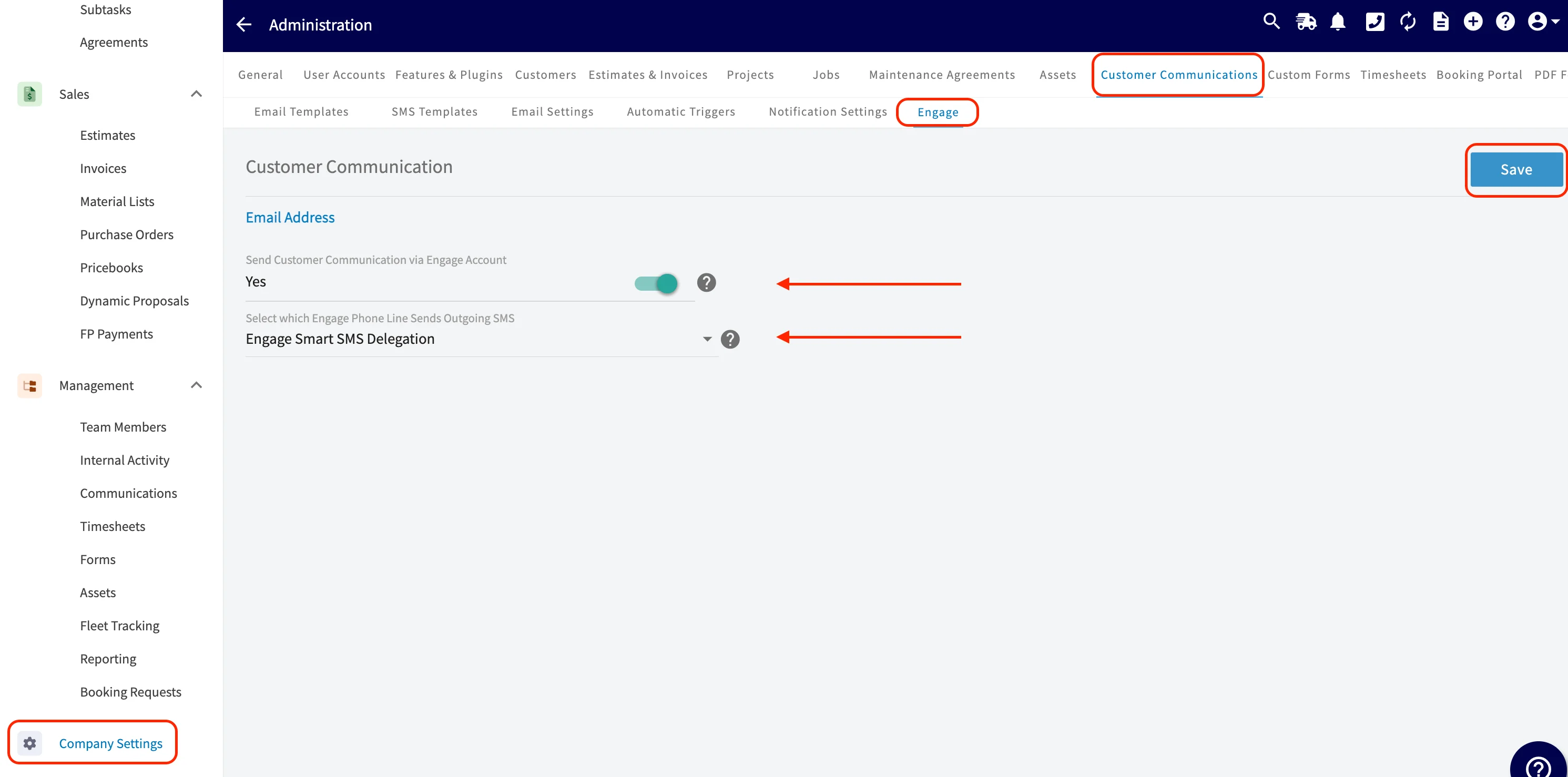
- Opcional: conecte Engage. Si desea que los mensajes de los disparadores se envíen desde la línea telefónica de su negocio en lugar de un número gratuito de FieldPulse, configure Engage, luego vaya a Company Settings > Customer Communications > Engage y active Send Customer Communication via Engage Account (enviar comunicaciones al cliente por la cuenta de Engage). En esa misma pestaña puede seleccionar Engage Smart SMS Delegation (delegación inteligente de mensajes de texto de Engage) o una Custom Phone Line (línea telefónica personalizada). Este interruptor define cómo se envían los mensajes de los disparadores (consulte Cómo se envían los mensajes de los disparadores más abajo).
Configuración paso a paso
- Vaya a Company Settings y seleccione Customer Communications.
- Seleccione Automatic Triggers (disparadores automáticos).
-
Seleccione Create New (crear).
-
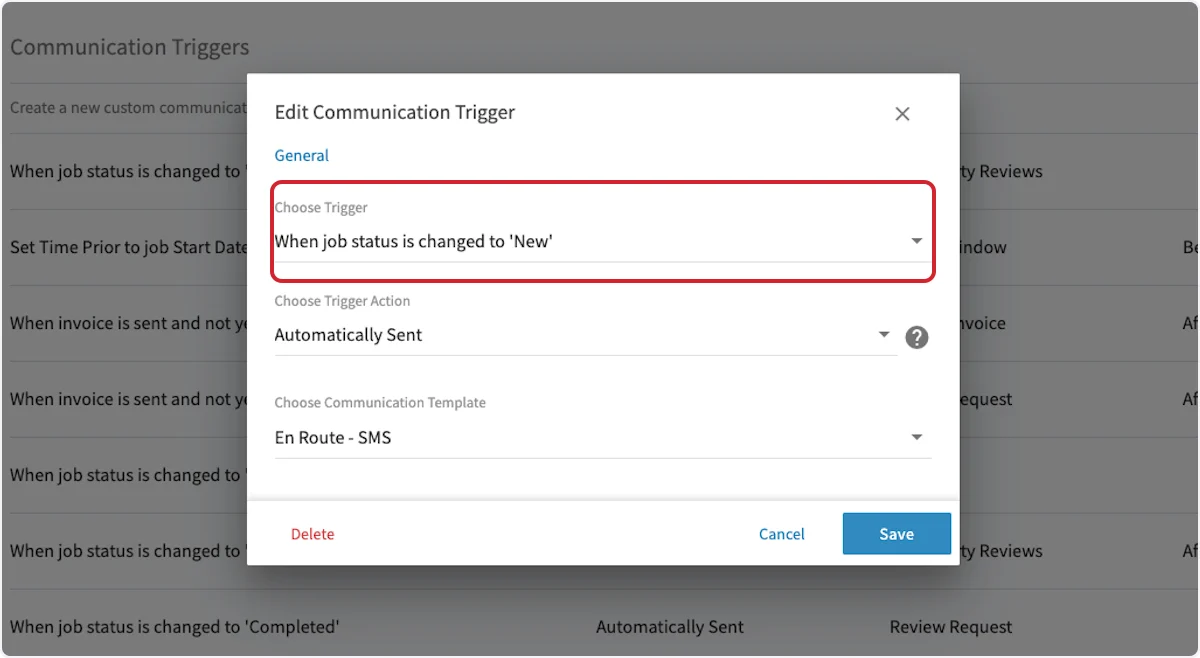
Seleccione el disparador: el momento en que desea que se envíe el mensaje. Hay muchas opciones, así que desplácese por la lista y seleccione la que corresponda. La referencia de disparadores que aparece más abajo describe algunas de las opciones. El ejemplo de abajo usa When job status is changed to ‘New’ (cuando el estado del trabajo cambia a ‘New’).
-
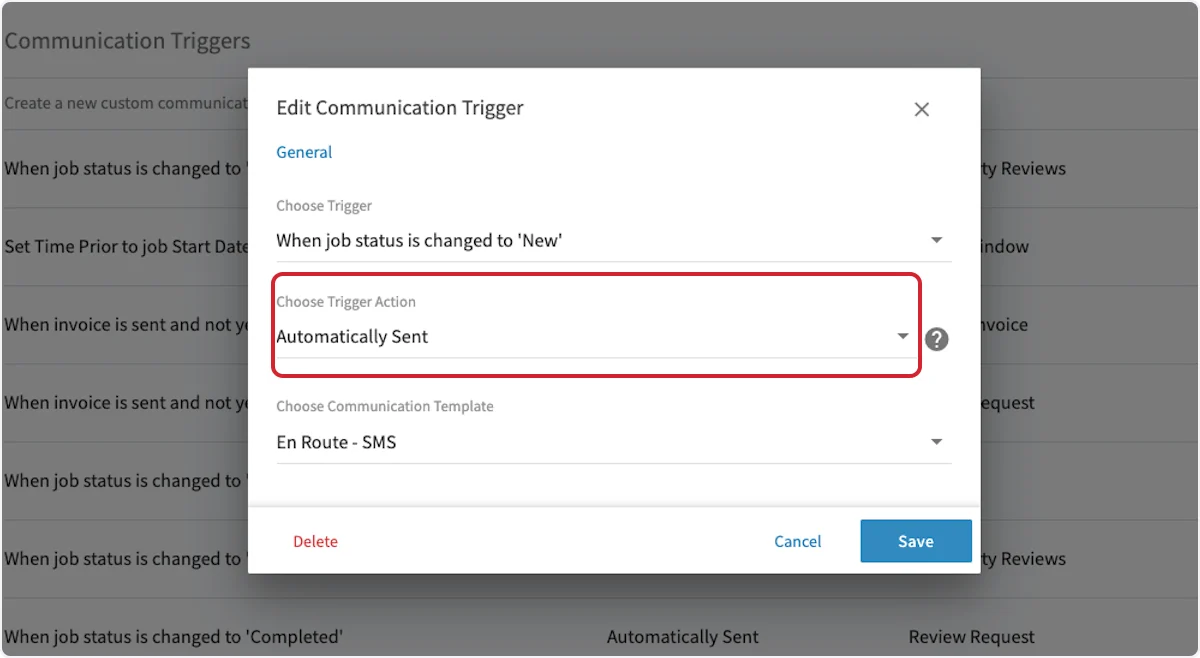
Seleccione la Trigger Action: Automatically Sent (envío automático), Prompts Confirmation Prior to Sending (solicitar confirmación antes de enviar), Scheduled Based On Timing o Scheduled With Confirmation. Consulte la tabla Acciones del disparador en la referencia de configuración de abajo para ver qué hace cada una.
-
Seleccione la plantilla de correo electrónico o mensaje de texto que FieldPulse enviará cuando se active el disparador.
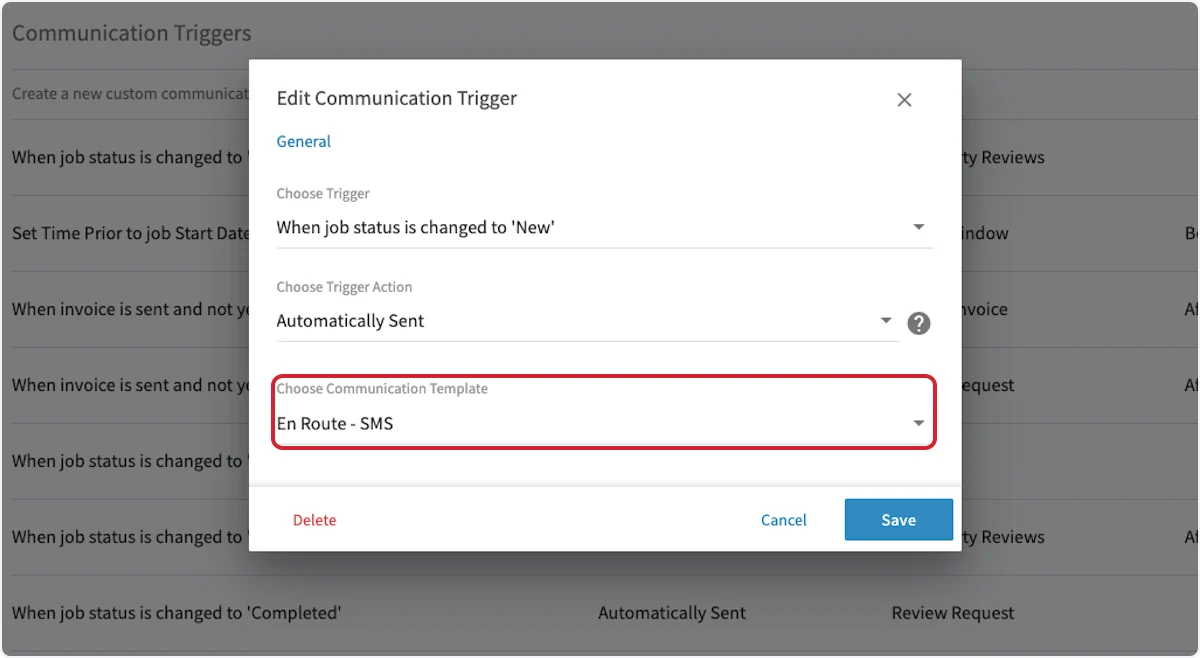
- Seleccione Save (guardar).
Referencia de configuración
Referencia de disparadores
Algunas de las opciones de disparador que puede seleccionar:Acciones del disparador
Cómo se envían los mensajes de los disparadores
El número o la dirección desde donde se envía un mensaje de un disparador depende de si Engage está conectado:- Con Engage: si Engage está habilitado y Send Customer Communication via Engage Account está activado, los disparadores de mensajes de texto y de correo electrónico se envían por medio de su cuenta de Engage, con una de las dos opciones que usted seleccione: Engage Smart SMS Delegation (FieldPulse usa la línea asignada al remitente; si no la hay, la línea del propietario de la compañía, y luego cualquier línea de Engage disponible) o una Custom Phone Line, para que cada mensaje de un disparador se envíe siempre desde la misma línea.
- Sin Engage: todos los disparadores de correo electrónico y mensajes de texto se envían desde un número gratuito de FieldPulse que no recibe respuestas.
Los mensajes de rastreo de viaje no se pueden conectar a un disparador automático. Un técnico envía cada uno manualmente desde la aplicación móvil, y el enlace de ubicación en tiempo real permanecerá activo durante una hora después de enviarse.
Preguntas frecuentes
¿Cómo desactivo, edito o elimino un disparador automático? Vaya a Company Settings > Customer Communications > Automatic Triggers. Use el interruptor junto a un disparador para activarlo o desactivarlo. Para editar o eliminar un disparador, selecciónelo para abrirlo; luego cambie su configuración y seleccione Save, o seleccione Delete (eliminar) para quitarlo por completo. ¿A qué hora se envían las comunicaciones automáticas a mis clientes? Los disparadores basados en fechas se envían a las 8:00 AM en la zona horaria configurada en su cuenta de FieldPulse, así que un mensaje programado para 3 días después de que un trabajo cambie a Completed (completado) se enviará a las 8:00 AM de ese día. Los disparadores basados en horas se envían en el intervalo exacto: un mensaje programado para 30 horas después de completarse el trabajo se enviará 30 horas después de que ese trabajo haya entrado al estado Completed.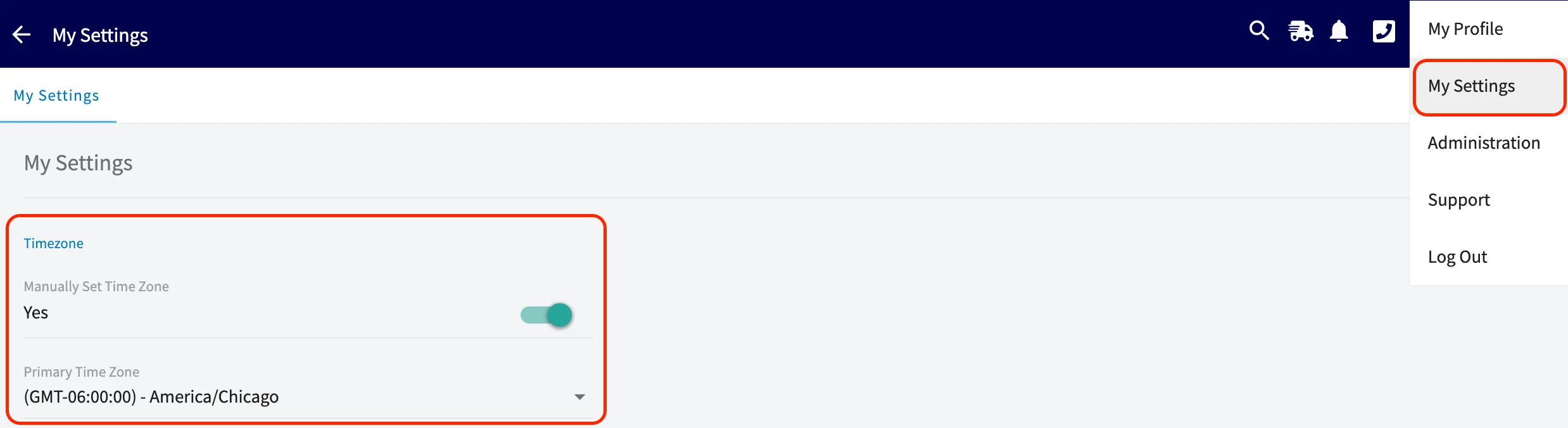
Artículos relacionados
- Configuración de plantillas de correo electrónico y mensajes de texto
- Cómo enviar comunicaciones a los clientes
- Descripción general de las comunicaciones con clientes
- Preferencias de notificación del cliente y detalles de la baja de mensajes de texto
- Descripción general de las confirmaciones de trabajo