
Quién lo usa: Un administrador configura las comunicaciones con clientes en Company Settings (configuración de la compañía); el permiso View Customer Communications (ver comunicaciones con clientes) controla quién más puede revisar los mensajes enviados. Disponibilidad: Todas las regiones · Las comunicaciones con clientes deben estar activadas; se requiere el complemento Engage para enviar desde sus propias líneas telefónicas.Las comunicaciones con clientes son la parte de FieldPulse que envía correos electrónicos y mensajes de texto a sus clientes, como recordatorios de citas, mensajes de “su técnico va en camino”, enlaces a facturas y solicitudes de opinión, sin que nadie de su equipo de trabajo tenga que acordarse de enviar cada uno. Esta página explica qué incluyen las comunicaciones con clientes, cómo se relacionan sus partes y dónde revisar todo lo que su equipo de trabajo ha enviado.
Descripción general
Las comunicaciones con clientes son el sistema de correo electrónico y mensajes de texto integrado en FieldPulse para escribirles a sus clientes sobre su trabajo. Hacen tres cosas:- Plantillas: Cree mensajes de correo electrónico y de texto reutilizables que completan los datos del trabajo y del cliente mediante Field Values, para que cada mensaje se lea como si usted lo hubiera escrito a mano.
- Disparadores automáticos: Asocie una plantilla a un momento del trabajo (trabajo creado, cambio de estado del trabajo, factura vencida) y FieldPulse enviará el mensaje por sí solo.
- Envíos manuales: Envíe una plantilla, o un mensaje único, a un cliente desde cualquier registro de trabajo o de cliente cuando lo necesite.
Tutorial en video
Dos tutoriales grabados explican las comunicaciones con clientes de principio a fin: uno para la aplicación web y otro para la aplicación móvil:- Comunicaciones con clientes en la aplicación web (en inglés)
Cómo funciona
Las comunicaciones con clientes cierran la brecha entre lo que pasó en el trabajo y lo que sabe el cliente. Un técnico termina antes, una factura se vence, una cita es mañana, y nadie le avisa al cliente hasta que llama para preguntar. Las comunicaciones con clientes cierran esa brecha en cuatro pasos:- Configure las plantillas una sola vez. Escriba sus plantillas de correo electrónico y de mensaje de texto en Company Settings > Customer Communications, con Field Values para insertar el nombre del cliente, la hora del trabajo y la ubicación. Consulte Configuración de plantillas de correo electrónico y mensajes de texto.
- Decida qué se envía por sí solo. Cree disparadores automáticos para que el mensaje correcto salga en el momento correcto, sin que nadie tenga que enviarlo. Consulte Configuración de disparadores automáticos de comunicaciones.
- Envíe el resto manualmente. Para todo lo que no automatice, envíe una plantilla desde el registro del trabajo o del cliente. Consulte Cómo enviar comunicaciones a los clientes.
- Verifique lo que recibió su cliente. FieldPulse registra cada envío con un estado de entrega, para que sepa si el mensaje llegó.
Qué recibe su cliente
Su cliente recibirá un correo electrónico o un mensaje de texto común, sin instalar ninguna aplicación ni iniciar sesión. El contenido del mensaje viene de su plantilla, con cada Field Value reemplazado por los datos de ese cliente, así que el texto se leerá como si usted lo hubiera escrito para él.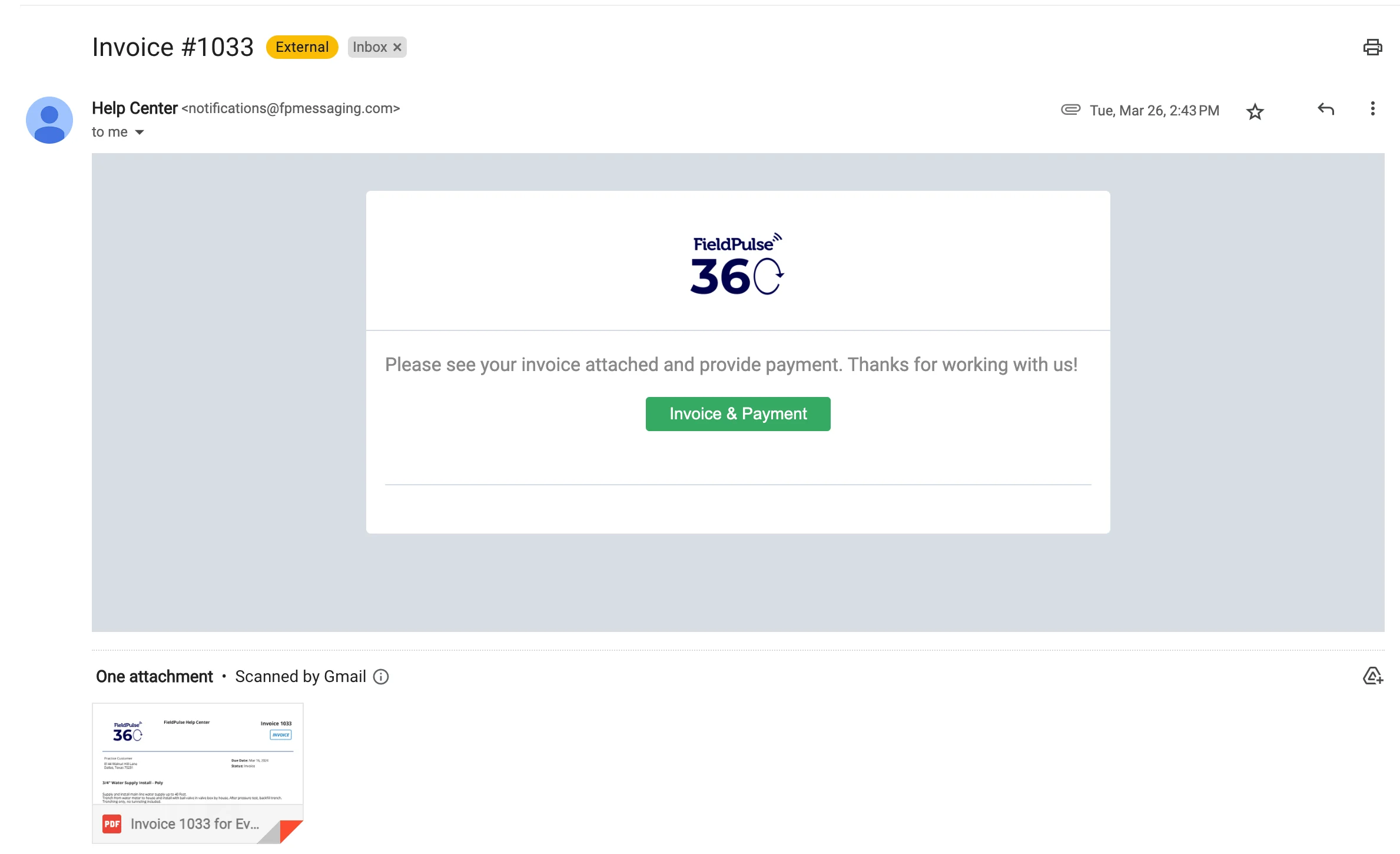
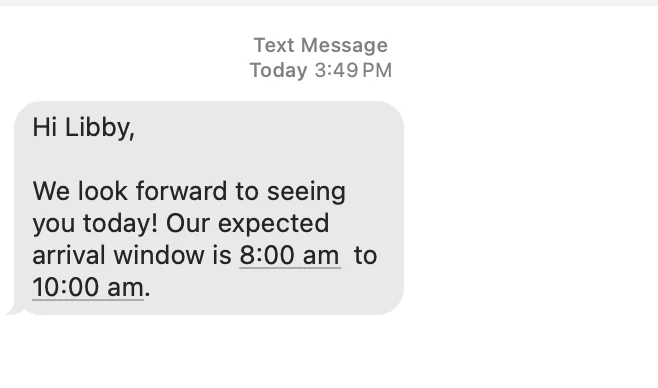
- Las comunicaciones relacionadas con trabajos llegarán al contacto principal del cliente, o a cualquier contacto adicional del registro del cliente que usted designe como contacto del trabajo.
- Todas las demás comunicaciones llegarán solo al contacto principal del cliente, nunca a los contactos adicionales.
Archivos y fotos
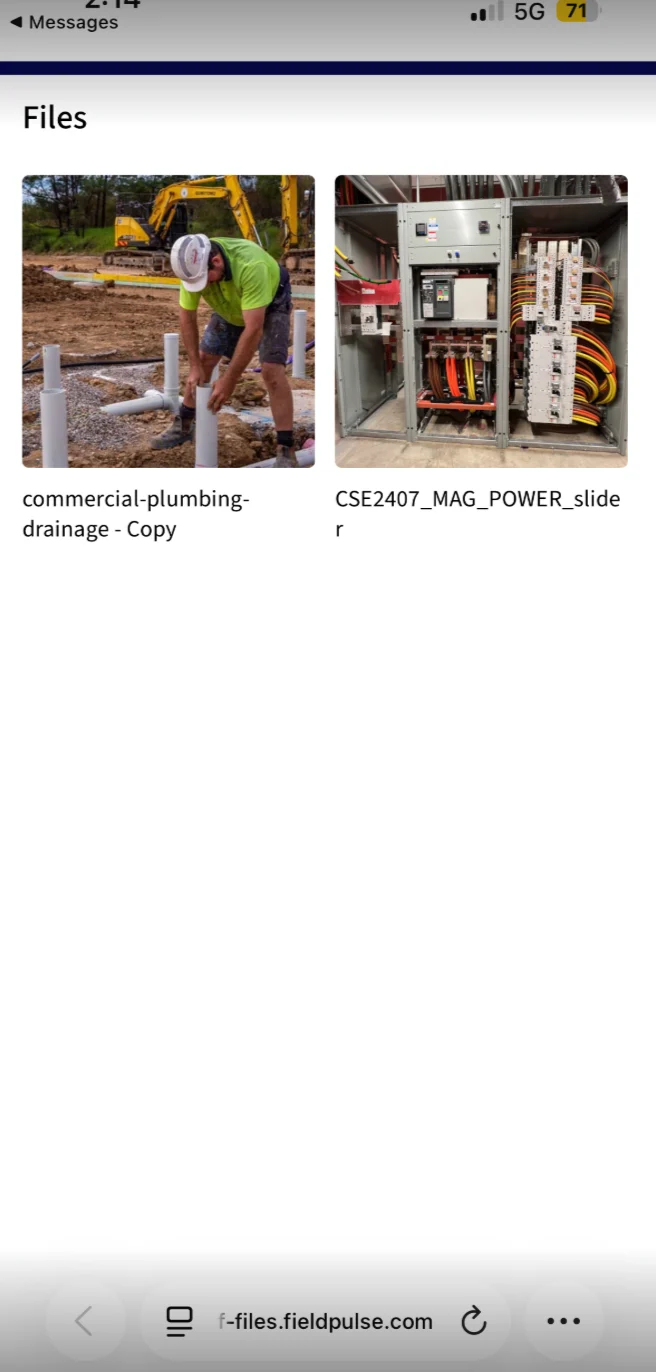
Puede adjuntar archivos y fotos a los mensajes de texto y correos electrónicos que envíe desde la web o la aplicación móvil, tanto en mensajes únicos como en mensajes con plantilla. Un mensaje puede llevar varios archivos adjuntos, aunque los selecciona y los sube uno por uno.- Los archivos adjuntos de correo electrónico tienen un límite de 10 MB por archivo.
- Los archivos adjuntos de mensajes de texto no tienen límite de tamaño, ya que FieldPulse le envía a su cliente un enlace a un visor de archivos en lugar de los archivos.
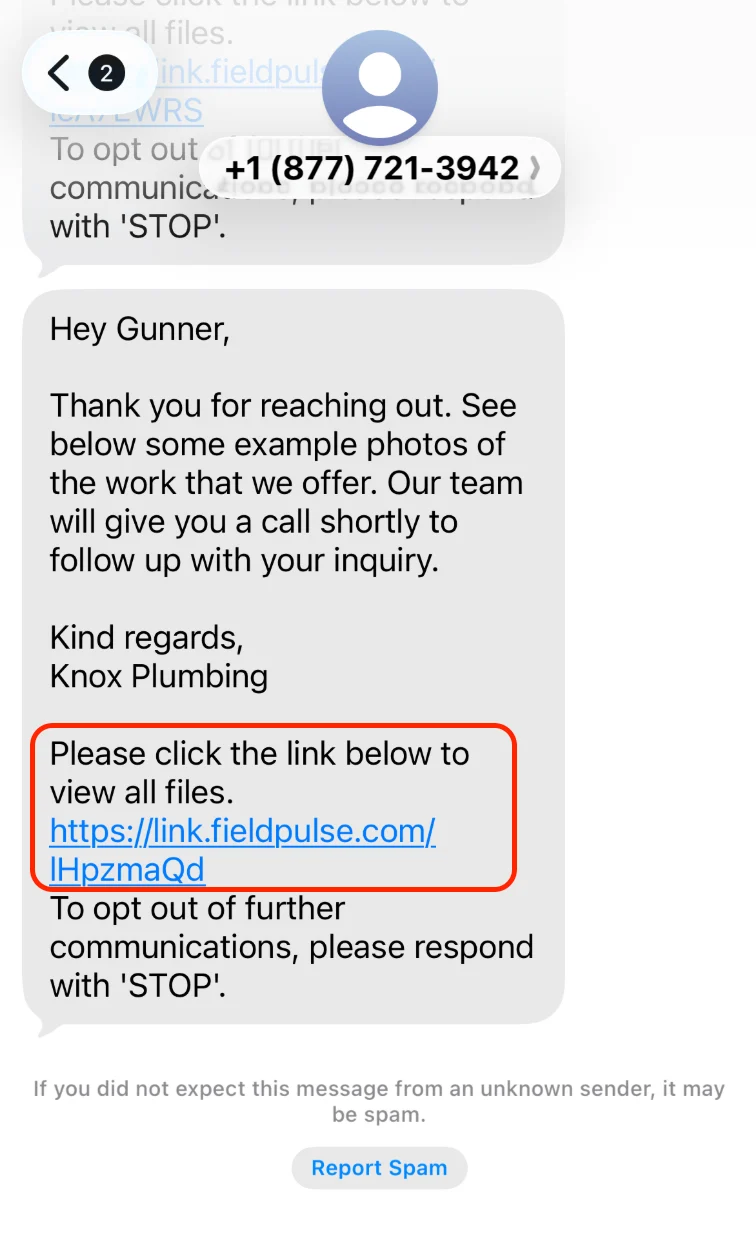
“Please click the link below to view all files.” es el texto predeterminado de FieldPulse en los mensajes de texto con archivos adjuntos y no se puede eliminar ni editar.
Mensajes con foto de perfil
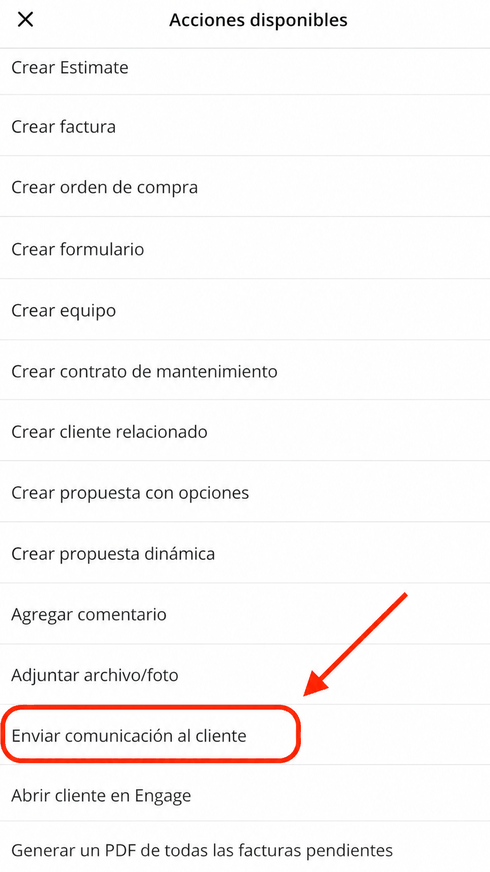
Hágales saber a sus clientes a quién esperar: desde la aplicación móvil de FieldPulse, puede enviar la foto de perfil del usuario asignado junto con un mensaje de texto de comunicaciones con clientes. Esta opción está disponible cuando envía el mensaje de texto desde la aplicación de mensajes de su celular, y por ahora no se puede usar con los disparadores automáticos de comunicaciones. En el registro del cliente, toque el botón verde Acciones: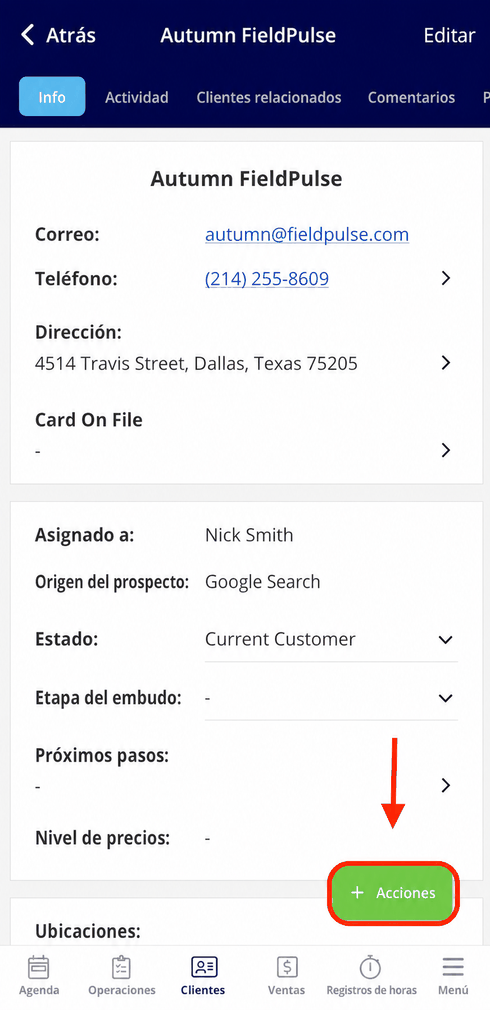
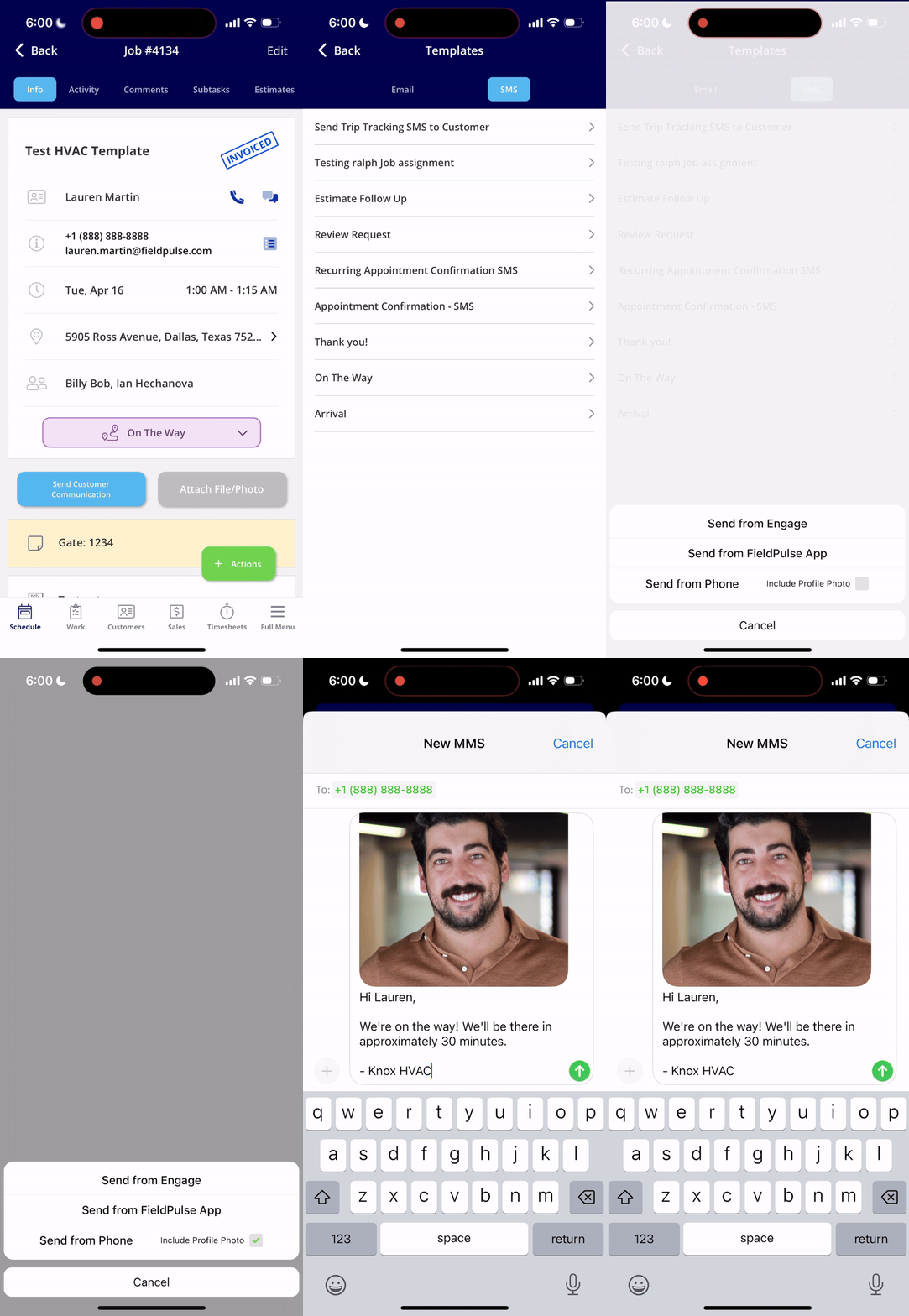
Rastreo de viaje en vivo
Un técnico que va en camino a un trabajo puede enviarle al cliente un enlace de rastreo de viaje en vivo por mensaje de texto desde la aplicación móvil de FieldPulse: en el registro del trabajo, toque Acciones > Enviar comunicación al cliente > Mensaje de texto > Enviar mensaje de texto para el rastreo del viaje. La primera vez que su cuenta envíe uno, el técnico escribirá un mensaje de rastreo de viaje predeterminado y tocará Guardar, y FieldPulse reutilizará ese mensaje en cada envío posterior. El enlace abrirá un mapa con la ubicación del técnico en tiempo real y una hora estimada de llegada que el técnico puede ajustar antes de enviarlo, y el mensaje puede incluir una foto del miembro del equipo para que el cliente sepa a quién esperar. El rastreo de viaje necesita dos cosas:- Servicios de ubicación activados para FieldPulse en el celular del técnico. Sin acceso a la ubicación, FieldPulse no podrá compartir la posición del vehículo con su cliente.
- Un método de envío. El mensaje de texto sale desde la aplicación de FieldPulse o desde la aplicación de mensajes del celular. Si se envía desde la aplicación de mensajes del celular, llegará desde el número de teléfono personal del técnico.
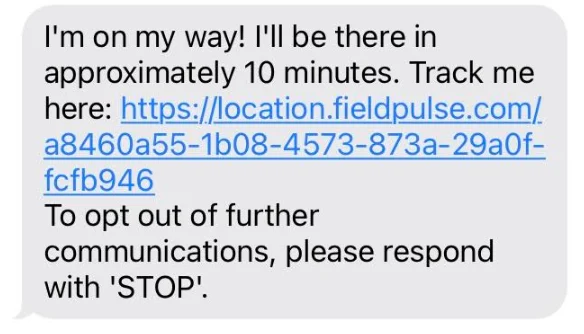
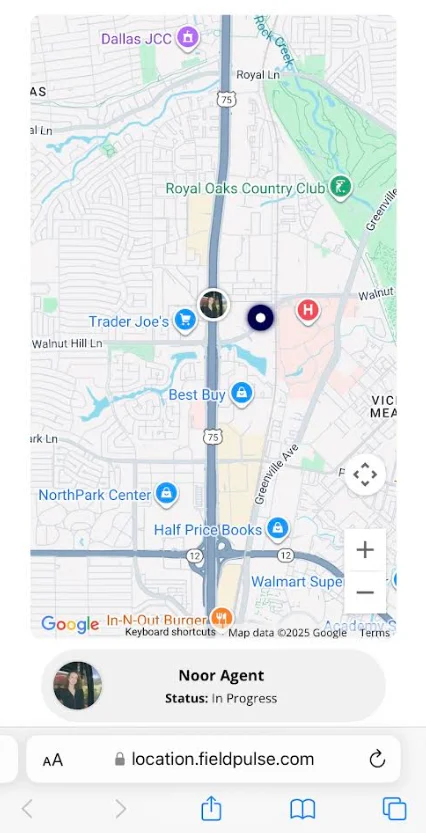
El enlace de rastreo de viaje en vivo permanece activo durante una hora después de enviarse, así que la ubicación de su técnico se comparte solo mientras va en camino y no durante el resto del día. Los mensajes de rastreo de viaje no se pueden asociar a disparadores automáticos. Un técnico siempre los envía manualmente.
Seguimiento de mensajes y estados de entrega
FieldPulse guarda en un solo lugar cada comunicación que envía su equipo de trabajo. Vaya a Management en el menú izquierdo y seleccione Communications.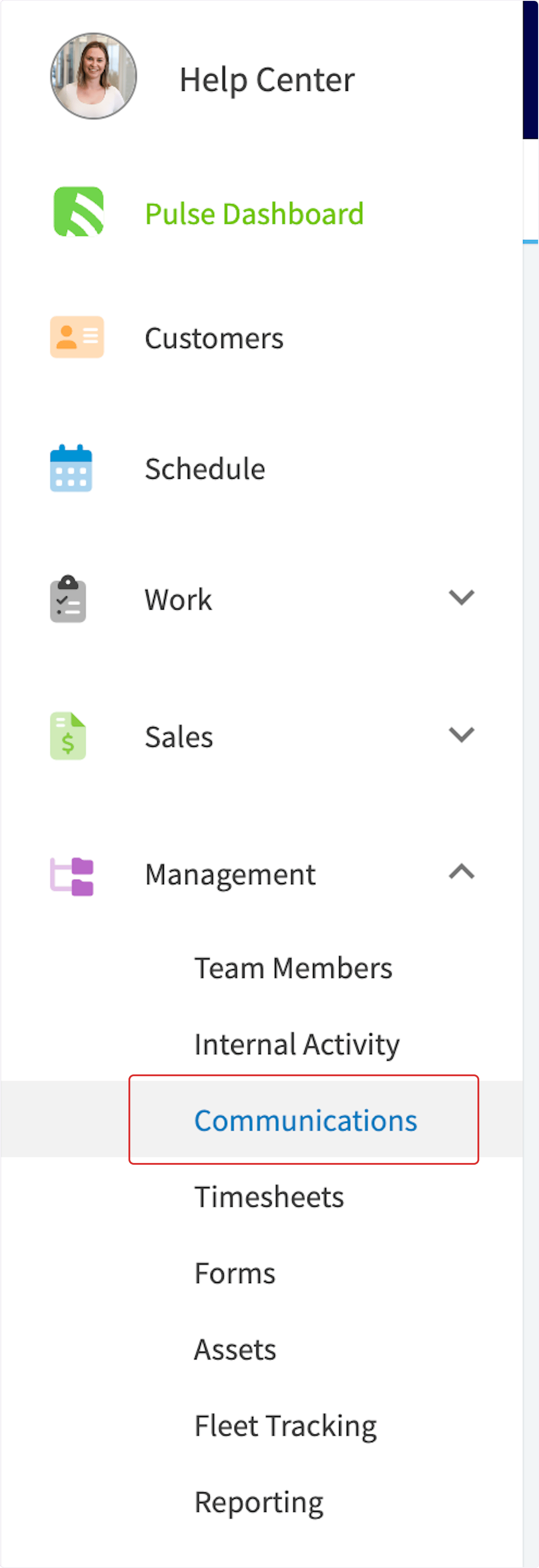
- Revisar cada mensaje que envía su equipo de trabajo, en una sola lista.
- Filtrar por tipo de registro relacionado con las pestañas de la parte superior.
- Abrir cualquier mensaje para ver quién lo envió, la fecha y la hora, el estado de entrega, el cliente, el registro relacionado y el contenido completo del mensaje.
Las comunicaciones por correo electrónico pueden mostrar tres estados más:
Disponibilidad
Las comunicaciones con clientes están disponibles en todas las regiones y deben estar activadas en su cuenta. Cómo se envían sus mensajes depende de si su cuenta tiene el complemento telefónico Engage (consulte Descripción general de Engage):- Sin Engage: cada correo electrónico y mensaje de texto automático se envía desde un número gratuito sin respuesta que proporciona FieldPulse.
- Con Engage: cuando el interruptor Send Customer Communication via Engage Account (enviar comunicaciones al cliente por la cuenta de Engage) está activado, los disparadores de mensajes de texto y de correo electrónico se envían a través de su cuenta de Engage. Seleccione Engage Smart SMS Delegation (delegación inteligente de mensajes de texto de Engage), que elige la línea asignada al remitente, luego la línea del propietario de la compañía y luego cualquier línea de Engage disponible; o seleccione una Custom Phone Line (línea telefónica personalizada) para que cada mensaje de texto siempre se envíe desde el mismo número.
- Enviar mensajes de texto a números de EE. UU. a través de Engage requiere el registro 10DLC ante The Campaign Registry antes de que los operadores entreguen sus mensajes. Consulte Configuración del registro de cumplimiento 10DLC.
- El rastreo de viaje es una función de la aplicación móvil y necesita los servicios de ubicación activados en el dispositivo del técnico.
Preguntas frecuentes
¿A qué hora se envían las comunicaciones a mis clientes? Los disparadores por fecha se envían a las 8:00 a. m. en la zona horaria configurada en su cuenta de FieldPulse, así que un mensaje programado para 3 días después de completar un trabajo saldrá a las 8:00 a. m. de ese día. Los disparadores por horas se envían el número exacto de horas después del evento: 30 horas después de completarse significa 30 horas después de que ese trabajo pasó al estado completado. Consulte Configuración de disparadores automáticos de comunicaciones para ver todas las opciones de disparadores.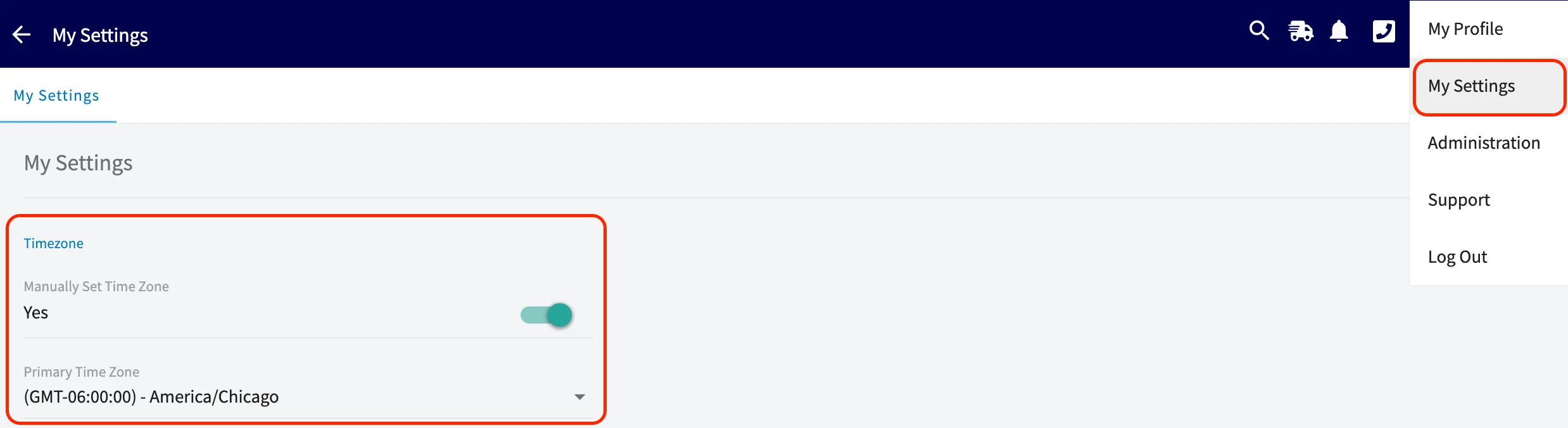
Artículos relacionados
- Configuración de plantillas de correo electrónico y mensajes de texto
- Configuración de disparadores automáticos de comunicaciones
- Cómo enviar comunicaciones a los clientes
- Preferencias de notificación del cliente y detalles de la baja de mensajes de texto
- Descripción general de las confirmaciones de trabajo
- Descripción general del rastreo de viaje
- Descripción general de Engage