
Quién lo usa: los administradores y gerentes de equipo administran las líneas telefónicas; los agentes de servicio trabajan en su línea asignada; los agentes limitados no tienen acceso. Disponibilidad: complemento Engage · Estados Unidos y Canadá.Engage es el sistema telefónico integrado de FieldPulse: un solo lugar para que su equipo de trabajo haga y reciba llamadas, mensajes de texto, mensajes de voz y correos electrónicos de sus clientes, con cada conversación guardada en el registro del cliente en lugar de quedar dispersa en los celulares personales. Cuando un técnico atiende una llamada, un gerente podrá ver la conversación y participar cuando el cliente necesite apoyo.
Descripción general
Engage saca las conversaciones con clientes de los celulares personales y las mantiene dentro de FieldPulse, donde todo el equipo de trabajo puede verlas. Engage hace varias cosas a la vez:- Llamadas y mensajes de texto desde números de teléfono comerciales que usted compra en Engage o que porta desde otro operador.
- Mensajes de voz y correo electrónico registrados en el mismo cliente, para que su historial de llamadas, mensajes de voz, correos electrónicos y mensajes de texto con cada cliente quede guardado dentro de la aplicación.
- Supervisión de los gerentes: los gerentes pueden ver las conversaciones entre los clientes y los técnicos, y participar en la conversación cuando sea necesario.
- Un registro completo: cada llamada, mensaje de voz, mensaje de texto y correo electrónico queda conectado al registro del cliente en FieldPulse.
Tutorial en video
Tutorial en video: un recorrido por el sistema telefónico Engage (en inglés)
Cómo funciona
Engage resuelve un problema que tarde o temprano enfrenta cada negocio de servicios en crecimiento: las conversaciones con los clientes viven en el celular personal del técnico, y la oficina no tiene registro de lo que se dijo o se prometió. Engage traslada esas conversaciones a FieldPulse para que la oficina y el personal de campo trabajen con el mismo historial. Engage organiza la comunicación con los clientes en cuatro vistas: Conversations (conversaciones), Calls (llamadas), Voicemails (mensajes de voz) y Customers (clientes). Las tres primeras comparten los filtros All (todos), Main (principal) y Selected (seleccionados), para que pueda ver un solo número de teléfono de Engage o todos los números a la vez; la vista Customers filtra por Recent (recientes), All y Assigned to Me (asignados a mí). En cada vista, el registro del cliente en FieldPulse aparecerá en el lado derecho de la pantalla en la web, o detrás del ícono de persona en la esquina superior derecha en la aplicación móvil.Conversaciones
En la vista Conversations puede enviar mensajes de texto a los clientes y revisar las interacciones anteriores en todos los medios de comunicación. Filtre por los números de teléfono All, Main o Selected, o use la búsqueda de la aplicación web para encontrar una conversación por nombre, número de teléfono o palabra clave.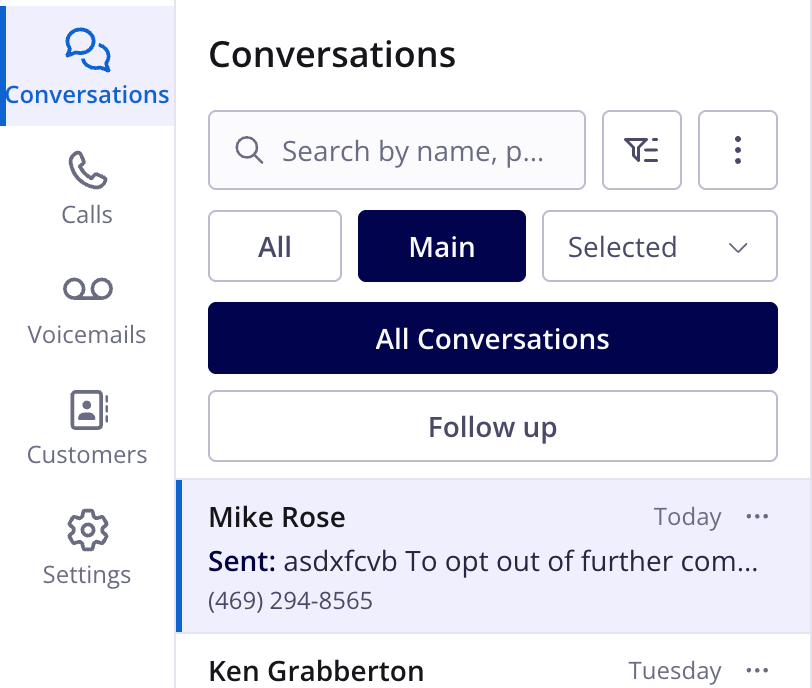
Llamadas
En la vista Calls puede llamar a los clientes y revisar las llamadas anteriores. Cada llamada muestra un estado: Ringing (sonando) mientras la llamada está en curso, Answered (contestada), Missed (perdida) o Abandoned (abandonada). Seleccione el conteo de líneas de una llamada, como 2 lines (2 líneas), para ver cada línea en la que sonó, en el orden en que sonó. Para obtener más información, consulte Detalles del recorrido de la llamada. Filtre por los números de teléfono All, Main o Selected, o busque por nombre o número de teléfono para encontrar el historial de llamadas relacionado. Abra cualquier registro de llamada para escuchar la grabación de la llamada o del mensaje de voz, ver los números de teléfono utilizados y agregar o ver notas de la llamada. La sección Call Insights (análisis de la llamada) muestra el Call Summary (resumen de la llamada) generado con IA junto con un ícono para copiar. Una llamada independiente conserva su grabación y su transcripción en ese mismo registro de llamada. Una llamada que suena en más de una línea, por ejemplo mediante un timbrado secuencial o una transferencia, conserva su grabación y su transcripción en cada tramo individual: abra el tramo desde el recorrido de la llamada para reproducirlo.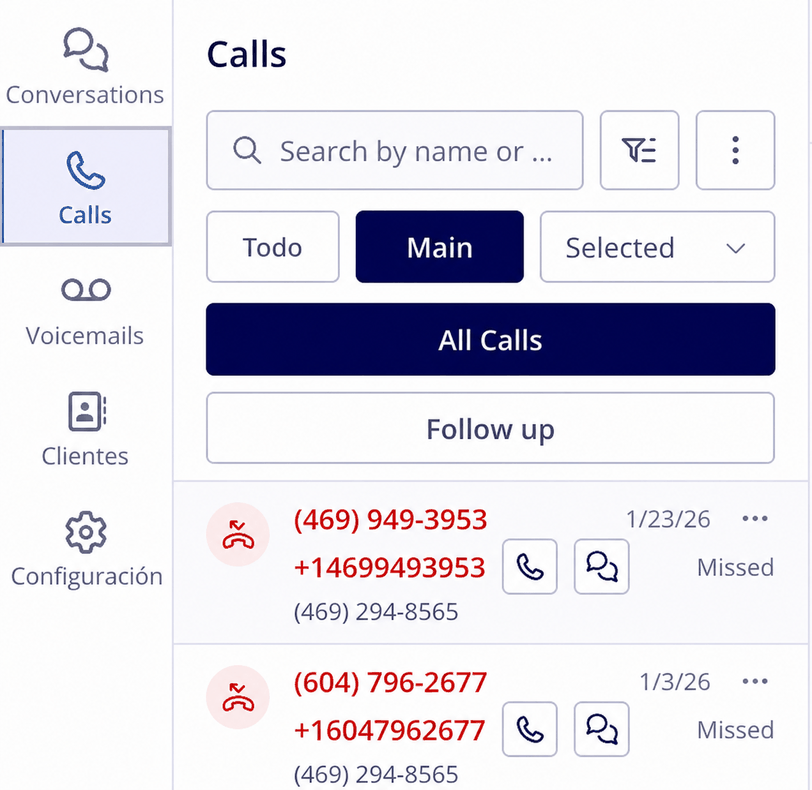
Mensajes de voz
La vista Voicemails muestra los mensajes de voz de sus clientes. Filtre por los números de teléfono All, Main o Selected, o busque por nombre o número de teléfono para encontrar un mensaje de voz. Abra cualquier mensaje de voz para escuchar la grabación, ver los números de teléfono utilizados y agregar o ver notas de la llamada.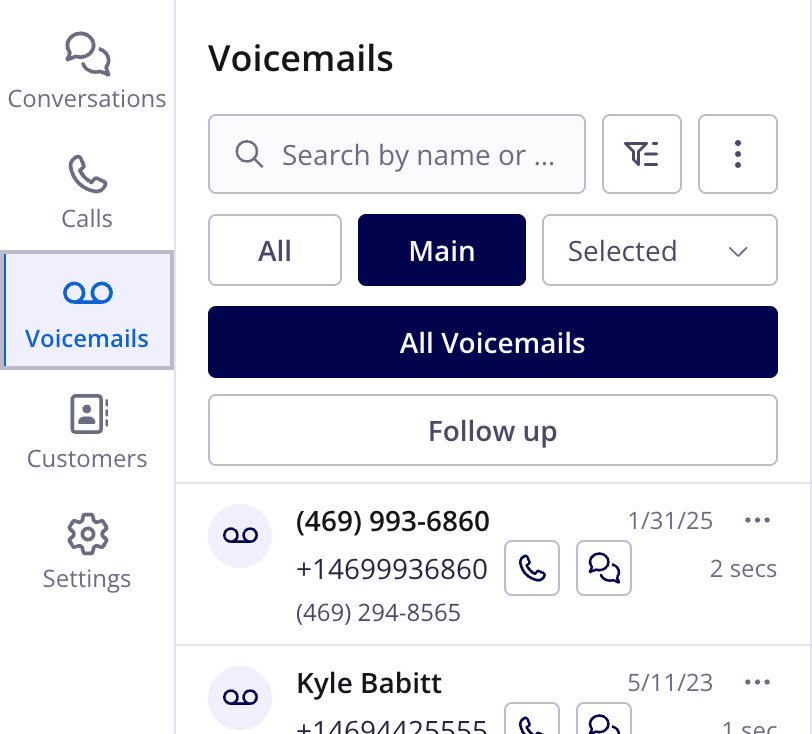
Clientes
La vista Customers muestra a sus clientes de forma organizada. Filtre por Recent, All o Assigned to Me, o busque por nombre o número de teléfono. Seleccione un cliente para ver sus detalles, filtrar su historial de comunicación por tipo o por miembro del equipo, iniciar un mensaje de texto o activar Notes para dejar una nota interna.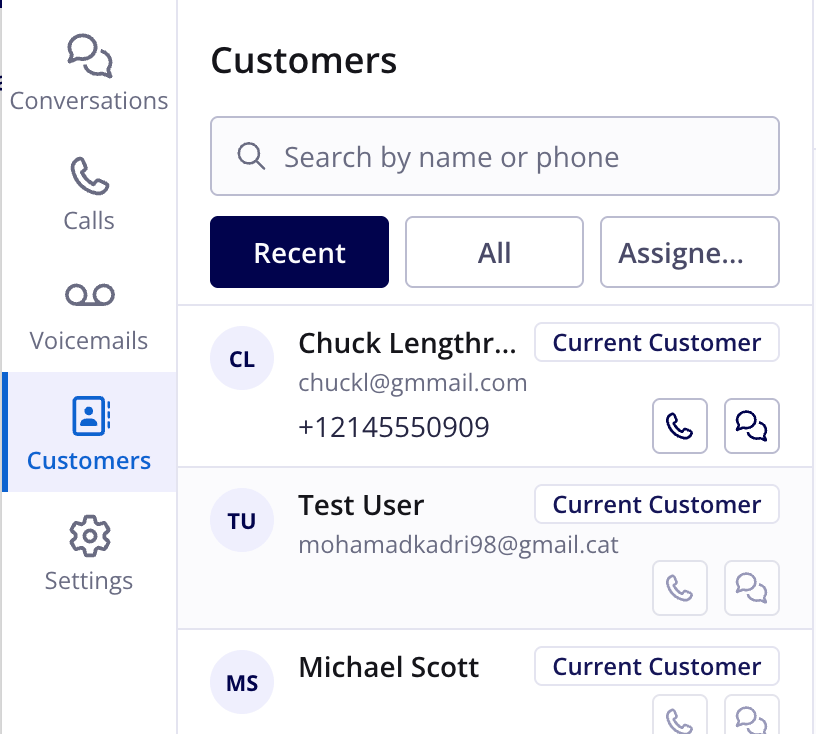
Números de teléfono
Puede obtener un número de Engage de dos maneras: comprar un número local o gratuito nuevo directamente en FieldPulse, o portar el número comercial que sus clientes ya conocen. Engage permite portar tanto números locales como gratuitos, y el equipo de soporte de FieldPulse lo guiará en el proceso de portabilidad. Consulte Cómo comprar y portar números de teléfono. Antes de que sus números de Engage puedan enviar mensajes de texto a números de Estados Unidos, deben estar registrados para el cumplimiento de 10DLC. Consulte Configuración del registro de cumplimiento 10DLC.Importante: las líneas de Engage no admiten códigos de verificación (OTP).
Qué puede configurar
Estas son las funciones incluidas en Engage:- Active o desactive el modo No molestar
- Ponga una llamada en espera
- Configure el buzón de voz
- Agregue muestras de audio personales para su configuración de espera o de buzón de voz
- Ajuste la duración del timbrado
- Seleccione sus dispositivos de micrófono, bocina y tono de llamada en la aplicación web
- Configure el horario laboral
- Configure las notificaciones
- Conecte su correo electrónico para que los hilos de correo también estén en Engage
- Genere reportes
- Conecte un teléfono fijo o de escritorio mediante SIP (protocolo de inicio de sesión)
- Obtenga la verificación de 10DLC
- Ejecute un diagnóstico de red
- Configure un identificador de llamadas
- Grabe llamadas
- Asigne automáticamente un origen de prospectos a un número de teléfono
- Cómo conectar llamadas con registros en Engage con los trabajos, estimados, facturas, proyectos y contratos de mantenimiento con los que están relacionadas
- Asigne usuarios a una línea
- Configure el enrutamiento de llamadas mediante desvío de llamadas, un menú telefónico o timbrado secuencial
- Haga transferencias directas
- Obtenga transcripciones y resúmenes de llamadas con IA
- Inserte automáticamente los resúmenes de llamadas en los comentarios de un cliente
Quién puede hacer qué
El acceso a Engage depende del rol del usuario en FieldPulse:
Para ver la relación completa entre roles y permisos, consulte Detalles de los roles de usuario en Engage.
Disponibilidad
Engage está disponible para usuarios en Estados Unidos y Canadá.

Preguntas frecuentes
¿Puedo restringir el acceso de mis técnicos a la información de contacto de nuestros clientes en Engage? Sí. Una configuración de permisos de usuario controla si los técnicos pueden ver los números de teléfono y las direcciones de correo electrónico de los clientes. Active o desactive Ability to see Customer Phone Number/Email Address (capacidad de ver el número de teléfono y correo electrónico del cliente) en la configuración de permisos del usuario.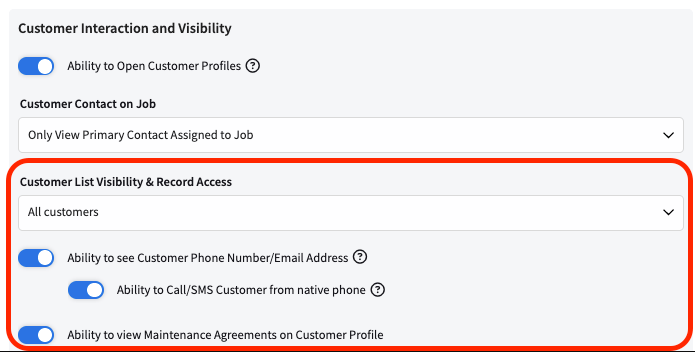
Artículos relacionados
- Cómo comprar y portar números de teléfono
- Configuración del registro de cumplimiento 10DLC
- Configuración del correo electrónico en Engage
- Detalles de los roles de usuario en Engage
- Configuración de las notificaciones de Engage
- Configuración del enrutamiento de llamadas
- Detalles del recorrido de la llamada