
Quién lo usa: Cualquier usuario con acceso a Engage. Para crear y guardar sus propios filtros, un administrador debe activar los filtros personalizados para los miembros del equipo. Disponibilidad: Requiere el complemento Engage. El filtrado y el orden funcionan en la web y en la aplicación móvil.Una lista larga de conversaciones, llamadas y mensajes de voz puede esconder justo la llamada que necesita devolver. Engage le ofrece cuatro formas de encontrar lo importante (filtros guardados y personalizados, el selector entre All Conversations y Follow up, pestañas de filtro rápido y opciones de orden), y la lista se actualizará en tiempo real a medida que haga sus selecciones.
Descripción general
Los filtros reducen la lista de cualquier vista de Engage a los elementos que coinciden con las categorías y opciones que seleccione. Los filtros guardados son los que su administrador le asignó más los que usted mismo haya guardado. El selector entre All Conversations (todas las conversaciones) y Follow up (pendientes de seguimiento) cambia entre la lista completa y solo los elementos que aún no ha leído. Las pestañas de filtro rápido son atajos de un solo paso integrados en cada vista, y el menú desplegable Sort By (ordenar por) cambia el orden de lo que la lista muestre en ese momento. Los administradores configuran los filtros de la compañía y el comportamiento de los filtros que ve su equipo de trabajo. Consulte Configuración de los filtros de Engage.Antes de comenzar
- Los filtros que su administrador le asignó muestran un ícono de candado. Puede activarlos o desactivarlos, pero no puede editarlos.
- Para crear y guardar sus propios filtros, su administrador debe haber activado los filtros personalizados para los miembros del equipo en la página Engage Filters.
En la web
Abra el panel de filtros
- Seleccione el botón de filtro, a la izquierda del menú de 3 puntos, en cualquier vista de Engage.
- El botón se volverá azul marino y el panel de filtros se abrirá desde el lado derecho de la pantalla.
- Haga sus selecciones. Su lista de conversaciones, llamadas o mensajes de voz seguirá visible y se actualizará en tiempo real a medida que seleccione filtros.
- Para cerrar el panel, seleccione de nuevo el botón de filtro, seleccione un filtro guardado o abra cualquier conversación, llamada o mensaje de voz.
Aplique un filtro guardado
- Seleccione Saved Filters (filtros guardados) en el panel de filtros para ver todos los filtros disponibles para usted: los que su administrador le asignó y los que usted haya creado.
- Seleccione un filtro guardado. La lista se actualizará de inmediato para mostrar los resultados que coinciden, y el panel de filtros se cerrará solo.
Cree y guarde su propio filtro
- Seleccione sus opciones de filtro en el panel y luego seleccione Apply (aplicar).
- Para conservar la selección para más tarde, seleccione Save (guardar) e ingrese un nombre cuando se le solicite.
- Para cambiar el nombre de uno de sus filtros guardados, seleccione dos veces seguidas su nombre. Para eliminarlo, seleccione el ícono de papelera junto a él y confirme.
Ordene su lista
Use el menú desplegable Sort By en cualquier vista de Engage para cambiar el orden de sus resultados.En la aplicación móvil
El filtrado y el orden funcionan igual en la aplicación móvil, con un flujo de filtros de dos pantallas en lugar de un panel lateral.- Toque el botón de filtro en cualquier vista de Engage. La primera pantalla mostrará las opciones de filtro.
- Toque Saved Filters para abrir una segunda pantalla con los filtros disponibles para usted y luego toque uno para aplicarlo.
- Su lista se actualizará en tiempo real a medida que haga sus selecciones, igual que en la web.
Selector entre All Conversations y Follow up
Debajo de la barra de búsqueda en las listas de conversaciones, llamadas y mensajes de voz, un selector cambia entre All Conversations y Follow up. All Conversations está seleccionado de forma predeterminada y muestra la lista completa. Follow up muestra solo los elementos que aún no ha leído. Follow up se registra por usuario, así que usted verá sus propios elementos no leídos, no los de sus compañeros. No requiere configuración, y el selector está disponible para todos los usuarios con acceso a Engage.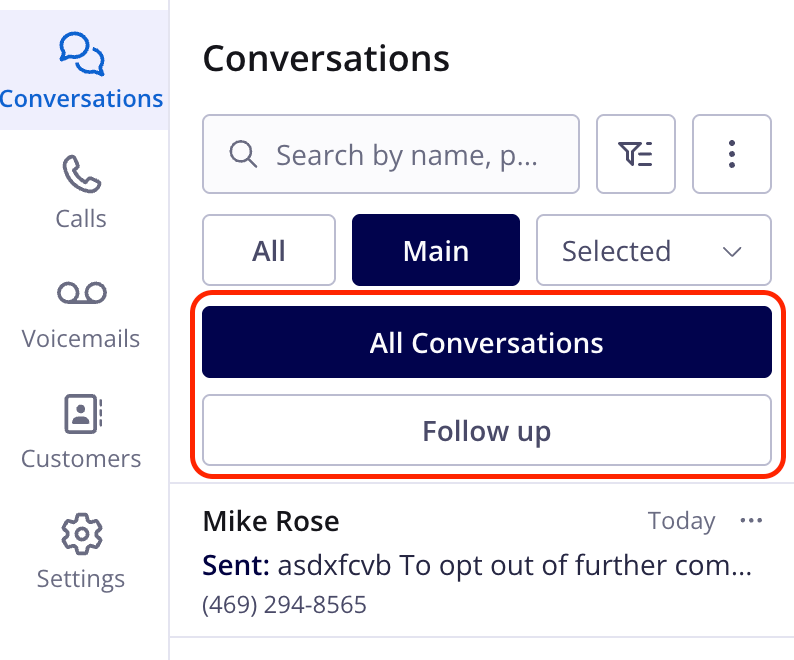
Cambie entre All Conversations y Follow up
- Abra la lista Conversations (conversaciones), Calls (llamadas) o Voicemails (mensajes de voz) en Engage.
- Seleccione Follow up debajo de la barra de búsqueda. La lista se volverá a cargar desde el inicio y mostrará solo sus elementos no leídos.
- Seleccione All Conversations para volver a la lista completa.
Pestañas de filtro rápido
Cada vista de Engage tiene pestañas de filtro rápido integradas debajo de la barra de búsqueda que reducen los resultados sin necesidad de crear un filtro personalizado.Secciones filtrada y sin filtrar
Cuando hay un filtro activo y su administrador activó Display Unfiltered Results (mostrar resultados sin filtrar), Engage dividirá la lista en dos secciones:- Sección filtrada: lleva el nombre de su filtro guardado activo, o “Filtered Results” (resultados filtrados) si creó un filtro personalizado sin guardarlo.
- Unfiltered Results (resultados sin filtrar): todo lo que queda fuera del alcance del filtro. Esta sección comienza contraída y se ubica debajo de la sección filtrada.