
Quién lo usa: administradores, gerentes de equipo y agentes de servicio; los usuarios de asignación y los agentes limitados no tienen acceso a Engage. Disponibilidad: Estados Unidos y Canadá · complemento Engage.Un reporte de Engage muestra su actividad de llamadas en un rango de fechas: quién contestó, si cada llamada fue entrante o saliente, el resultado, la duración, el origen del prospecto y más. Usted crea el reporte desde la pestaña Reporting (reportes) de Engage y luego elige las columnas y los filtros que responden la pregunta que quiere resolver.
Descripción general
El reporte de Engage le muestra cómo atiende su equipo las llamadas, para que no tenga que adivinarlo. Defina un rango de fechas, genere el reporte y luego acótelo con columnas y filtros; por ejemplo, las llamadas según el usuario que contestó, las llamadas perdidas de un periodo o las llamadas vinculadas a un origen de prospectos específico. El reporte lee los datos de llamadas de Engage, así que todas las llamadas entrantes y salientes de sus líneas de Engage se pueden incluir en el reporte.Recorrido en video
Vea un recorrido completo de cómo crear un reporte de Engage y luego siga los pasos escritos a continuación.Recorrido en video: cómo crear un reporte de Engage (en inglés)
Antes de comenzar
- Engage debe estar habilitado en su cuenta. Para activarlo, comuníquese con el equipo de FieldPulse por el chat de la aplicación o en support@fieldpulse.com; consulte Descripción general de Engage.
- Necesita un rol con acceso a Engage: administrador, gerente de equipo o agente de servicio. Consulte Detalles de los roles de usuario en Engage.
Cree un reporte de Engage
- En Engage, abra Settings (configuración) y seleccione la pestaña Reporting.
-
Seleccione el ícono del calendario y elija las fechas de inicio y fin del periodo del que quiere hacer el reporte.

- Seleccione Columns (columnas) para elegir qué columnas aparecen en el reporte. Consulte la tabla de columnas predeterminadas más abajo.
- Antes de generar el reporte, seleccione el ícono Filters (filtros) para acotar los resultados. Consulte la sección de filtros más abajo.
- Seleccione Run Report (ejecutar reporte).
Columnas predeterminadas
El reporte de Engage incluye estas columnas de forma predeterminada. Seleccione Columns para activar o desactivar cualquiera de ellas.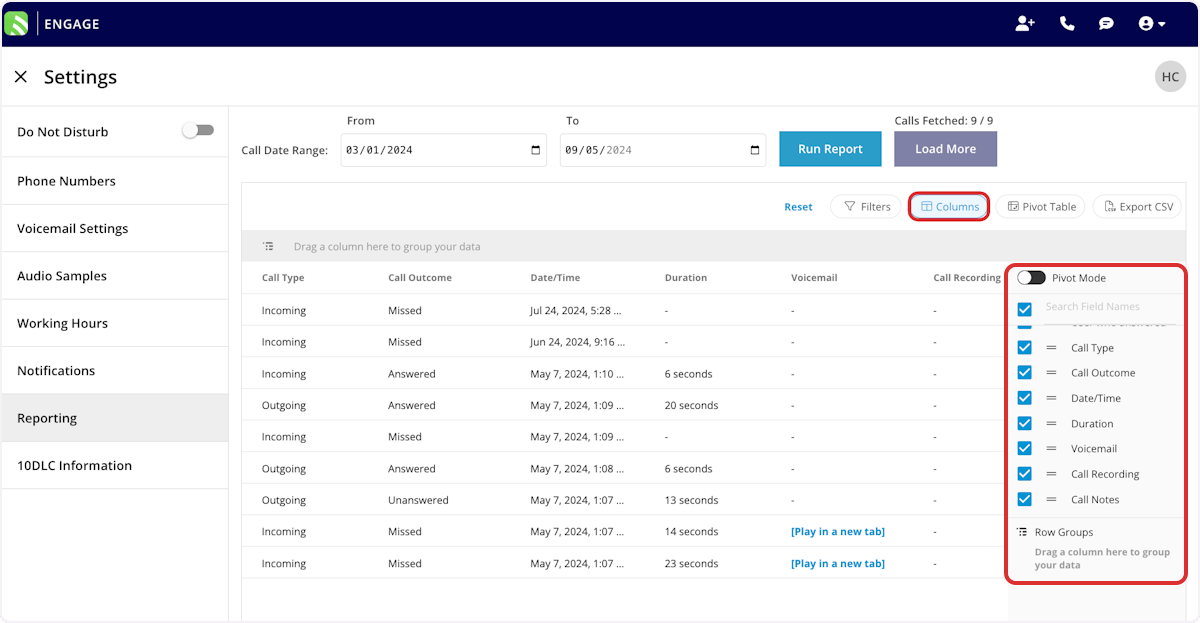
Filtros
Configure filtros para acotar sus resultados. Desde el ícono Filters, elija cómo filtrar cada campo: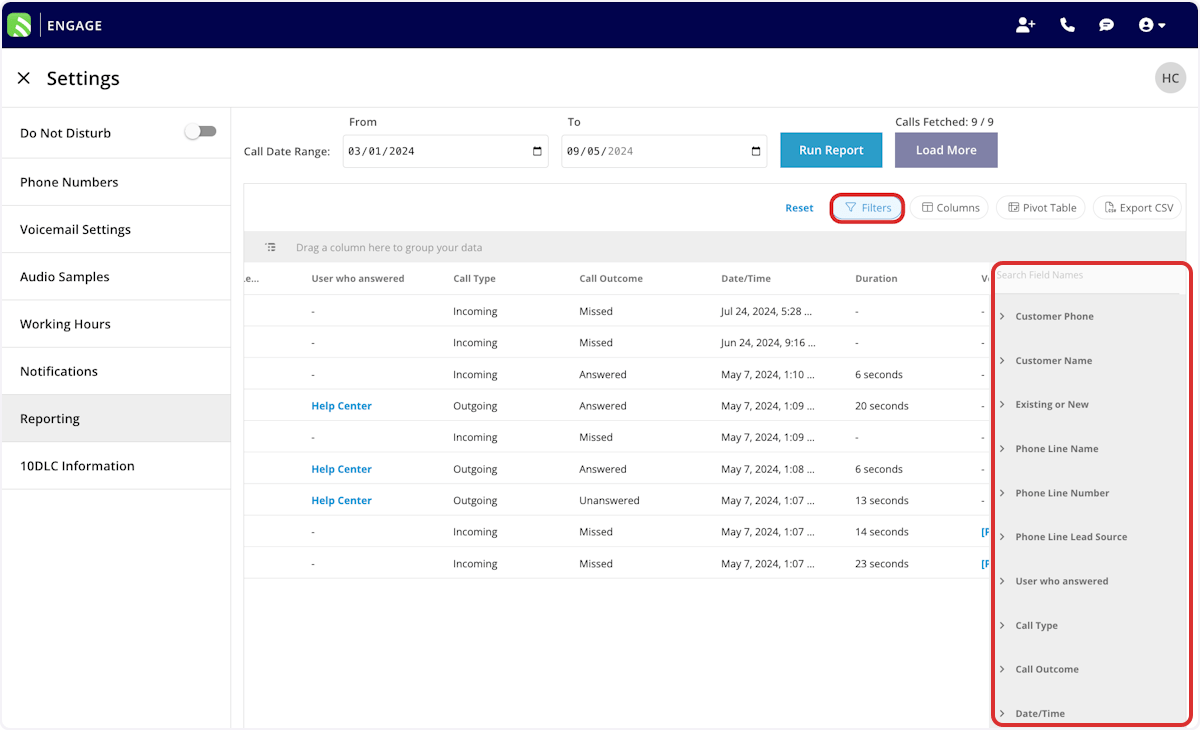
Cuando filtre por contenido, elija un operador y luego ingrese los valores que deben coincidir. Los operadores funcionan igual en todos los reportes de FieldPulse:
Artículos relacionados
- Descripción general de Engage
- Cómo asignar un número de teléfono a un origen de prospectos
- Cómo crear etiquetas personalizadas en Engage
- Cómo usar los reportes de datos sin procesar