
Quién lo usa: administradores y gerentes de equipo que administran la configuración de Engage. Disponibilidad: complemento Engage · Estados Unidos y Canadá.El horario laboral en Engage define las horas en que su negocio está disponible para atender las comunicaciones de sus clientes en sus líneas telefónicas de Engage, además de lo que pasará con una llamada que entre después de que cierre. Usted define una zona horaria, marca su horario para cada día de la semana y elige a dónde irán las llamadas fuera de horario. Puede definir un solo horario para toda la compañía y, si lo desea, darle a cada línea telefónica su propio horario o hacer que una línea atienda 24/7.
Descripción general
El horario laboral responde una sola pregunta: ¿qué pasará con una llamada que entre después de que haya cerrado por el día? Al configurarlo, quien llame fuera de horario escuchará el saludo que usted eligió o será redirigido a otra línea, en lugar de que suene el teléfono en una oficina vacía. El horario laboral de Engage es una configuración distinta del horario laboral de su programación en FieldPulse. Configure el horario laboral de Engage en Settings (configuración) de Engage. Cuando alguien llame fuera de su horario laboral, el After-Hours Greeting (saludo fuera de horario) determinará lo que escuchará. Usted elige una de tres opciones:Antes de comenzar
- Confirme que Engage esté habilitado en su cuenta. Engage está disponible en Estados Unidos y Canadá; para habilitarlo, envíe un correo electrónico a support@fieldpulse.com o use el chat en la esquina inferior derecha de su pantalla. Consulte Descripción general de Engage.
- Confirme que su rol pueda administrar la configuración de Engage. Los usuarios de asignación y los agentes limitados no pueden usar Engage. Consulte Detalles de los roles de usuario en Engage.
- Para usar una grabación de audio como su saludo fuera de horario, primero grábela o súbala en la pestaña Audio Samples (muestras de audio). Consulte Configuración de las muestras de audio.
Configuración paso a paso
Configure el horario laboral para toda la compañía
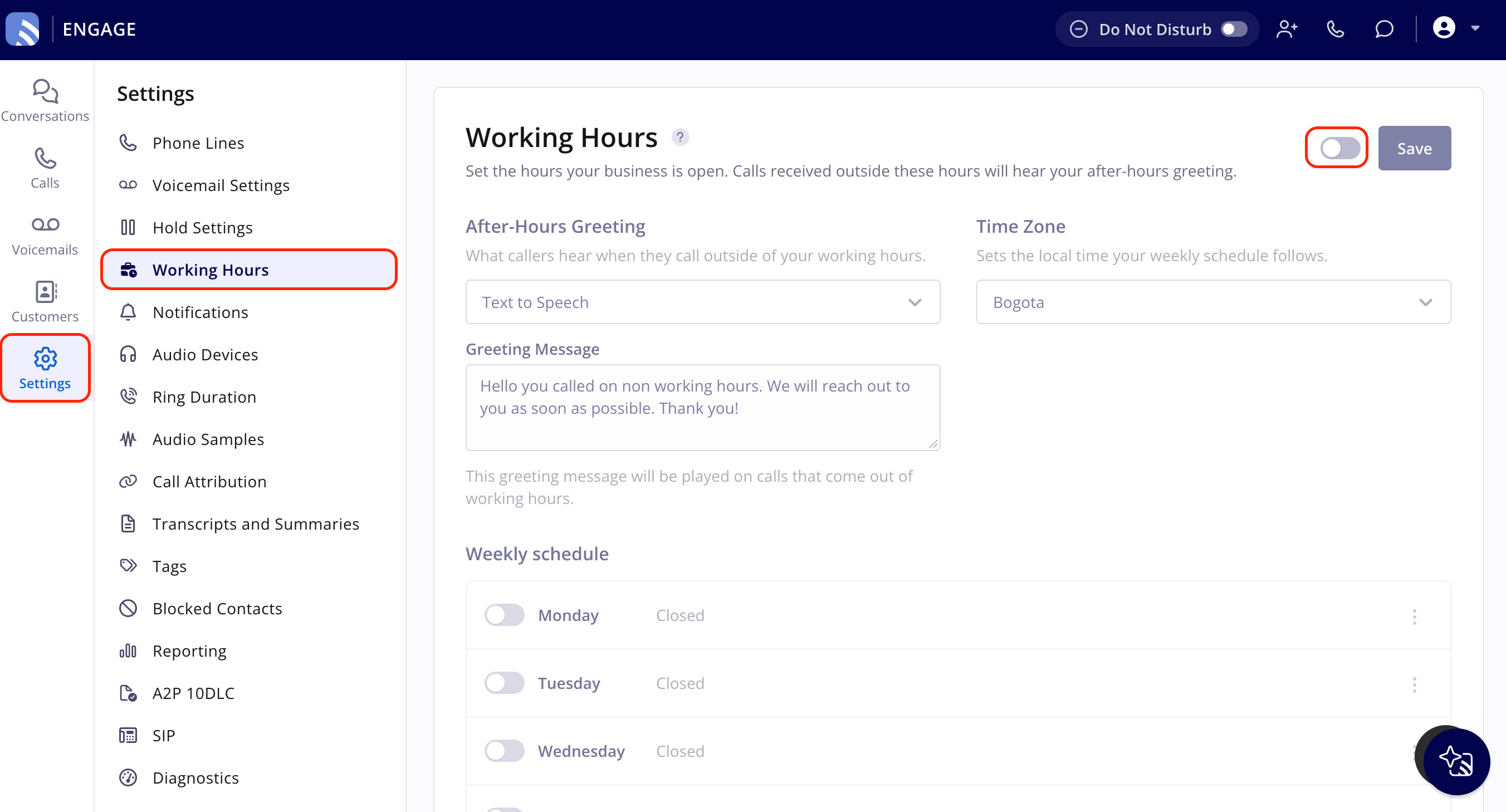
El horario laboral para toda la compañía es el horario global de su compañía. Cada línea de Engage lo seguirá, a menos que le dé a esa línea su propio horario.- En Engage, seleccione Settings en la barra de navegación izquierda.
-
Seleccione Working Hours (horario laboral) en el menú de Settings y, luego, active el interruptor en la parte superior derecha, junto a Save (guardar).
-
Defina su Time Zone (zona horaria). Esta define la hora local que seguirá su horario semanal.

-
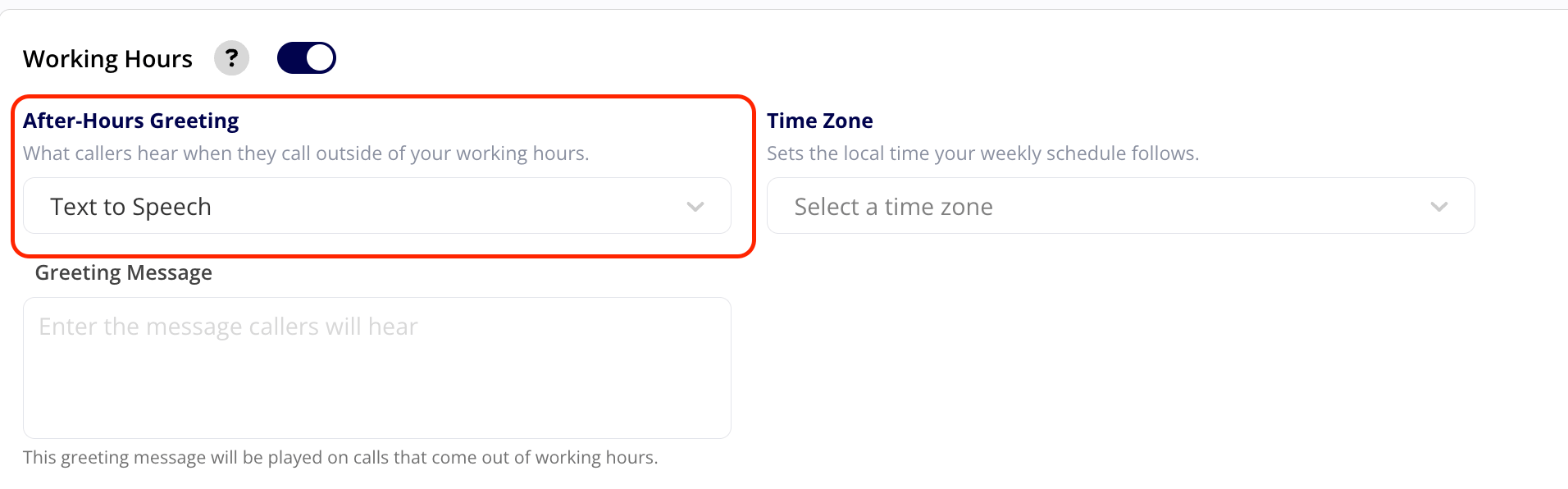
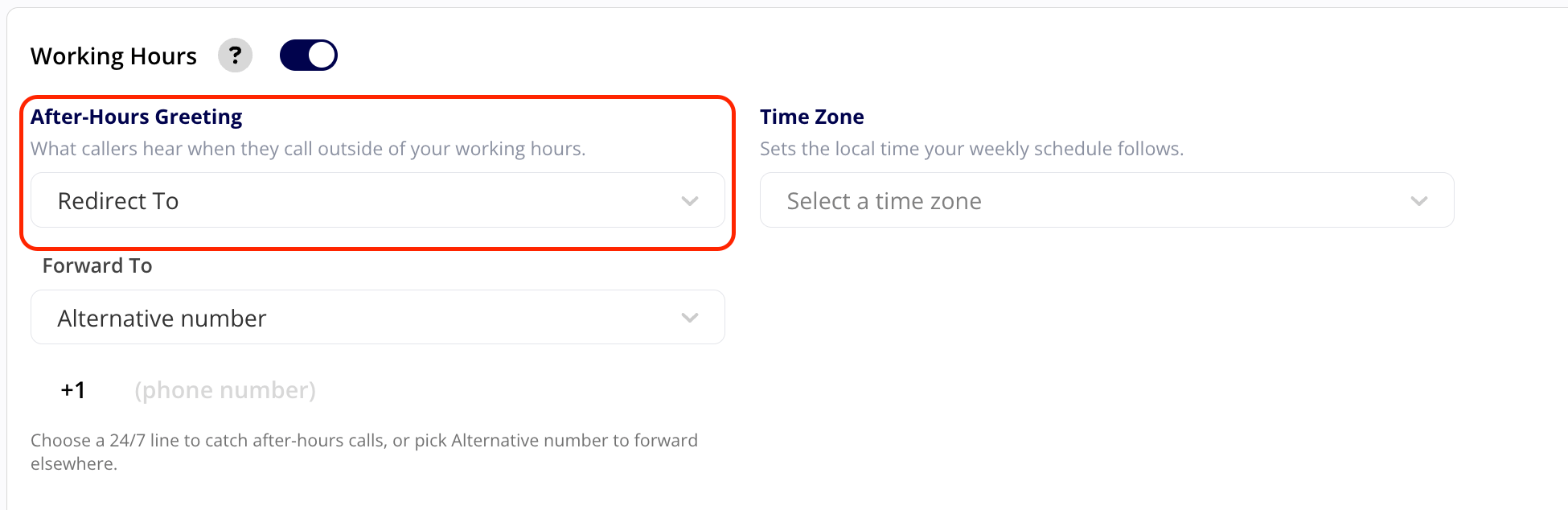
En After-Hours Greeting, elija lo que pasará cuando alguien llame fuera de su horario laboral (Text to Speech, Redirect To o Audio Recording) y configure el mensaje, el destino del desvío o la muestra de audio. La tabla de la sección Descripción general describe cada opción.

-
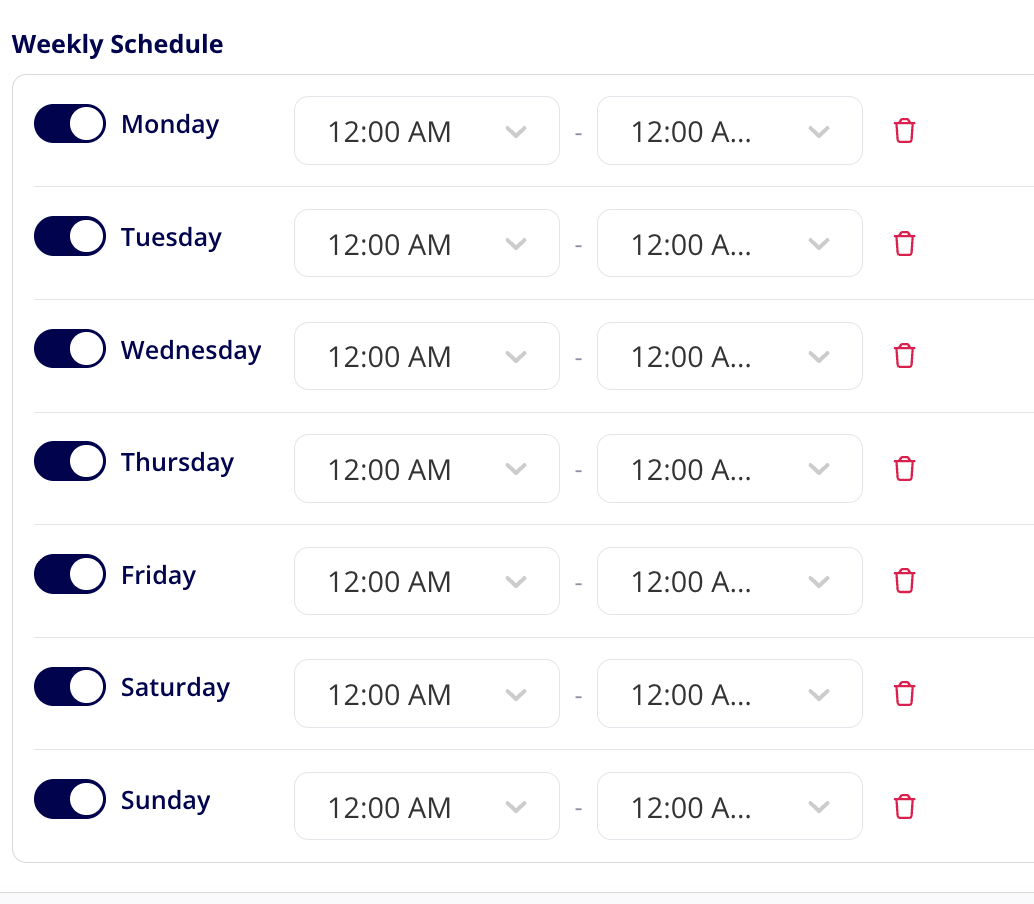
En Weekly schedule (horario semanal), defina su horario para cada día de la semana.
- Seleccione Save.
Configure el horario laboral para una línea telefónica
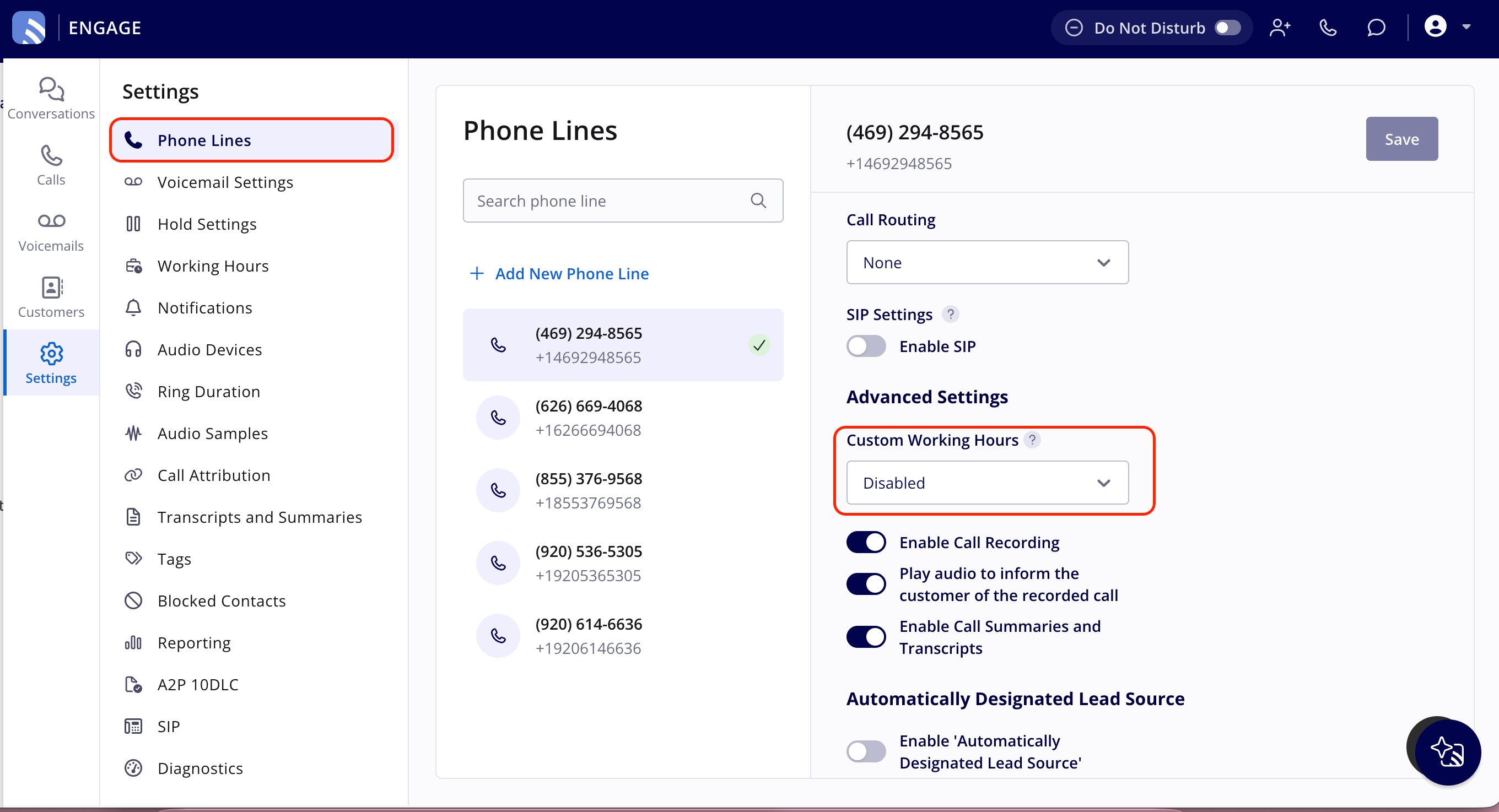
Cada línea telefónica puede tener su propio horario de atención de llamadas en lugar de seguir el horario único de toda la compañía, para que cada equipo de trabajo o departamento pueda mantener un horario distinto.- Seleccione Settings en la barra de navegación izquierda y, luego, seleccione Phone Lines (líneas telefónicas).
- Seleccione la línea que desea administrar.
-
Desplácese hacia abajo hasta Advanced Settings (configuración avanzada) y abra el menú desplegable Custom Working Hours (horario laboral personalizado).
-
Elija una de las tres opciones:
- Guarde sus cambios.