
Quién lo usa: Cualquier usuario que hace o recibe llamadas en Engage. Disponibilidad: Requiere el complemento Engage.Cuando la línea se escucha entrecortada a mitad de una llamada para agendar un servicio, el problema suele ser la red, no Engage. Engage no puede arreglar una conexión lenta ni un micrófono que falla, pero sí puede detectar problemas relacionados con su red, su micrófono o los servicios del operador, como Twilio, y le avisa durante la llamada en curso para que pueda corregirlos antes de que el cliente cuelgue.
Descripción general
Durante una llamada en curso, Engage vigila si hay retraso en el audio, calidad baja o inestable, pérdida de datos y pérdida de conexión. Cuando detecta alguno de estos problemas, aparecerá una advertencia con un título y un mensaje breve que describe lo que Engage detectó. Para cada advertencia, a continuación encontrará el texto exacto que verá y los pasos que con más frecuencia la resuelven. Las causas son externas a Engage (su conexión a internet, su dispositivo o su operador), así que las soluciones están de su lado de la llamada.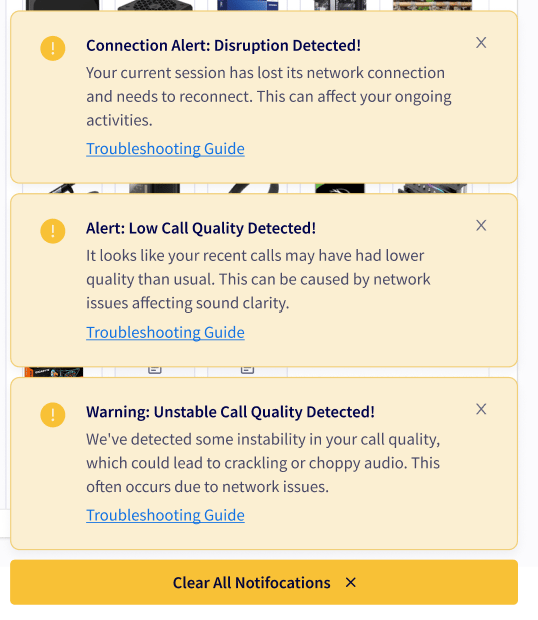
Problemas comunes
Attention: Network Delay Detected
Título: “Attention: Network Delay Detected!” Mensaje: “We’ve noticed that your calls might be experiencing some audio delays. This usually happens due to a slow network connection.” Causa: Una conexión de red lenta está retrasando el audio. Solución:- Revise su conexión a internet. Asegúrese de estar conectado a una red Wi-Fi estable. Si está usando datos móviles, cambie a Wi-Fi.
- Reinicie su router. Reiniciar su router puede mejorar la velocidad de su conexión.
- Cierre las aplicaciones que no esté usando. Las aplicaciones que se ejecutan en segundo plano pueden hacer más lenta su conexión.
Alert: Low Call Quality Detected
Título: “Alert: Low Call Quality Detected!” Mensaje: “It looks like your recent calls may have had lower quality than usual. This can be caused by network issues affecting sound clarity.” Causa: Hay problemas de red que reducen la claridad del sonido. Solución:- Revise la velocidad de su red. Use una prueba de velocidad para confirmar que su velocidad de internet cumple con los requisitos mínimos para llamadas de alta calidad.
- Limite el uso del ancho de banda. Reduzca la cantidad de dispositivos y aplicaciones que usan su red durante las llamadas.
- Mejore la señal de su Wi-Fi. Acérquese a su router de Wi-Fi o quite los obstáculos entre su dispositivo y el router.
Warning: Unstable Call Quality Detected
Título: “Warning: Unstable Call Quality Detected!” Mensaje: “We’ve detected some instability in your call quality, which could lead to crackling or choppy audio. This often occurs due to network issues.” Causa: Una conexión de red inestable está provocando que el audio se escuche con ruido o entrecortado. Solución:- Estabilice su conexión a internet. Si usa un dispositivo móvil, evite desplazarse durante la llamada.
- Use una conexión por cable. Si es posible, cambie del Wi-Fi a una conexión Ethernet por cable.
- Reinicie sus dispositivos de red. Reiniciar su módem y su router puede estabilizar la conexión.
Caution: Potential Call Disruptions Detected
Título: “Caution: Potential Call Disruptions Detected!” Mensaje: “Your call quality might be affected due to some data not reaching its destination. This can cause choppy audio or even dropped calls.” Causa: Algunos datos no están llegando a su destino, lo que puede provocar audio entrecortado o llamadas que se cortan. Solución:- Revise la conectividad a internet. Confirme que su conexión a internet esté activa y estable. Si es inestable, reinicie su módem y su router.
- Reduzca la carga de la red. Limite la cantidad de dispositivos y aplicaciones que usan su red para liberar ancho de banda.
- Use una conexión por cable. Si tiene una disponible, cambie a una conexión Ethernet por cable para un rendimiento más confiable.
Alert: No Data Received
Título: “Alert: No Data Received!” Mensaje: “It appears that your device is not receiving any data, which might interrupt your current session. This can happen if your network connection is lost.” Causa: Su dispositivo dejó de recibir datos, por lo general porque se perdió la conexión de red. Solución:- Revise su conexión a internet. Confirme que el dispositivo esté conectado a internet. Verifique que el Wi-Fi esté encendido o que tenga datos móviles disponibles.
- Reinicie su dispositivo. Un reinicio puede restablecer la conectividad.
- Comuníquese con su proveedor de internet. Si el problema continúa, puede haber una interrupción del servicio. Comuníquese con su proveedor de servicios de internet.
Warning: Data Transmission Issue Detected
Título: “Warning: Data Transmission Issue Detected!” Mensaje: “We’ve noticed that no data is being sent from your device, which may cause communication problems. This typically indicates a connection or software issue.” Causa: Su dispositivo no está enviando datos, lo que indica un problema de conexión o de software. Solución:- Revise su conexión de red. Confirme que tiene una conexión a internet estable. Si usa Wi-Fi, acérquese al router o cambie a una conexión por cable.
- Reinicie su dispositivo y su router. Reiniciar ambos suele resolver los problemas de transmisión de datos.
- Busque actualizaciones de software. Asegúrese de que su dispositivo y el software que use estén actualizados.
Connection Alert: Disruption Detected
Título: “Connection Alert: Disruption Detected!” Mensaje: “Your current session has lost its network connection and needs to reconnect. This can affect your ongoing activities.” Causa: La sesión perdió su conexión de red y necesita volver a conectarse. Solución:- Espere a que se reconecte automáticamente. Engage intentará restablecer la conexión por sí solo. Espere un momento.
- Revise su configuración de red. Confirme que su conexión a internet esté activa y, si el problema continúa, reinicie su módem o su router.
- Reinicie la aplicación. Si la reconexión se sigue demorando, reinicie Engage para iniciar un nuevo intento de conexión.