
Quién lo usa: los usuarios de Engage administran su propio tono de mensajes y el silencio manual del timbre; los administradores controlan la configuración de silencio automático para toda la compañía. Disponibilidad: Estados Unidos y Canadá. Requiere el complemento Engage.Las notificaciones de Engage son la configuración que controla los tonos de llamadas y mensajes entrantes en Engage: le permiten activar o desactivar el tono de mensajes, silenciar el timbre en su propio dispositivo cuando una línea es compartida y decidir si una llamada perdida o un mensaje de voz marcará una conversación como no leída. Son más importantes cuando varias personas comparten una sola línea telefónica y todos los dispositivos suenan al mismo tiempo.
En la aplicación web, las llamadas entrantes sonarán en el dispositivo que haya seleccionado como Ringtone (tono de llamada) en Configuración de los dispositivos de audio de Engage.
Descripción general
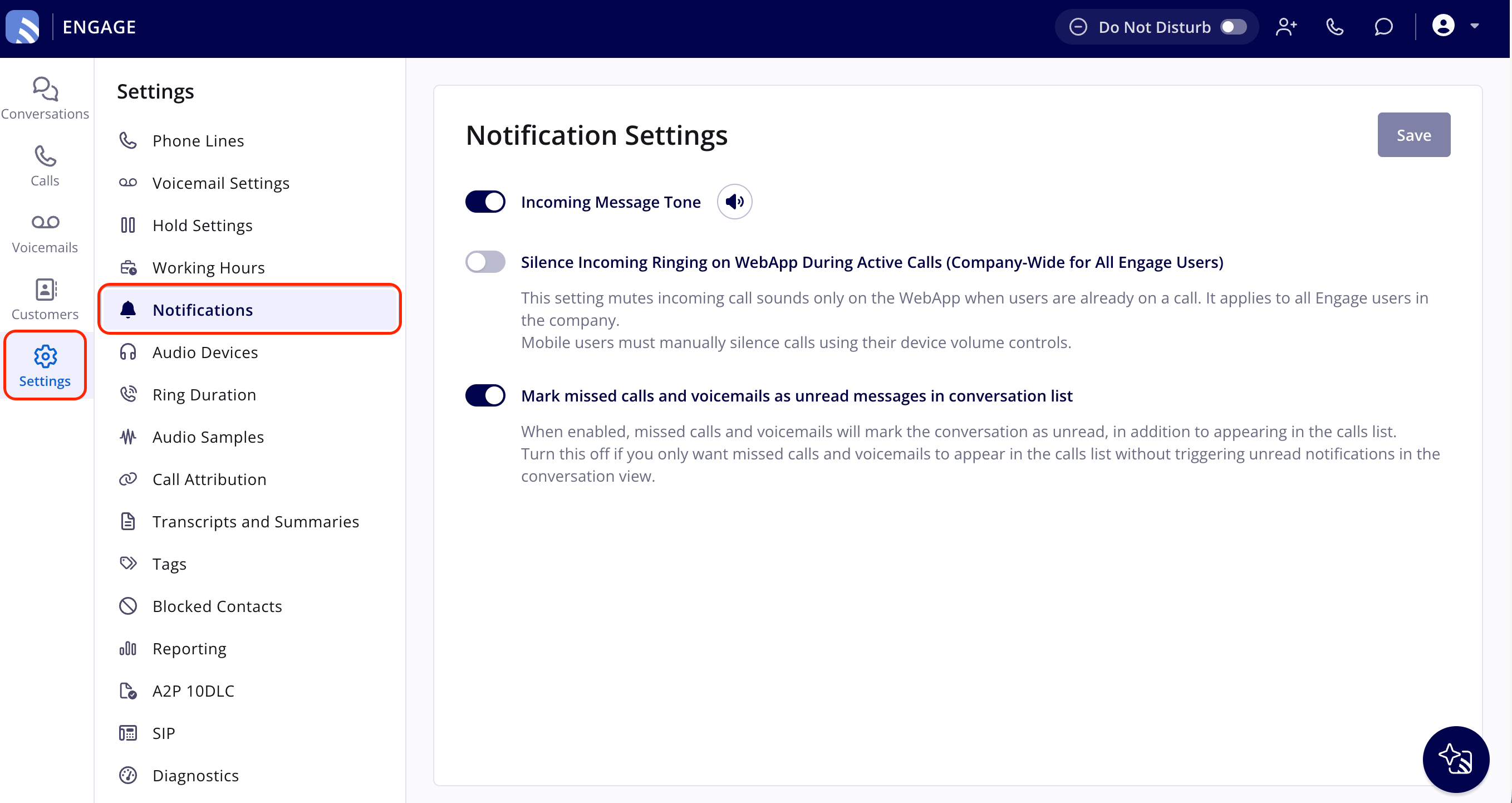
La configuración de notificaciones de Engage le permite activar o desactivar el tono de mensajes entrantes según su preferencia. Además, Engage le ofrece dos formas de manejar una línea que está sonando (silenciarla usted mismo o hacer que Engage la silencie automáticamente mientras está en una llamada), y una configuración para decidir cómo aparecerán las llamadas perdidas y los mensajes de voz en su lista de conversaciones. Los interruptores están en la aplicación web de Engage, en Settings (configuración) > Notifications (notificaciones); el silencio manual del timbre se hace directamente en la ventana emergente de la llamada entrante.Configuración paso a paso
1. Abra su configuración de notificaciones
- En la aplicación web de Engage, abra Settings en la barra de navegación izquierda.
- Seleccione Notifications en el menú de configuración.
- Active o desactive Incoming Message Tone (tono de mensajes entrantes) para controlar el tono de notificación de mensajes.
- Seleccione Save (guardar) para aplicar sus cambios.
2. Silencie el timbre manualmente en una línea compartida
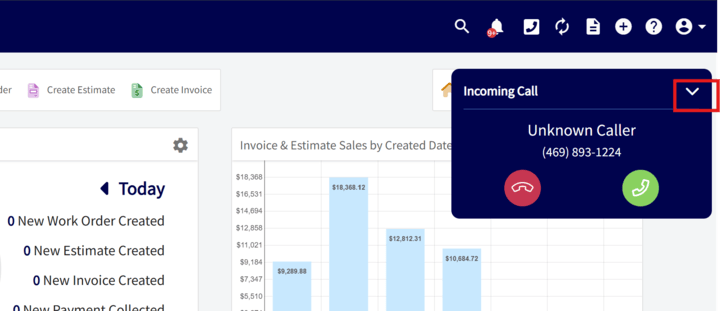
Cuando varios usuarios comparten una línea, el silencio manual del timbre apaga el timbre solo en su dispositivo. La alerta de la llamada seguirá sonando para los demás asignados a la línea y para los gerentes, así que usted evita su propia distracción sin quitarles la alerta a ellos.- Seleccione el arrow icon (ícono de flecha) en la ventana emergente de la llamada entrante para silenciar el timbre.
- Para responder la llamada silenciada, seleccione de nuevo la ventana emergente y verá las opciones para aceptar y finalizar.
3. Silencie automáticamente las llamadas entrantes durante las llamadas activas
Los usuarios administradores pueden activar Silence Incoming Ringing on WebApp During Active Calls (silenciar el timbre entrante en la aplicación web durante las llamadas activas) para silenciar automáticamente los sonidos de las llamadas entrantes en la aplicación web cuando un usuario ya esté en una llamada. La configuración aplica a toda la compañía: afecta a todos los usuarios de Engage y a todas las líneas telefónicas de la compañía. Cuando esté activada:- Los usuarios que estén en una llamada activa no escucharán el timbre de las nuevas llamadas entrantes.
- Las notificaciones visuales de las llamadas entrantes se seguirán mostrando tanto en la aplicación web como en la aplicación móvil.
- Las llamadas seguirán apareciendo en los reportes y en las listas de llamadas perdidas.
4. Decida cómo aparecerán las llamadas perdidas y los mensajes de voz en su lista de conversaciones
Mark missed calls and voicemails as unread messages in conversation list (marcar las llamadas perdidas y los mensajes de voz como mensajes no leídos en la lista de conversaciones) está activada de forma predeterminada. Cuando esta configuración está activada, las llamadas perdidas y los mensajes de voz marcarán la conversación como no leída en la lista de conversaciones, además de aparecer en la lista de llamadas. Desactive la configuración si desea que las llamadas perdidas y los mensajes de voz aparezcan solo en la lista de llamadas, sin generar notificaciones de no leído en la vista de conversaciones.El estado de leído y no leído se registra para cada usuario. Cuando usted abra una conversación, la insignia de no leído desaparecerá para usted, pero la conversación seguirá como no leída para los compañeros de trabajo que no la hayan abierto. Para marcar una conversación como leída para todos los que tienen acceso a la línea, use Mark as Read for Everyone (marcar como leída para todos). Consulte Marcar una conversación como leída para todos.