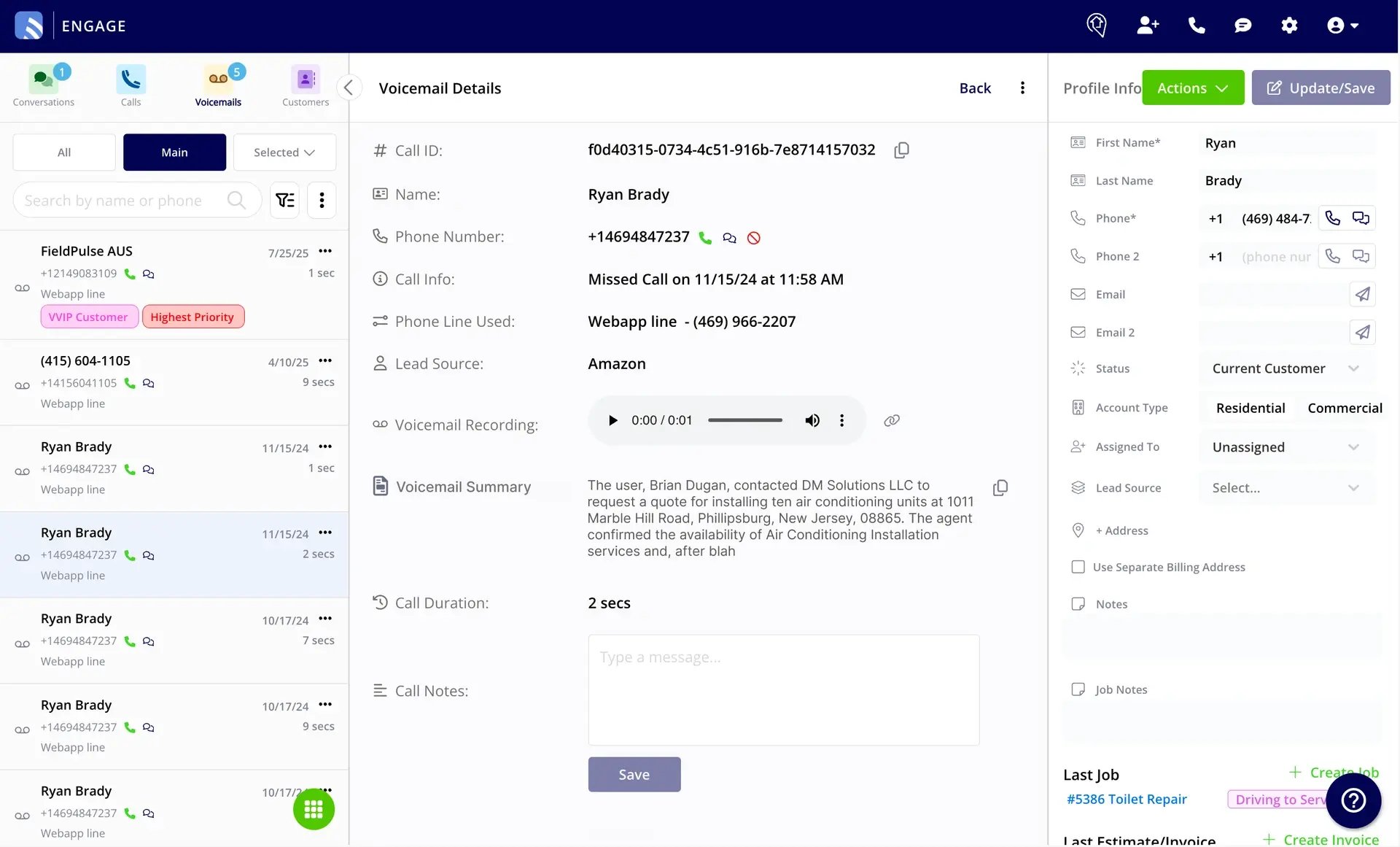
Quién lo usa: los administradores gestionan la configuración de transcripciones y resúmenes; cualquier persona con permiso de Engage puede ver el resumen, la transcripción o la grabación de una llamada. Disponibilidad: requiere el complemento Engage. Los resúmenes y las grabaciones se muestran en la web y en la aplicación móvil; la transcripción completa solo se muestra en la web.Un despachador que abre el registro de llamadas de ayer no debería tener que volver a escuchar la grabación para saber qué quería quien llamó. Con las transcripciones y los resúmenes activados, cada llamada atendida a través de Engage, ya sea por una persona o por Operator AI, recibirá una transcripción y un resumen generados con IA poco después de terminar, y cada mensaje de voz recibirá un resumen junto a su grabación.
Descripción general
Un resumen de llamada es una lectura breve de quién llamó, por qué, de qué se habló y cuáles son los siguientes pasos. La transcripción es la conversación completa, intervención por intervención. Engage genera ambos poco después de que termina una llamada, así que cualquier persona que abra el registro de llamadas más tarde (un despachador, un técnico, el dueño) podrá ponerse al día sin volver a escuchar la grabación. Los mensajes de voz reciben el mismo trato: aparecerá un resumen con IA junto a la grabación del mensaje de voz. Los resúmenes se generan a partir de unas instrucciones predeterminadas fijas que no puede editar. Puede agregar sus propias preferencias además de ellas, publicar cada resumen de llamada como comentario en el registro del cliente que llamó, enviar retroalimentación sobre la calidad de los resúmenes y desactivar las transcripciones y los resúmenes en cualquier línea telefónica que no deba generarlos.Antes de comenzar
- Necesita el rol de administrador para abrir la página de configuración de transcripciones y resúmenes.
- Las transcripciones y los resúmenes se gestionan para toda la cuenta desde aquí y se activan o desactivan por línea telefónica en Detalles de la configuración de las líneas telefónicas.
Configuración paso a paso
Abra la configuración de transcripciones y resúmenes
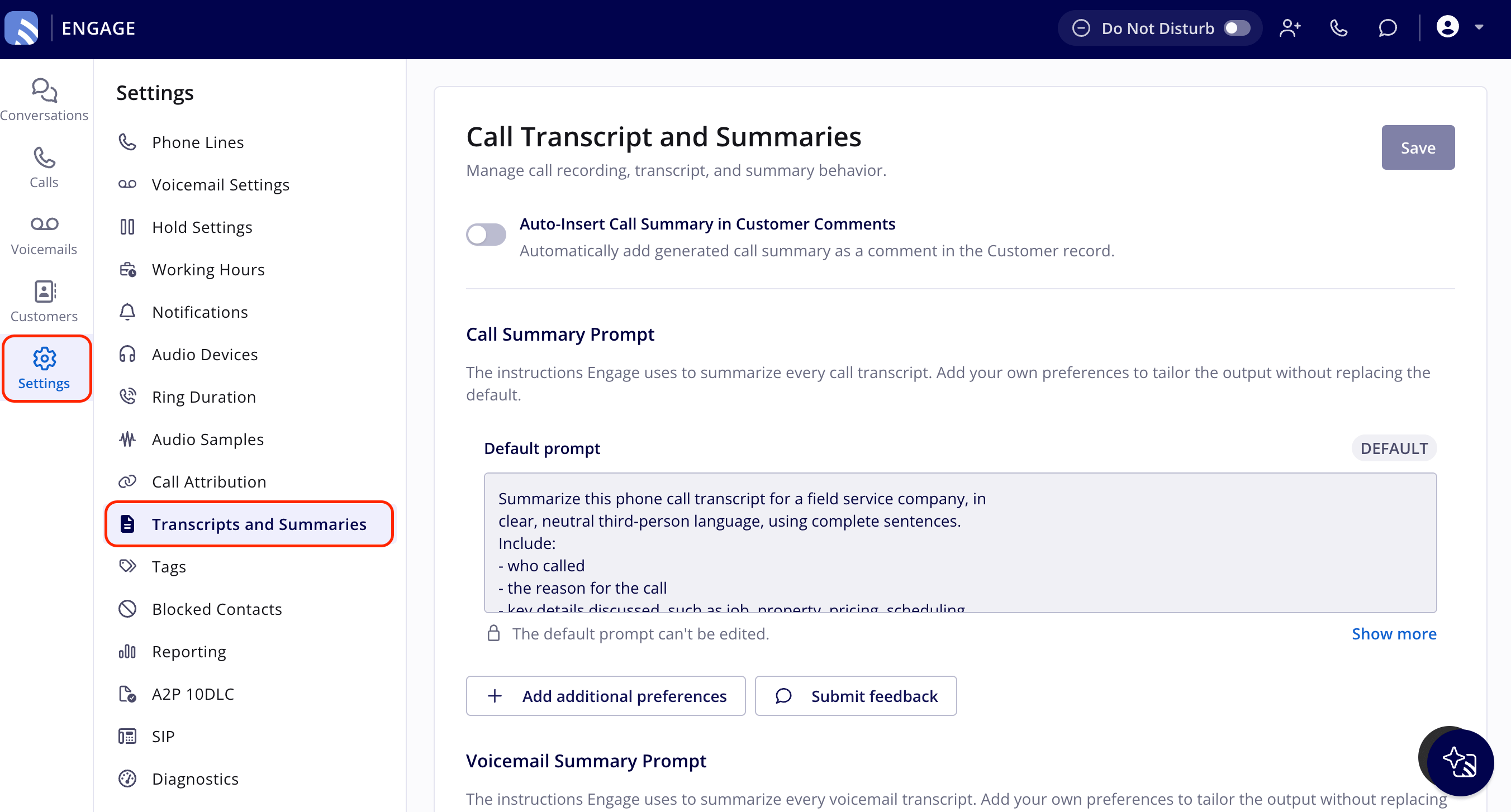
- En Engage, seleccione Settings (configuración) en la barra de navegación izquierda.
- Seleccione Transcripts and Summaries (transcripciones y resúmenes) en el menú de configuración.
- Revise Call Summary Prompt (instrucciones para el resumen de llamadas), que son las instrucciones que Engage usa para resumir las transcripciones de llamadas, y Voicemail Summary Prompt (instrucciones para el resumen de mensajes de voz), que sigue el mismo modelo para los resúmenes de mensajes de voz.
- Seleccione Save (guardar) en la esquina superior derecha para aplicar cualquier cambio que haga en esta página.
Publique los resúmenes de llamadas en los comentarios del cliente
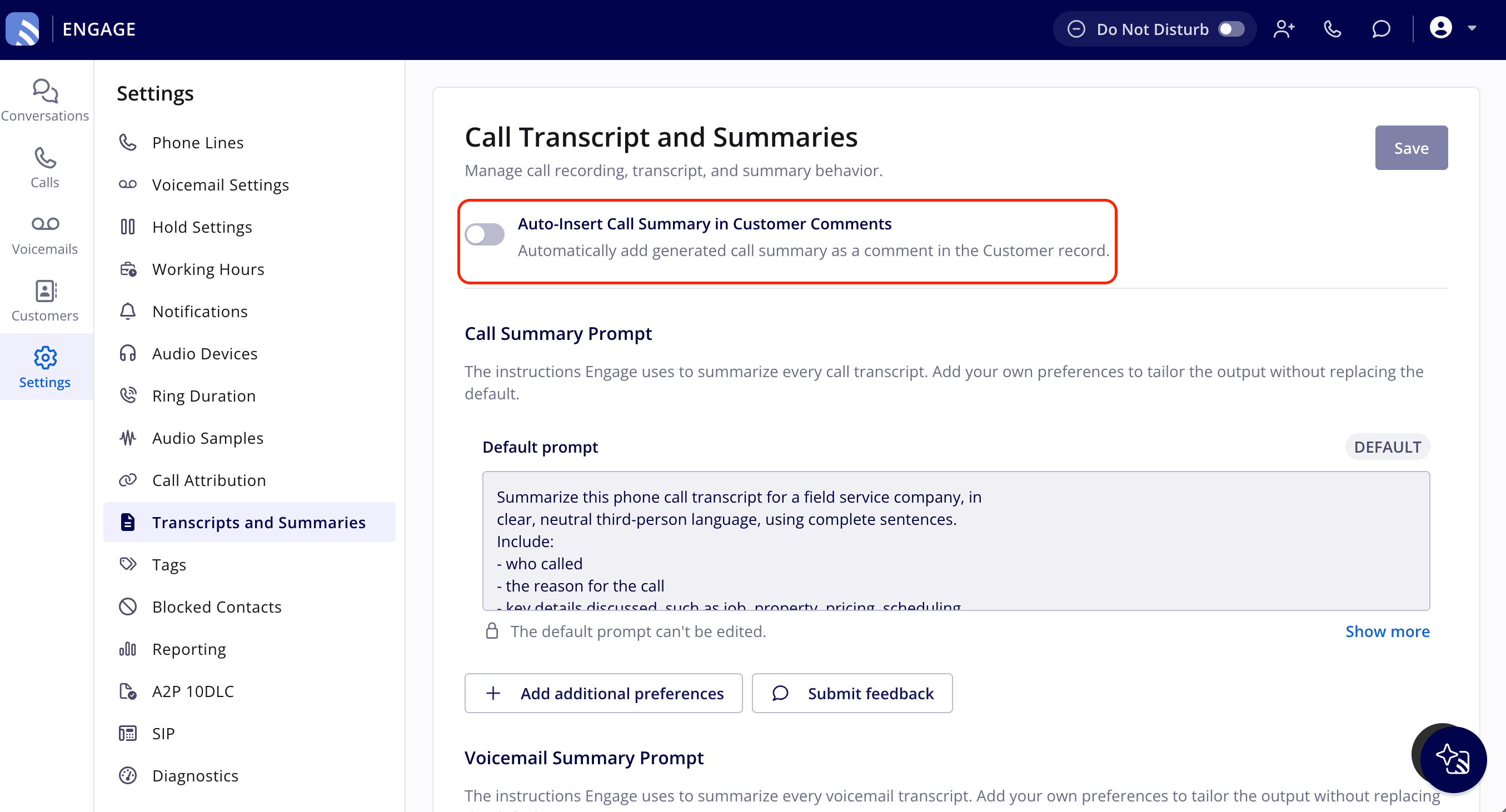
El interruptor Auto-Insert Call Summary in Customer Comments (insertar automáticamente el resumen de la llamada en los comentarios del cliente) está desactivado de forma predeterminada. Actívelo y cada resumen de llamada generado se agregará como comentario en el registro del cliente que llamó en cuanto termine de generarse, con la etiqueta Engage - Call Summary (resumen de la llamada de Engage) y la fecha y hora de la llamada.- La configuración también se aplica a las llamadas de Operator AI. Cuando está activada, los resúmenes de las llamadas de Operator AI se agregarán a los comentarios del cliente, además del resumen que Operator AI ya escribe en las notas (Job Notes) del trabajo creado.
- Las llamadas sin un cliente conectado se omiten, ya que no hay un registro donde publicar el resumen.
- Si desactiva el interruptor más adelante, no se eliminarán los comentarios que ya se agregaron; solo las llamadas futuras dejarán de generar uno.
Agregue sus propias preferencias a las instrucciones del resumen
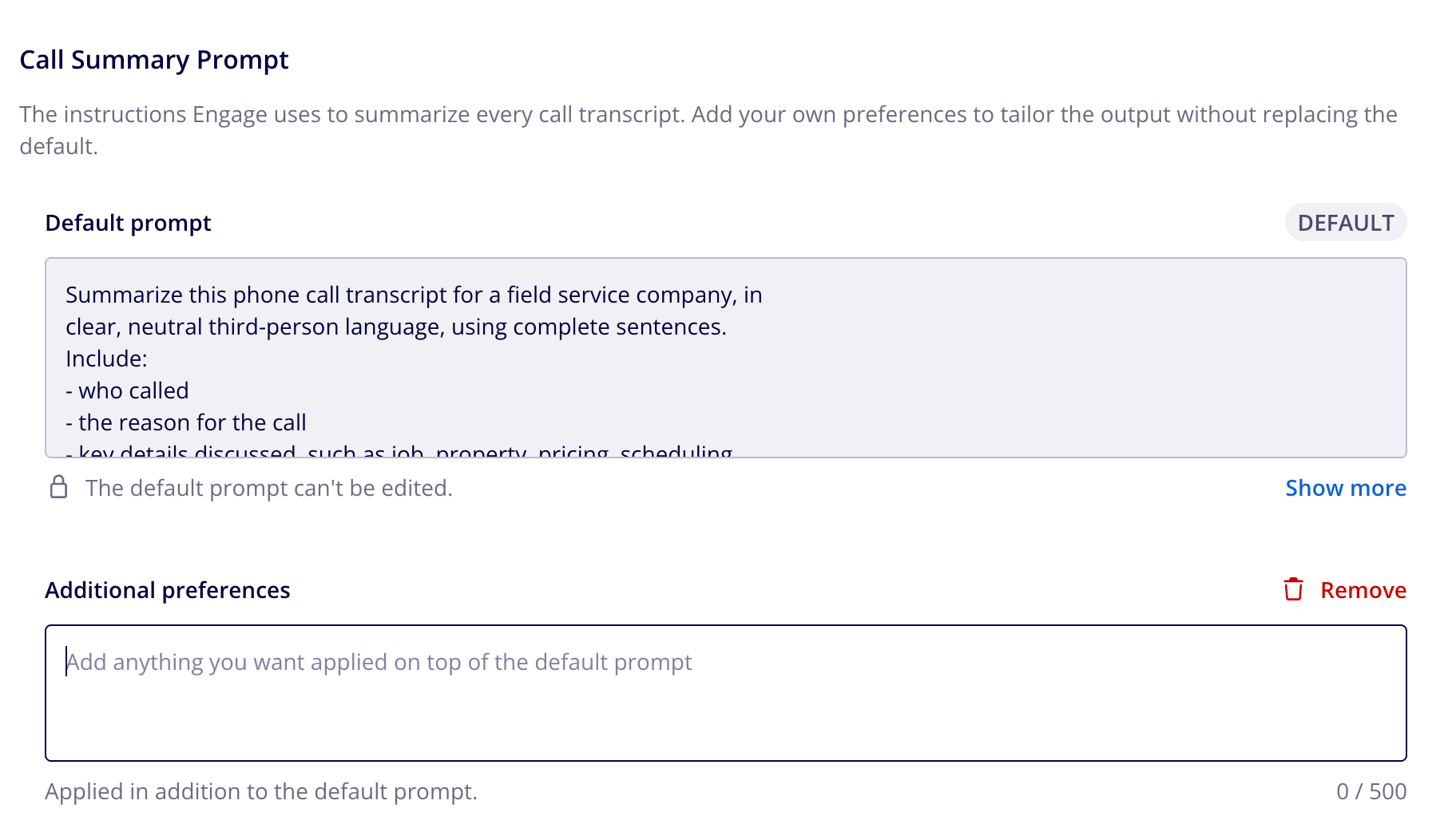
Engage resume cada llamada con sus instrucciones predeterminadas. No puede editarlas, pero puede agregar preferencias que se aplicarán además de ellas.- Seleccione + Add additional preferences (agregar preferencias adicionales).
- Ingrese lo que desea aplicar además de las instrucciones predeterminadas (por ejemplo, la preferencia por un resumen más corto o la solicitud de marcar siempre las llamadas de emergencia). Las preferencias adicionales tienen un límite de 500 caracteres, y un contador en tiempo real muestra cuánto espacio queda.
- Seleccione Save. A partir de ese momento, cada resumen de llamada se generará con las instrucciones predeterminadas más sus preferencias adicionales. Las instrucciones predeterminadas siempre se aplican; sus preferencias se agregan además de ellas, nunca en su lugar.
Envíe retroalimentación sobre un resumen
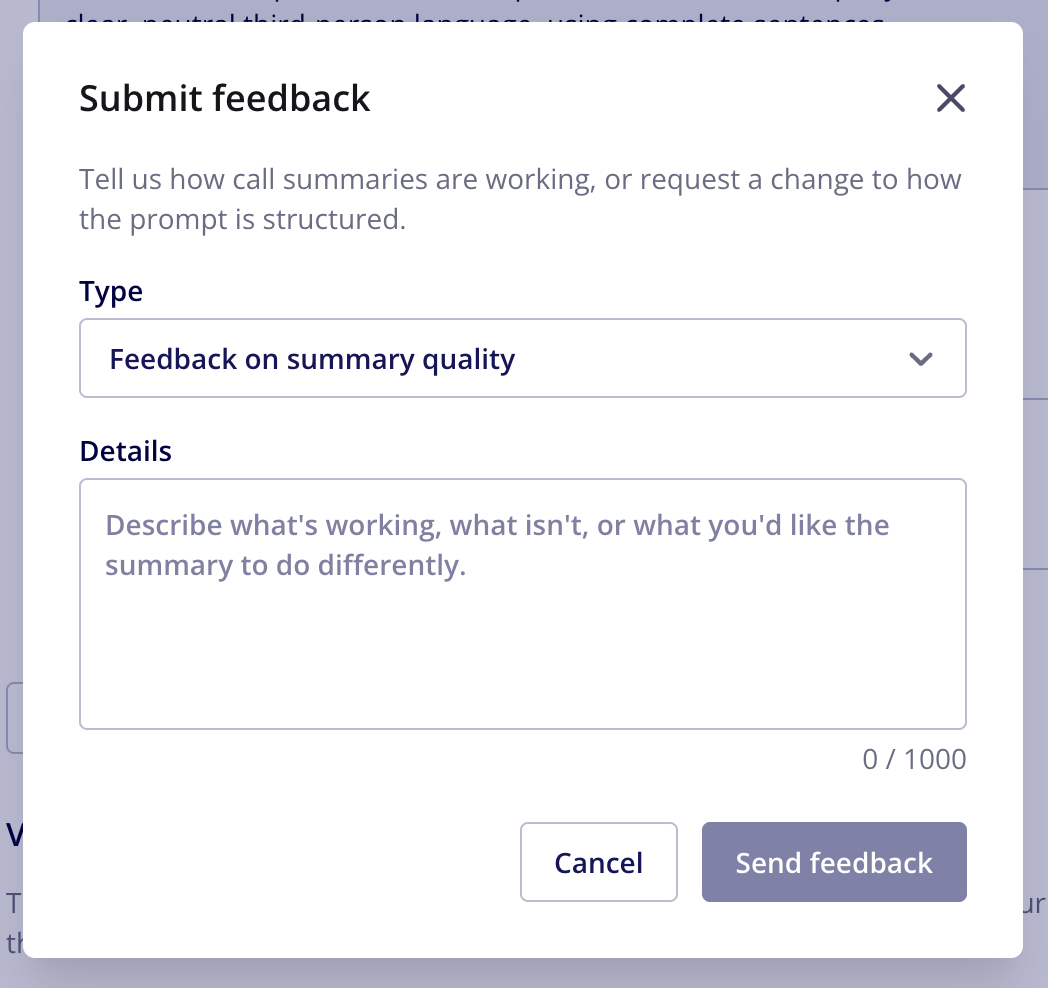
Si un resumen no es del todo correcto, o si le gustaría que las instrucciones funcionaran de otra manera, envíe retroalimentación desde la página de configuración.- Seleccione Submit feedback (enviar retroalimentación).
- Seleccione un tipo: Feedback on summary quality (retroalimentación sobre la calidad del resumen) o Report a problem (reportar un problema).
- Describa qué funciona, qué no funciona o qué le gustaría que el resumen hiciera de otra manera. Los detalles tienen un límite de 1,000 caracteres.
- Seleccione Send feedback (enviar retroalimentación). Seleccione Cancel (cancelar) o la X de la esquina superior derecha para cerrar sin enviar.
Desactive las transcripciones y los resúmenes en una línea telefónica
Para dejar de generar transcripciones y resúmenes en una línea telefónica, desactívelos para esa línea en Phone Line Settings (configuración de la línea telefónica). Consulte Detalles de la configuración de las líneas telefónicas.Referencia de configuración
En la web
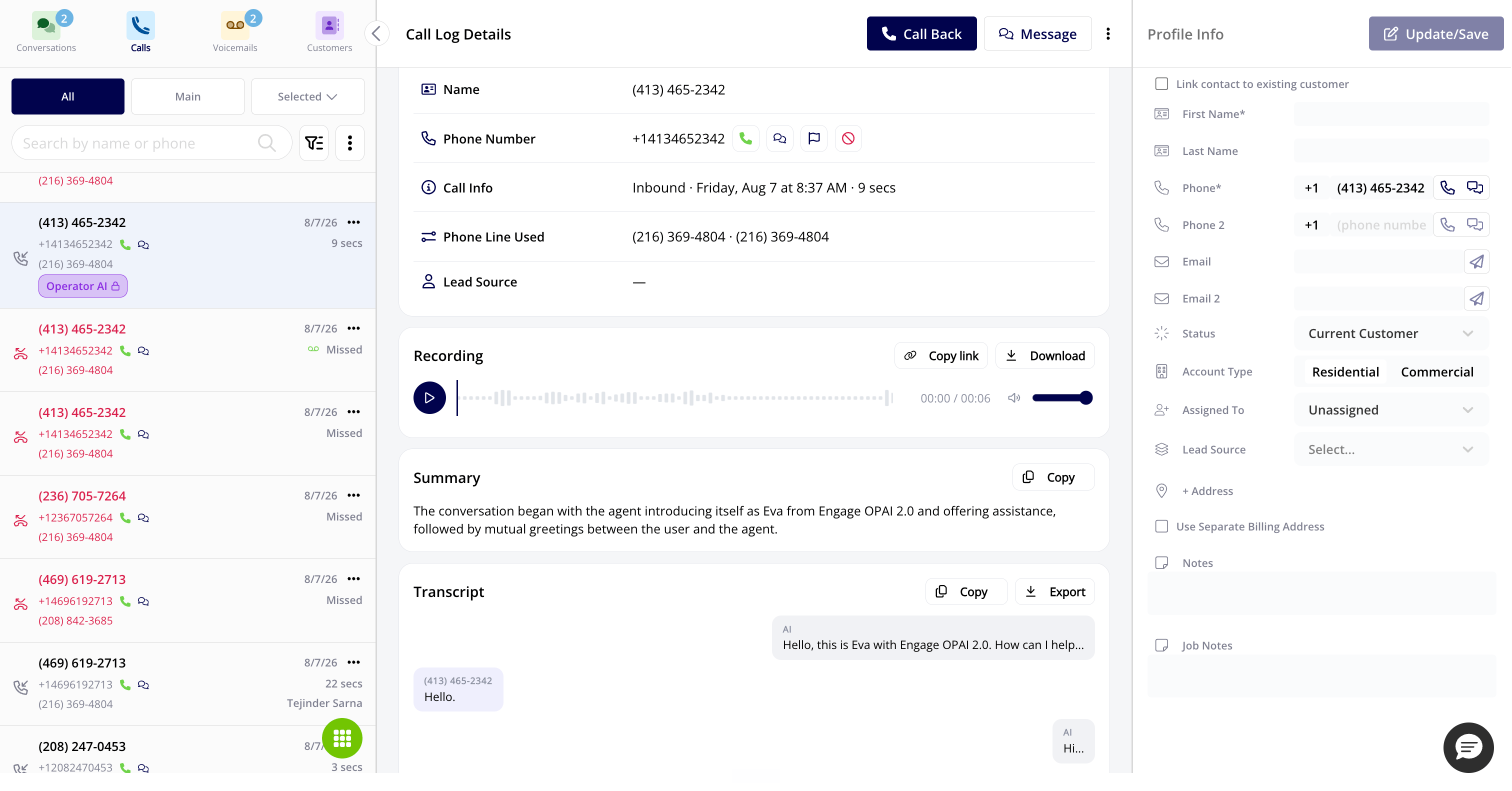
Cada registro de llamada tiene las secciones Recording, Summary y Transcript, ubicadas arriba de Call Notes.- Abra una llamada desde su registro de llamadas de Engage.
- En la sección Recording (grabación), use el control de reproducir/pausar y la barra de avance del reproductor. Seleccione Copy link (copiar enlace) para copiar un enlace de la grabación que puede compartir, o Download (descargar) para guardarla como archivo MP3.
- En la sección Summary (resumen), lea el resumen de la llamada generado con IA. Seleccione Copy (copiar) para copiar el resumen completo a su portapapeles.
- En la sección Transcript (transcripción), lea la conversación completa, intervención por intervención. Seleccione Copy para copiar la transcripción, o Export (exportar) para descargarla como archivo.
En la aplicación móvil
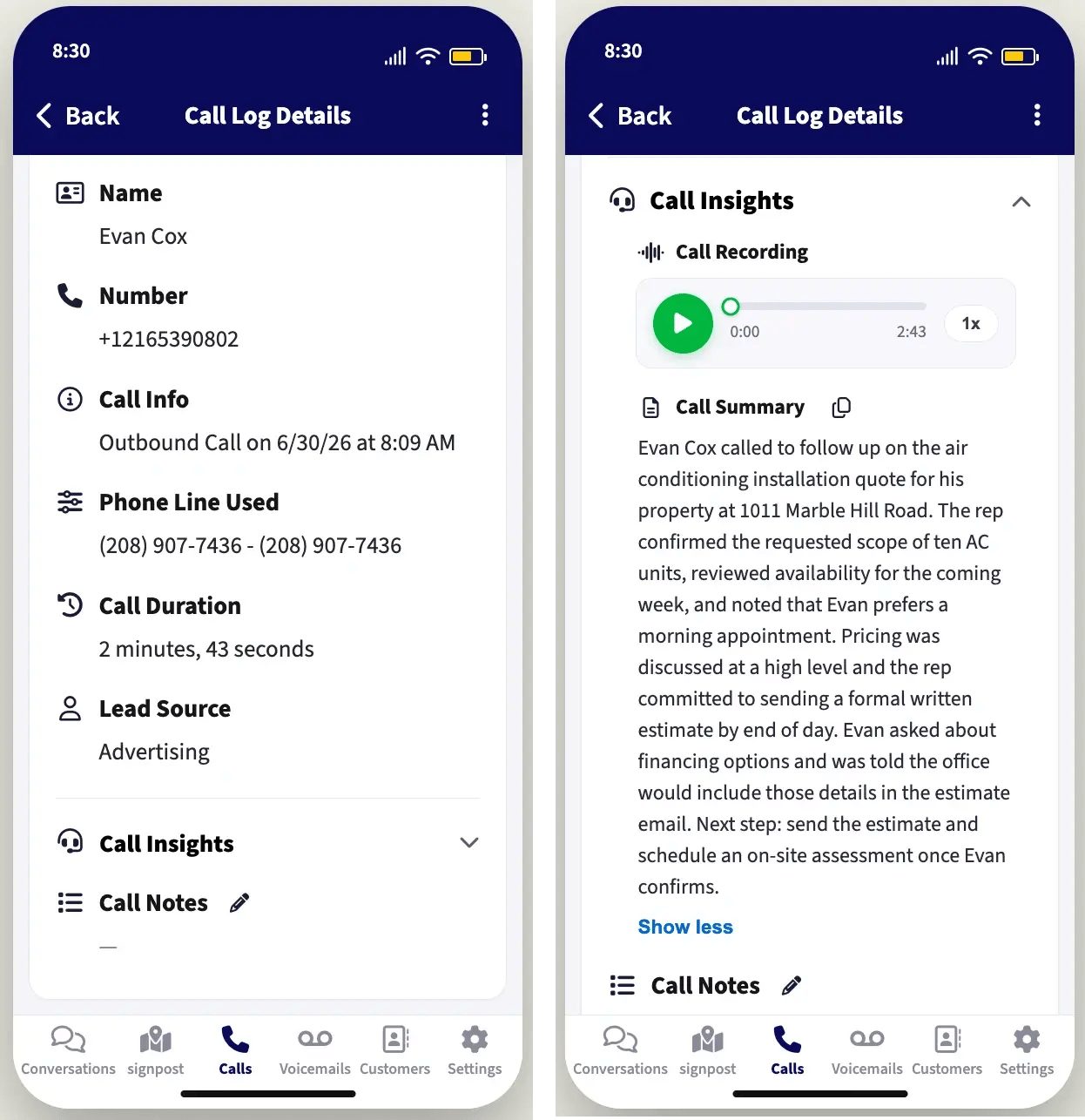
En la aplicación móvil, la página de detalles del registro de llamada tiene una sección plegable Call Insights arriba de Call Notes.- Toque la sección para expandirla.
- En el bloque Call Recording (grabación de la llamada), use el control de reproducir/pausar, la barra de avance, el tiempo transcurrido y total, y el control de velocidad de reproducción del reproductor. La grabación se puede descargar como MP3.
- En el bloque Call Summary (resumen de la llamada), lea el texto del resumen o toque el ícono de copiar para copiarlo. Los resúmenes aparecen recortados de forma predeterminada; toque Show more (mostrar más) para ver el resumen completo, o Show less (mostrar menos) para contraerlo de nuevo.
La aplicación móvil solo muestra el resumen y la grabación de la llamada. La transcripción completa está disponible en la aplicación web.
Resúmenes de mensajes de voz
Las páginas de detalles de los mensajes de voz, tanto en la web como en la aplicación móvil, muestran un campo Voicemail Summary (resumen del mensaje de voz) debajo de la grabación del mensaje de voz.- En la web, el resumen aparecerá debajo de la grabación y se podrá copiar con el mismo ícono de copiar que se usa en el resto de la página.
- En la aplicación móvil, al abrir un mensaje de voz, el resumen aparecerá debajo de la grabación. Si el resumen ocupa más de tres líneas, se recortará y mostrará un botón Show More (mostrar más); toque Show Less (mostrar menos) para contraerlo de nuevo. El resumen también se puede copiar desde la aplicación móvil.