
Quién lo usa: administradores, gerentes de equipo y agentes de servicio; los agentes limitados no tienen acceso a Engage. Disponibilidad: Estados Unidos y Canadá · requiere el complemento Engage.Una etiqueta personalizada en Engage es un distintivo con código de colores que usted agrega a una llamada, una conversación o un mensaje de voz para organizar sus registros de comunicación. Usted crea las etiquetas una sola vez en la configuración de Engage, las aplica a cualquier registro y luego filtra por etiqueta sus listas de conversaciones, llamadas y mensajes de voz para enfocarse en lo importante, ya sea en la web o en la aplicación móvil de FieldPulse.
Descripción general
Piense en las etiquetas como notas adhesivas para sus registros de Engage. Usted crea cada etiqueta con un nombre y un color en la configuración de Engage y luego la aplica a conversaciones, llamadas y mensajes de voz; un registro puede tener más de una etiqueta. Una vez que sus registros tienen etiquetas, puede filtrar cualquier lista de Engage por etiqueta, y en los reportes se habilitan dos columnas de etiquetas. Engage también aplica automáticamente ciertas etiquetas del sistema según la actividad de llamadas; puede filtrar y hacer reportes con las etiquetas del sistema, pero no puede editarlas.Antes de comenzar
- Engage debe estar habilitado en su cuenta. Para habilitar Engage, comuníquese con el equipo de FieldPulse en support@fieldpulse.com o por el chat de la aplicación; consulte Descripción general de Engage para ver los detalles.
Cree una etiqueta personalizada
- En Engage, seleccione el ícono de engrane en la esquina superior derecha para abrir la página Settings (configuración) de Engage.
-
Seleccione la pestaña Tags (etiquetas) en el menú de la izquierda.
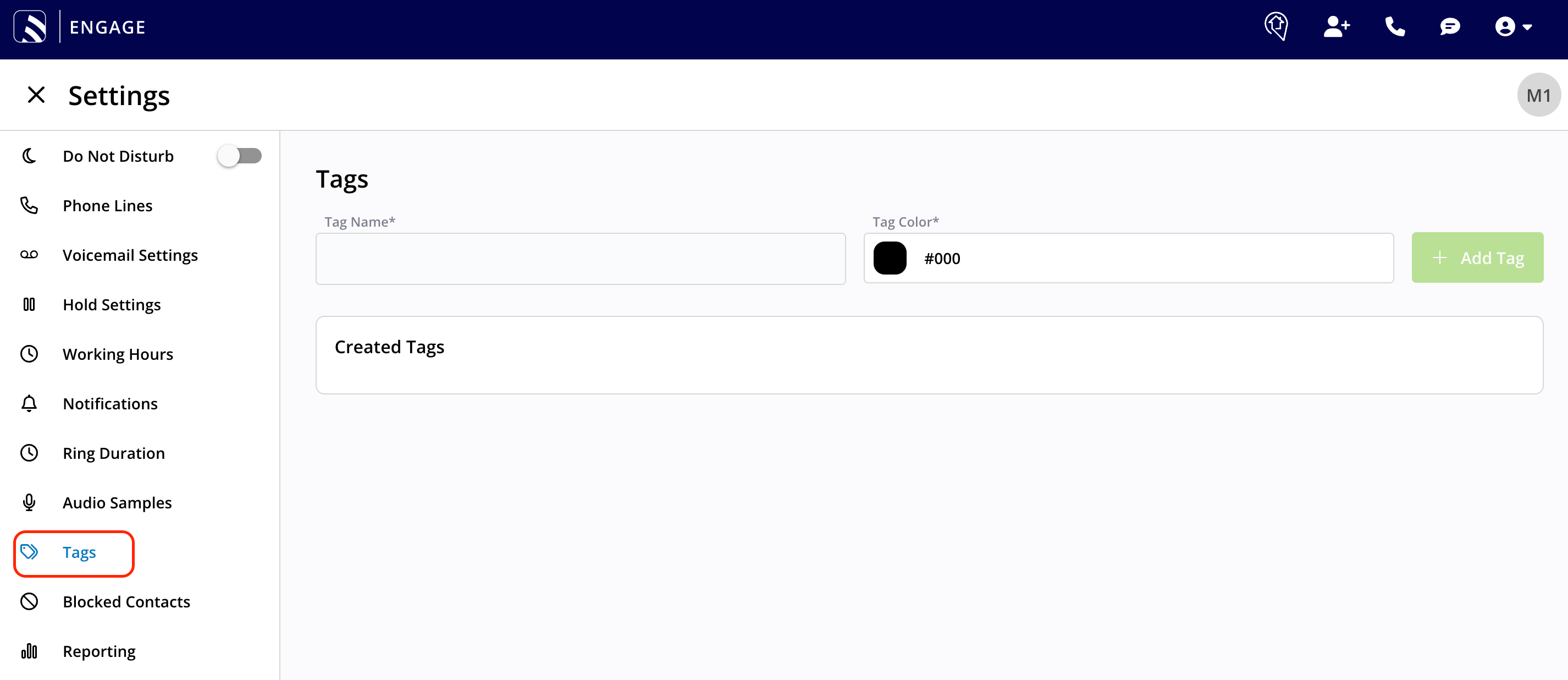
- Ingrese un nombre en Tag Name (nombre de la etiqueta) y elija un color en Tag Color (color de la etiqueta).
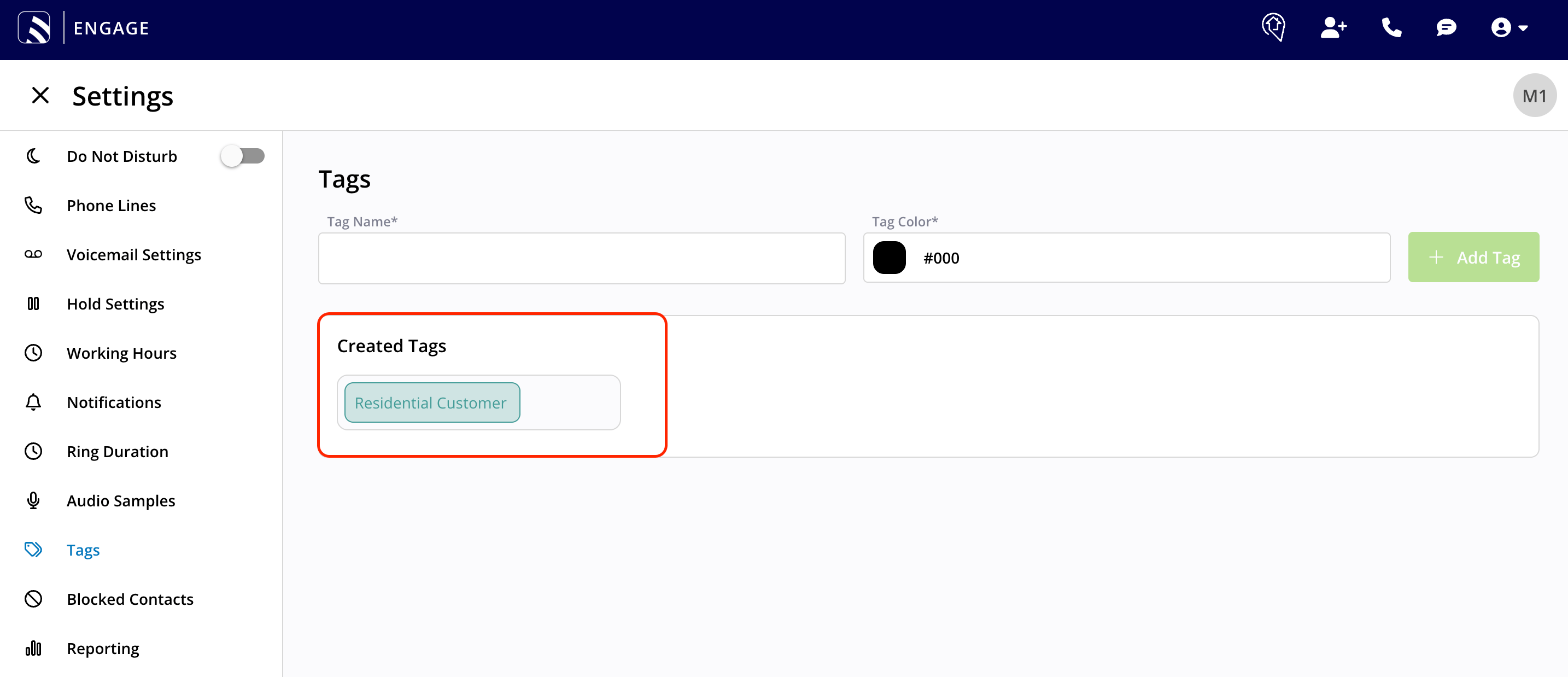
- Seleccione Add Tag (agregar etiqueta). La etiqueta aparece en la sección Created Tags (etiquetas creadas), debajo del formulario.
Aplique una etiqueta a un registro
-
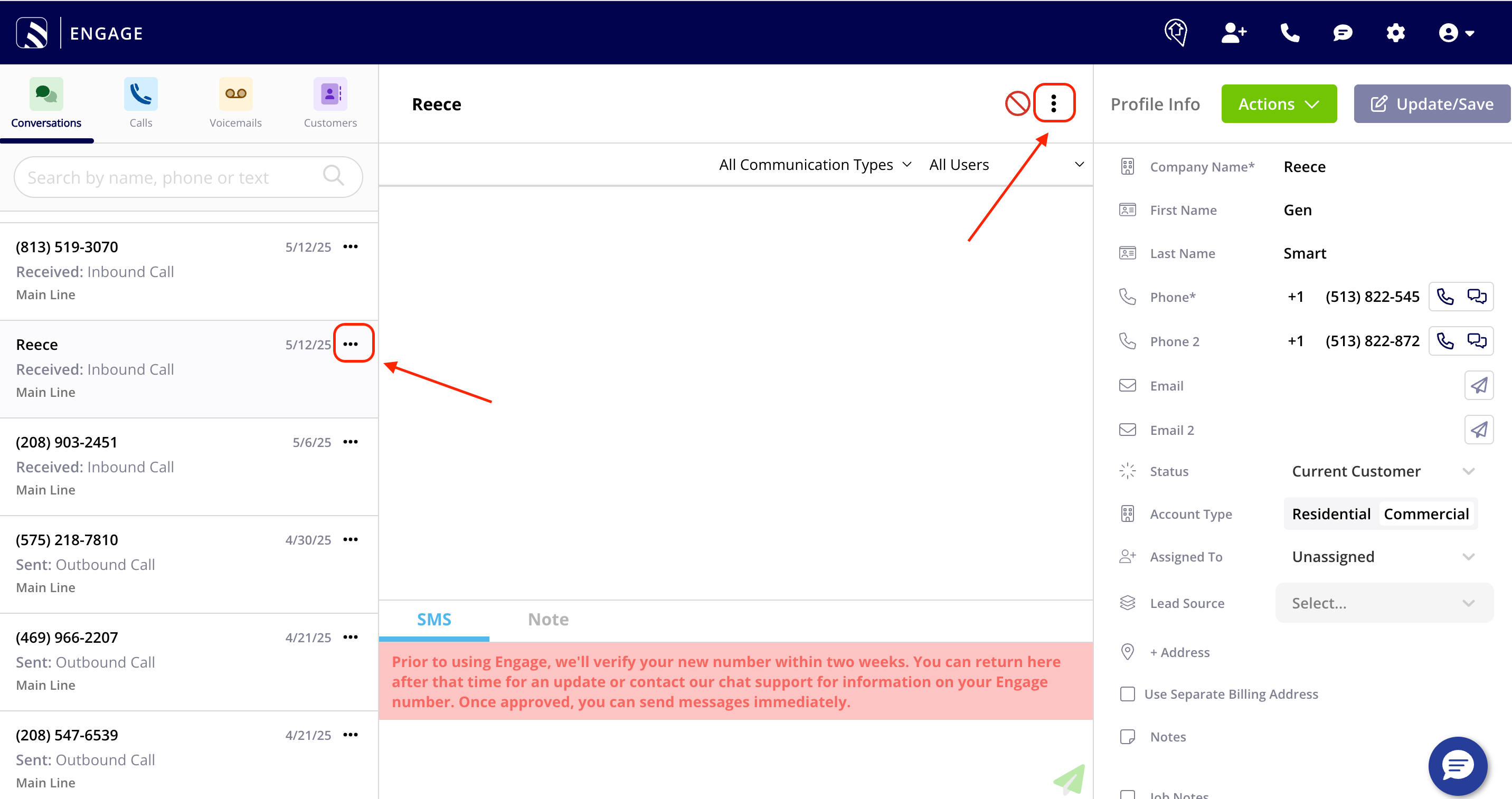
En una conversación, una llamada o un mensaje de voz, ya sea desde la página de la lista o desde la página del registro, seleccione los tres puntos.
-
Seleccione la barra de búsqueda Tags. Aparece una lista de sus etiquetas, así que no tiene que recordar el nombre de cada una.
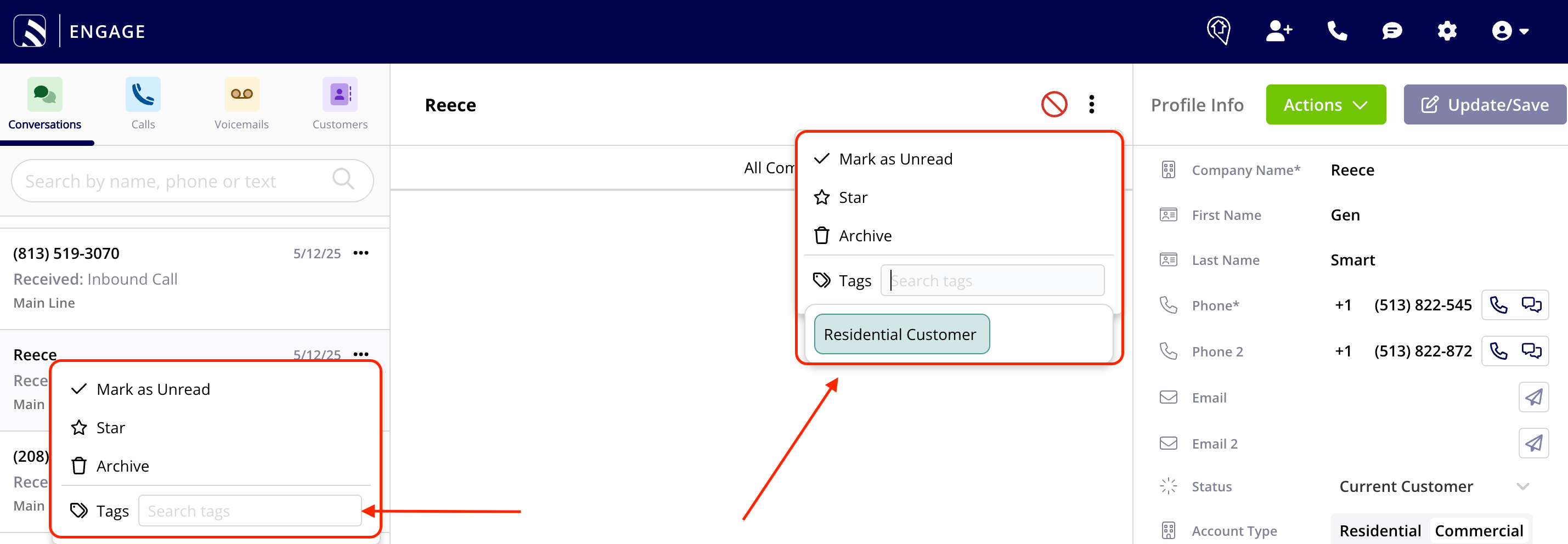
- Seleccione la etiqueta para aplicarla.
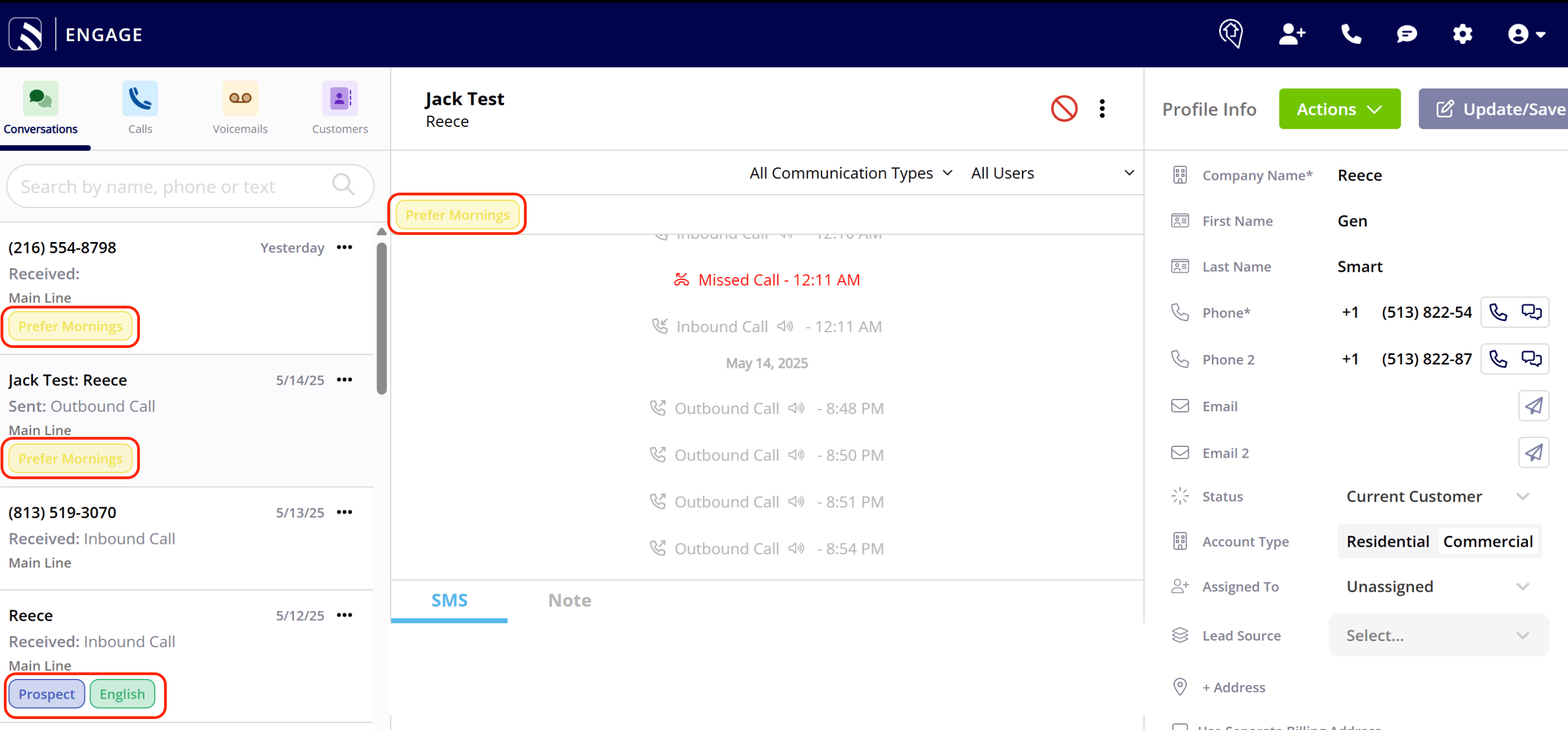
Etiquetas del sistema
No todas las etiquetas de Engage las crea usted. Engage aplica automáticamente ciertas etiquetas del sistema según la actividad de llamadas, y estas funcionan de forma distinta a las etiquetas personalizadas. Outside Business Hours (fuera del horario laboral) se aplica automáticamente a toda llamada entrante que llega fuera del horario laboral configurado para esa línea telefónica. Si una línea telefónica no tiene su propia configuración de horario laboral, Engage usa en su lugar el horario laboral general de su cuenta.
- Engage la aplica automáticamente; no hay ninguna opción que deba activar.
- No puede cambiarle el nombre ni el color, ni eliminarla.
- No aparece en la barra de búsqueda de etiquetas, así que usted no puede agregarla a una llamada ni quitarla de una llamada manualmente.
Filtre sus listas por etiqueta
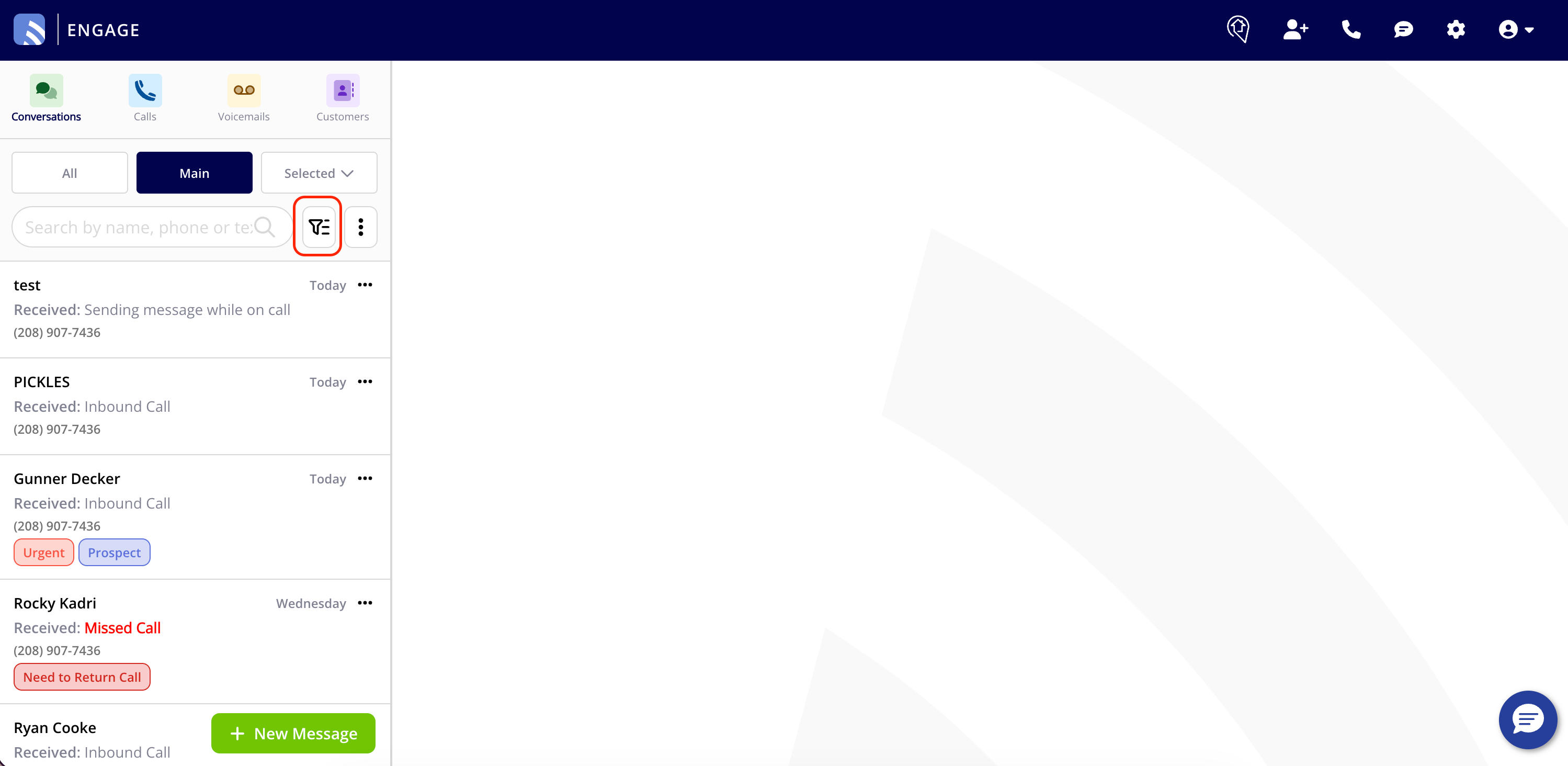
Puede filtrar por etiqueta sus conversaciones, llamadas y mensajes de voz para enfocarse en los registros que más le importan.-
Seleccione el botón de filtro a la izquierda del menú de tres puntos en cualquier vista de Engage.
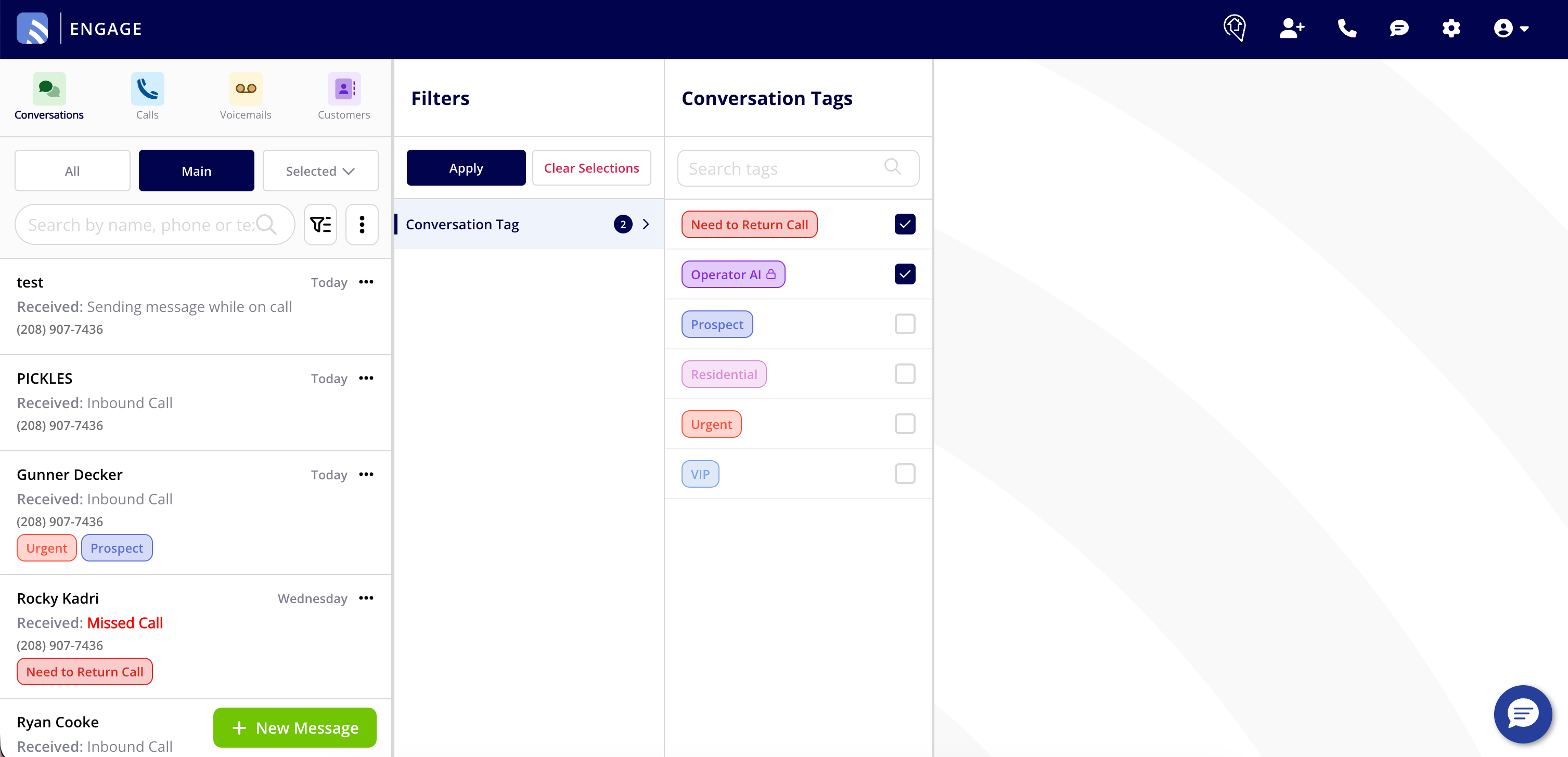
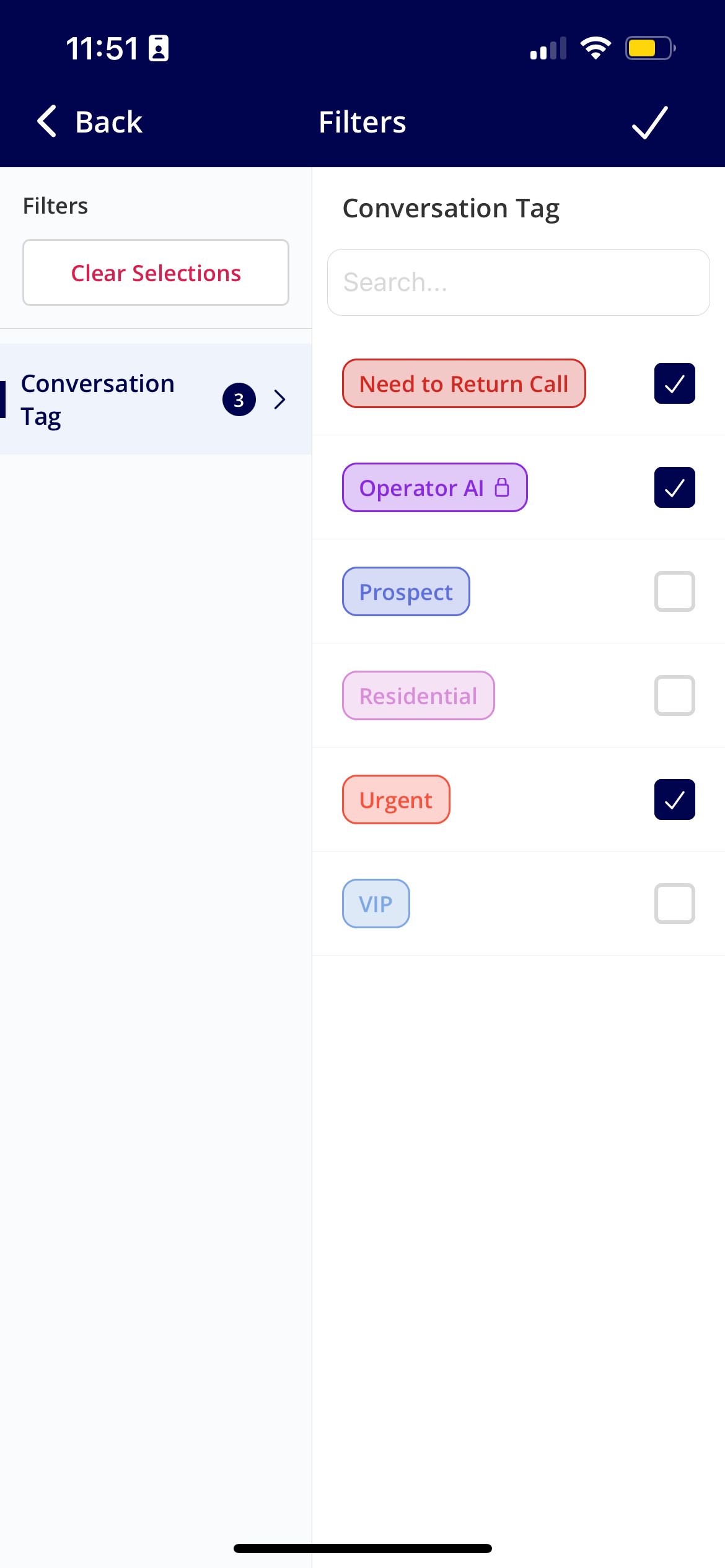
- Seleccione una o más etiquetas en el panel de filtros que se despliega desde la derecha. Su lista se actualiza en tiempo real.
Reportes de etiquetas
Las etiquetas agregan dos columnas a los reportes:- Call Tags (etiquetas de llamadas)
- Voicemail Tags (etiquetas de mensajes de voz)
Preguntas frecuentes
¿Por qué debería usar etiquetas? Las etiquetas son una forma rápida de segmentar y organizar las conversaciones, las llamadas y los mensajes de voz de sus clientes actuales y futuros, para que pueda encontrar los registros correctos y actuar sobre ellos rápidamente. ¿Puedo asignar más de una etiqueta a un registro? Sí. Puede asignar varias etiquetas a cada conversación, llamada y mensaje de voz. ¿Qué tipos de etiquetas debería crear? Entre las categorías más comunes están el tipo de solicitud de servicio (instalación, reparación, mantenimiento, inspección, emergencia), el tipo de seguimiento (cita programada, solicitud de devolución de llamada, seguimiento de cotización, reseña solicitada), el tipo de cliente o su lealtad (leal, en riesgo, nuevo), el tamaño del cliente (residencial, pequeña empresa, gran empresa) y las preferencias del cliente (método de contacto preferido, mejores horarios de contacto, idioma preferido).Artículos relacionados
- Descripción general de Engage
- Cómo crear un reporte de Engage
- Cómo usar los contactos adicionales y los números de teléfono alternativos