
Quién lo usa: administradores que configuran las líneas telefónicas de Engage. Disponibilidad: requiere el complemento Engage. El identificador de llamadas no está disponible para números de teléfono de Canadá.El identificador de llamadas es el nombre o el número que aparece en el celular de su cliente cuando usted lo llama desde una línea de Engage. Usted define el identificador de llamadas para cada línea telefónica en la aplicación web de Engage y luego lo envía a Twilio (el servicio que Engage usa para manejar las comunicaciones telefónicas) para su aprobación.
Descripción general
El identificador de llamadas permite que su compañía defina un número de teléfono o un nombre que aparecerá en sus llamadas salientes, para que sus clientes sepan quién llama antes de contestar. Sus identificadores de llamadas se crean y se guardan en la aplicación web de Engage. Hay dos requisitos para el identificador de llamadas, y ambos son importantes antes de comenzar:- El registro 10DLC propio de su compañía. El identificador de llamadas está ligado al perfil de negocio de su compañía en Engage. Con frecuencia, el equipo de FieldPulse crea ese perfil por usted durante la incorporación, por lo que algunas cuentas tienen campañas 10DLC registradas con los datos de FieldPulse. Si es el caso de su cuenta, deberá volver a enviar sus propios datos de 10DLC para la aprobación de Twilio antes de poder definir un identificador de llamadas. Consulte Configuración del registro de cumplimiento 10DLC.
- La aprobación de Twilio. Twilio debe aprobar cada identificador de llamadas que usted envíe. La aprobación puede tardar de 1 a 3 semanas, y la revisión de una solicitud puede tardar hasta 5 días hábiles.
Antes de comenzar
- Confirme que el complemento Engage esté activo en su cuenta.
- Confirme que su compañía haya completado su propia campaña y su registro 10DLC. Para volver a enviar sus datos de 10DLC, en Engage, seleccione Settings (configuración) en la barra de navegación izquierda y luego seleccione A2P 10DLC para abrir 10DLC Information (información de 10DLC). Ahí, seleccione Resubmit 10DLC campaign (volver a enviar la campaña 10DLC).
No se puede activar el identificador de llamadas hasta que su compañía complete su propia campaña y su registro 10DLC.
Identificador de llamadas en Canadá: por ahora, Engage no puede mostrar el identificador de llamadas en las llamadas que usan números de teléfono de Canadá.
Configuración paso a paso
-
En Engage, seleccione Settings en la barra de navegación izquierda, luego seleccione Phone Lines (líneas telefónicas) y seleccione la línea a la que quiere asignar un identificador de llamadas.
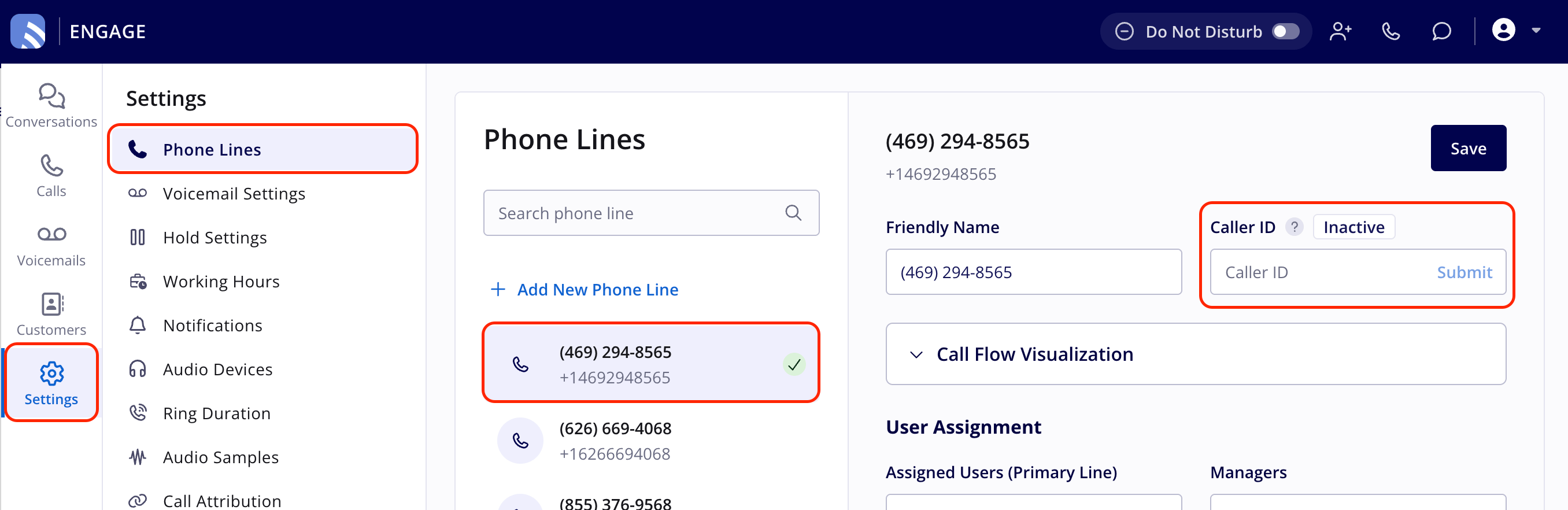
- Ingrese el identificador de llamadas que desea en el campo Caller ID (identificador de llamadas). Debe cumplir con las reglas de formato de Twilio (consulte la Referencia de configuración más abajo).
- Seleccione Submit (enviar).
- Vuelva a revisar periódicamente el estado de su identificador de llamadas mientras avanza en el proceso de aprobación de Twilio.
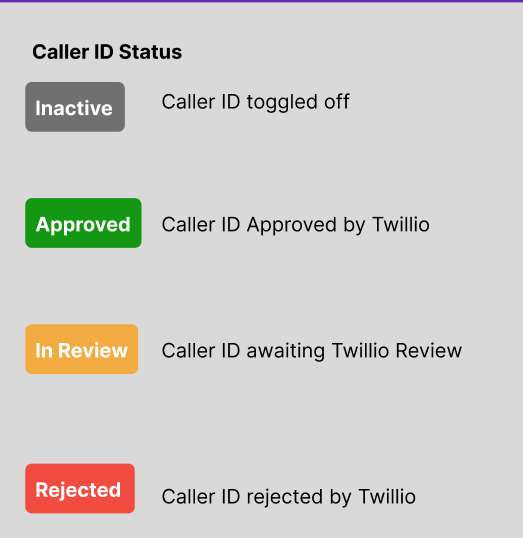
La revisión de una solicitud de identificador de llamadas puede tardar hasta 5 días hábiles.
No se garantiza que se muestre: no se puede garantizar que el identificador de llamadas se muestre a todas las personas que reciben la llamada. FieldPulse no controla si la compañía telefónica de quien recibe la llamada consulta el identificador de llamadas para mostrarlo, y una actualización puede tardar varios días en aplicarse del lado de la compañía telefónica. Que el nombre aparezca o no depende de la compañía telefónica, del dispositivo y de la configuración regional de quien recibe la llamada.
Cambiar su identificador de llamadas
Para cambiar un identificador de llamadas que ya está definido, primero quite el actual. No se puede editar directamente.- Seleccione Remove (quitar). Su nombre actual se quitará de inmediato.
- Ingrese el nuevo nombre en el campo Caller ID y seleccione Submit.
- Espere a que Twilio revise la nueva solicitud.
Importante: mientras Twilio revisa la nueva solicitud, su línea telefónica no tendrá un identificador de llamadas personalizado por un tiempo y mostrará su número de teléfono estándar. Si se rechaza la nueva solicitud, el sistema no podrá volver automáticamente a su identificador de llamadas anterior. Deberá completar el envío de nuevo, ya sea que pruebe un nombre nuevo o vuelva a solicitar el original.Su configuración estará lista cuando su identificador de llamadas muestre el estado Approved (aprobado) en Engage. A partir de ese momento, el nombre o el número de su compañía podrá aparecer en sus llamadas salientes.