
Quién lo usa: administradores, gerentes de equipo y agentes de servicio. Los agentes limitados no tienen acceso a Engage. Disponibilidad: Estados Unidos y Canadá · Complemento Engage.Al poner una llamada en espera, una llamada en curso de Engage queda en pausa para que usted siga trabajando mientras la persona que llama aguarda. Puede poner llamadas en espera tanto en la aplicación web como en la aplicación móvil, y puede atender varias llamadas a la vez, en cualquier combinación de llamadas activas y en espera, para tomar una llamada nueva sin colgar la que tiene en curso.
Descripción general
Cuando pone una llamada en espera, usted no escucha a la persona que llama y ella tampoco lo escucha a usted. Si configuró música de espera en Hold Settings (configuración de espera), la persona que llama la escuchará mientras aguarda. Mientras una llamada está en espera, puede moverse por Engage, enviar mensajes de texto y aceptar o hacer llamadas nuevas. La forma de atender varias llamadas cambia entre la web y la aplicación móvil, y puede tener hasta tres llamadas simultáneas a la vez.Poner una llamada en espera
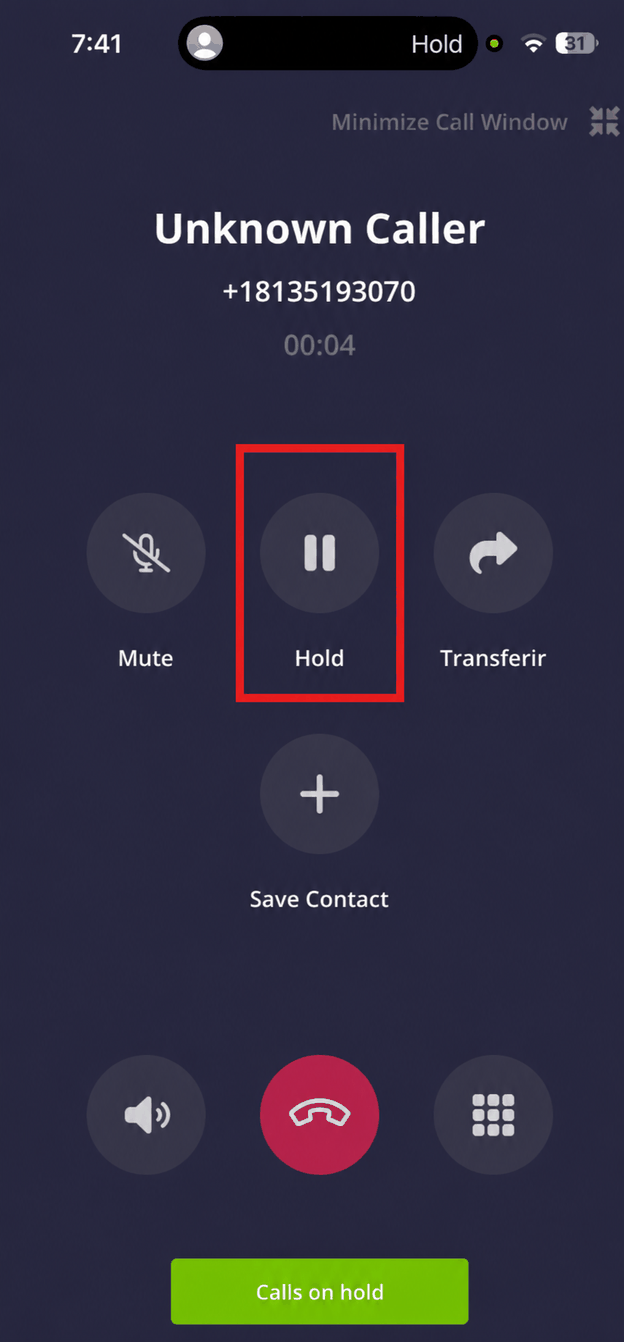
Tanto en la web como en la aplicación móvil, seleccione el botón Hold (poner en espera) durante una llamada activa para ponerla en espera. Seleccione Hold de nuevo para reanudar la llamada.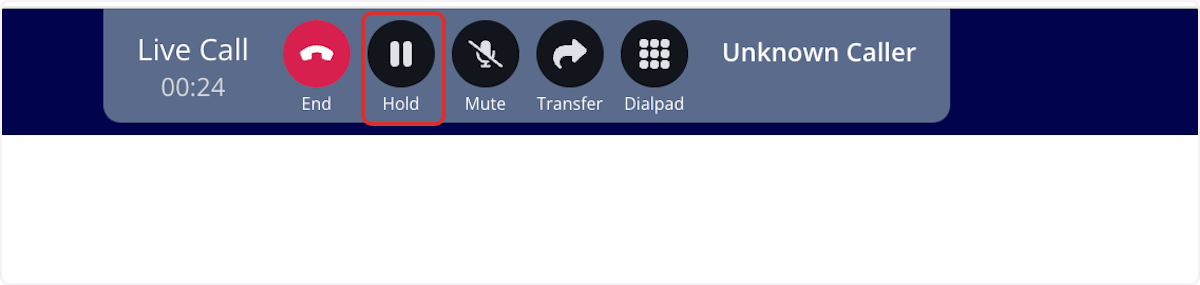
Atender varias llamadas
Puede atender varias llamadas a la vez, en cualquier combinación de llamadas activas y en espera.En la web
Cuando tiene varias llamadas, estas aparecerán en la parte superior de su pantalla de FieldPulse, y cada llamada nueva se agregará a la derecha. Seleccione cualquier llamada para mostrarla en la ventana principal de llamada. Use el botón Hold para poner una llamada en espera, o selecciónelo de nuevo para reanudarla.
En la aplicación móvil
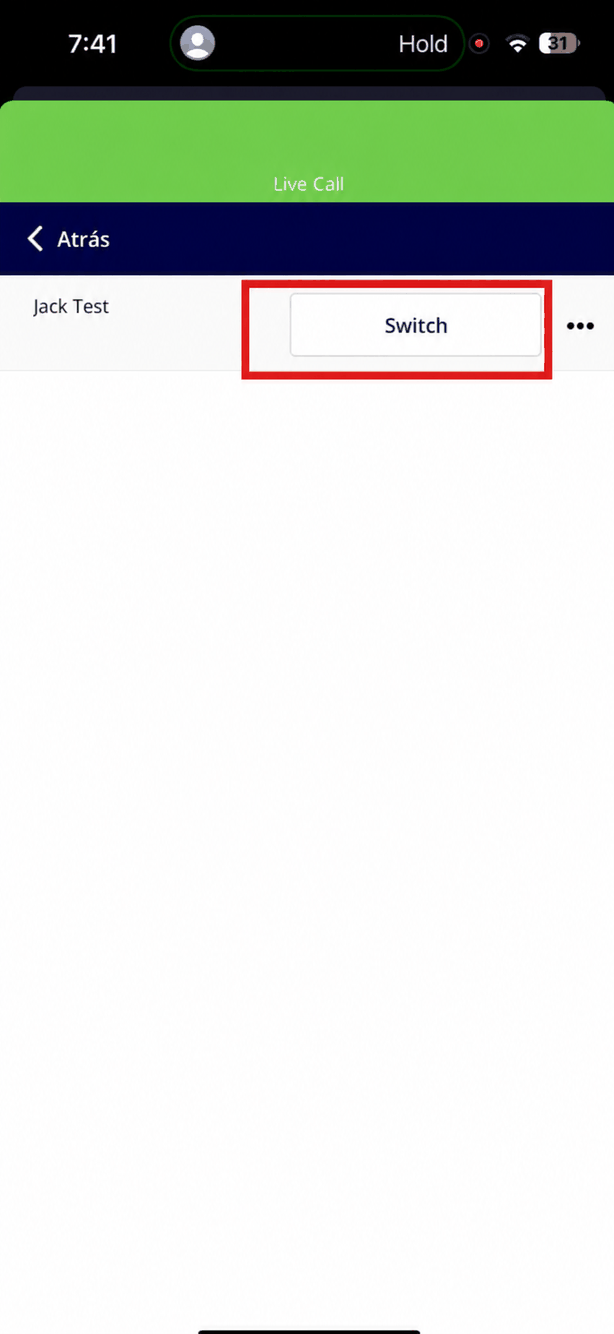
Cuando tiene varias llamadas, aparecerá un botón Calls on Hold (llamadas en espera) en la parte inferior de su pantalla. Tóquelo para ver todas las llamadas en espera y luego use el botón Switch (cambiar) para intercambiar su llamada activa por una que está en espera. La llamada actual se pondrá en espera automáticamente.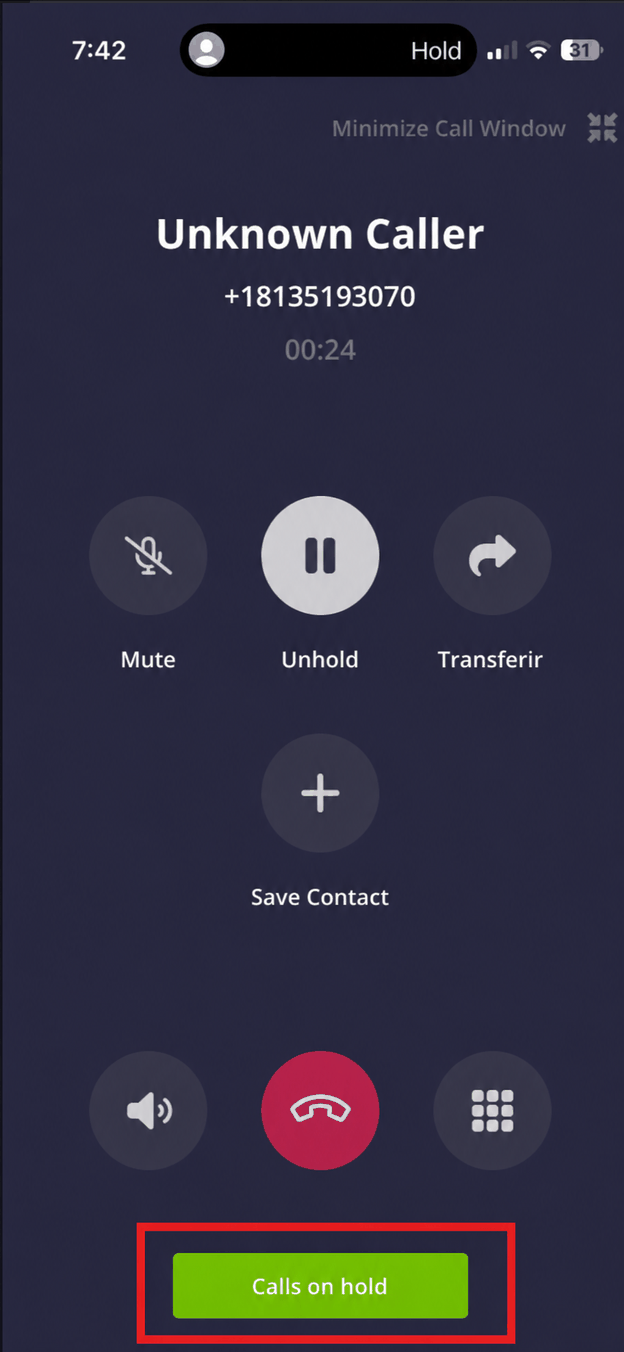
Configurar música de espera personalizada
Puede personalizar lo que escuchan las personas que llaman mientras están en espera: música, una promoción o un mensaje sobre sus servicios. El audio se reproducirá en bucle hasta que usted regrese a la llamada.La aplicación web admite archivos de audio .mp3. La aplicación móvil admite archivos de audio .mp3 y .wav.
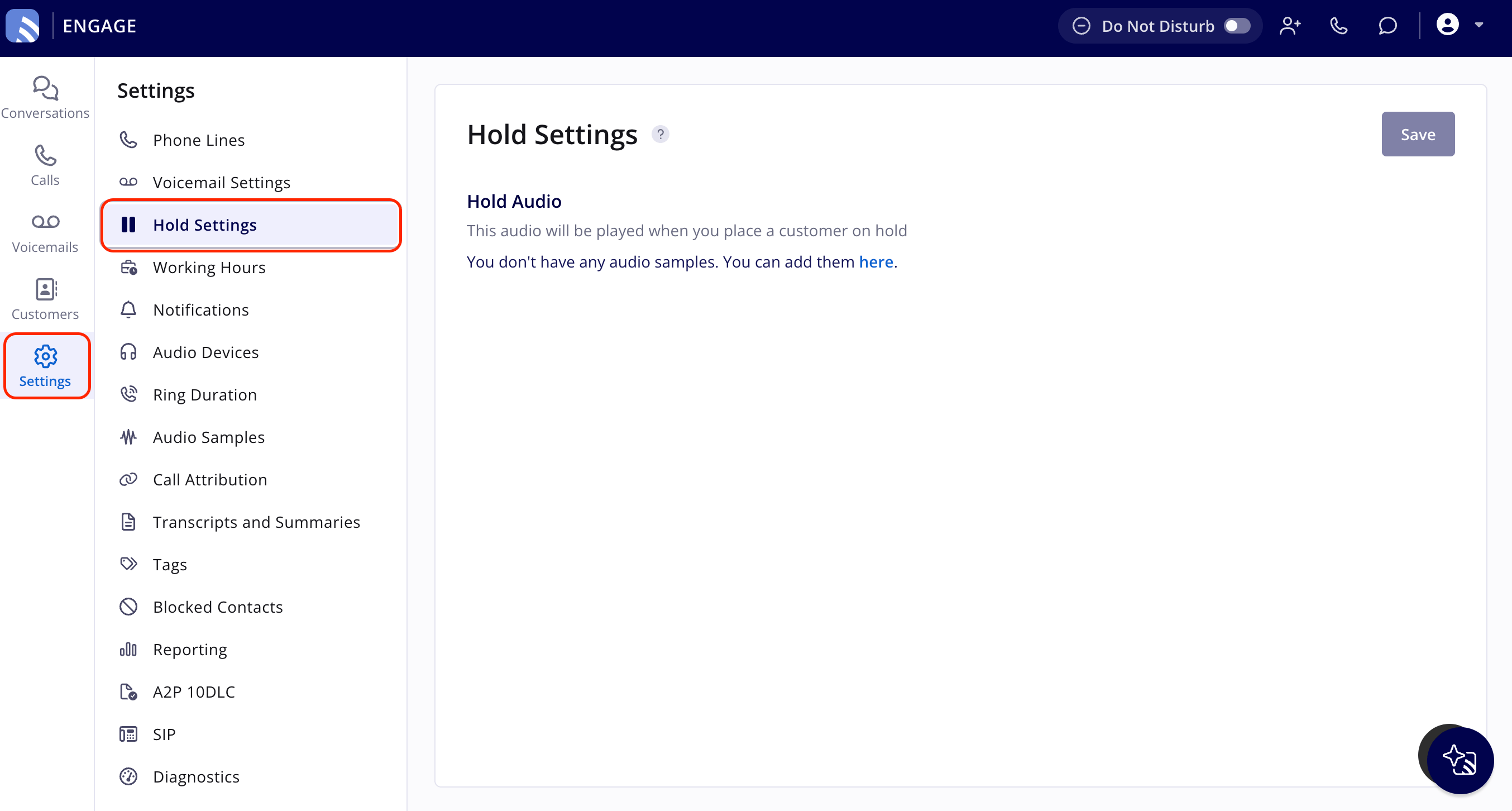
- Seleccione Settings (configuración) en la barra de navegación izquierda y luego Hold Settings.
-
Para subir su propio audio, seleccione Audio Samples (muestras de audio) y luego Add New Audio Sample (agregar nueva muestra de audio). Consulte Configuración de las muestras de audio para saber más sobre cómo administrar sus archivos de audio.
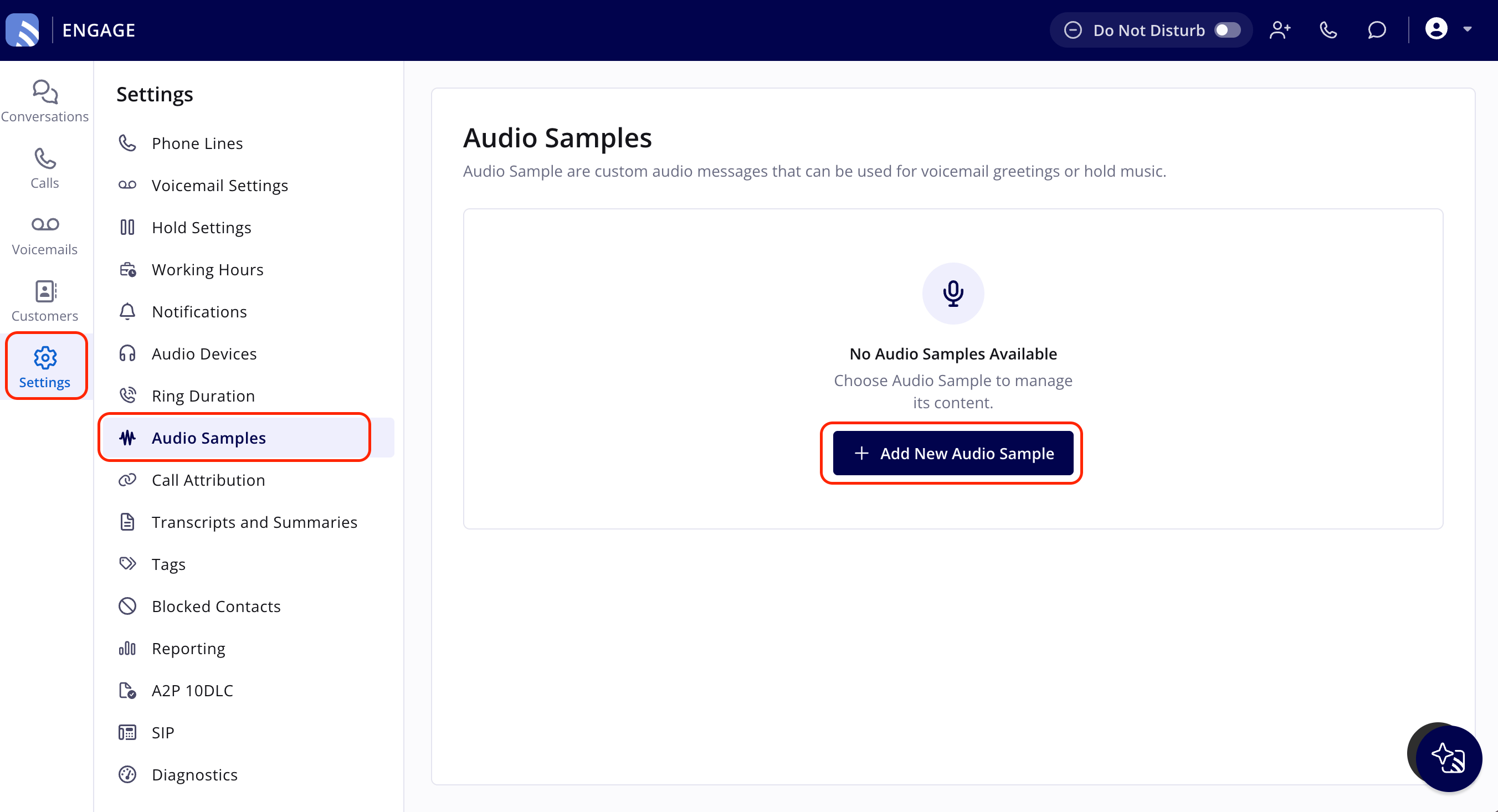
-
Regrese a Hold Settings y seleccione su nuevo audio en Hold Audio (audio de espera).
Límites y buenas prácticas
- Las transferencias requieren una llamada activa. Solo puede transferir una llamada activa. Reanude una llamada en espera antes de transferirla. Consulte Cómo usar transferencias en Engage (sin SIP).
- Límite de llamadas. Puede tener hasta tres llamadas a la vez, en cualquier combinación de llamadas activas y en espera. Si intenta tomar una cuarta llamada, aparecerá una ventana emergente que le avisará que alcanzó el límite de llamadas. Termine una de las llamadas existentes para continuar.