
Quién lo usa: los administradores y gerentes de equipo que administran las líneas telefónicas de Engage. Disponibilidad: Estados Unidos y Canadá · requiere el complemento Engage y un teléfono de escritorio VoIP Yealink al que usted tenga acceso de administrador.Para conectar un teléfono de escritorio VoIP Yealink a Engage, busque la dirección IP del teléfono, inicie sesión en la interfaz web de Yealink, ingrese los datos de su servidor SIP de Engage y exporte el archivo de configuración. Las capturas de pantalla de esta página muestran el modelo Yealink T-54W.
Descripción general
Un teléfono de escritorio Yealink solo suena a través de Engage cuando apunta a sus servidores SIP de Engage; mientras tanto, el teléfono de la oficina y los registros de sus clientes están en dos sistemas separados. Con los pasos siguientes, el teléfono se comunica con Engage. Usted ingresa los datos de SIP Server #1 (servidor SIP 1) y SIP Server #2 (servidor SIP 2) de la configuración de Engage en la interfaz web de Yealink; después exporta el archivo de configuración del teléfono y lo vuelve a importar en el teléfono. Al seguir estos pasos, también le da al equipo de FieldPulse la información que necesita para ayudarle con la configuración de su teléfono VoIP.Antes de comenzar
- Confirme que tiene acceso de administrador al teléfono Yealink. Si compró el teléfono con otro proveedor, es posible que no tenga acceso de administrador: comuníquese con ese proveedor o compre un teléfono VoIP nuevo si no pueden otorgárselo.
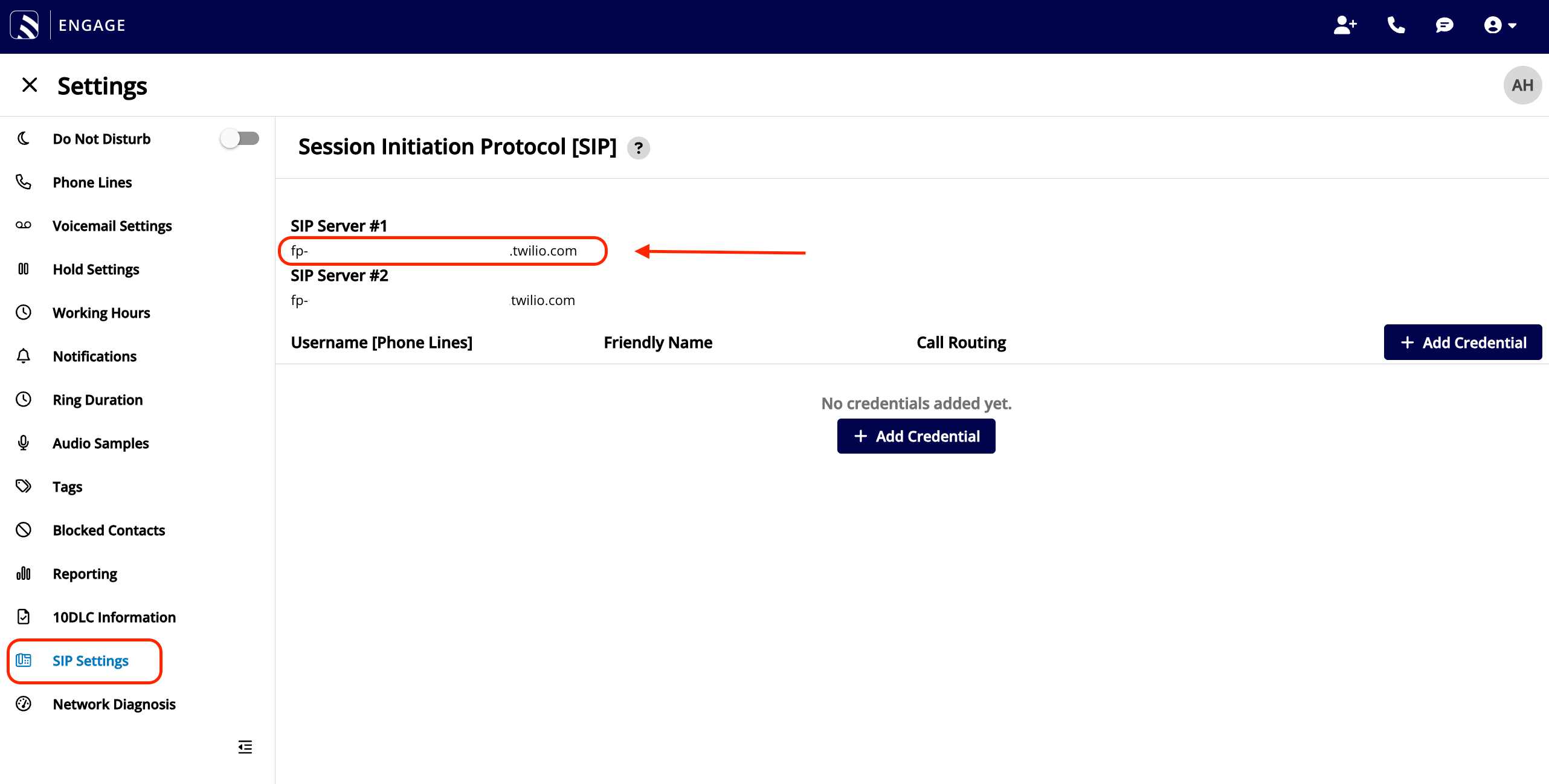
- Configure primero SIP en Engage. Necesita los datos de SIP Server #1 y SIP Server #2, que aparecen en Engage en Settings (configuración) > SIP Settings (configuración de SIP). Consulte Configuración de Engage por SIP (DID).
- Use un navegador recomendado. Para la interfaz web de Yealink se recomiendan Apple Safari y Mozilla Firefox.
Configuración paso a paso
- Haga una copia de seguridad del teléfono y de sus registros para no perder información importante.
- Asegúrese de que el teléfono Yealink esté encendido y conectado.
-
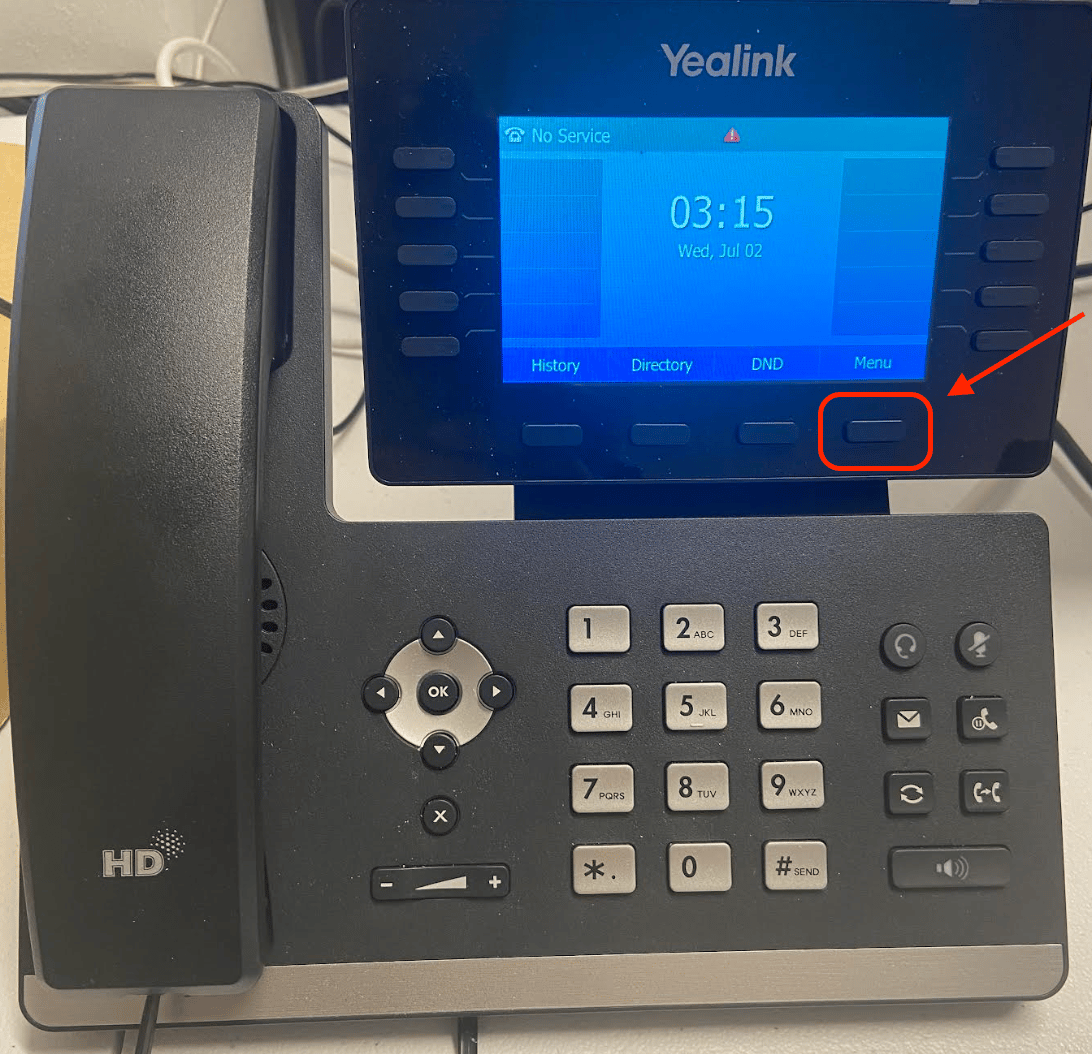
En el teléfono, seleccione Menu con el botón de la esquina inferior derecha de la pantalla del teléfono.
-
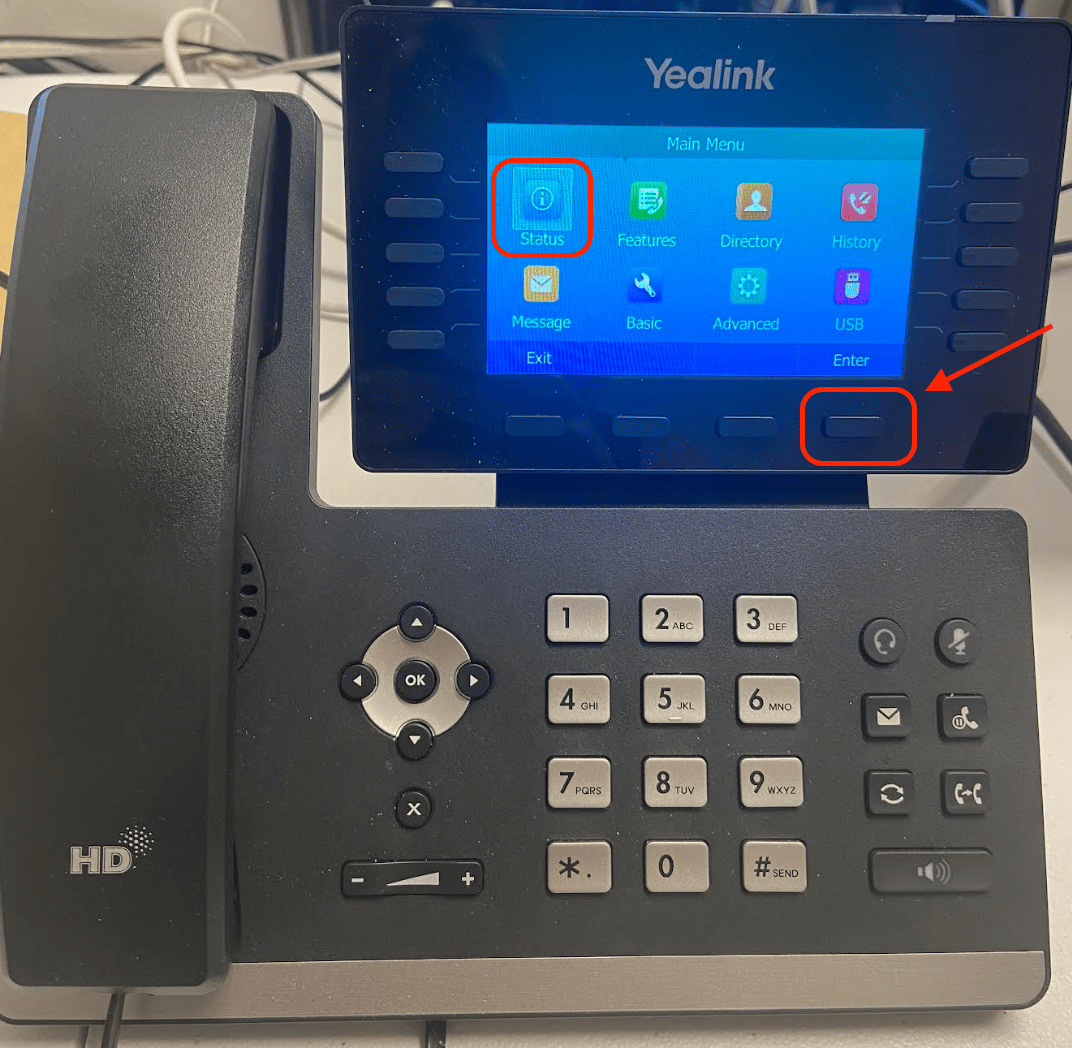
Seleccione el ícono Status (estado) con el botón de la esquina inferior derecha de la pantalla del teléfono.
-
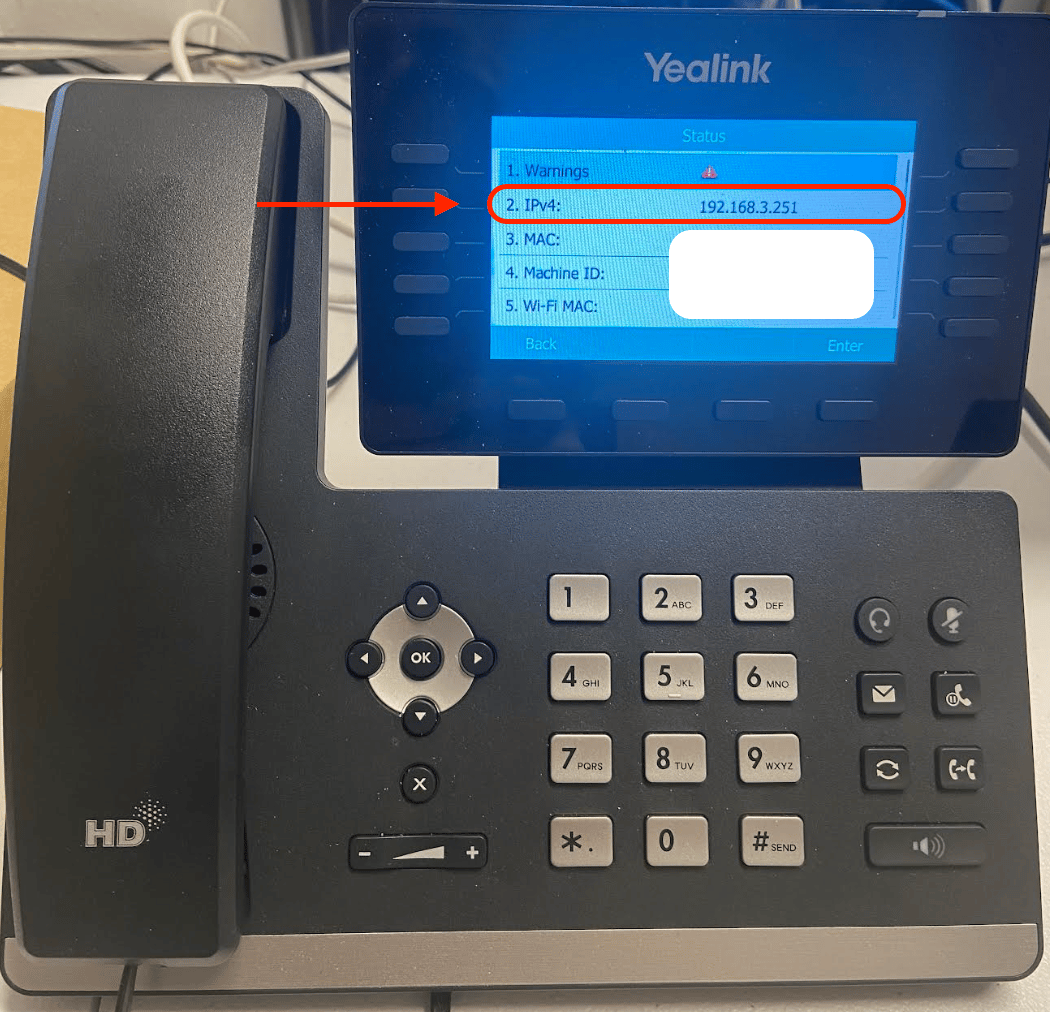
Consulte la dirección IPv4 que aparece en la pantalla Status.
-
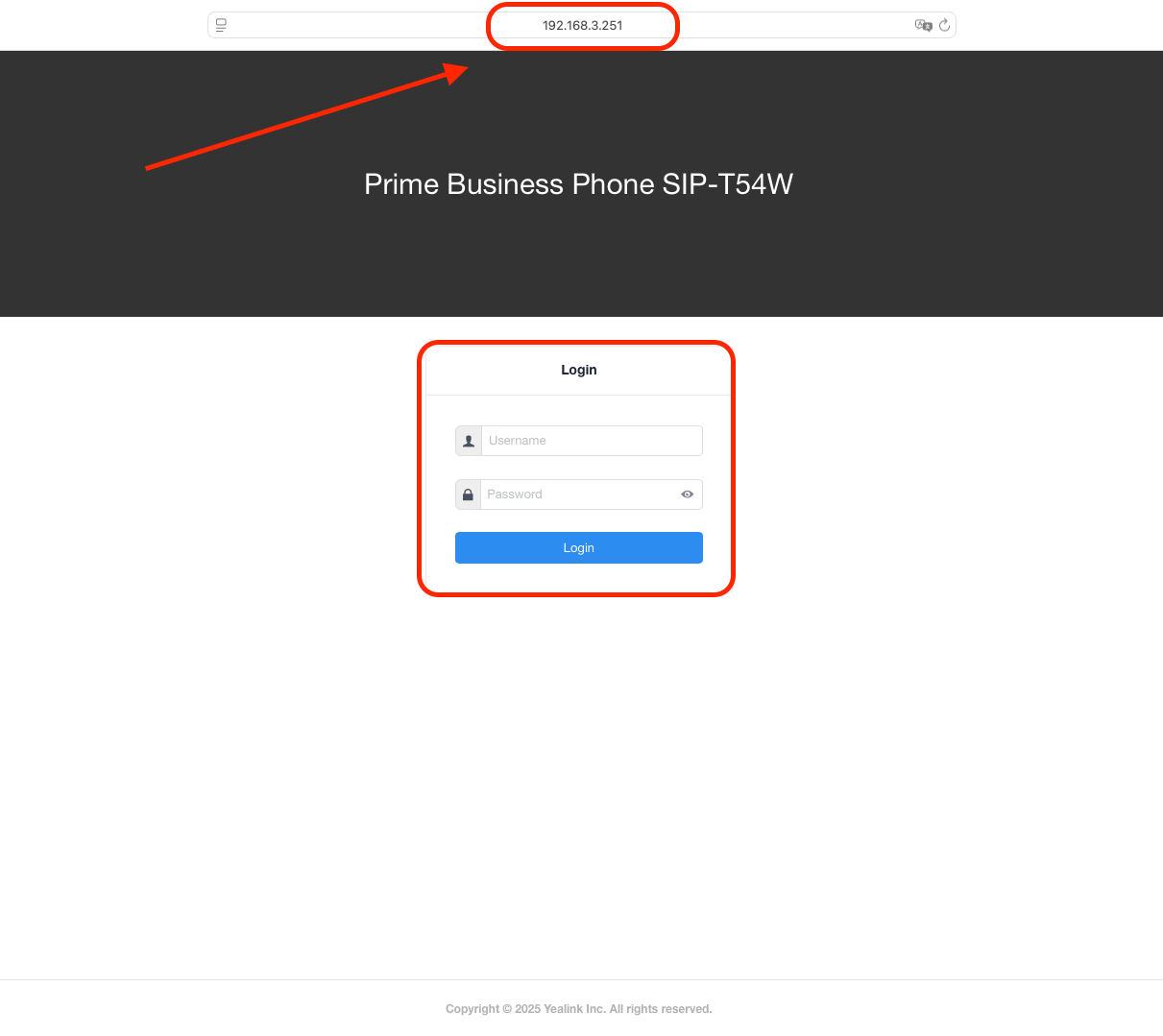
Ingrese la dirección IPv4 en un navegador web de su computadora.
 Es posible que aparezca una advertencia de seguridad después de ingresar la dirección IPv4. Seleccione Advanced (avanzado) y luego Continue (continuar) para pasar a la página de inicio de sesión.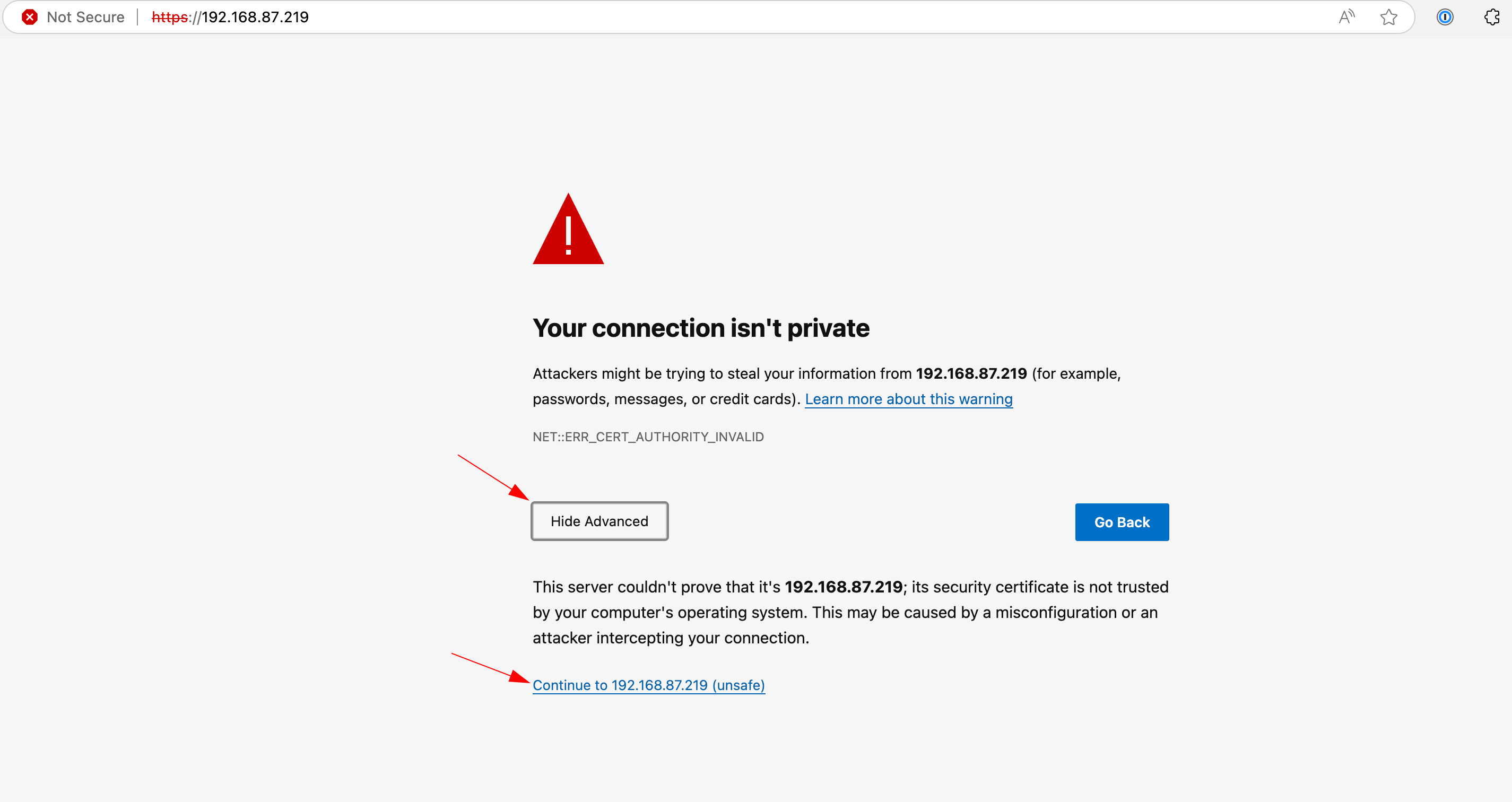
-
Inicie sesión en la página de inicio de sesión de Yealink. Está en el lugar correcto cuando su pantalla muestra el formulario de inicio de sesión.
-
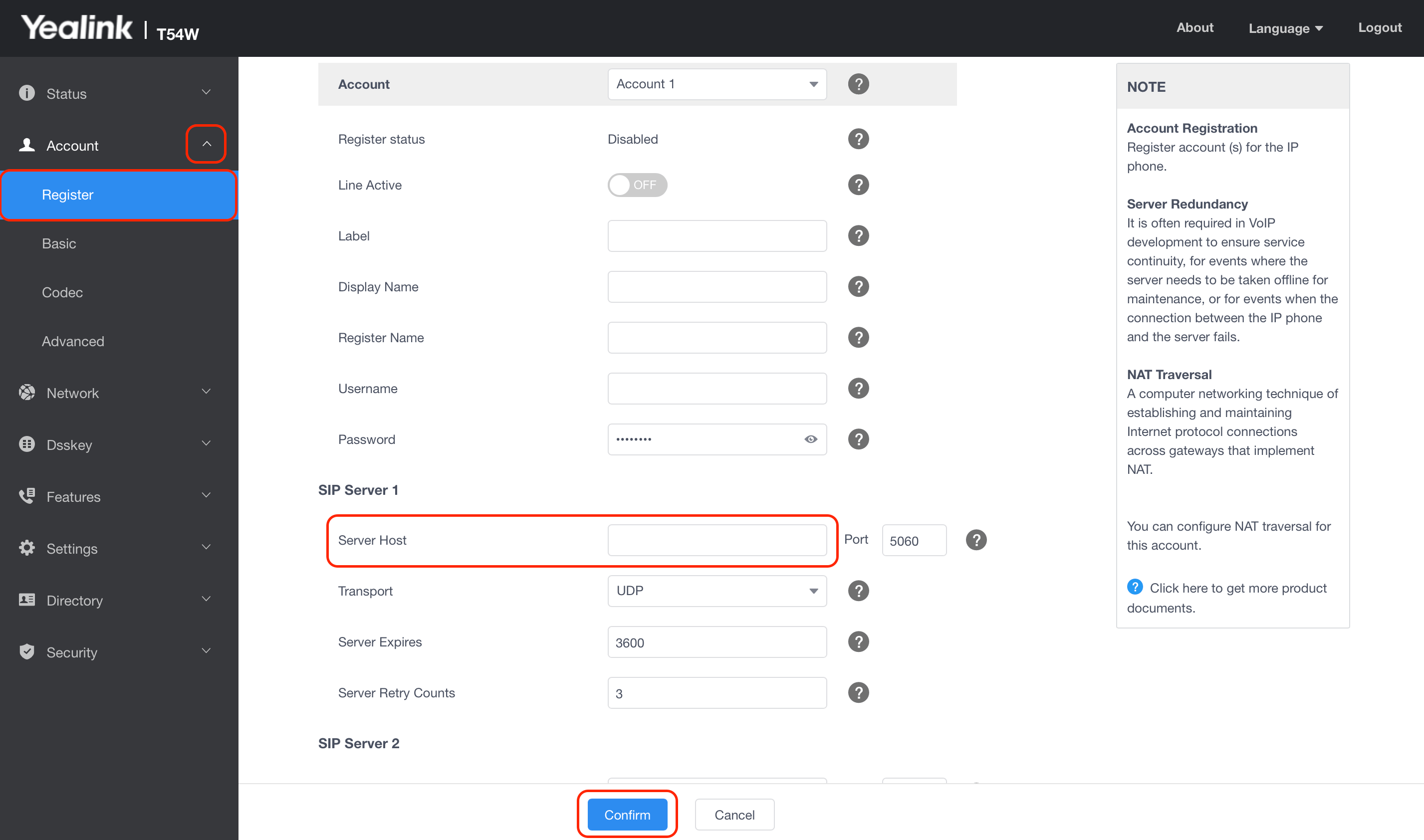
Seleccione la pestaña Account (cuenta) en el menú del lado izquierdo de su pantalla y luego seleccione la subpestaña Register (registro).
-
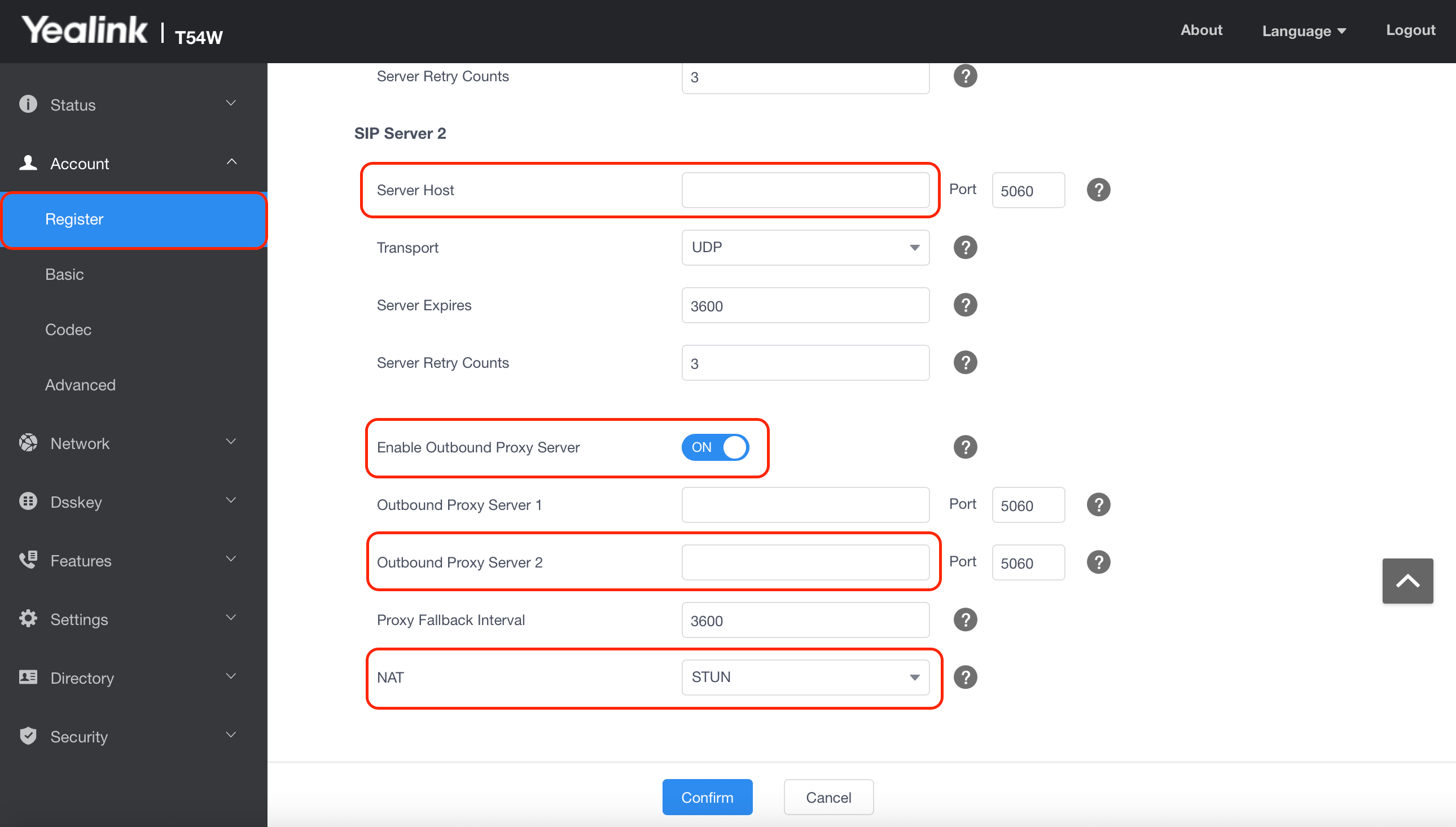
En SIP Server 1 (servidor SIP 1), ingrese sus datos de SIP Server #1 en el campo Server Host (host del servidor). Los datos de SIP Server #1 aparecen en Engage en Settings > SIP Settings.
-
Ingrese los mismos datos de SIP Server #1 en el campo Outbound Proxy Server 1 (servidor proxy de salida 1).
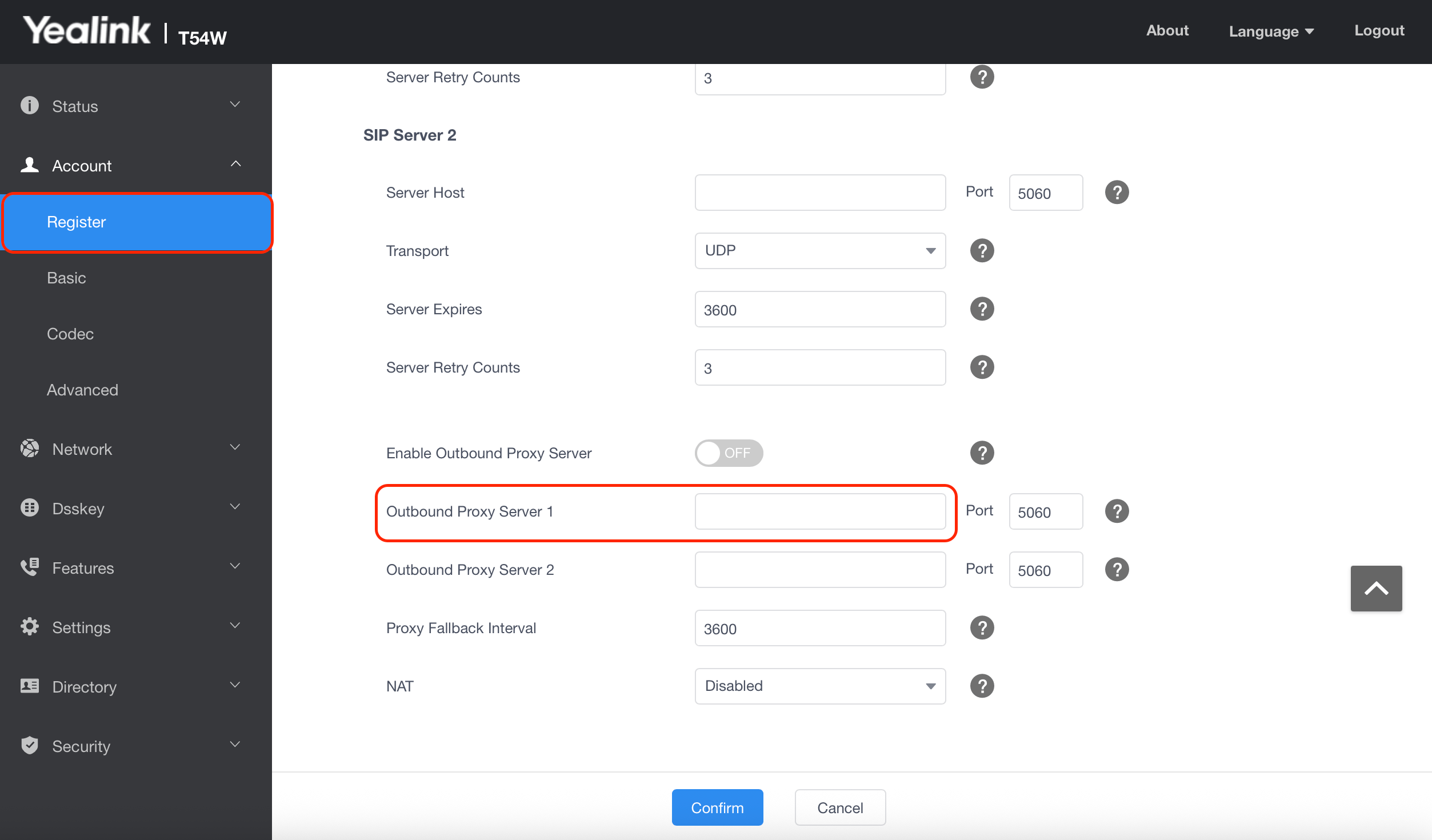
- En SIP Server 2 (servidor SIP 2), ingrese sus datos de SIP Server #2 de la configuración de Engage tanto en el campo Server Host como en el campo Outbound Proxy Server 2 (servidor proxy de salida 2).
-
Active Enable Outbound Proxy Server (habilitar servidor proxy de salida) y, en el campo NAT, seleccione STUN en el menú desplegable.
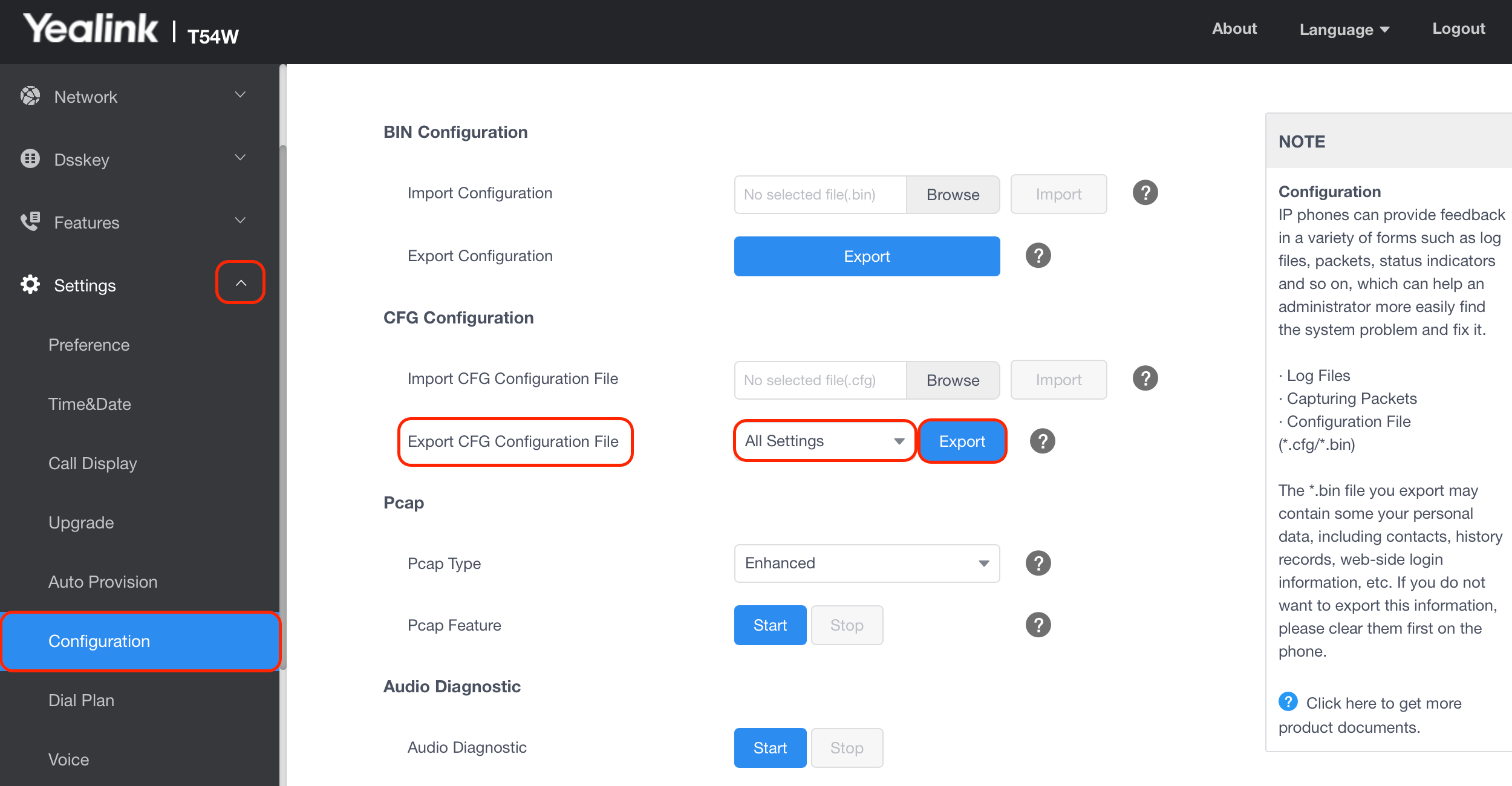
- Seleccione la pestaña Settings en el menú del lado izquierdo de su pantalla y luego seleccione la subpestaña Configuration (configuración).
-
En CFG Configuration (configuración CFG), asegúrese de que esté seleccionado All Settings junto a Export CFG Configuration File (exportar archivo de configuración CFG). Luego seleccione Export (exportar).
Consejo profesional de FieldPulse: nombre cada archivo de configuración que exporte según el modelo del teléfono VoIP que usa; esto les ayuda a usted y al equipo de FieldPulse a identificar y administrar los archivos. (Ejemplo:
Yealink_T-54W_YOUR COMPANY NAME_DATE) -
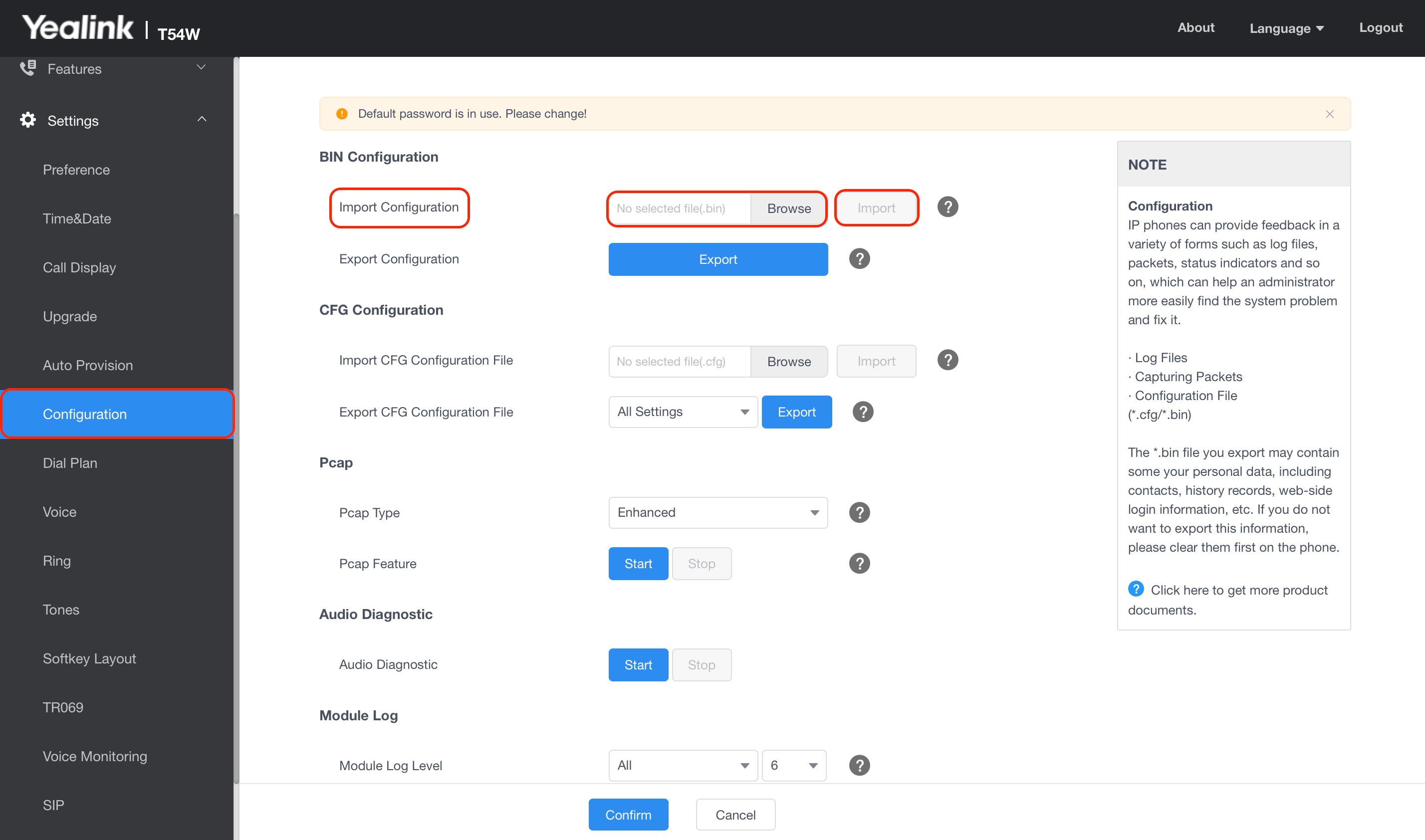
En BIN Configuration (configuración BIN), en la misma subpestaña Configuration, adjunte en el campo Import Configuration (importar configuración) el archivo que exportó. Luego seleccione Import (importar).
Referencia de configuración
Artículos relacionados
- Configuración de Engage por SIP (DID)
- Descripción general de Engage
- Solución de problemas con llamadas de Engage que se cortan o se escuchan mal